 夜雨聆风
夜雨聆风


【实用软件】Java Development Kit(JDK) 26(环境配置+JRE)安装教程及

软件下载
 下载链接:https://docs.qq.com/doc/DRFdTQm1rdGRLaHJU
 备用下载链接:https://my.feishu.cn/docx/VfUKdZuNloxoDJxG9UUclCnOnih
 公众号关键词回复:JDK


关于安装包
由于安装包大同小异,参考本教程进行安装请选择公众号提供的安装包,这可以保证下载并解压好的安装包和教程里完全一致。

常见问题
——————————————————————————
——————————————————————————
——————————————————————————
——————————————————————————
——————————————————————————
——————————————————————————
——————————————————————————
——————————————————————————

软件介绍
甲骨文公司Oracle Java Development Kit(JDK)是一款Java开发工具包,包含Java运行环境(java运行库),Java开发套件和Java基础类库源代码.Java Runtime Environment(JRE)是运行Java程序的运行环境,不管是做Java开发还是从事安卓开发,都必须在系统安装JRE运行环境.Java语言的贡献力量是其他任何技术无可比拟的.
JRE和JDK的区别?
如果在学习或从事Java开发、编译java程序,那么安装JDK
如果仅需运行java程序,只需要Java运行库,那么安装JRE
Java Development Kit(简称JDK)= Java开发套件,Java开发工具包,面向Java语言开发者。
Java Runtime Environment(简称JRE)= Java运行库,Java运行环境,面向Java程序用户们。
JDK:Java核心,含Java运行环境(JRE)、编译器(javac.exe)、开发工具(javadoc.exe、jar.exe、keytool.exe、jconsole.exe)和Java工具类库(如tools.jar)源代码等java语言编译所需的工具包。
JRE:Java语言开发的程序运行所需要的运行环境,包括JVM标准实现(java.exe等)及 Java核心类库(rt.jar等),它不包含开发工具(编译器、调试器等)
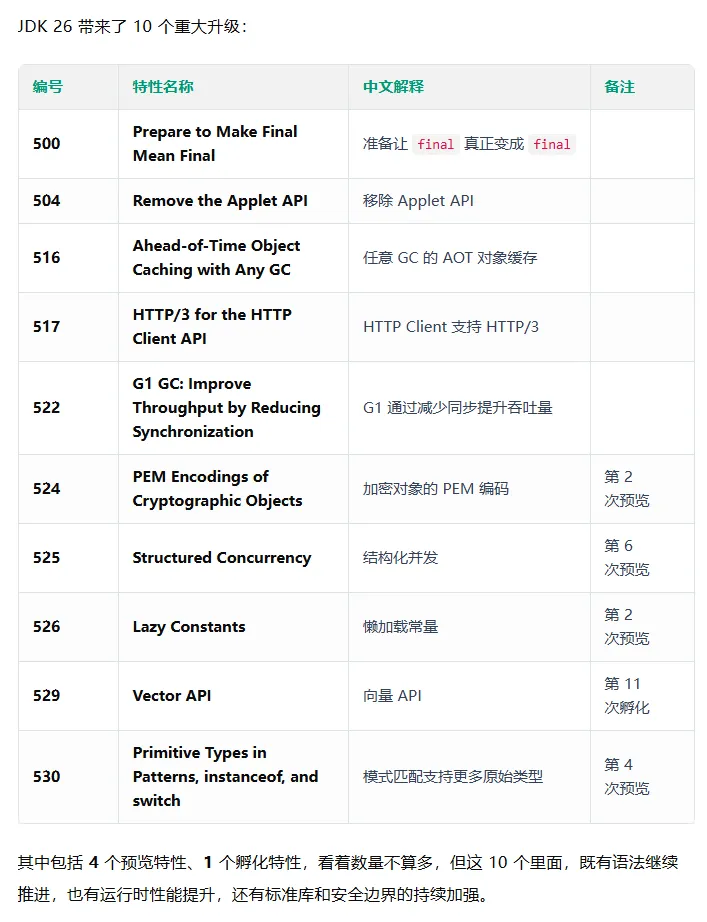
26新版变化:

软件安装
解压和安装前先退出360、电脑管家等所有杀毒软件,且WIN10及以上系统需要关闭“设置-更新与安全-Windows安全中心-病毒和威胁防护-管理设置-实时保护-关”,防止误杀破解工具,导致激活失败。

系统要求:Win10及以上版本(64bit)

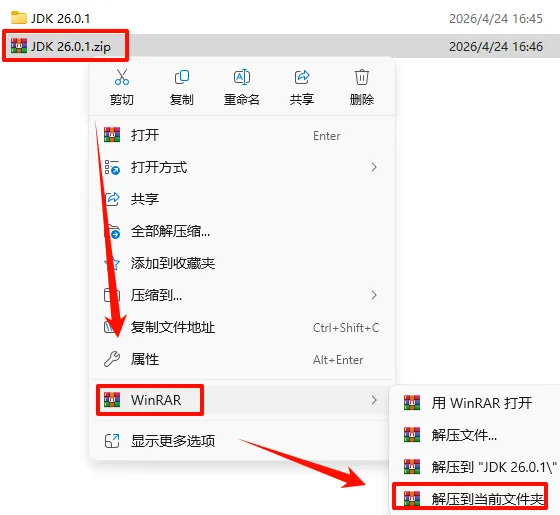
1.选中下载的压缩包,然后鼠标右键选择”解压到当前文件夹“(没有解压选项点这里)
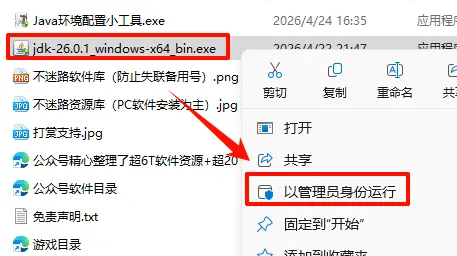
2.打开刚刚解压的文件夹,选中”jdk-26.0.1_windows-x64_bin.exe”,鼠标右键选择“以管理员身份运行”
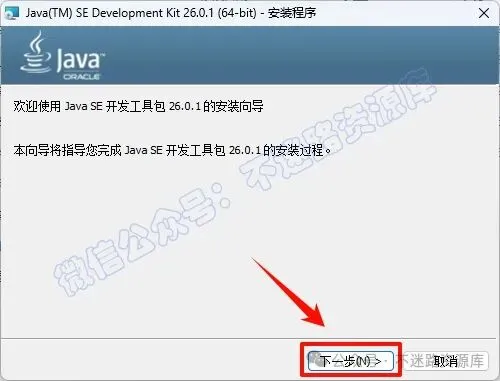
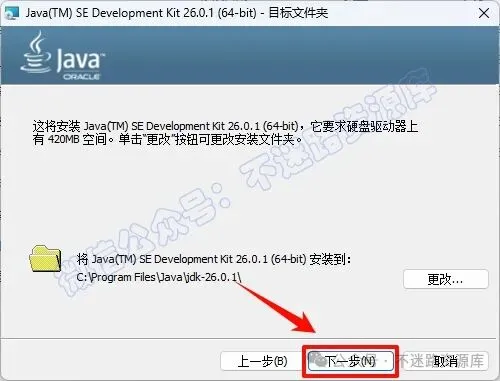
3.点击“下一步”
4.默认安装,点击“下一步”,等待安装完成
温馨提示:建议不要更改软件的安装路径,后面还需要配置系统环境变量,更改后变量值也会随着改变
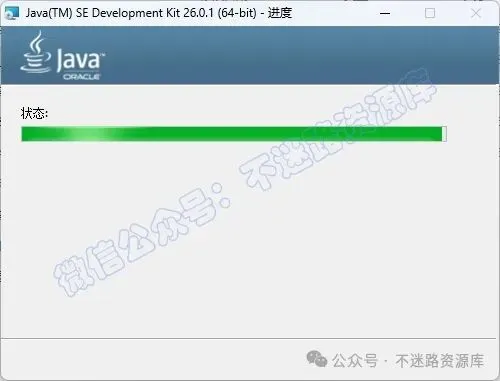
5.软件安装中
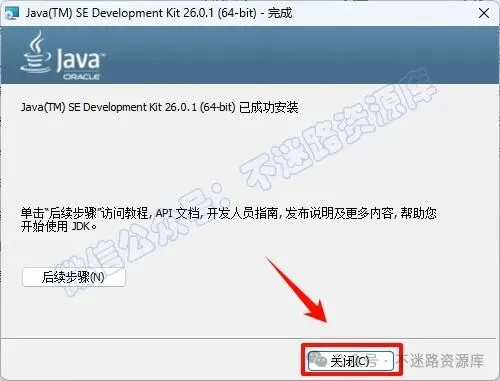
6.点击“关闭”
JDK环境变量配置:
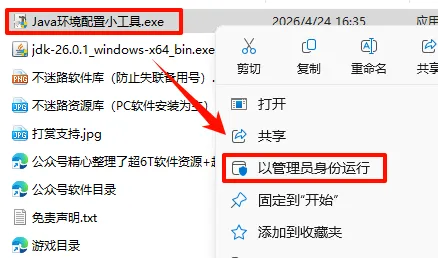
7.返回安装包,选中”Java环境配置小工具.exe”,鼠标右键选择“以管理员身份运行”
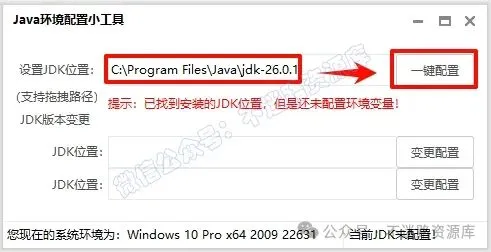
8.在JDK位置输入:C:\Program Files\Java\jdk-26.0.1(参看第4步),点击“一键配置”
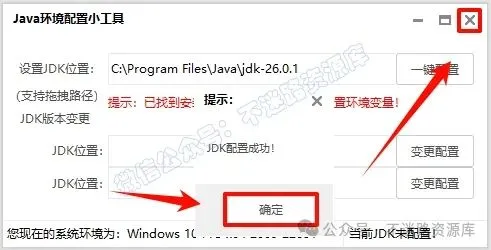
9.点击“确定”,点击右上角的“X“关闭
检验JDK环境配置是否正常
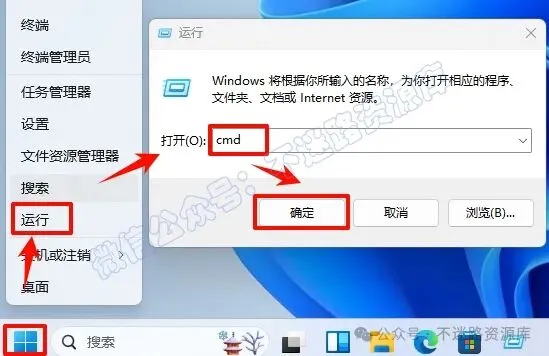
10.按住键盘的win+R调出运行界面或者鼠标右键开始菜单选择“运行”,输入:“cmd”,点击“确定”
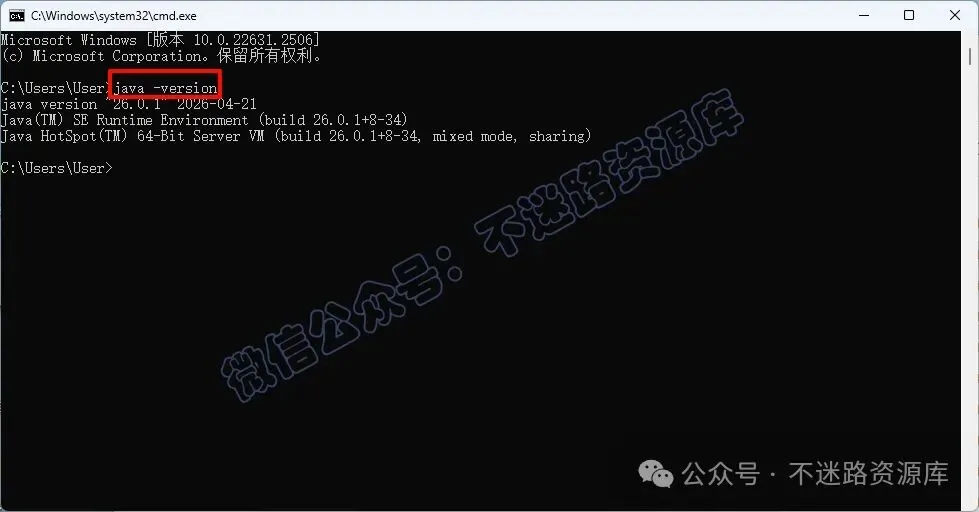
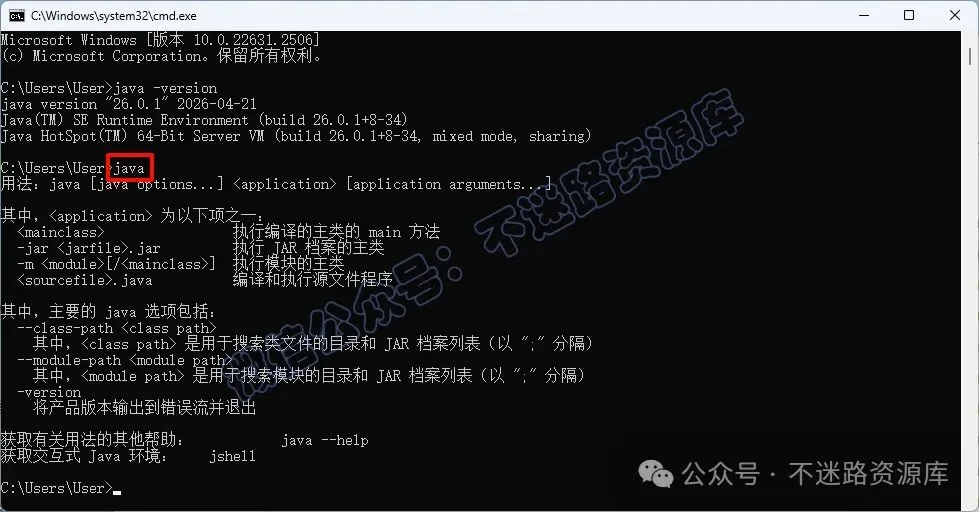
11.输入:java -version(java 和 -version 之间有空格),点击回车(Enter)键,可以看见自己安装的JDK版本
12.下拉继续输入:java,点击回车(Enter)键
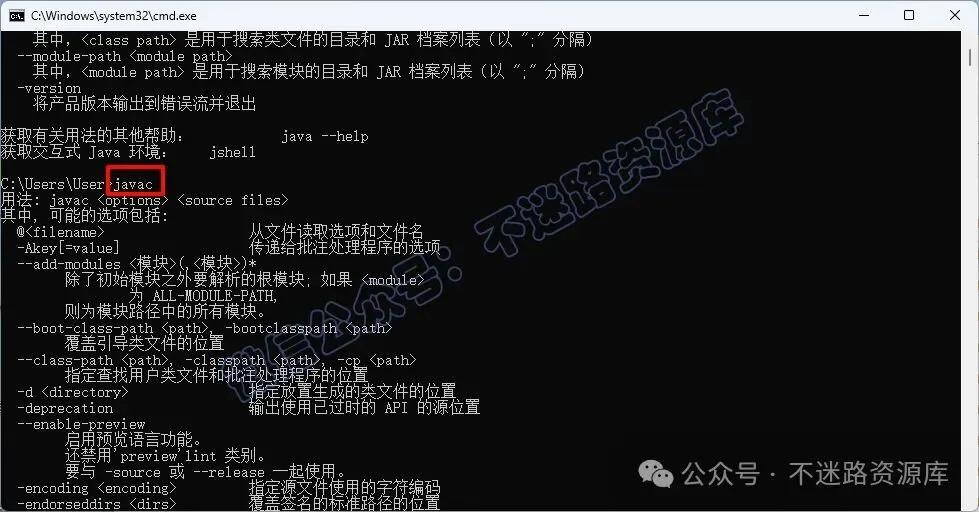
13.输入:javac,点击回车(Enter)键,可以看到这些信息
温馨提示:输入这三个指令出现这样的界面说明JDK安装并配置成功。如果有一个出现失败情况,就说明JDK环境配置失败(参看文章末尾JDK出现的各种问题)
温馨提示:从jdk11开始就没有jre这个包,需要安装的可以通过下方命令自己生成jre包
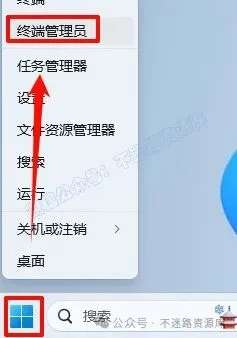
14.鼠标右键开始菜单选择“终端管理员/Windows PowerShell(管理员)(A)”
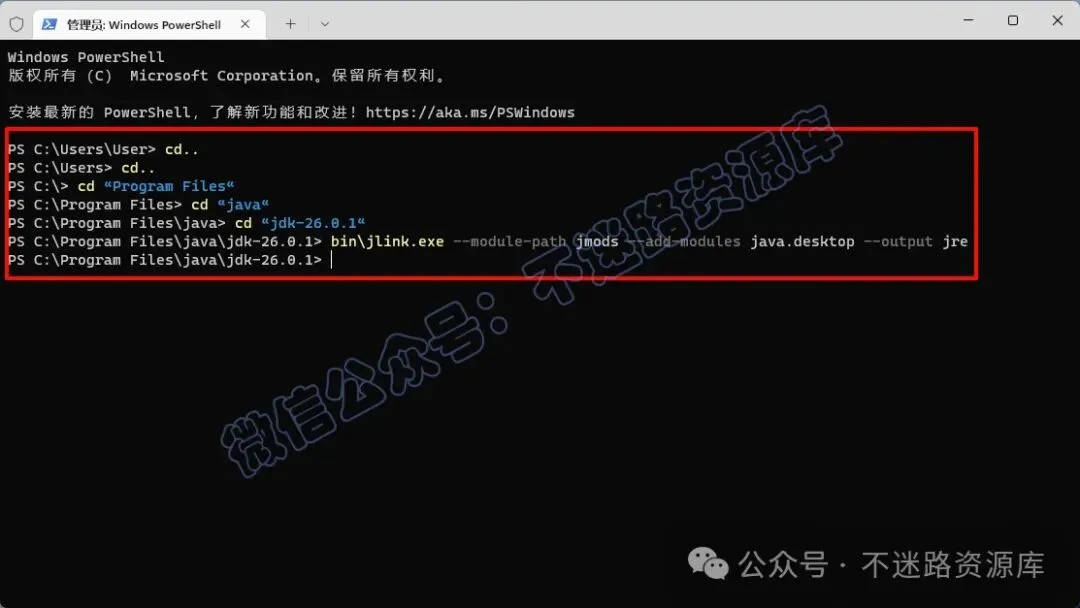
15.在打开界面依次输入:
cd..点击回车(Enter)键
cd..点击回车(Enter)键
cd “Program Files“点击回车(Enter)键
cd “java“点击回车(Enter)键
cd “jdk-26.0.1“点击回车(Enter)键
bin\jlink.exe –module-path jmods –add-modules java.desktop –output jre
点击回车(Enter)键
如果软件安装位置(第4步设置)变动,命令需要根据安装位置做相应的更改
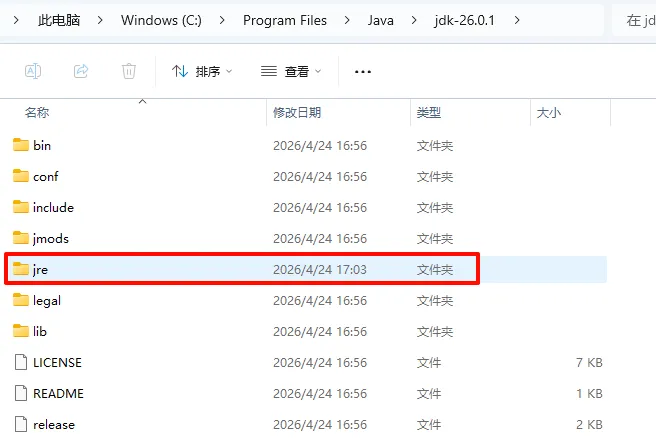
16.打开软件目录可以看到已经生成jre包
17.安装完成.
JDK的配置及在安装JDK出现的各种问题
1、在命令行输入 java-version有用,而javac没反应 那么你安装的可能是jre而不是jdk,即jdk没有安装完整
2、根本找不到 javac ,和javah等文件,回答同上,有时候jdk,jre是装在JAVA文件夹下的,默认情况是这样的。但是卸载过一次以后,只有jdk在java文件夹下了,而jre装在jdk文件夹下,终端有时候会出错, 那么根据提示信息改下路径就行。


 点击下方”阅读原文“查看最新教程