【PS安装包】Photoshop PS软件中文各永久破解版安装破解教程(附最新版安装包高速下载)
|
|
| 软件版本:Photoshop PS 2026 |
|
https://pan.quark.cn/s/e12ac1e5b5ea
https://pan.baidu.com/s/16GHsrXBsoOLN_OXSA1LhBA?pwd=9xs9
https://pan.baidu.com/s/1leR-3Ymsh8VyczY3zahY8A?pwd=c7kh
https://pan.baidu.com/s/1EQo-r3TM4RZYiMapd5-Jig?pwd=pd37
https://pan.baidu.com/s/1FHiL8TdgZeANyQd0Mlr7HA?pwd=2i1u
https://pan.baidu.com/s/1zTncfuGjFKRz6bGIS1Mh3A?pwd=tk18
https://pan.baidu.com/s/1QgzW468WGnJxf2gF4D9nqw?pwd=aisv
https://pan.baidu.com/s/17OyuHIxIj2zrf6hOesrpfQ?pwd=s1gr
https://pan.baidu.com/s/1tJhSgXkjlAmAkFsbD_GP5g?pwd=ef2p
https://pan.baidu.com/s/1hG6ymuqvVMnKRjWkJIrVfw?pwd=y1dm
https://pan.baidu.com/s/1bdmudOrxAi3cejBZ5pDlZg?pwd=u779
https://pan.baidu.com/s/1n_9PoxvwW0PUzvlSf5PEAA?pwd=cfdr
https://pan.baidu.com/s/1EVO4rXrzsPnk1YhigkwXjw?pwd=ibwi
|
| 推荐手机复制链接到浏览器,或者夸克保存后,再到电脑端打开 |
|
|
一、Photoshop 2026 下载安装
安装前准备
-
系统要求:Windows 10/11 64位专业版/企业版,内存≥8GB(推荐16GB+),磁盘空间≥10GB(建议安装在非系统盘SSD)。
-
关闭所有杀毒软件、Windows Defender实时保护、防火墙,避免安装文件被拦截。
-
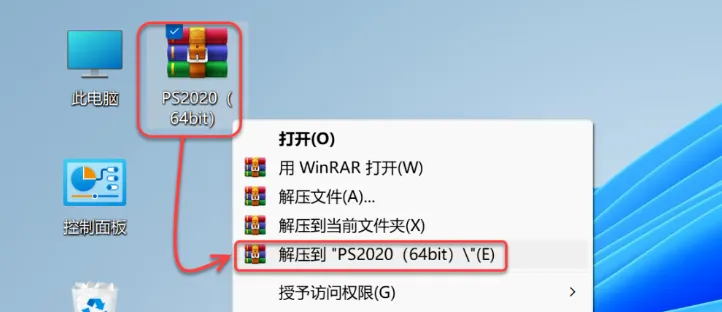
解压下载的安装包(路径不含中文/空格/特殊字符,如
D:\PS2026)。
安装步骤(按顺序操作)
-
-
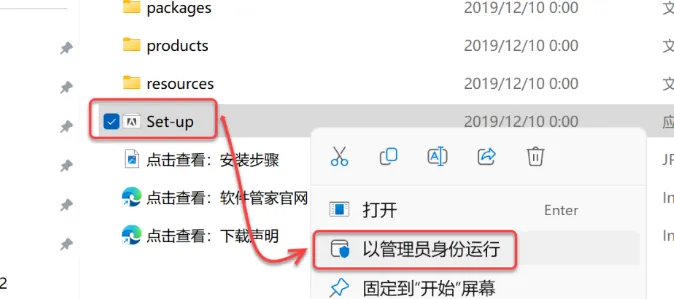
打开解压后的文件夹,找到
Set-up.exe,右键→以管理员身份运行。
-
-
-
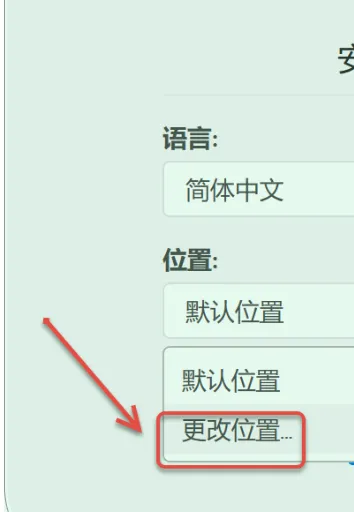
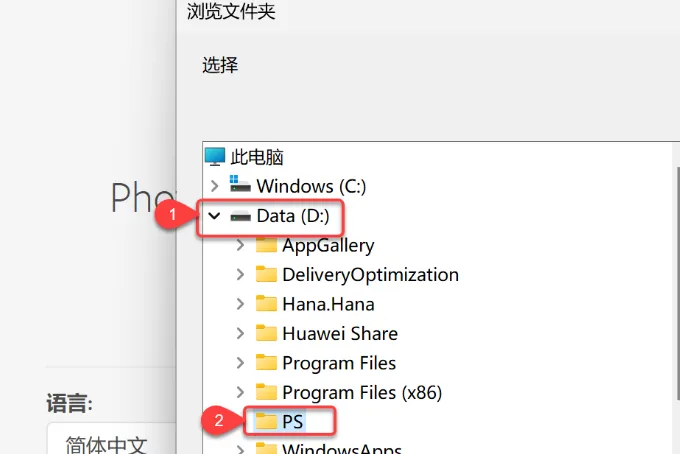
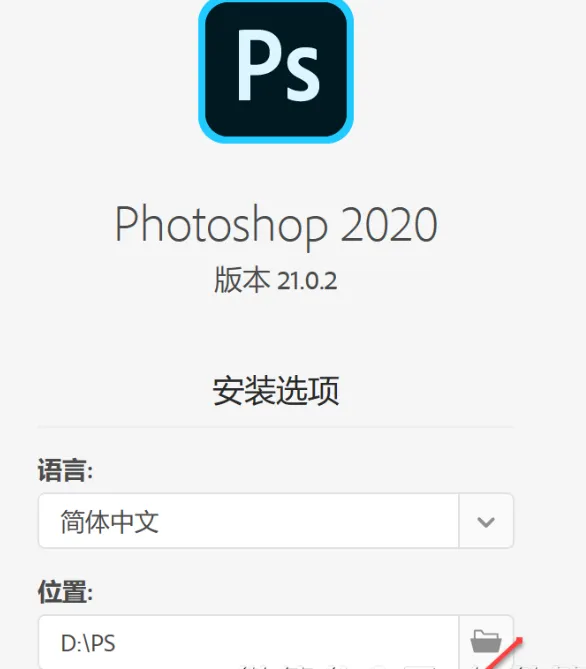
点击“更改位置”,修改安装路径(如
D:\Adobe\Photoshop 2026,禁止中文路径)。
-
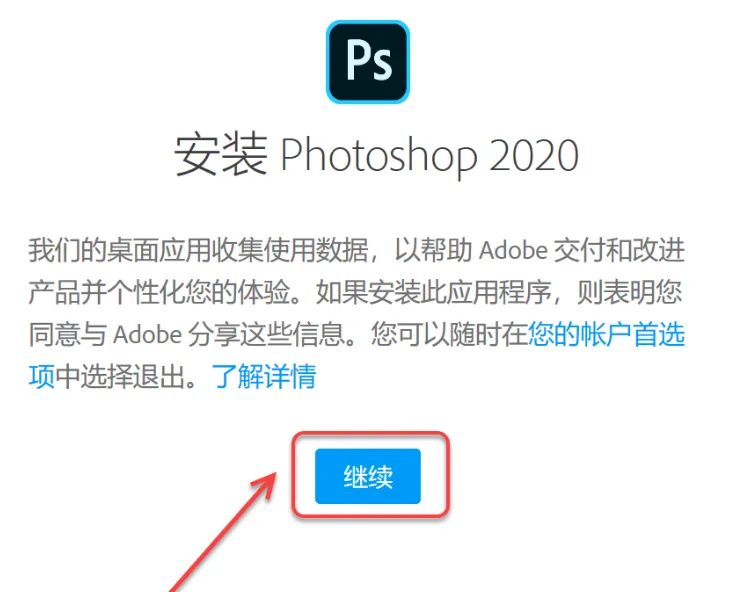
保留默认组件(主程序+必要插件),无需额外勾选,点击“继续”。
-
-
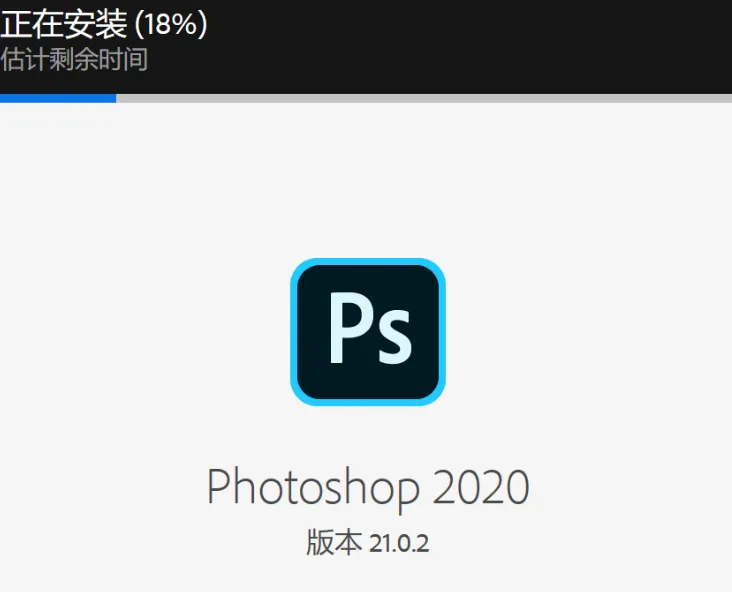
安装过程约10-20分钟,期间不要关闭窗口、休眠电脑。
-
若卡在某一进度(如21%),耐心等待,属正常现象。
-
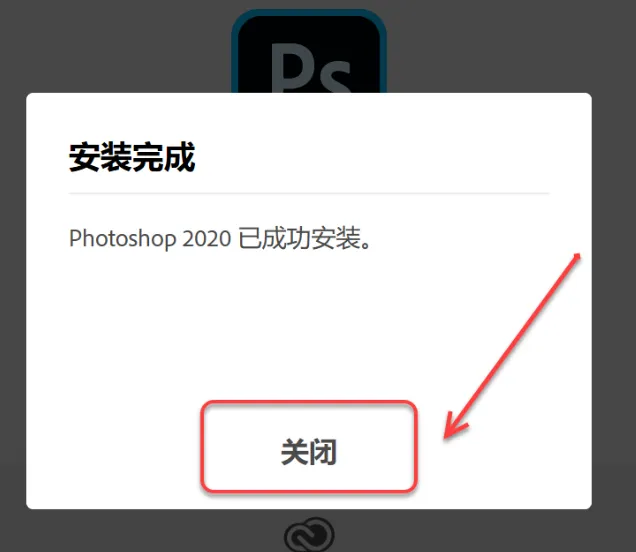
提示“安装成功”后,点击“关闭”,不要立即启动软件。
-
-
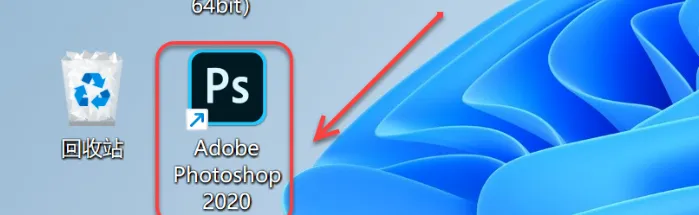
双击桌面
Adobe Photoshop 2026图标,等待加载完成。
-
下载链接
二、Photoshop 基本使用技巧
1. 核心界面与基础操作
-
界面布局:顶部菜单栏、左侧工具栏、右侧图层面板/属性面板、中间画布区域。
-
-
缩放:
Ctrl+鼠标滚轮(放大/缩小);Ctrl+0(适合屏幕);Ctrl+1(100%显示)。
-
-
隐藏面板:按
Tab键隐藏所有面板,再按Tab恢复。
-
撤销/重做:
Ctrl+Z(单步撤销);Ctrl+Alt+Z(多步撤销);Ctrl+Y(重做)。
2. 核心工具速用(高频必学)
-
移动工具(V):拖动图层/选区;按住
Alt拖动可复制对象。
-
选框工具(M):矩形/椭圆选区;
Shift画正形;Alt从中心绘制。
-
快速选择工具(W):涂抹自动识别对象;配合“选择并遮住”细化边缘(如头发)。
-
画笔工具(B):手绘/修图;
[/]调整画笔大小;Shift+[/]调整硬度。
-
文字工具(T):创建点文字/段落文字;在属性栏调整字体、大小、颜色。
-
填充/清除:
Alt+Delete(前景色填充);Ctrl+Delete(背景色填充);Delete(清除选区)。
3. 图层核心操作(PS灵魂)
-
新建图层:
Ctrl+Shift+N;图层面板底部“+”号。
-
图层编组:选中多个图层→
Ctrl+G(方便管理)。
-
图层混合模式:图层面板顶部下拉(如正片叠底、叠加、柔光),快速合成效果。
-
图层蒙版:点击图层面板底部“蒙版”图标,用黑色画笔隐藏、白色画笔显示,非破坏性编辑。
4. 图像调整与修图基础
-
调色:
Ctrl+L(色阶)、Ctrl+M(曲线)、Ctrl+U(色相/饱和度),快速调整明暗、色彩。
-
修瑕疵:污点修复画笔工具(J)→内容识别,一键去除痘痘、杂物。
-
抠图:快速选择工具+选择并遮住;或魔棒工具(W)选择纯色背景,反选(
Ctrl+Shift+I)抠出主体。
5. 保存与导出
-
保存源文件:
Ctrl+S,保存为.PSD格式(保留图层,可再次编辑)。
-
导出成品:
文件→导出→快速导出为PNG/JPG,用于网页/印刷;印刷用图分辨率设为300PPI,颜色模式CMYK。
三、Photoshop 常见问题与解决方法
问题1:启动报错/无法打开/闪退
-
现象:双击图标无反应、弹出错误提示、启动后立即闪退。
-
原因:权限不足、首选项损坏、插件冲突、系统不兼容。
-
-
-
启动时按住
Ctrl+Alt+Shift,弹出“删除设置文件”→选择“是”,重置首选项。
-
禁用第三方插件:打开PS时按住
Shift,进入无插件模式;或删除C:\Program Files\Adobe\Adobe Photoshop 2026\Plug-ins下的非官方插件。
-
问题2:快捷键失效/无法输入文字
-
现象:按快捷键无反应、文字工具输入时只显示光标不显示文字。
-
-
-
切换为英文输入法(
Shift键),PS快捷键仅在英文状态下生效。
-
文字工具无法输入:在“编辑→首选项→文字”中,取消“使用智能引号”,重启PS。
-
问题3:打开图片显示网格/参考线,无法去除
-
-
-
-
网格:
视图→显示→网格,取消勾选;或快捷键Ctrl+'(单引号)。
-
参考线:
视图→清除参考线;或快捷键Ctrl+;(分号)隐藏/显示。
-
问题4:PS运行卡顿/处理大文件慢
-
现象:缩放、画笔、保存操作延迟,大文件(如100MB+)打开/编辑卡顿。
-
原因:内存不足、缓存过大、暂存盘满、显卡加速未开启。
-
-
增加内存分配:
编辑→首选项→性能,将“内存使用情况”调至**70%-80%**。
-
设置暂存盘:在“性能”面板中,勾选非系统盘(如D/E盘)作为暂存盘,取消C盘勾选。
-
-
开启显卡加速:在“性能”面板中,勾选“使用图形处理器”,重启PS。
|
|
|
|
1.解压
2.执行set-up
3.继续
4.选择安装目录
5.选择D盘
6.继续
7.安装中……
8.关闭
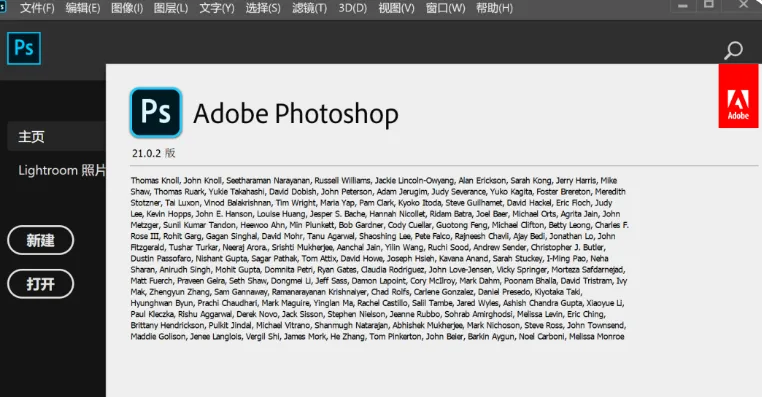
9.打开
10.安装成功!
|
 夜雨聆风
夜雨聆风