 夜雨聆风
夜雨聆风





【比特浏览器】影刀RPA插件安装
做跨境、多账号、指纹环境自动化的小伙伴看过来! 今天把影刀RPA + 比特浏览器的完整配置流程整理成一篇公众号干货,照着做就能跑通自动化,新手也能一次成功~
一、准备工作
-
1. 下载安装比特浏览器官方下载:https://www.bitbrowser.cn/download/ -
2. 安装并登录影刀RPA客户端 -
3. 确保电脑已联网,建议用管理员权限运行两个软件
二、比特浏览器配置影刀插件
1. 安装影刀插件
-
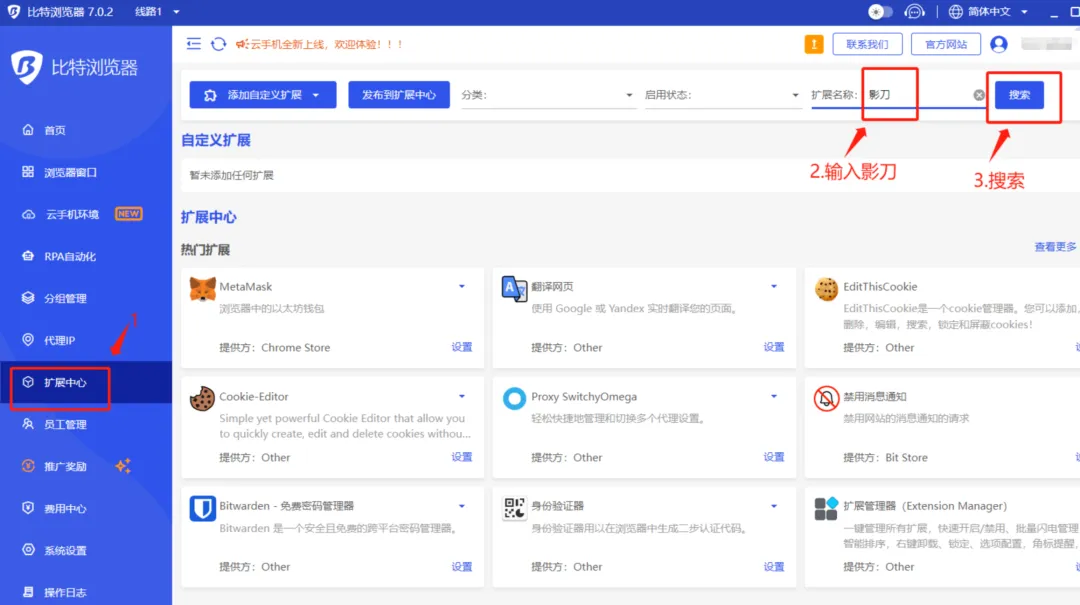
1. 打开比特浏览器 → 进入扩展中心 -
-
2. 搜索框输入:影刀 -
-
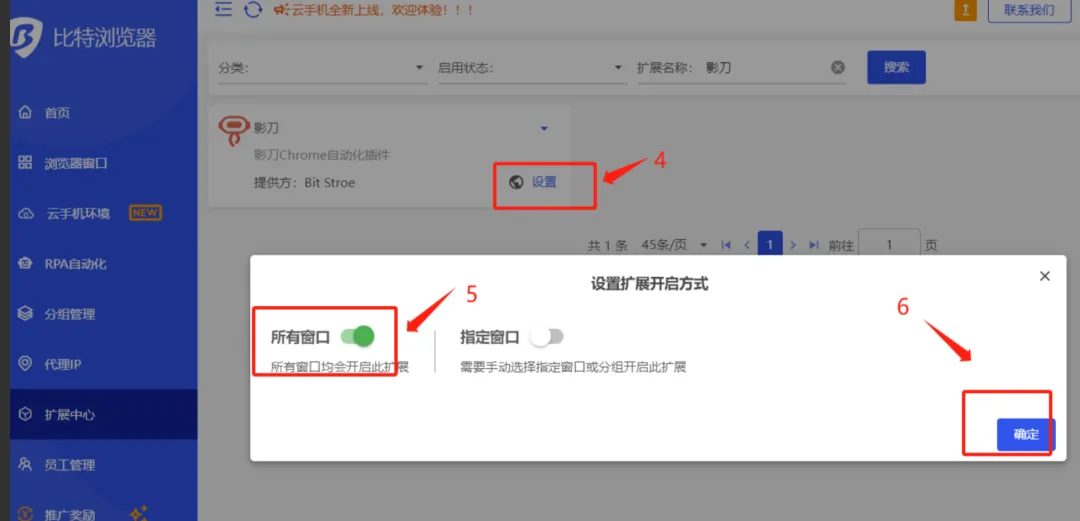
3. 找到「影刀Chrome自动化插件」→ 点击设置 -
4. 选择:所有窗口 → 确定 ✅ 所有新建/已建窗口都会自动加载影刀插件
2. 验证插件是否安装成功
-
1. 比特浏览器首页 → + 创建窗口(已有窗口可跳过) -
2. 打开任意一个浏览器窗口 -
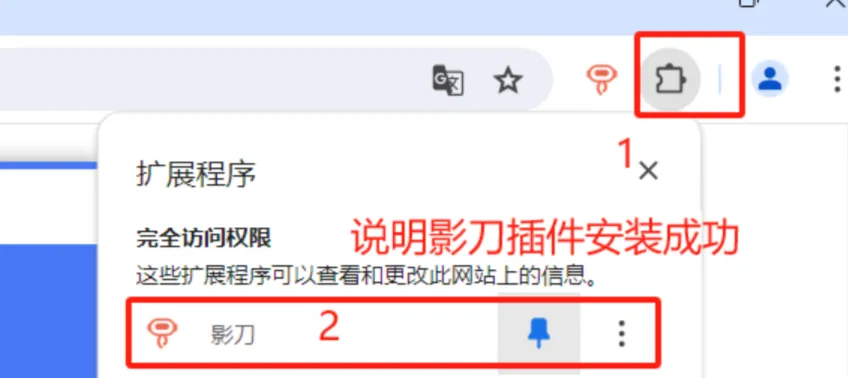
3. 右上角扩展栏看到影刀图标,且显示「完全访问权限」 → 说明插件安装成功 -
3. 员工账号特殊处理
如果登录的是员工子账号,看不到扩展中心:
-
1. 切换到管理员账号登录比特 -
2. 扩展中心找到影刀插件 → 开启员工账号同步 -
3. 确认「为所有员工账号同步开启此扩展」 ✅ 子账号即可正常使用影刀插件
三、影刀RPA中添加比特浏览器
第一步:获取比特浏览器真实路径
-
1. 先在比特里打开一个浏览器窗口 -
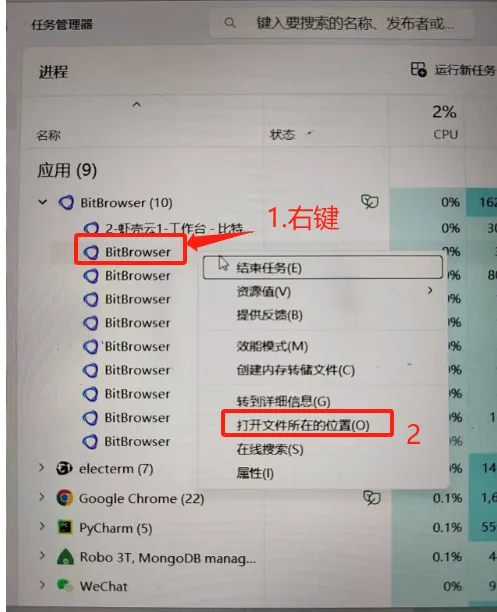
2. 电脑任务栏右键 → 打开任务管理器 -
3. 找到进程:BitBrowser -
-
4. 右键 → 打开文件所在位置 -
5. 复制当前文件夹完整路径(类似: ...\Chrome-bin\126\win126.10.3) -
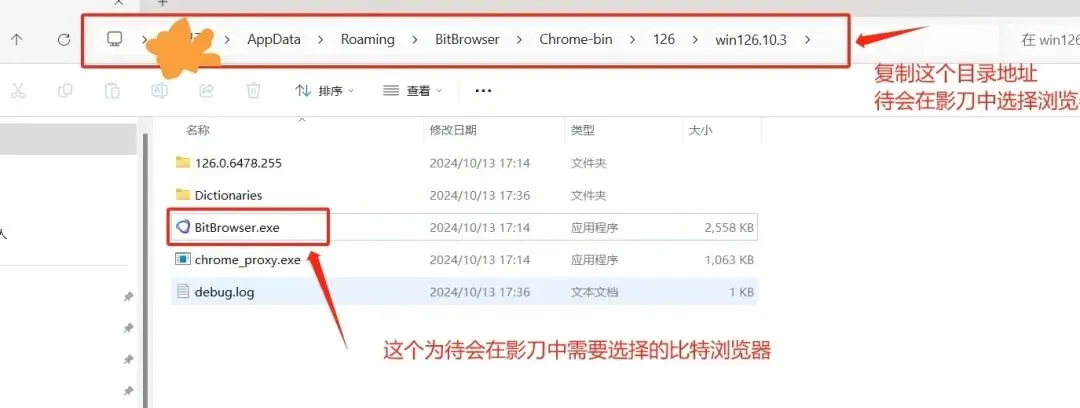
第二步:影刀内绑定比特浏览器
-
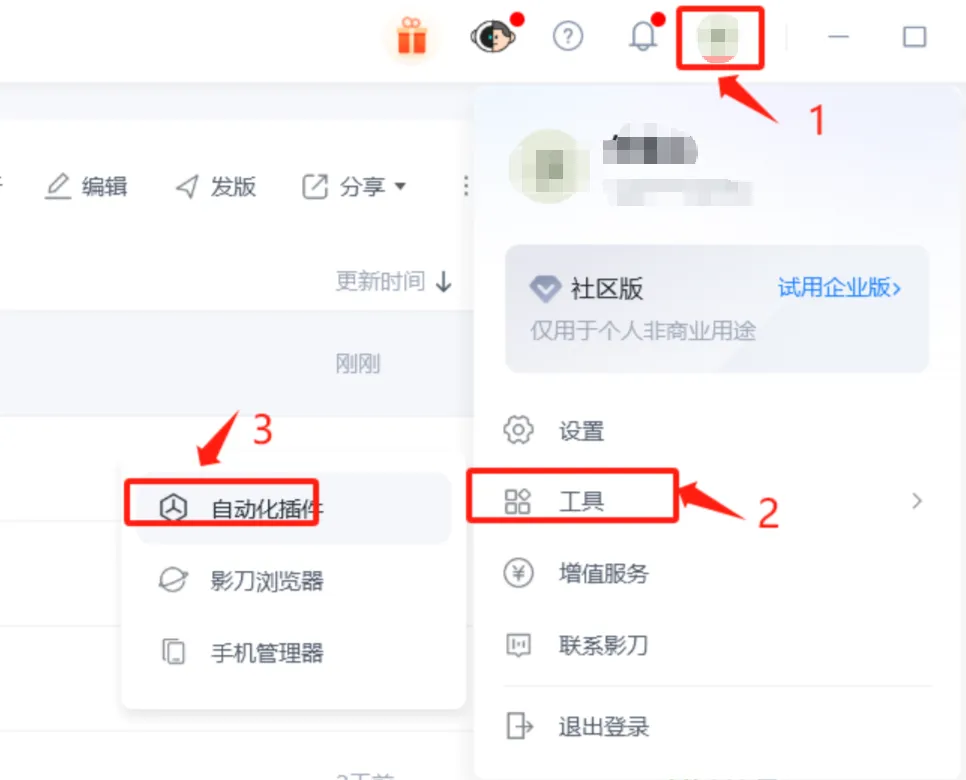
1. 打开影刀 → 点击右上角头像 -
2. 进入工具 → 自动化插件 -
-
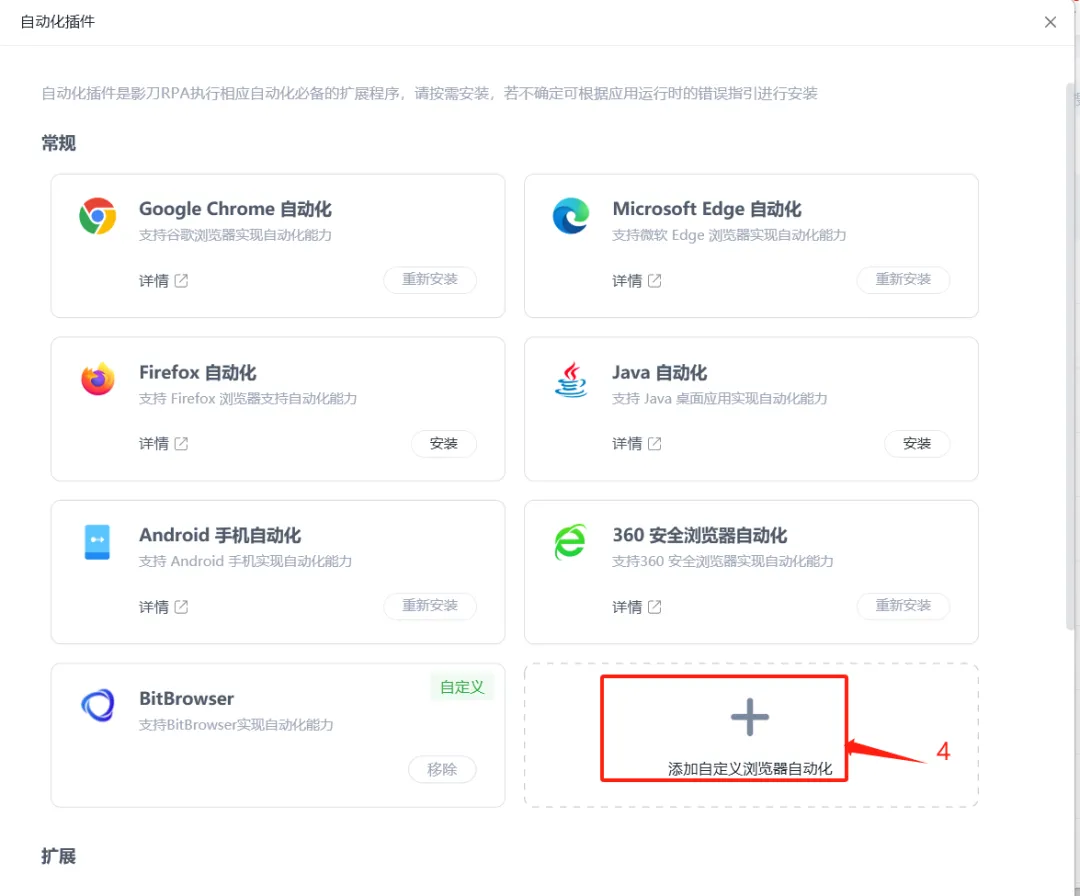
3. 拉到最下方 → 点击添加自定义浏览器自动化 -
-
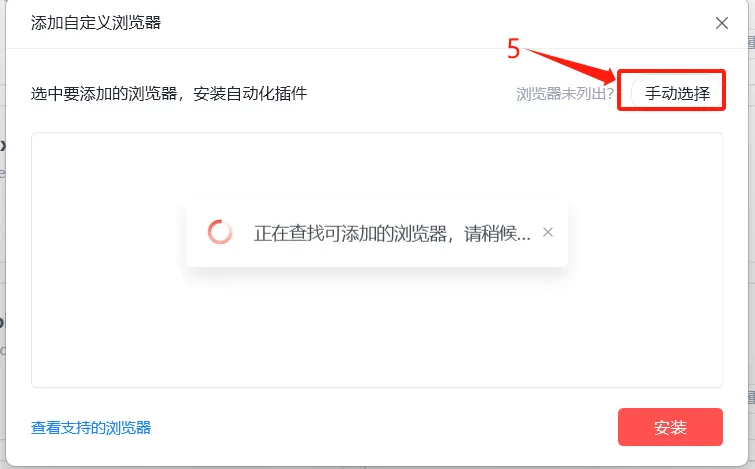
4. 选择手动选择 -
-
5. 粘贴刚才复制的路径 → 回车 -
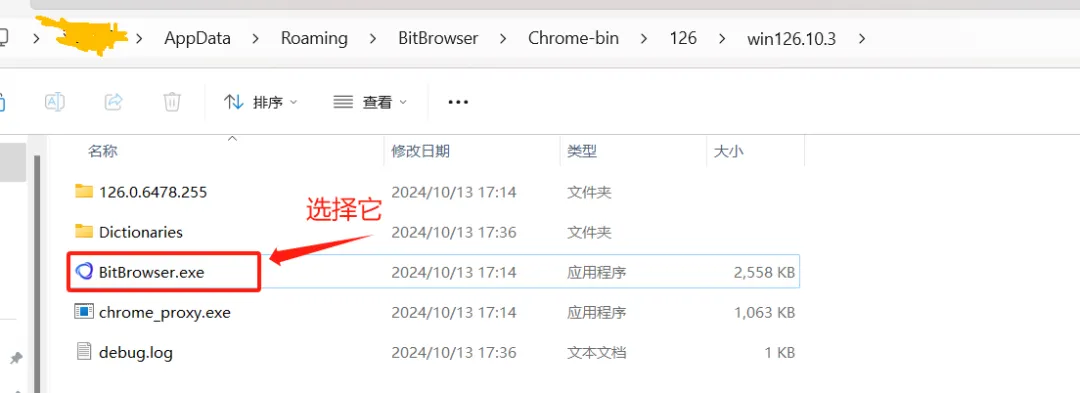
-
6. 选中:BitBrowser.exe → 点击安装 -
7. 按提示强制关闭浏览器,完成驱动安装
四、验收:是否配置成功
-
1. 重启比特浏览器窗口 -
2. 影刀拖入「打开网页」「点击元素」等指令 -
3. 选择BitBrowser运行 -
4. 能正常打开、操作页面 = 配置完成
五、常见问题小提示
-
• 插件不生效:检查是否设为所有窗口开启,员工账号是否同步权限 -
• 影刀找不到浏览器:必须用任务管理器里的真实路径,不要用桌面快捷方式 -
• 运行报错:更新影刀、比特到最新版,统一Chrome内核版本
六、总结
整套流程就3步:
-
1. 比特装影刀插件 -
2. 找比特真实路径 -
3. 影刀手动添加浏览器
跨境电商、社媒多账号、批量操作场景,影刀+比特浏览器直接实现安全隔离+全自动,效率拉满!