 夜雨聆风
夜雨聆风





【Word】论文排版|第五期:交叉引用与脚注,让论文“智能联动”!
同学们,有没有过这种崩溃时刻?
 正文里引用图表编号,“如图2-1所示”,后期增删章节或图表,编号改变,手动修改到崩溃!
 脚注插入后格式混乱、编号不对、分割线无法删除……
今天讲【毕业论文Word排版系列专题】的第五期:交叉引用与脚注。本文将重点解惑:
📌如何进行交叉引用
📌交叉引用正确更新
📌插入脚注和格式设置
📌脚注分割线设置
交叉引用和脚注的用处
【交叉引用】
正文引用章节标题、图表编号、公式编号,比如“详见第3.1节”、“如图3.1所示”。Word交叉引用功能,可以实现“智能联动”,修改章节、图表、公式编号后,正文引用的内容会自动更新。
【脚注】
一般用于专业名词/术语的解释、数据来源、补充说明等,在当前页面的底部。
【关键前提】
交叉引用的前提是标题、图表均已设置规范样式和编号(具体参考【第二期:标题与多级列表】、【第四期:图表与题注自动编号】)。
如何进行交叉引用
第一步:设置样式和编号
确保所有章节、图表、公式均已设置样式和编号,章节样式设置是所有自动编号的基础,简略步骤如下(具体参考【第二期:标题与多级列表】):
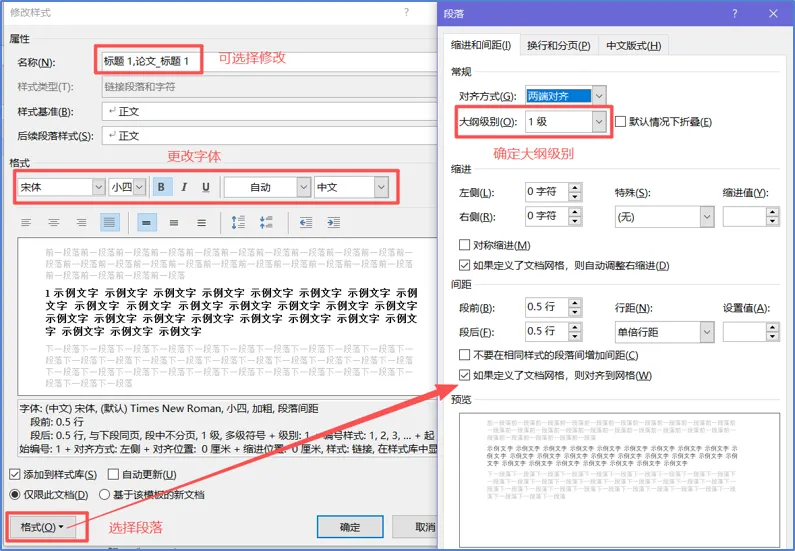
A1.右击,依次修改标题样式,标题1→大纲1级标题,标题2→大纲2级标题,……;
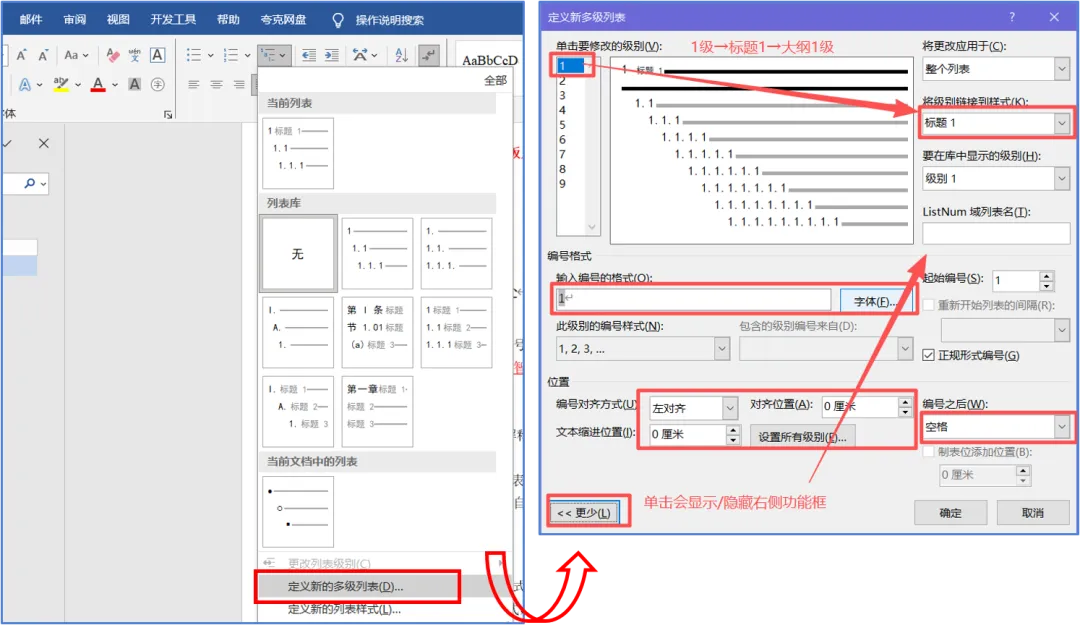
A2.选中第一章节标题,点击【多级列表–定义新的多级列表】,后面第二章、第三章,直接使用格式刷即可;
A3.图表样式和自动编号参考:【第四期:图表与题注自动编号】;
A4.重点:所有级别标题,先设置样式,再设置多级列表,任何编号不要手动输入。
第二步:插入交叉引用
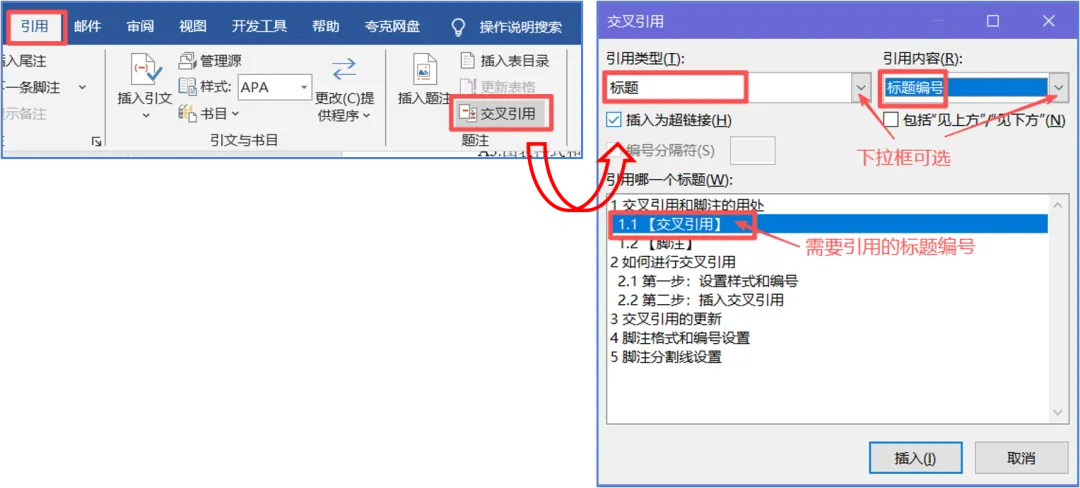
(1)正文引用标题编号,如“详见第1.1节”
①将光标放到需要插入标题编号的位置,如“详见第”后面;
②依次点击【引用–交叉引用】;
③在弹框中进行设置:
A1.引用类型:选择“标题”;
A2.引用内容:选择“标题编号”;
A3.引用哪一个标题:选择“需要引用的章节标题”;
A4.点击【插入】,引用编号自动生成。
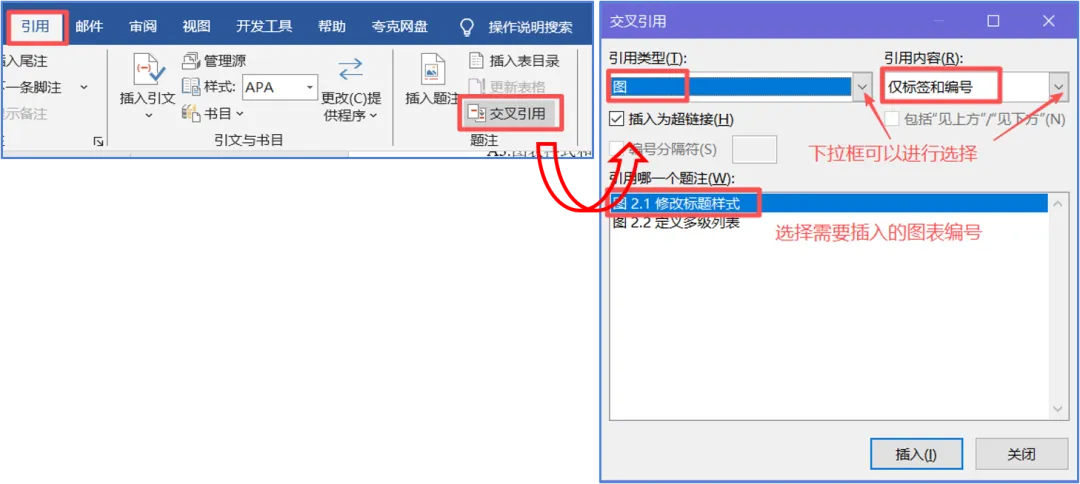
(2)正文引用图表编号,如“如图2.1所示”
①将光标放到需要插入标题编号的位置,如“如”后面;
②依次点击【引用–交叉引用】;
③在弹框中进行设置:
A1.引用类型:选择“图”或“表”;
A2.引用内容:选择“仅标签和编号”;
A3.引用哪一个标题:选择“需要引用的章节标题”;
A4.点击【插入】,引用编号自动生成。
交叉引用的更新
当你新增/删减标题、图表;调整章节顺序;公式编号发生变化时,需要对交叉引用的内容进行更新。
(1)单个更新
①选中需要更新的区域,
②右击→选“更新域”即可;
③或按【F9】也可更新。
(2)全文档更新
①组合键【Ctrl+A】全选文档;
②按【F9】,即可完成全域所有交叉引用、目录、图表编号、题注、页码等更新。
(3)注意事项
①所有自动编号、目录,均需先给标题/图表设置样式、多级列表、题注,手动输入的无法自动更新。
②如果交叉引用显示“错误!未找到引用源。”,说明被引用的对象已被删除,需要重新插入引用或删除这个错误引用。
插入脚注和格式设置
(1)插入脚注,如“脚注①”
①将光标放到需要添加脚注的位置,如“脚注”后面;
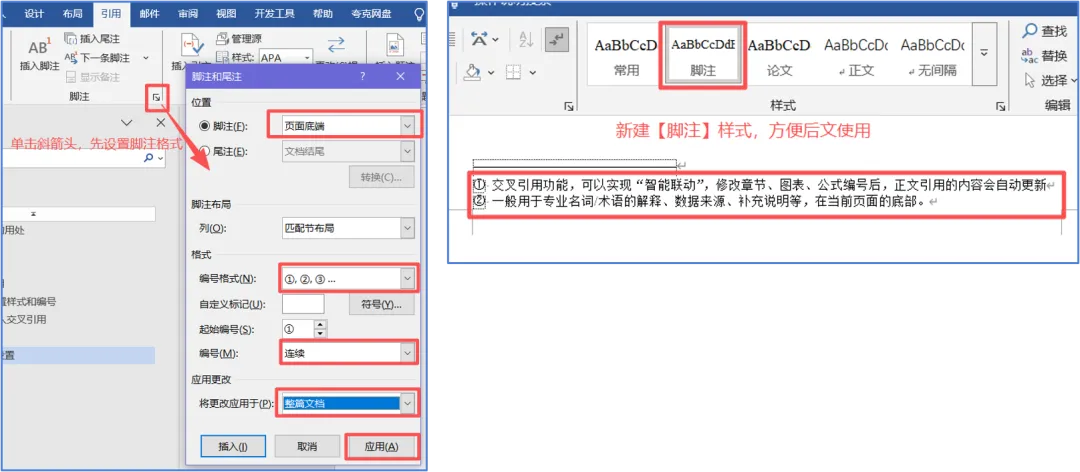
②点击【引用→脚注栏的右下角小箭头,打开脚注设置窗口】;
③在弹框中设置脚注位置、序号格式、应用范围等;
④再点击【插入脚注】即可。
(2)脚注文本格式设置,底部文字
①选中页面底部脚注区域,所有内容;
②在【开始】菜单栏中进行字体、段落设置;
③也可以新建【脚注】样式,后续插入脚注可直接套用,不用重复设置。
脚注分割线设置
(1)删除脚注分隔线
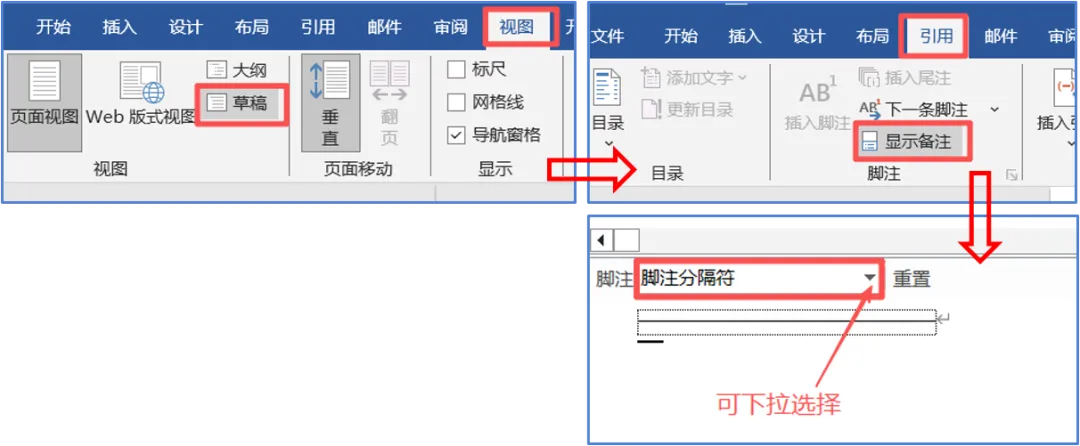
①将文档切换到草稿视图,【视图–草稿】;
②依次点击【引用–显示备注】;
③文档下方会弹出脚注编辑窗;
④在编辑框中的下拉菜单,选择【脚注分隔符】;
⑤选中分隔线,按【Delete】键,即可删除;
⑥最后依次点击【视图–页面视图】,切回正常视图,脚注分割线已删除。
(2)修改脚注分隔线(与上述步骤基本一致)
①将文档切换到草稿视图,【视图–草稿】;
②依次点击【引用–显示备注】;
③文档下方会弹出脚注编辑窗;
④在编辑框中的下拉菜单,选择【脚注分隔符】;
⑤选中分隔线,点击【开始-字体】,可修改分隔线的颜色、粗细;
⑥若想更换分隔线样式,可删除原分隔线,输入新的分割线,直接输入“—-”或“….”等;
⑦最后依次点击【视图–页面视图】,切回正常视图。
交叉引用和脚注,看似是论文排版的小细节,有时候却也影响论文的整体排版,也有同学因为手动修改编号、格式等耗费大量时间。
其实,从一开始就使用正确规范的【样式】、【多级列表】、【题注】等功能,掌握正确的“联动方式”,就能节省更多的时间放在论文内容上,提高论文质量。
📁往期回顾:
【Word】论文排版|第一期:页面与整体布局,打好排版的基础!
【Word】论文排版|第二期:标题与多级列表,搞定自动目录的关键一步!
👇下期预告:
下一期格子将讲解【公式与编号】的问题,欢迎大家关注~