 夜雨聆风
夜雨聆风


Word-页眉页脚页码目录设置


点击“蓝字”关注我们

1.定义并使用样式
样式是指一组已经命名的字符和段落格式。它规定了文档中标题、正文,以及要点等各个文本元素的格式。用户可以将一种样式应用于某个选定的段落或字符,以使所选定的段落或字符具有这种样式所定义的格式。
(1)、新建样式
将所选内容保存为新快速样式
样式新建样式
(2)、应用样式
操作一、使用样式设置标题段
操作二、使用样式集设置整篇文档
(3)、修改样式
(4)、删除样式与清除格式
(5)、查找并编辑样式
(6)、复制并管理样式
(7)、赋予样式
2.设置页码
1、插入页码
2、设置页码格式(阿拉伯数字/罗马数字)
3、起始页码(3/5)
4、删除页码
5、插入“第?页共?页”的页眉
3.设置文档的页眉与页脚
(1)、在文档中插入预设的页眉或页脚
操作方法:插入–“页眉和页脚”选项组—页眉按钮,(转至页眉—转至页脚。页眉与页脚之间的切换
(2)、在页眉应用文档属性
操作方法:页眉和页脚工具”–“设计”上下文选项卡—文档部件—文档属性
(3)、样式直接应用到页眉
操作方法:页眉和页脚工具”–“设计”上下文选项卡—文档部件—文档属性—域—链接与引用
(4)、首页不同或奇偶页不同的页眉设置
(5)、为文档各节创建不同的页眉或页脚
(6)、链接到前一条页眉
(7)、删除页眉或页脚
4.在文档中添加引用内容
(1)、插入脚注和尾注
脚注和尾注一般用于在文档和书籍中显示引用资料的来源,或者用于输入说明性或补充性的信息。
“脚注”位于当前页面的底部或指定文字的下方。
“尾注”则位于文档的结尾处或者指定节的结尾。
脚注和尾注都是用一条短横线与正文分开.
将脚注转换为尾注
(2)、插入题注
题注是一种可以为文档中的图表、表格、公式或其他对象添加的编号标签。
5.创建文档目录
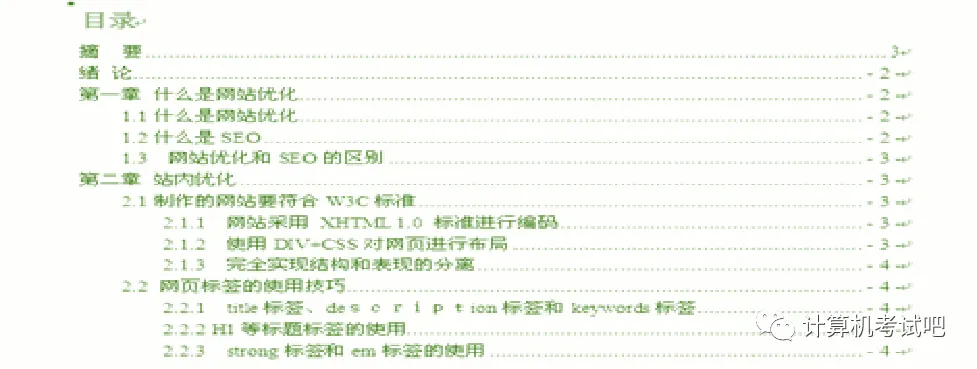
目录通常是长篇幅文档不可缺少的一项内容,它列出了文档中的各级标题及其所在的页码,便于文档阅读者快速查找到所需内容。
例子如图:
(1)、使用自定义样式创建目录
引用目录插入目录选项
先设置样式选中标题引用目录
(2)、更新目录
操作:引用—目录—更新目录
若你觉得公众号内容还可以
不妨推荐给别人