夜雨聆风
夜雨聆风





免费无广告!安卓投屏控制神器Escrcpy,电脑操控手机超简单

大家好,这里是叁木!(软件获取方式见文末)
大家可以将公众号设为星标,这样就不会错过每期的精彩内容啦~这对我真的很重要!您的点赞和在看就是我分享下去的动力!祝您生活愉快~
关注公众号即可《领取软件资料大礼包~》

日常用手机回复消息、编辑文件、刷内容,总觉得屏幕太小不够爽?今天给大家分享一款开源免费的宝藏工具——Escrcpy,不用花钱、没有广告,轻松实现电脑投屏+操控安卓手机,办公、摸鱼都能省不少事!
先给大家划重点:Escrcpy 是一款图形化安卓设备投屏与控制软件,开源免费、干净简洁,无任何广告和套路,完全免费使用。它能将安卓手机的屏幕内容实时投射到电脑上,更厉害的是,你可以用电脑的鼠标和键盘直接操控手机,打字、滑动、点击,和用手机本身没区别,再也不用在手机和电脑之间来回切换啦~
一、安装步骤(Win版+Mac版,超详细)
1. Win版安装(新手友好)
① 下载软件安装包后,右键点击安装包,选择「解压到指定文件夹」(建议解压到桌面,方便查找);
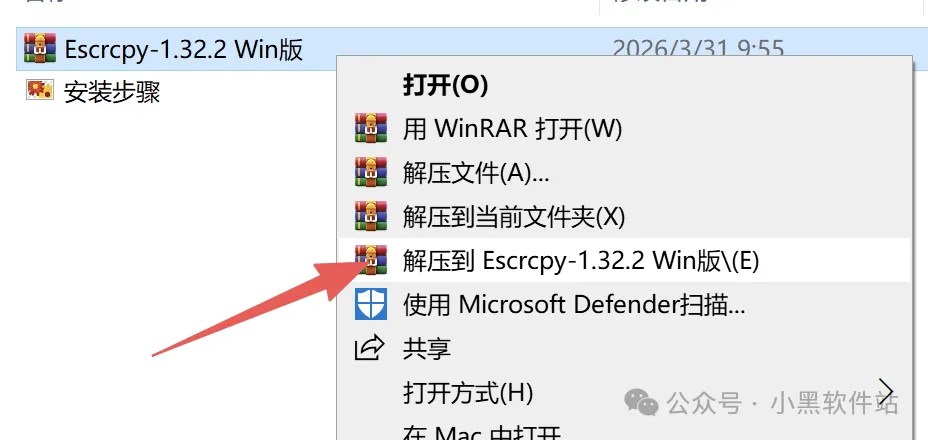
② 找到解压后的安装程序,右键选择「以管理员身份运行」;
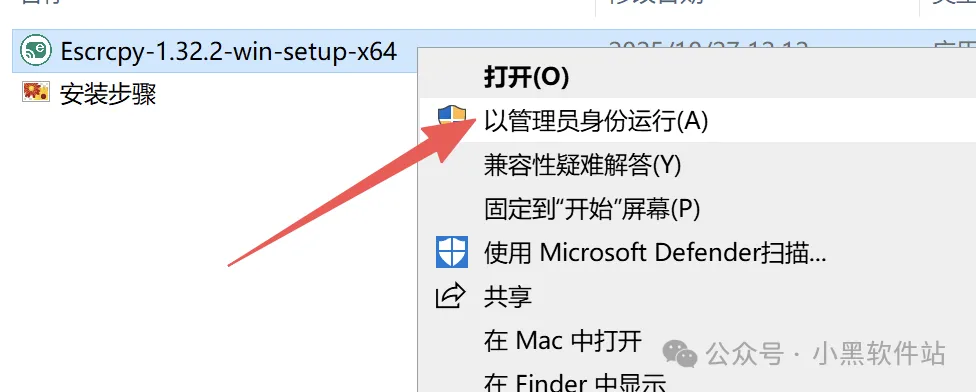
③ 按照安装向导一步步操作,无需额外设置,安装完成后直接打开就能使用,全程无广告弹窗。
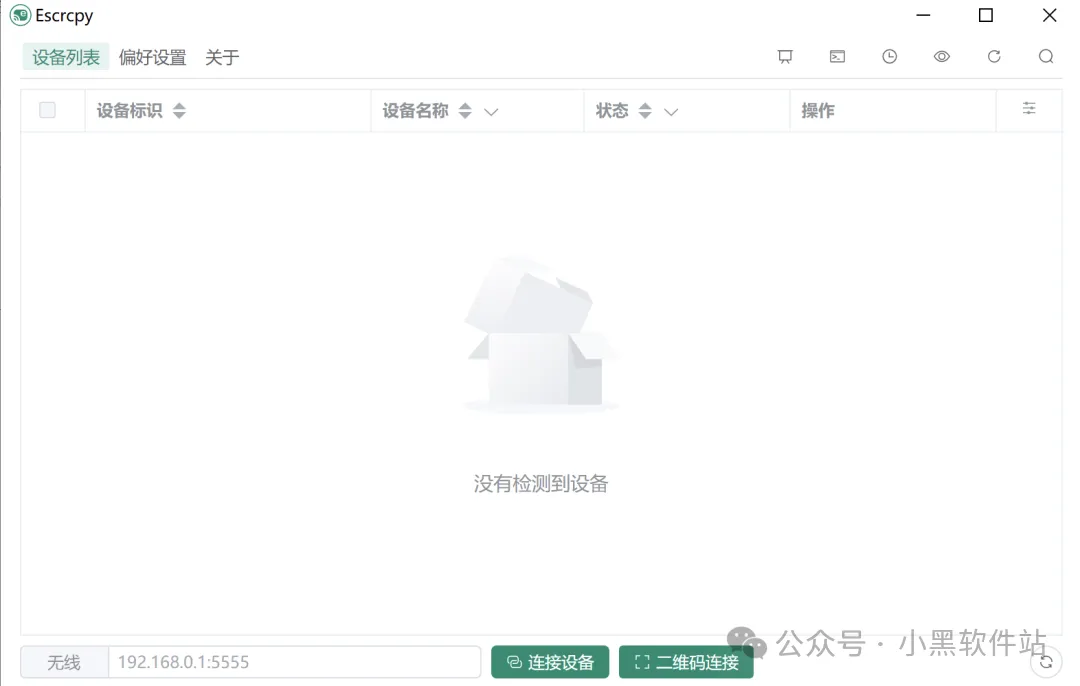
2. Mac版安装(分Intel/ARM版,适配所有Mac)
① 下载对应版本的安装包(注意区分Intel芯片和ARM芯片,也就是M系列芯片,选错会无法安装);
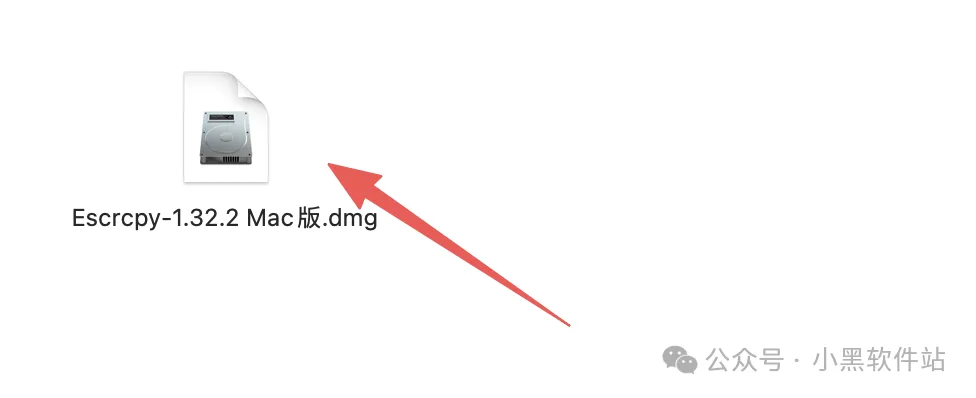
② 下载完成后,双击打开镜像文件(dmg格式);
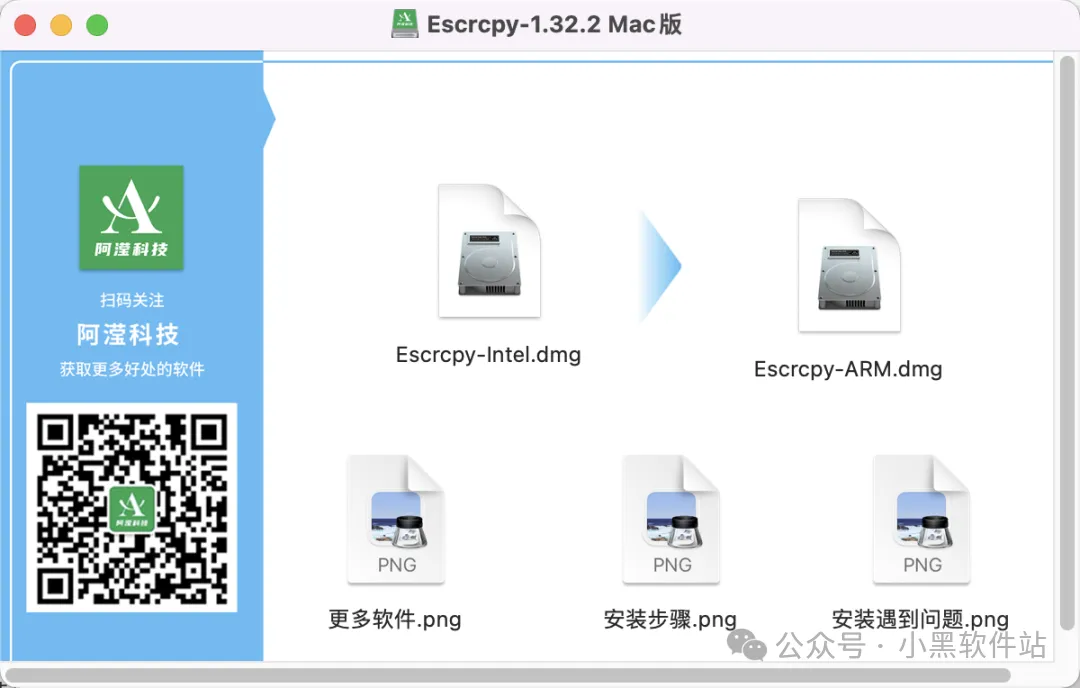
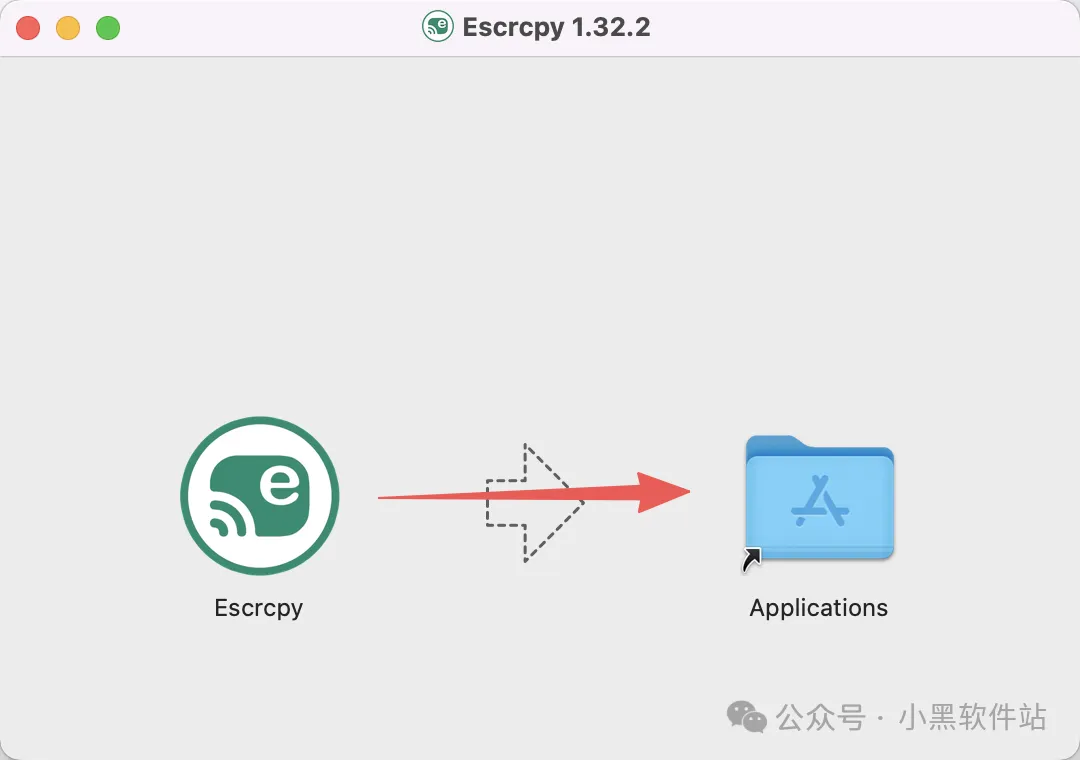
③ 打开dmg安装包后,将「Escrcpy」程序图标直接拖入到电脑的「Applications」(应用程序)文件夹中,系统会自动完成安装,安装后在启动台找到图标就能打开。
二、投屏关键前提(必看!否则无法投屏)
划重点:不管是有线投屏还是无线投屏,两台设备必须处于同一局域网内(比如连接同一个WiFi),不在同一局域网会无法实现投屏哦!
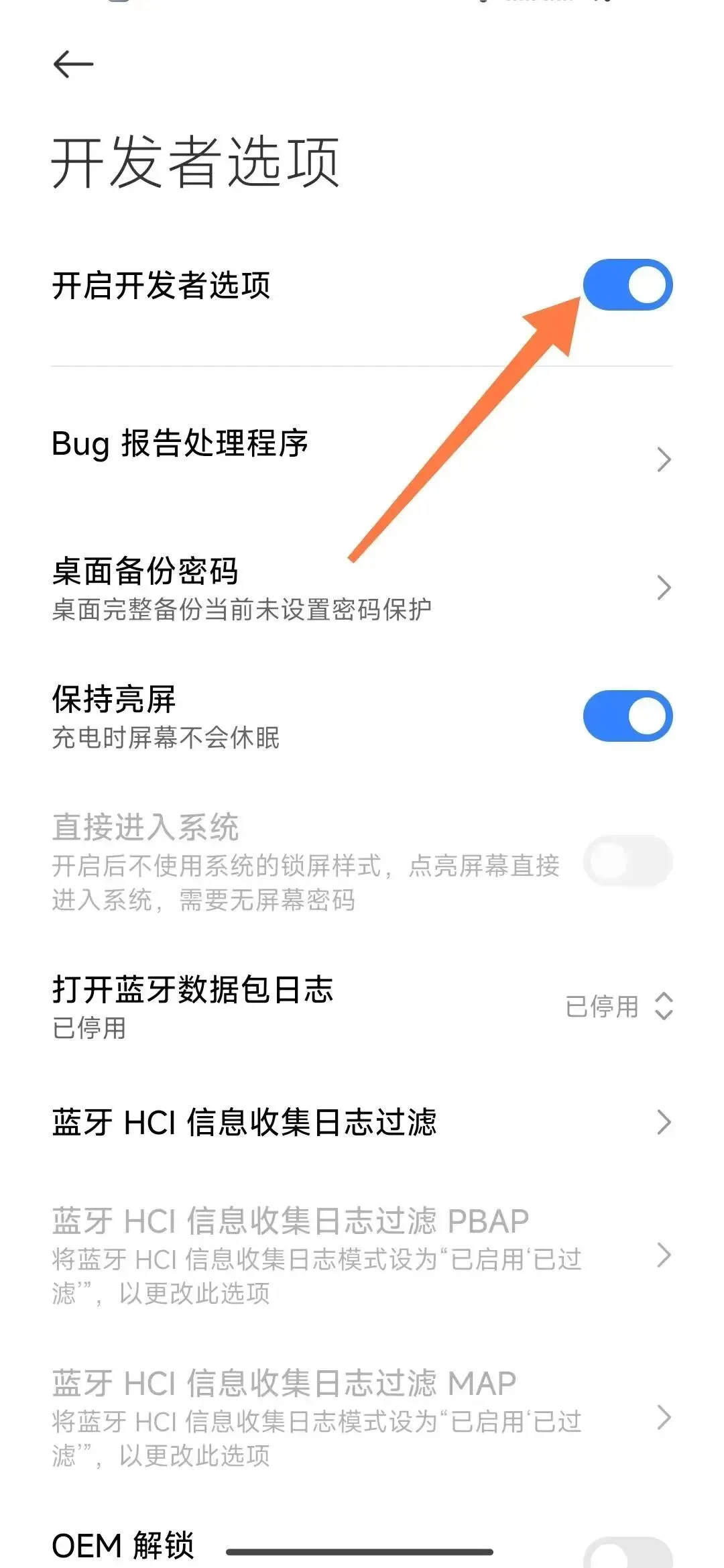
另外,手机端必须提前打开「开发者选项」和「USB调试」,这是投屏的核心前提,步骤如下:
1. 打开手机「设置」,找到「关于手机」;
2. 连续点击「版本号」7次,会提示“已处于开发者模式”;
3. 返回设置,找到「系统和更新」(不同手机名称可能不同,比如“更多设置”),里面会出现「开发者选项」;
4. 进入「开发者选项」,找到「USB调试」并开启(部分手机还需要开启「无线调试」,后续无线投屏会用到)。
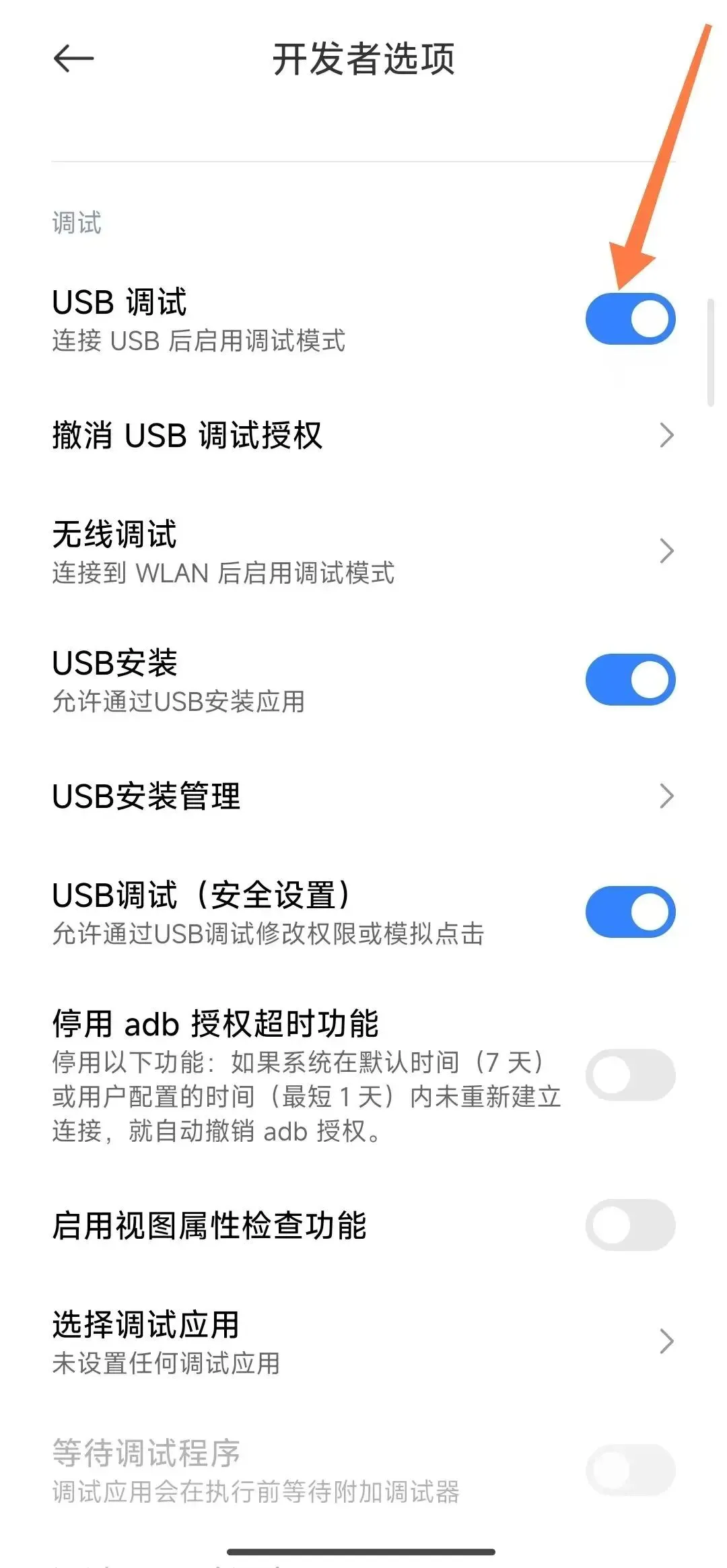
💡 小贴士:不同品牌手机的开发者选项打开方式略有差异,要是找不到,直接百度“自己手机型号+打开开发者选项”,就能找到具体步骤啦~
三、投屏连接方法(无线+二维码,两种方式任选)
1. 二维码连接(最快捷,推荐新手)
① 打开电脑端的Escrcpy软件,点击界面上的「二维码连接」;
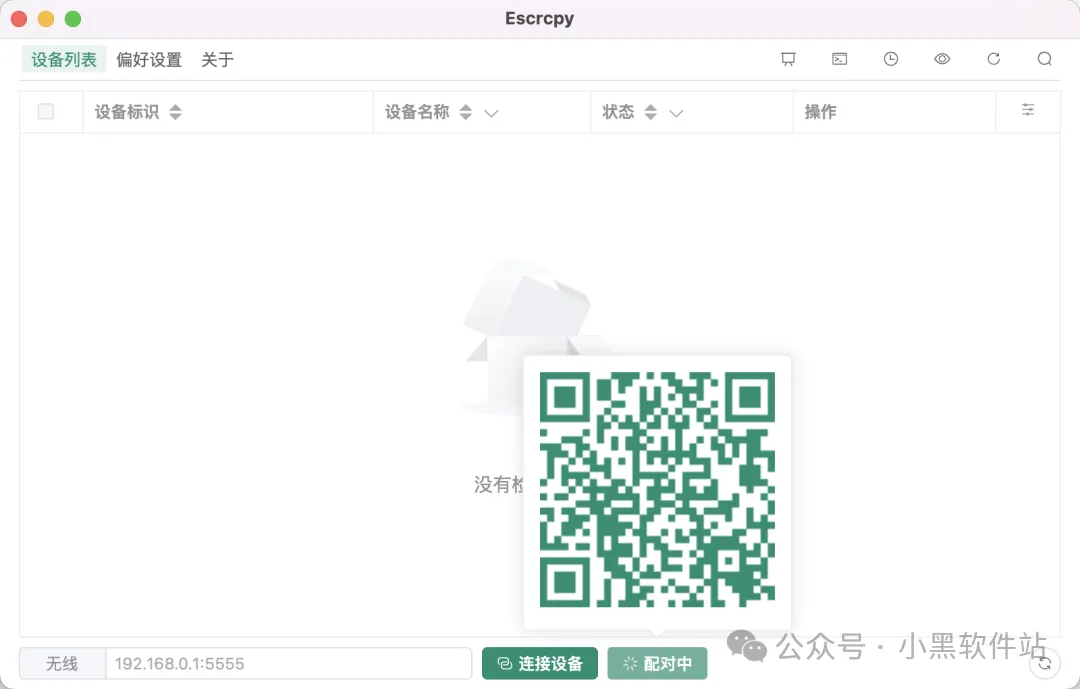
② 手机端进入之前打开的「开发者选项」,找到「无线调试」并打开,点击「使用二维码配对设备」;
③ 用手机相机扫描电脑上显示的二维码,配对成功后,电脑上会显示两个设备标识(可删除带IP地址的标识,不影响使用);
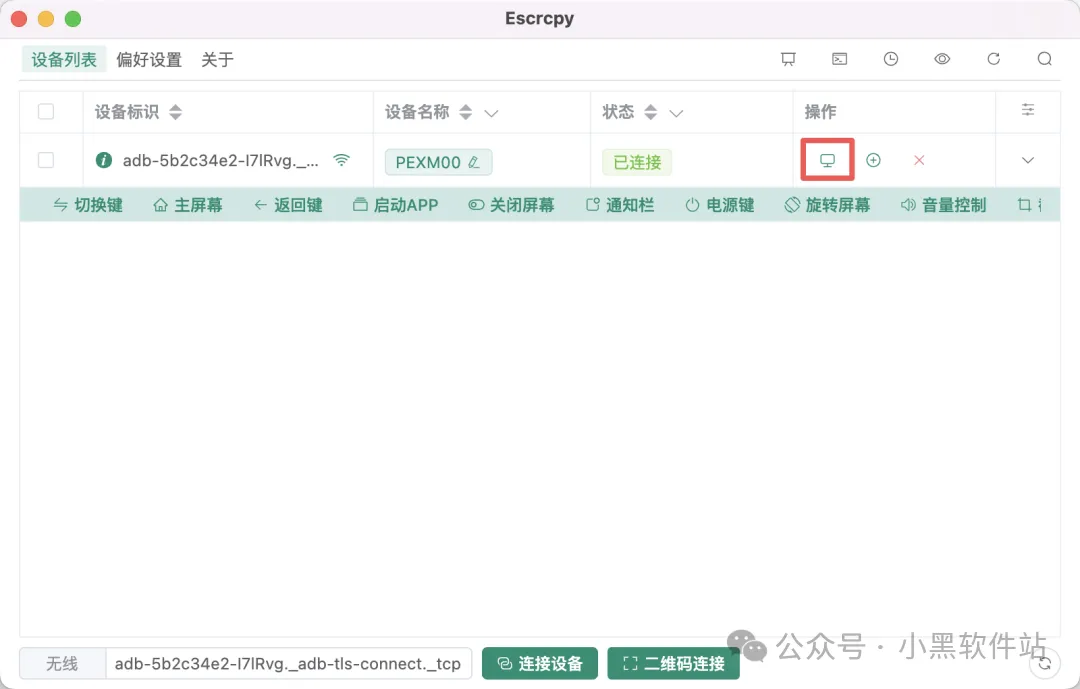
④ 点击「镜像」,手机屏幕就会实时投射到电脑上,此时用电脑鼠标和键盘就能直接操控手机啦!
2. 无线连接(无数据线,更灵活)
① 手机端打开「无线调试」,找到里面显示的「IP地址」「端口」和「配对码」(这些信息会实时更新,记得及时查看);
② 打开电脑端Escrcpy软件,输入手机端的IP地址、端口和配对码,点击连接;
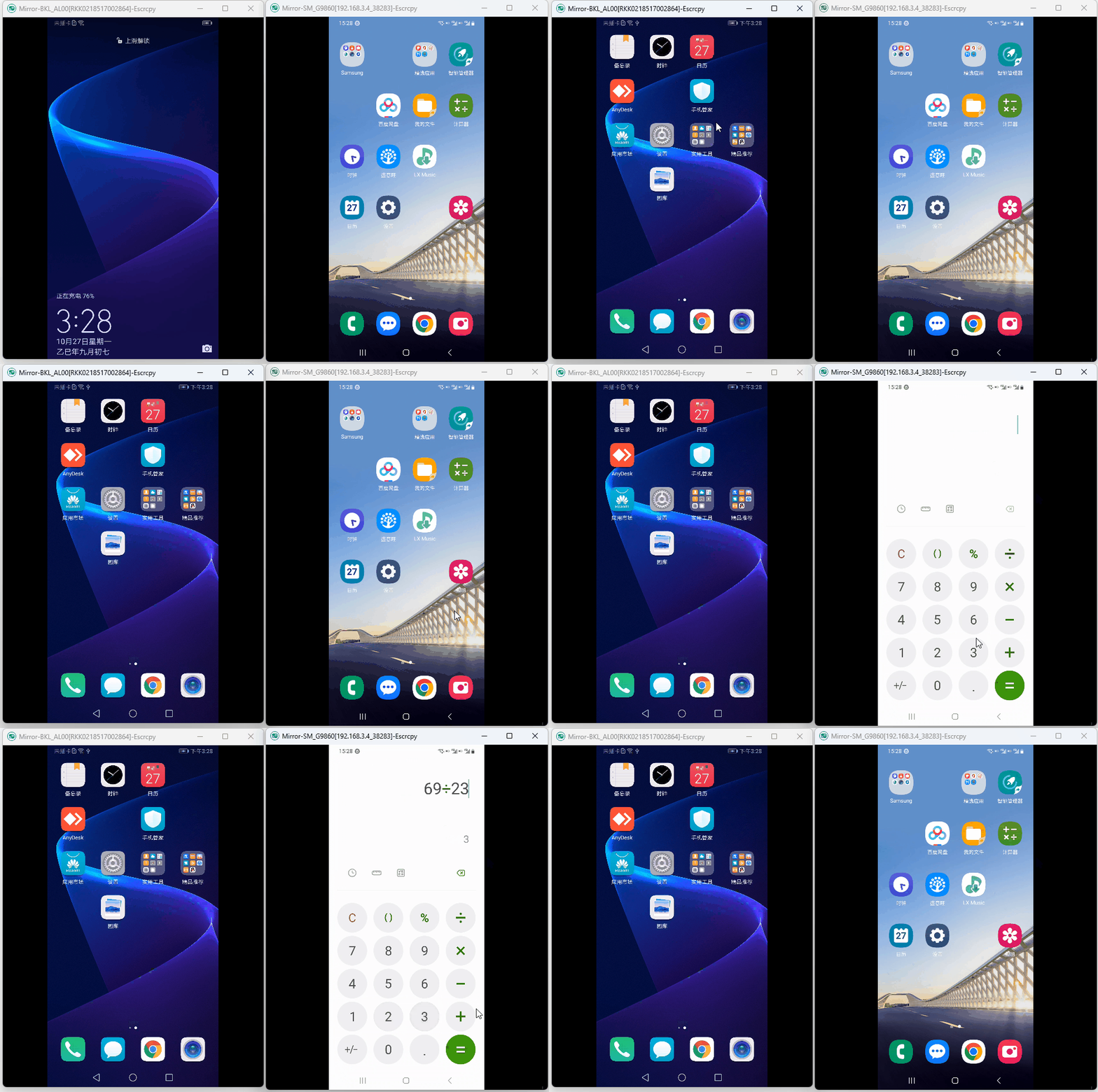
③ 连接成功后,即可实现无线投屏和操控,还能同时运行多个安卓应用,每个应用可单独开窗操作,互不影响。
四、温馨提示
整个安装和连接过程都很简单,只要按照步骤操作,基本不会出错。如果连接失败,可检查3点:① 两台设备是否在同一局域网;② 手机是否开启USB调试/无线调试;③ 输入的IP地址、端口是否正确。
Escrcpy 完全免费、无广告,体积小不占内存,不管是办公时投屏回复消息、编辑文档,还是休闲时用电脑刷手机视频、玩小游戏,都特别方便!
宝子们赶紧收藏上车,错过真的会哭!觉得好用记得点赞转发,有其他需求随时戳我~😉

题外话:推荐一款四端可用的观看P工具,资源全、更新快、线路多、画质高,清爽无广,回复【看看】即可获取。
本期内容获取方式↓:
1、先在右下角点一下 在看 + 赞 。
2、关注下方公众号,回复关键词【260427】
好用的话记得回来评论个666哦!
建议尽快保存,以防链接失效!
欢迎持续关注本公众号,每天分享更多精彩内容,觉得文章有价值,记得一键三连哦。