夜雨聆风
夜雨聆风


Codex 90 多个插件没一个能在国内用,所以我做了一个邮箱的(QQ/网易等都支持)
上一篇写了 Codex 的大版本更新,Computer Use、内置浏览器、图片生成、Memory、Automations 升级,还有 90 多个新插件和远程连接。当时我就提了一个问题,这 90 多个插件基本全是海外生态的,Gmail、Slack、Google Drive、Linear、Sentry,国内用户日常用的工具一个都没有。
所以我说要自己做国内的 Codex 插件。这篇就是兑现。
第一个插件我选了邮箱,因为这是最基础、最刚需的场景。国内日常用的是 QQ 邮箱、网易 163、126、腾讯企业邮箱、阿里企业邮箱,不是 Gmail。这个插件我自己跑了一遍完整流程,从安装到配置到收发邮件,确认能用,才写的这篇。
下面把整个过程从零讲透,照着做就能在你自己的 Codex 里用上。
1、这个插件能干什么
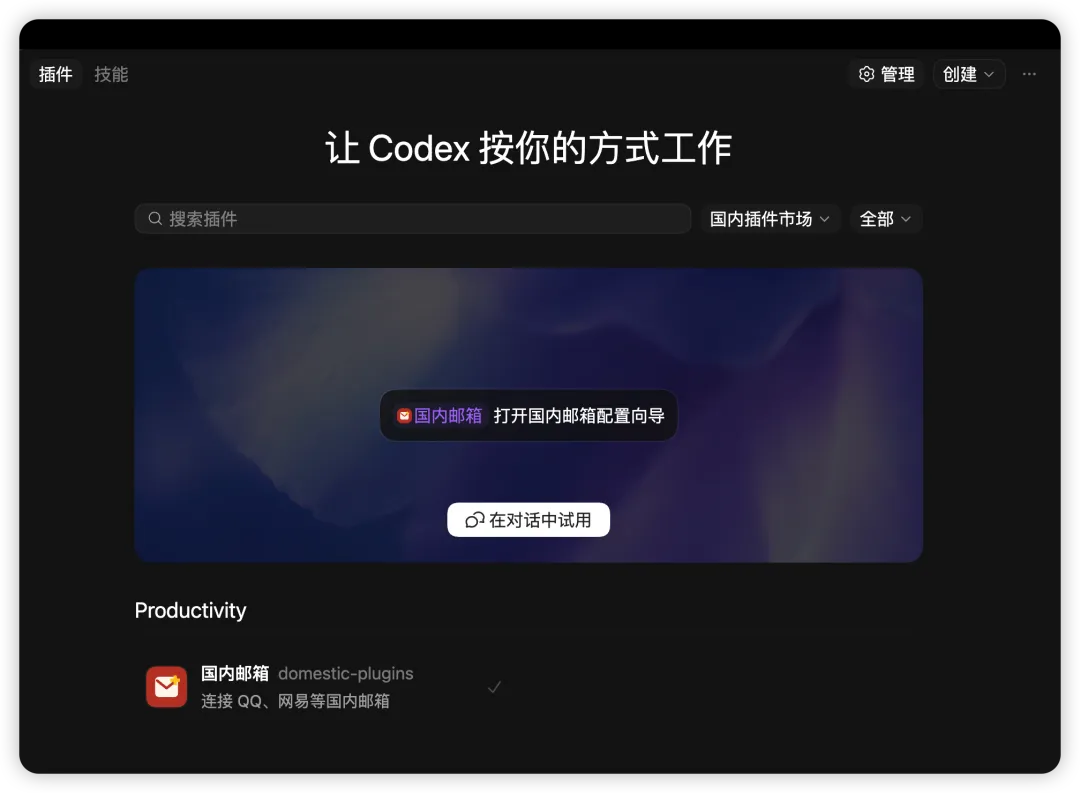
插件名字叫「国内邮箱」。
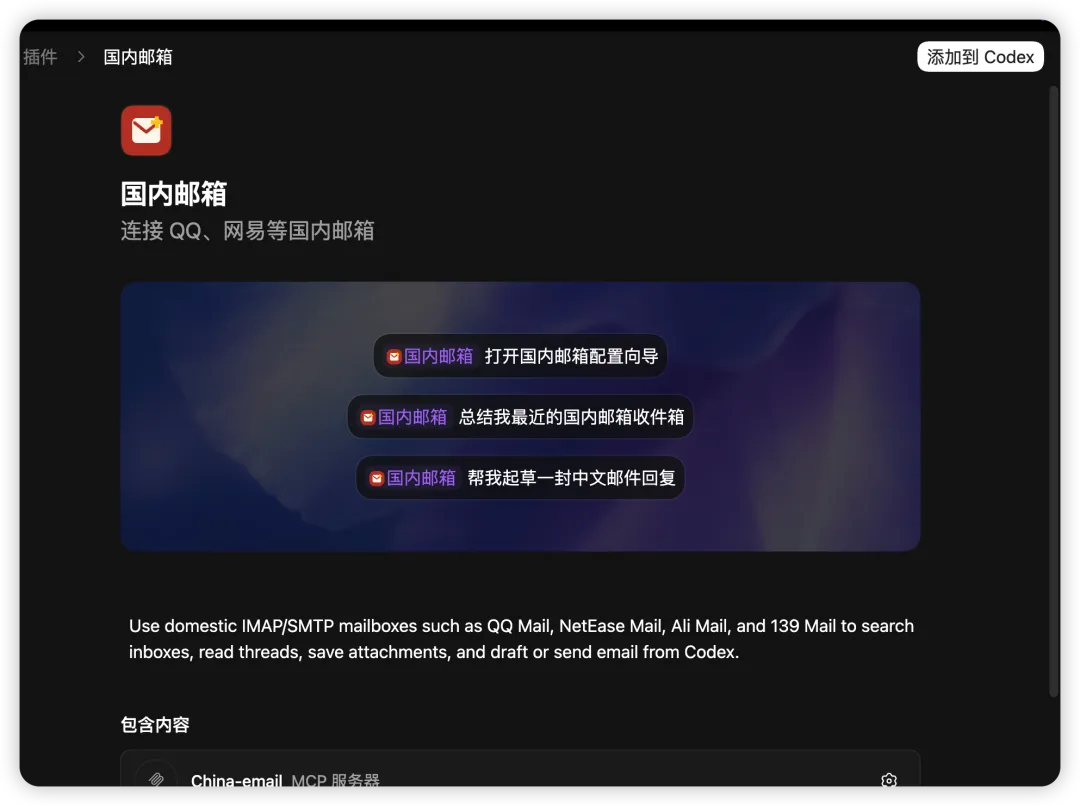
底层走 IMAP/SMTP 协议,支持的邮箱服务商包括 QQ 邮箱、网易 163、网易 126、yeah.net、腾讯企业邮箱、阿里企业邮箱、139 邮箱,以及任何支持 IMAP/SMTP 的自定义邮箱(学校邮箱、公司邮箱都行)。
装好之后,你可以在 Codex 里用自然语言做这些事。
搜索最近的邮件、读取邮件内容、总结收件箱、提取邮件里的待办、保存附件、起草邮件、发送邮件。
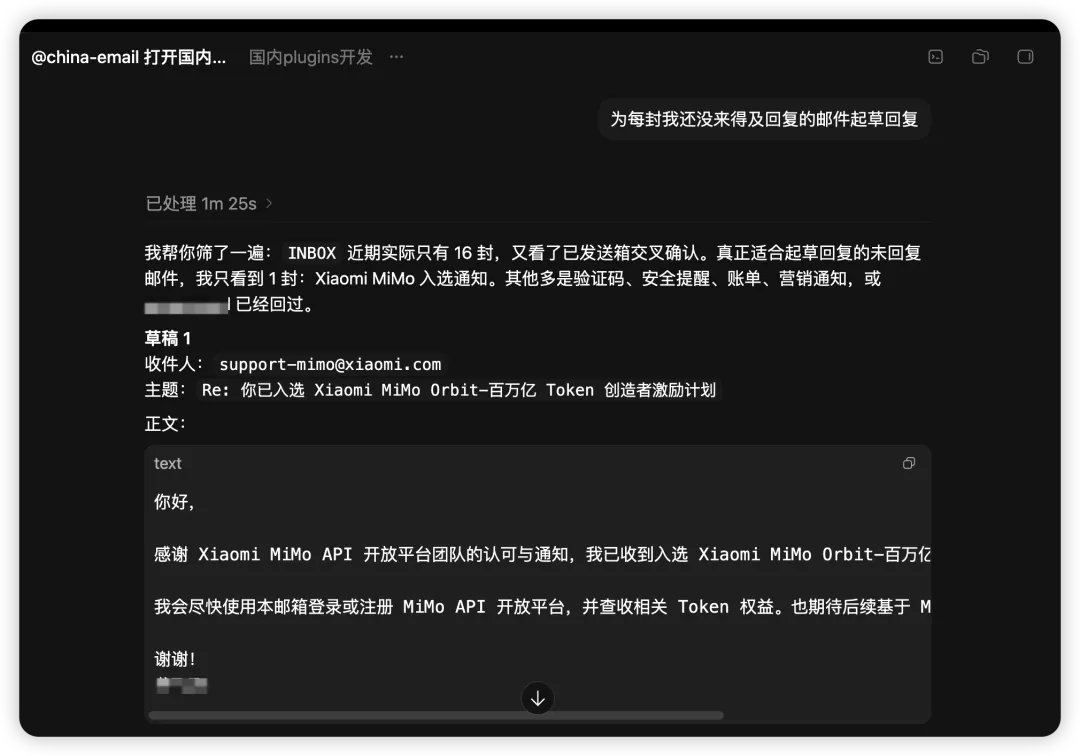
这里我是直接跟上一篇gmail一样的提示词,它就帮我起草了一个回复邮件。
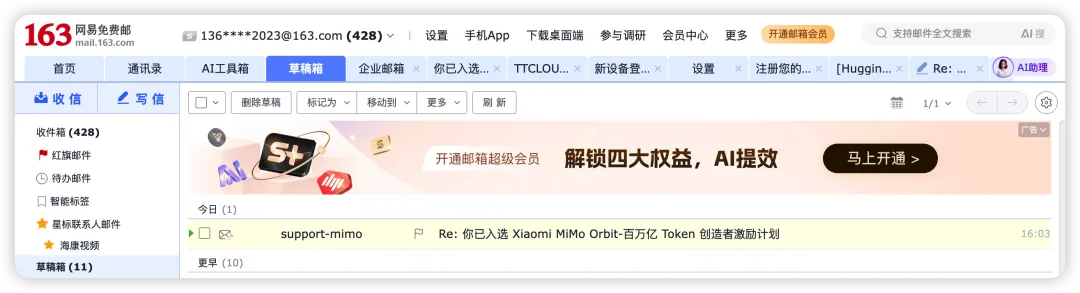
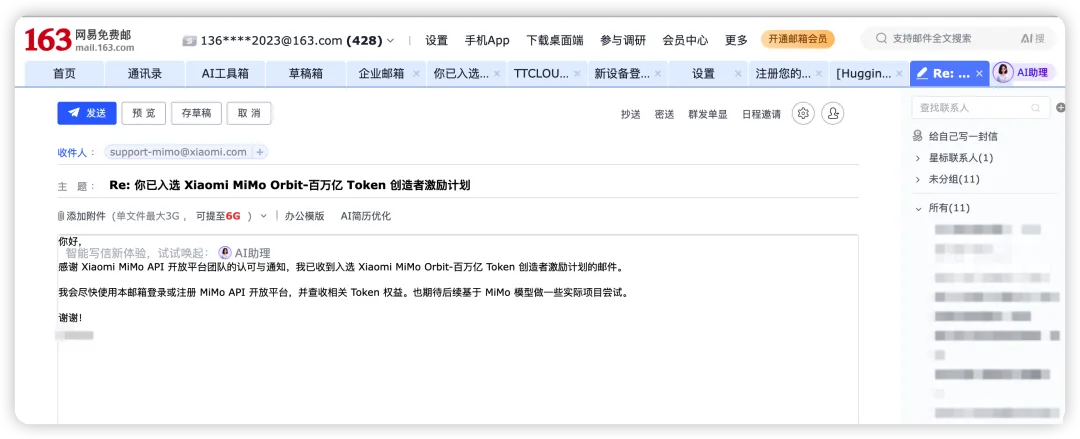
发邮件默认是草稿预览模式,不会一上来就真的发出去。只有你明确说「发送」,才会走 SMTP 发信。这个设计是故意的,防止 AI 误发。
2、它不是官方插件市场,是自建的
先说清楚一个前提。这个插件不是上架到 OpenAI 官方公共插件目录的,是一个本地自建的插件市场。
Codex 支持这种玩法。你在仓库里放一个 marketplace.json 文件,Codex 打开这个仓库后就会识别出来,在插件页面的来源下拉框里多出一个选项。
我这个仓库的结构长这样。
国内plugins开发/ .agents/ plugins/ marketplace.json ← 关键入口,告诉 Codex 这里有一个插件市场 plugins/ china-email/ .codex-plugin/ plugin.json .mcp.json src/ china_email_mcp.py核心是这个文件。
.agents/plugins/marketplace.jsonCodex App 打开仓库后,读到这个文件,插件页面就会多一个来源叫「国内插件市场」。切过去就能看到「国内邮箱」这个插件。
3、怎么装到你自己的 Codex 里
你需要先拿到这个插件仓库。我会把完整代码放出来,你可以从 GitHub上 clone 下来。
这是仓库地址:
https://github.com/feifeigong/domestic-plugins
拿到仓库后,操作流程是这样的。
第一步,用 Codex App 打开这个仓库目录。
第二步,进入插件页面。
第三步,看顶部的插件来源下拉框,从默认的官方市场切换到「国内插件市场」。
第四步,找到「国内邮箱」,点 + 安装。
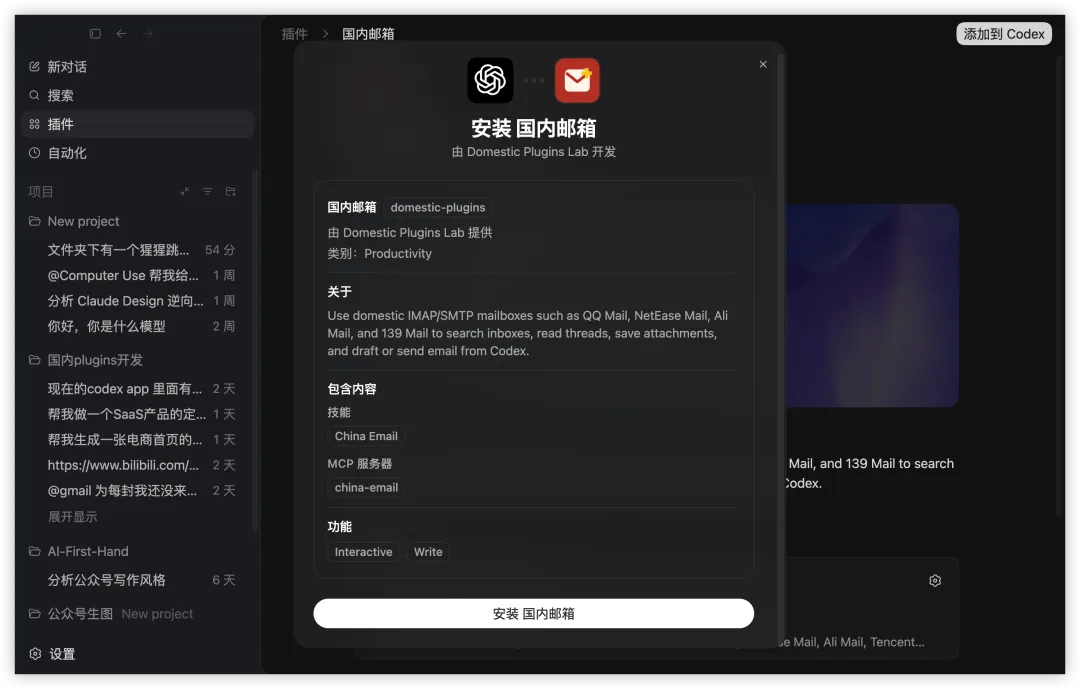
装完就完事了,不需要额外配置 MCP、不需要改 config.toml。
4、安装之后怎么配置邮箱
这步是最关键的。
我最开始做的版本是手动编辑一个 accounts.json 文件,写进去邮箱地址、IMAP 地址、端口号什么的。后来发现这对普通用户太不友好了,所以改成了配置向导。
安装完插件后,在 Codex 里直接说这句话。
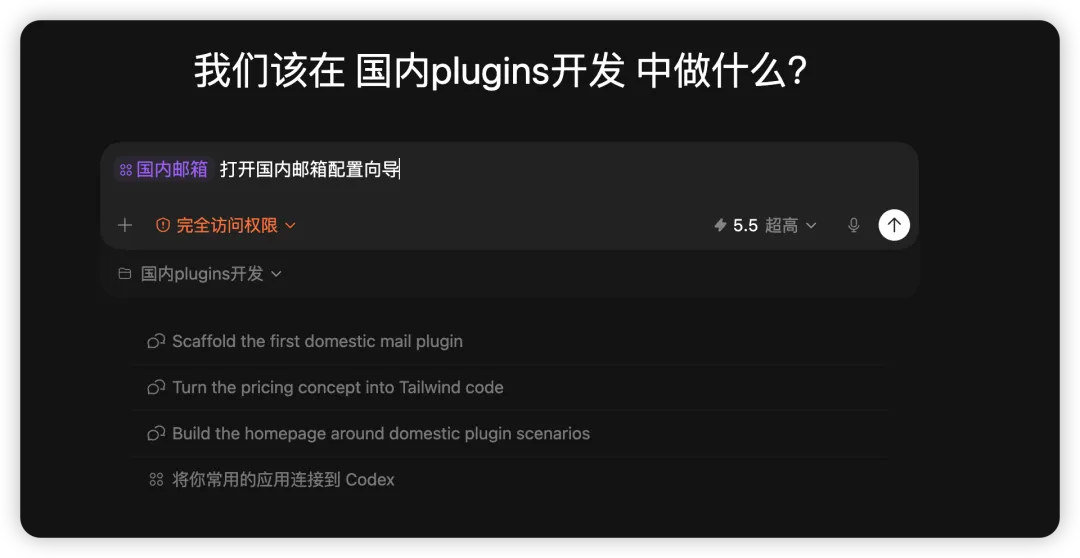
打开国内邮箱配置向导插件会在本地起一个网页,地址是 127.0.0.1 开头的本地地址,不走外网。
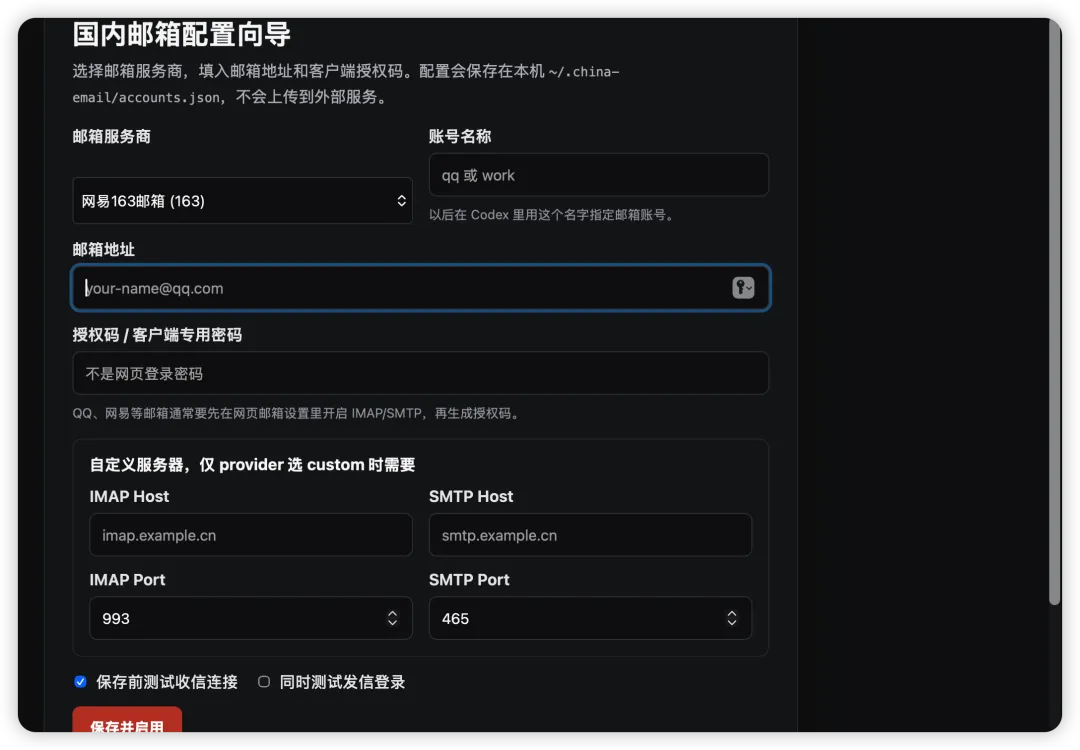
页面很简单,选邮箱服务商(QQ、网易、腾讯企业邮箱等),我先配置的网易,所以选择网易163邮箱。然后在写上账号名称,这个名称你自己起,就是一个唯一名称,我这边起的是:163-personal,用于在codex写提示词的时候说明用哪个类型的邮箱来用的。
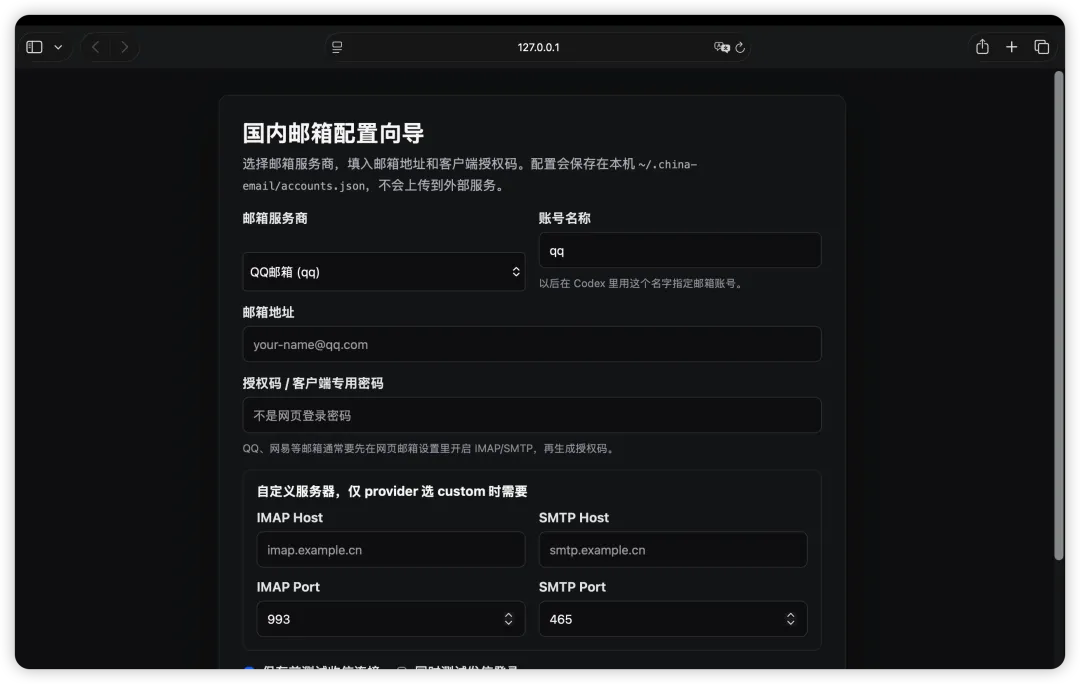
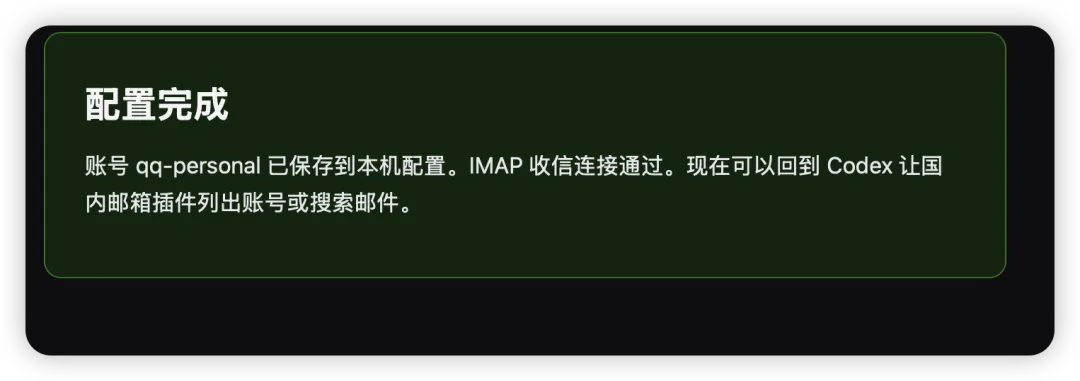
这里是配置QQ邮箱的。一样的界面同样的配置方法。QQ的账号名称是:qq-personal。
最后填两个东西。
邮箱地址。
授权码(不是网页登录密码)。
点保存,插件自动把配置写到本机。
~/.china-email/accounts.jsonWindows 下对应的路径是 C:\Users\你的用户名\.china-email\accounts.json。
你不需要手动编辑这个文件,向导会帮你搞定。
这里有一个非常重要的提醒,不要填你的网页登录密码。
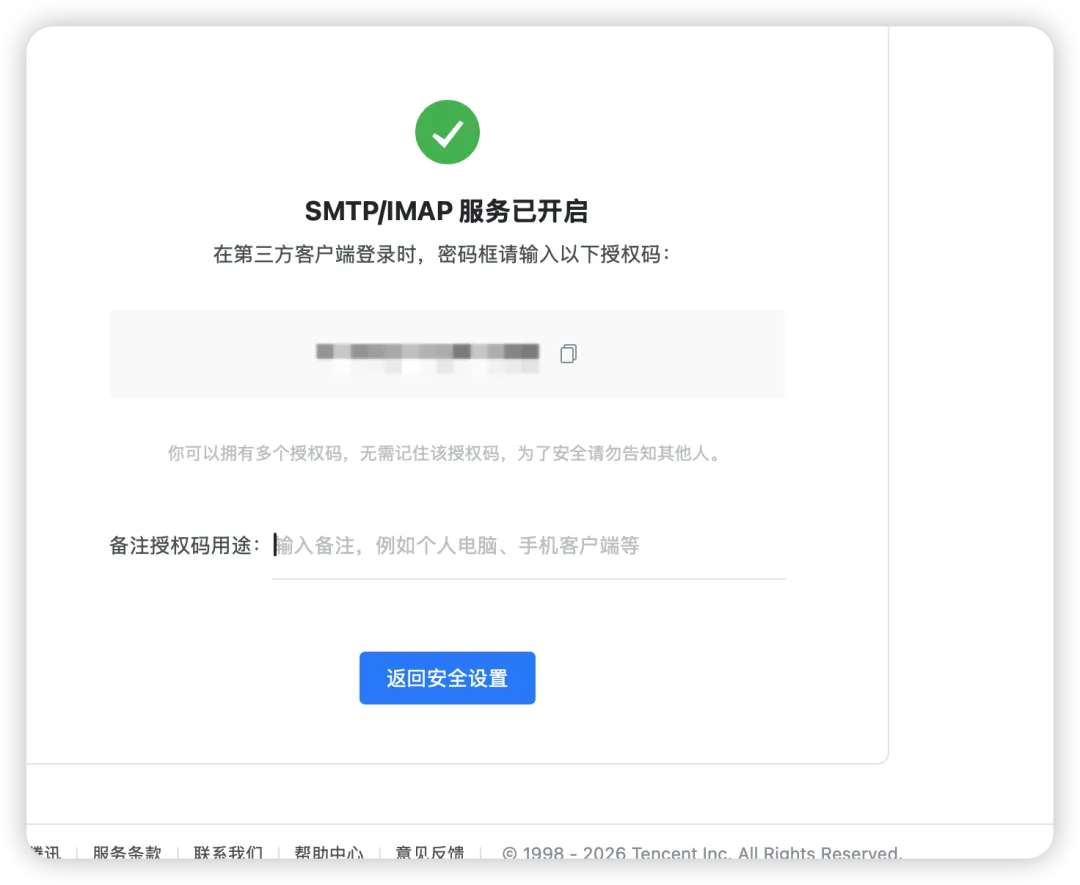
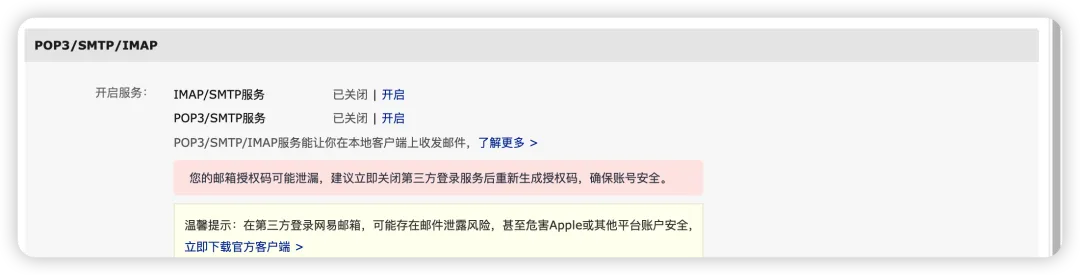
QQ 邮箱和网易邮箱都需要你先去网页版邮箱的设置里,手动开启 IMAP/SMTP 服务,然后生成一个「授权码」或者「客户端专用密码」。插件用的是这个授权码,不是你平时登录网页邮箱的密码。
如果你填了网页密码,连接会失败,而且也不安全。
怎么开启 IMAP 和获取授权码,每个邮箱的入口不太一样,简单说一下。
QQ 邮箱,登录网页版 → 设置 → 安全设置 → 往下翻找到「POP3/IMAP/SMTP/Exchange/CardDAV/CalDAV服务」→ 开启 IMAP/SMTP → 按提示生成授权码。
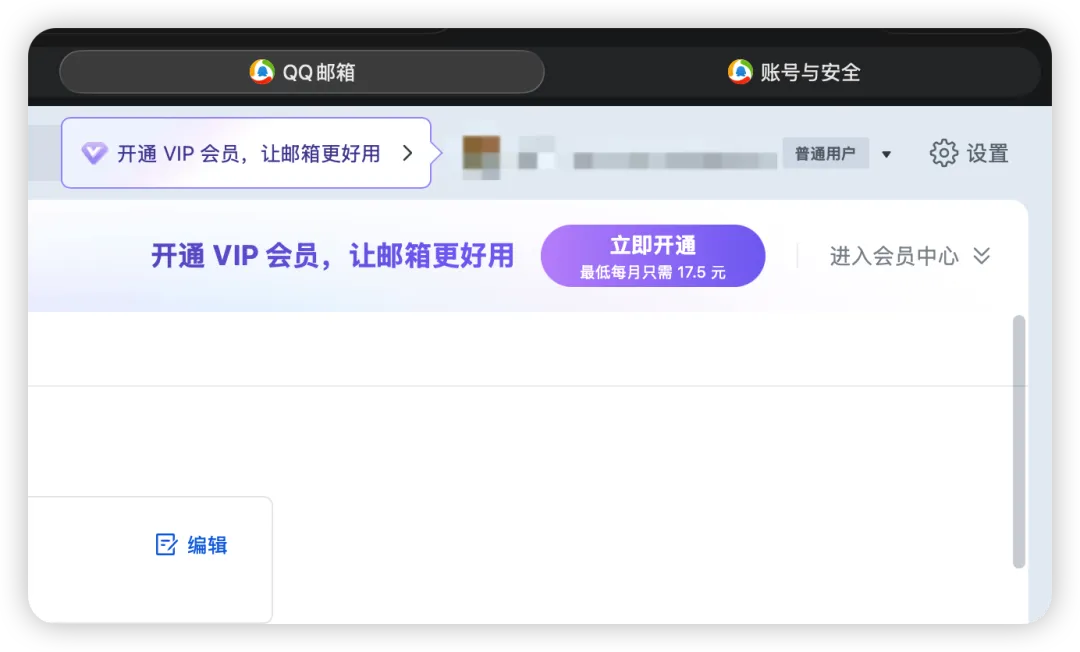
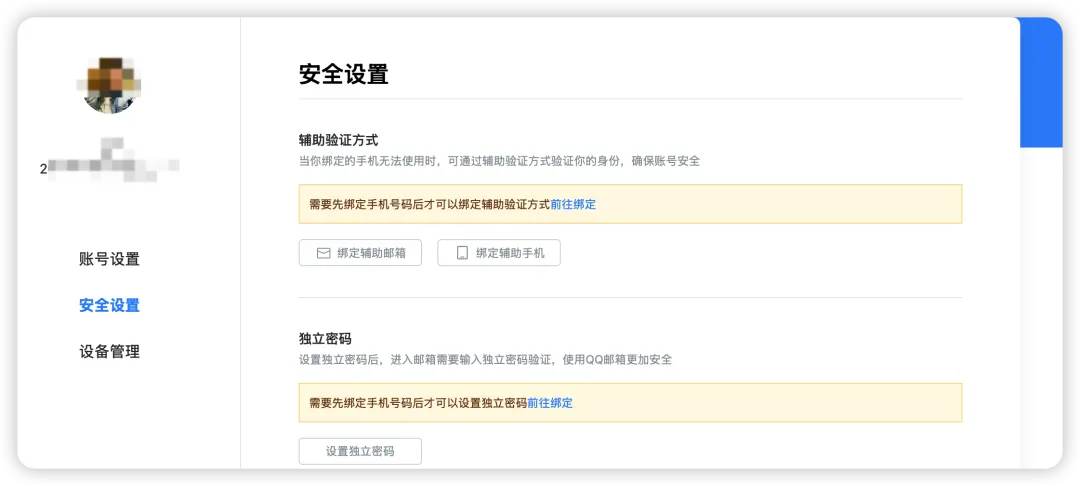
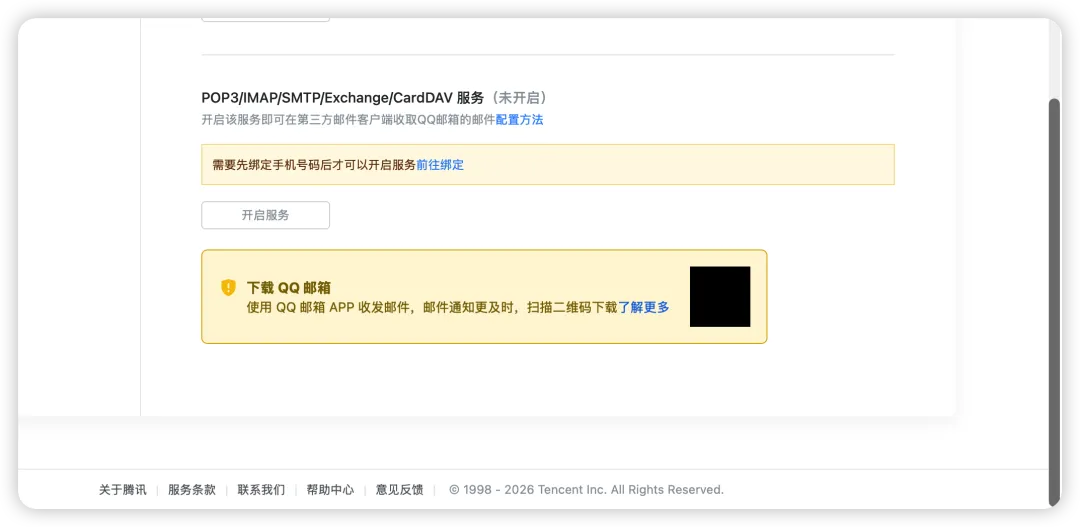
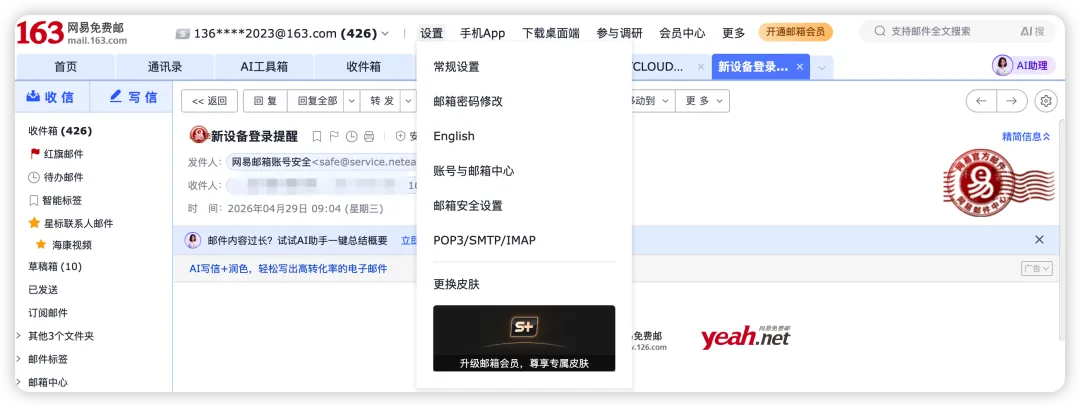
网易 163/126,登录网页版 → 设置 → POP3/SMTP/IMAP → 开启 IMAP → 按提示设置客户端授权密码。
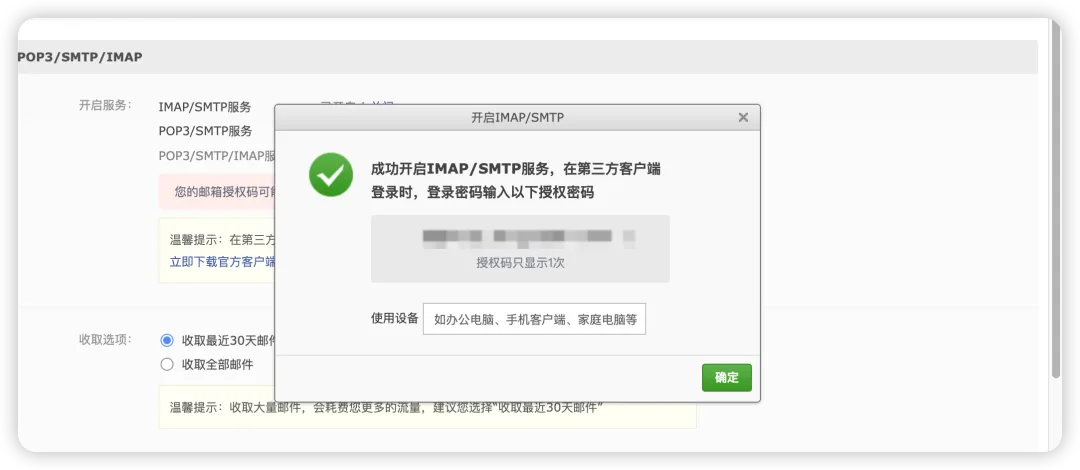
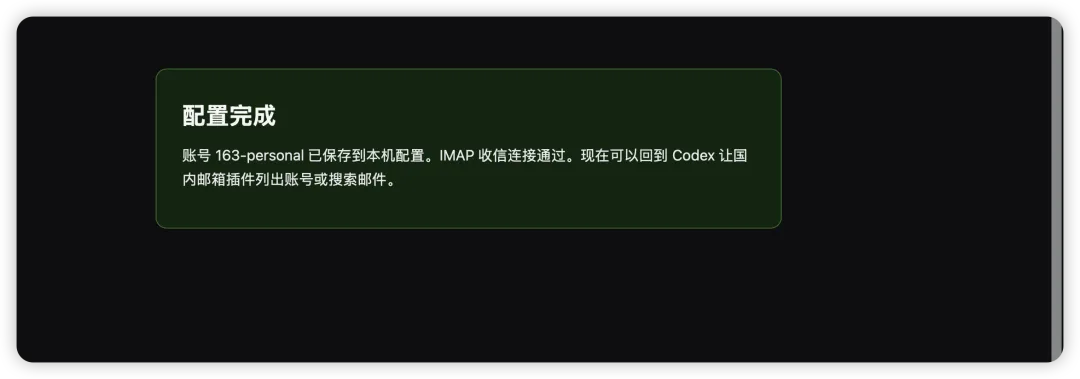
腾讯企业邮箱,登录管理后台 → 邮箱设置 → 客户端设置 → 开启 IMAP → 生成专用密码。
5、配置完怎么用
假设你配了两个账号,一个叫 qq-personal,一个叫 163-personal。
先验证一下配置是否成功。
列出已配置的国内邮箱账号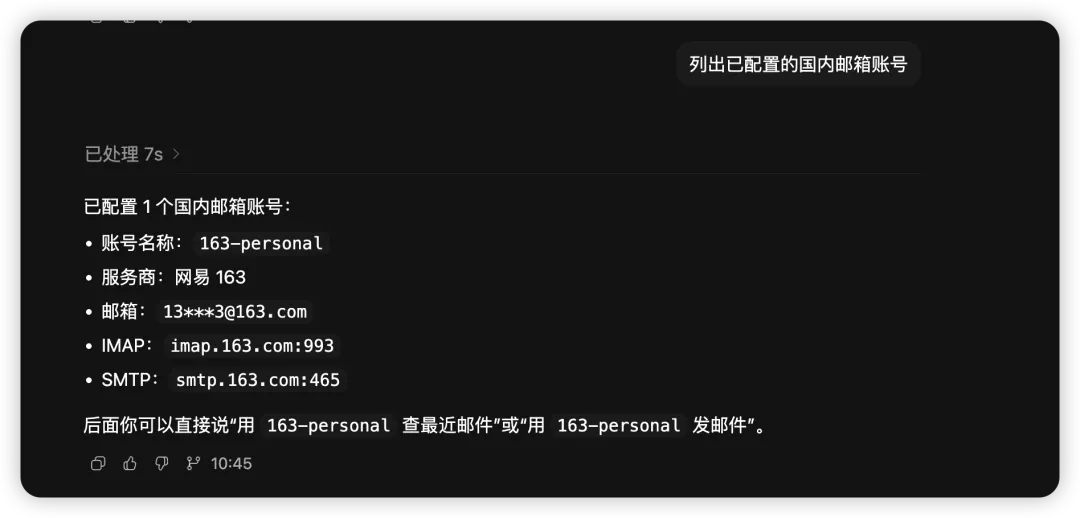
能连上,就可以开始玩了。
实战一,查看QQ邮件。
用 QQ 查下最近的10封邮件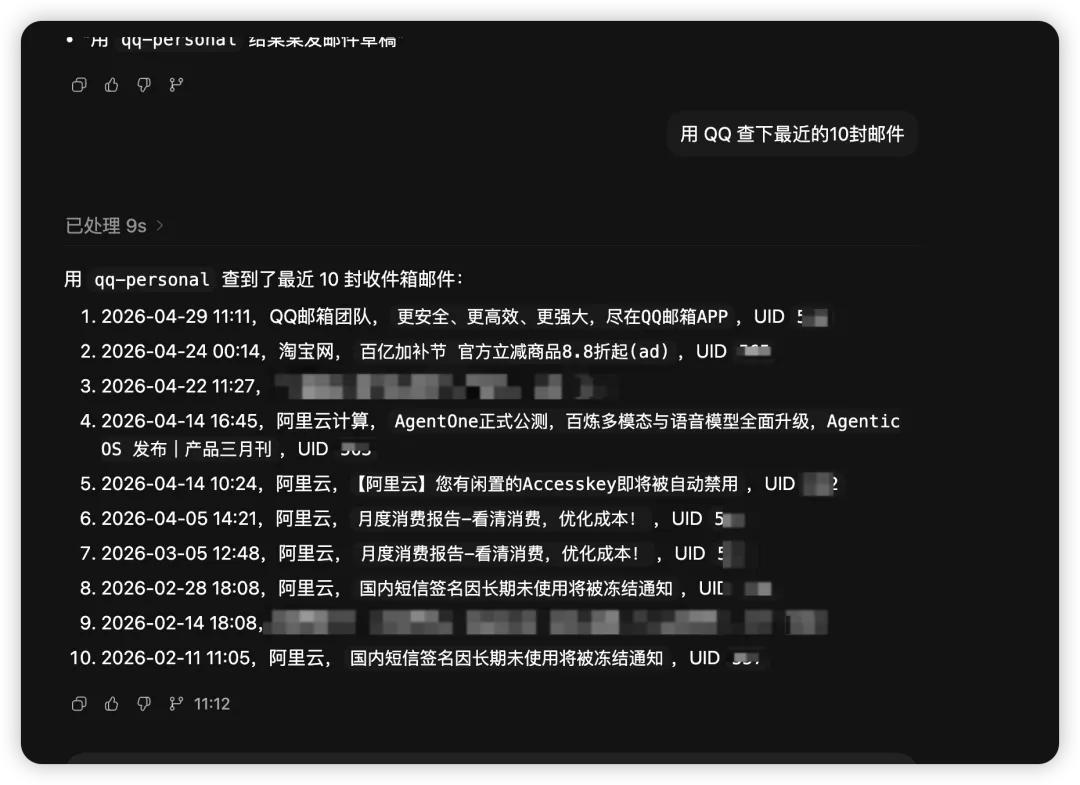
实战二,查看163网易邮件。
用 163 查一下最近10封邮件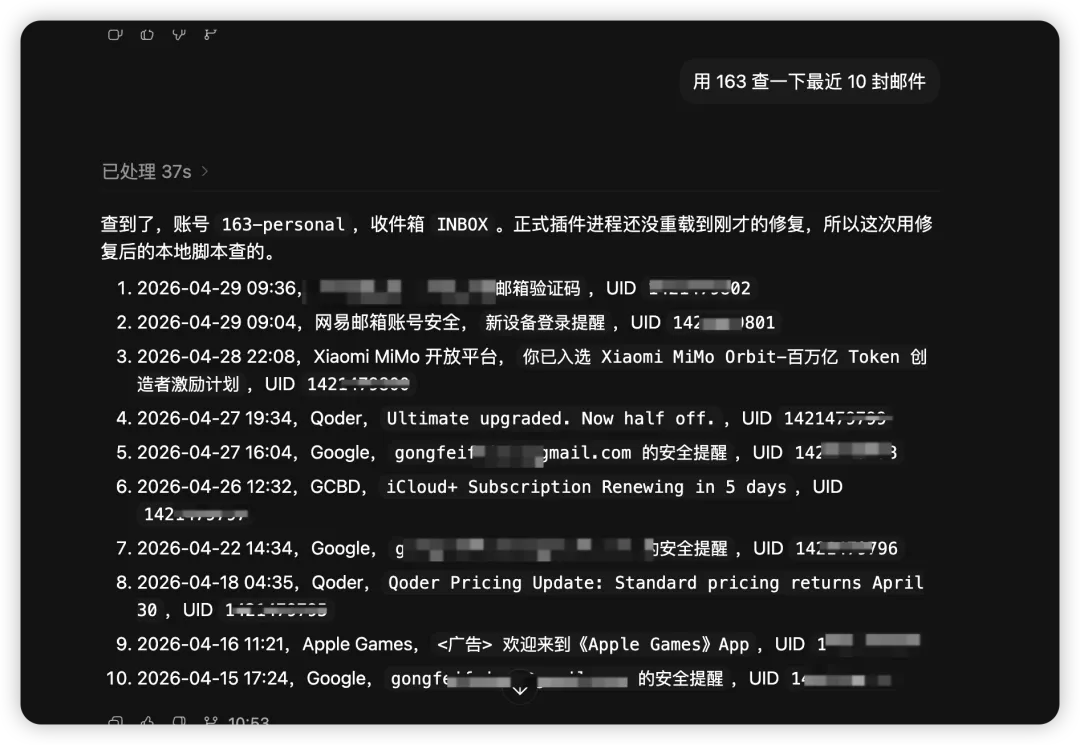
注意我这里的提示词没有严格的说要查163-personal的邮箱,但是codex也能智能的知道查的就是163网易邮箱。
然后Codex 会把最近的几封邮件拉下来。
实战三,起草邮件。
为每封我来没来得及回复的邮件起草回复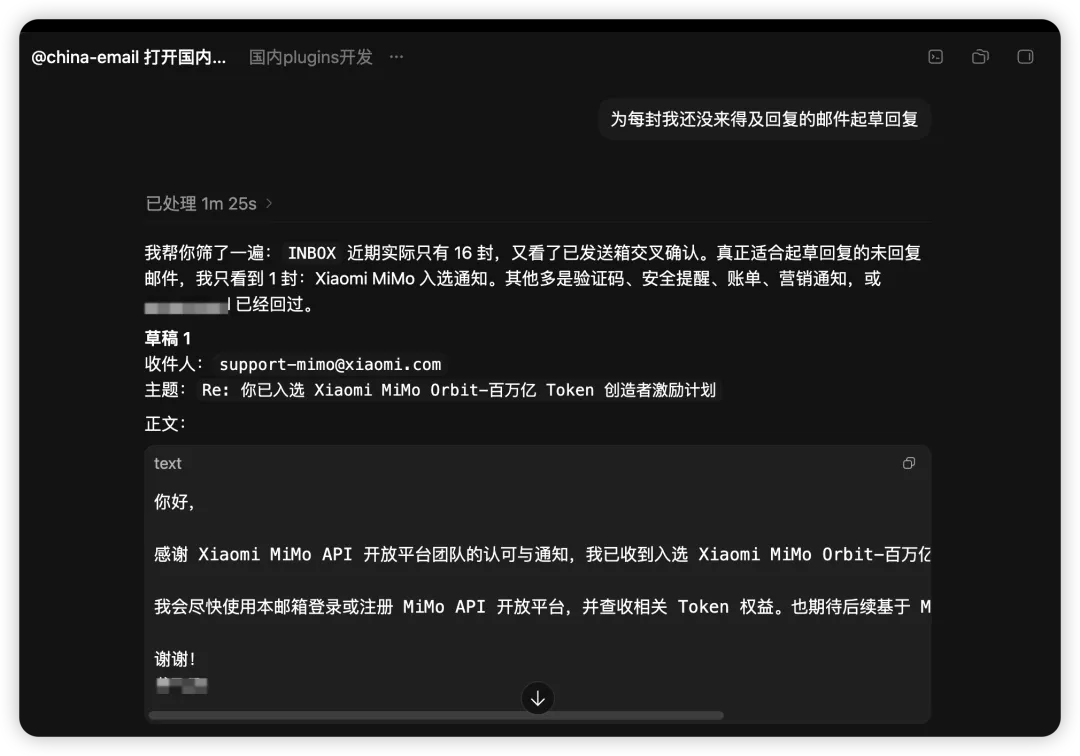
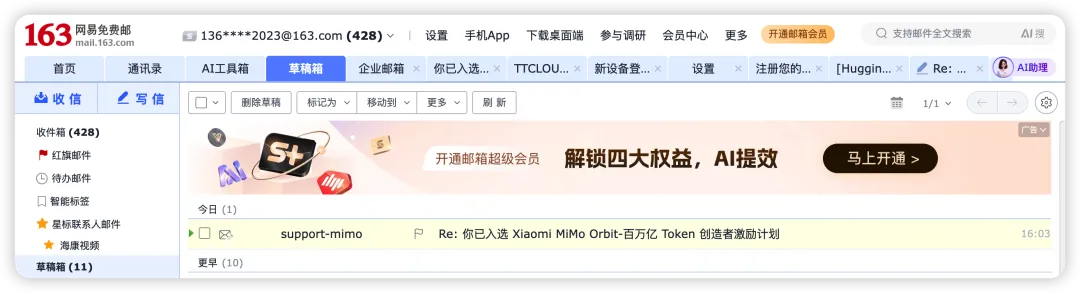
默认只生成草稿预览,你确认内容没问题后再明确说「发送」,它才会走 SMTP 发出去。
6、坑和边界
几个容易踩的坑,提前说清楚。
授权码不是登录密码。上面说过了,再强调一遍。如果你连接失败,90% 的原因是这个。
IMAP 需要手动开启。QQ 邮箱和网易邮箱默认是不开 IMAP 的,你得去网页版设置里手动打开。如果你跳过了这步,插件连不上。
授权码有时效性。部分邮箱的授权码会过期,过期后插件连接会报错。重新生成一个授权码,在配置向导里更新就行。
附件太大可能超时。IMAP 拉大附件比较慢,如果邮件里有几十 MB 的附件,可能会超时。遇到这种情况,建议直接去邮箱网页版下载。
隐私安全。你的邮箱授权码存在本机 ~/.china-email/accounts.json 里,不会上传到任何地方。但如果你把这个文件提交到了 Git 仓库或者同步到了云盘,授权码就暴露了。建议把这个路径加到 .gitignore 里。
7、读者怎么复现这个插件市场
如果你不只是想用这个邮箱插件,还想了解自建插件市场的原理,看这段。
核心就是仓库里的这个文件。
{"name": "domestic-plugins","interface": {"displayName": "国内插件市场" },"plugins": [ {"name": "china-email","source": {"source": "local","path": "./plugins/china-email" },"policy": {"installation": "AVAILABLE","authentication": "ON_INSTALL" },"category": "Productivity" } ]}这个 JSON 告诉 Codex 三件事。
这里有一个本地插件市场,名字叫「国内插件市场」。
市场里有一个插件叫 china-email,代码目录在 ./plugins/china-email。
插件可以直接安装,认证在安装时触发。
所以任何人拿到这个仓库,用 Codex 打开,就能在插件页面看到这个市场和里面的插件。你也可以按这个格式往 plugins 数组里加更多插件,自己扩展这个市场。
下一步计划
国内邮箱只是第一个。
我查了一圈,Codex 官方插件市场目前 90 多个插件,没有任何一个是国内工具。飞书没有、钉钉没有、企业微信没有、Gitee 没有。所以这块确实是空白,值得做。
后面我想做的方向,按优先级排的。
第一个是 Gitee 插件。Gitee 官方已经出了 MCP Server(npm 包名 @gitee/mcp-gitee),功能和 GitHub MCP 基本对齐,仓库管理、Issue、PR、文件操作都有。把它包成 Codex Plugin,工作量不大,效果很直接。国内很多团队代码托管在 Gitee 上,这个需求是实打实的。
第二个是飞书插件。飞书官方有 MCP Server(@larksuiteoapi/lark-mcp),还有 Lark CLI 命令行工具,覆盖文档、日历、任务、消息等 2500 多个 API。做成 Plugin 之后就是一键安装,不用手动配 config.toml。上一篇里我是手动配 MCP 接进来的,能用但有门槛,做成插件就没这个问题了。
第三个是钉钉插件。钉钉开放平台有官方 MCP(open-dingtalk/dingtalk-mcp),支持日历、通讯录、任务、工作通知。成熟度比飞书差一点,但已经能跑了。
第四个是企业微信插件。腾讯出了 wecom-cli 命令行工具,支持消息、日程、文档、智能表单、会议、任务、通讯录。走的不完全是标准 MCP 协议,但能力在补齐,做成插件需要多包一层。
微信公众号内容助手这个方向我还在考虑。公众号的 API 限制比较多,目前没有现成的 MCP Server,需要从零搭,复杂度高一截。
我觉得 Codex 插件真正有意思的地方不是「多一个工具」,而是可以把我们日常用的软件系统接进 AI 工作流。海外用户有 Gmail、GitHub、Slack,国内用户也应该有 QQ 邮箱、网易邮箱、飞书、钉钉、Gitee。
这就是我做这个国内插件市场的原因。
插件仓库我已经放到 GitHub 上了,上面已经给过地址来,需要的去clone下来直接用codex app打开就显示插件了,如果有问题留言告诉我。
好了,感谢你的耐心观看,如果觉得不错,希望能点个赞、转发、收藏三连吧,如果想第一时间收到推送,也可以给我个星标⭐~
谢谢你看我的文章,我们,下次再见。