 夜雨聆风
夜雨聆风


HyperWorks 2026安装包下载及图文安装教程

软件
下载
软件
介绍
Altair HyperWorks是美国Altair公司研发的专业CAE(计算机辅助工程)全流程仿真平台,自推出以来便成为工程仿真领域的标杆工具,核心定位是为各行业提供端到端的设计与仿真解决方案。软件以多物理场仿真、设计优化和开放式架构为核心优势,整合了有限元分析、流体仿真、多体动力学、电磁仿真等多元功能,可覆盖产品从概念设计、仿真分析到优化验证的全生命周期。它支持与250多种CAD系统无缝兼容,搭载高性能求解器与AI赋能工具,能大幅缩短仿真周期、降低物理测试成本。软件分为基础版与专业版,适配从高校科研、中小企业研发到大型企业复杂项目的全层级需求,广泛应用于汽车、航空航天、机械制造等多个领域,凭借高效的仿真能力和灵活的定制化特性,成为工程师实现创新设计、提升产品性能的核心工具。
安装
步骤
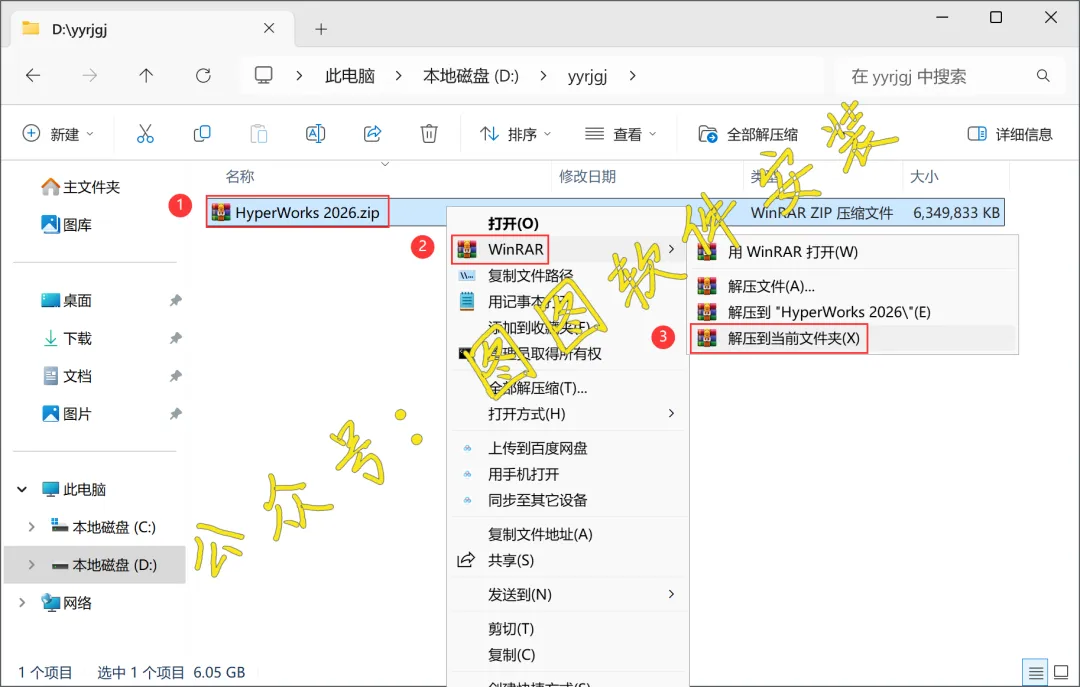
1.将HyperWorks 2026软件安装包下载到电脑上,我是下载到D盘的一个英文文件夹内。右键HyperWorks 2026软件安装包,点击【解压到当前文件夹】
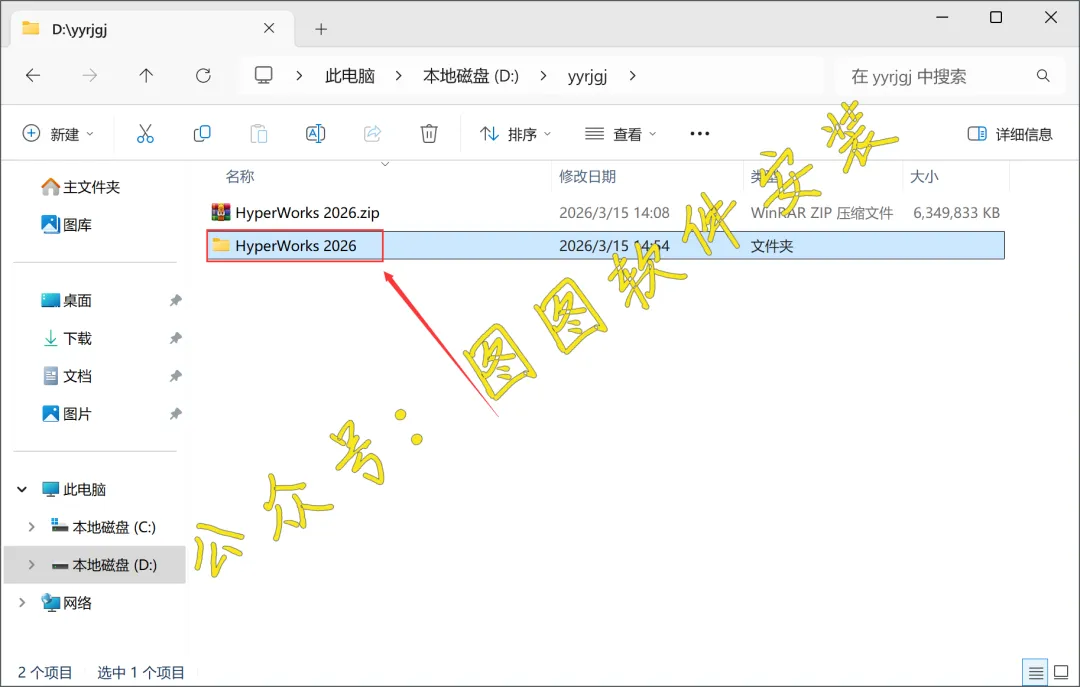
2.解压完成后,双击打开HyperWorks 2026文件夹
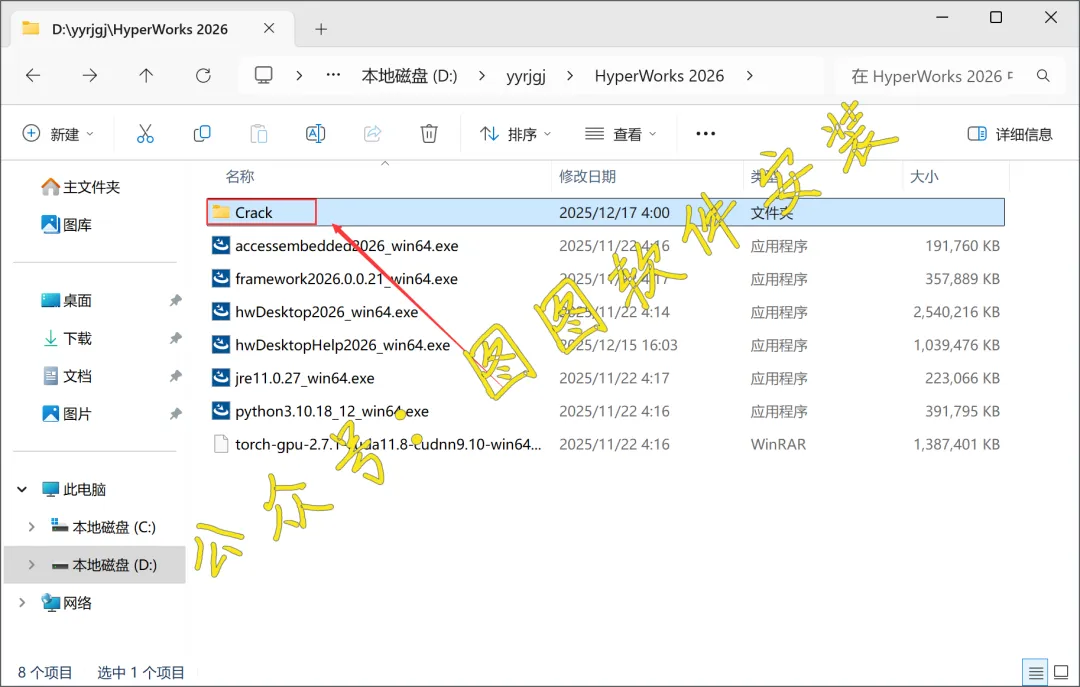
3.双击打开【Crack】文件夹
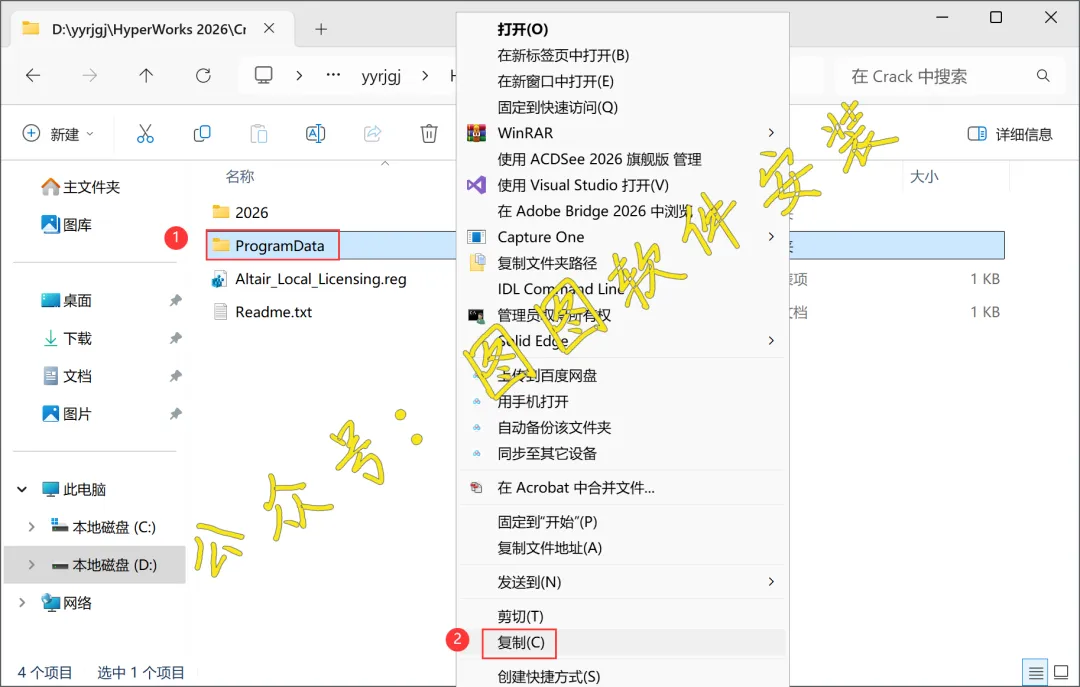
4.找到【ProgramData】文件夹,右键点击【复制】
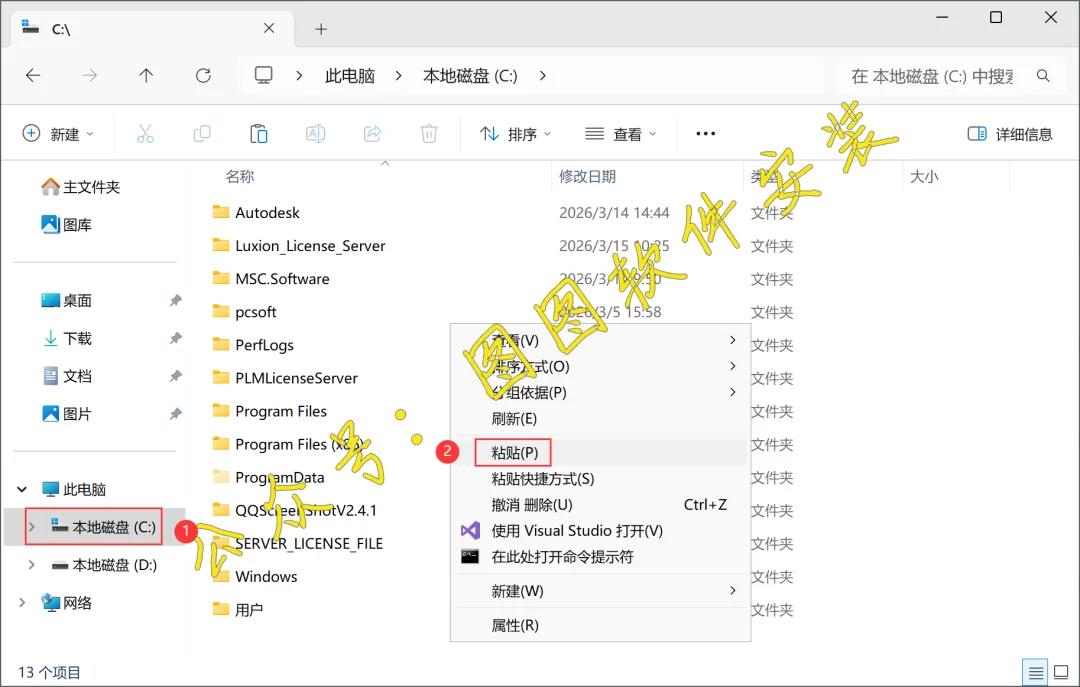
5.点击左侧【本地磁盘(:C)】,再右键文件夹空白处,点击【粘贴】
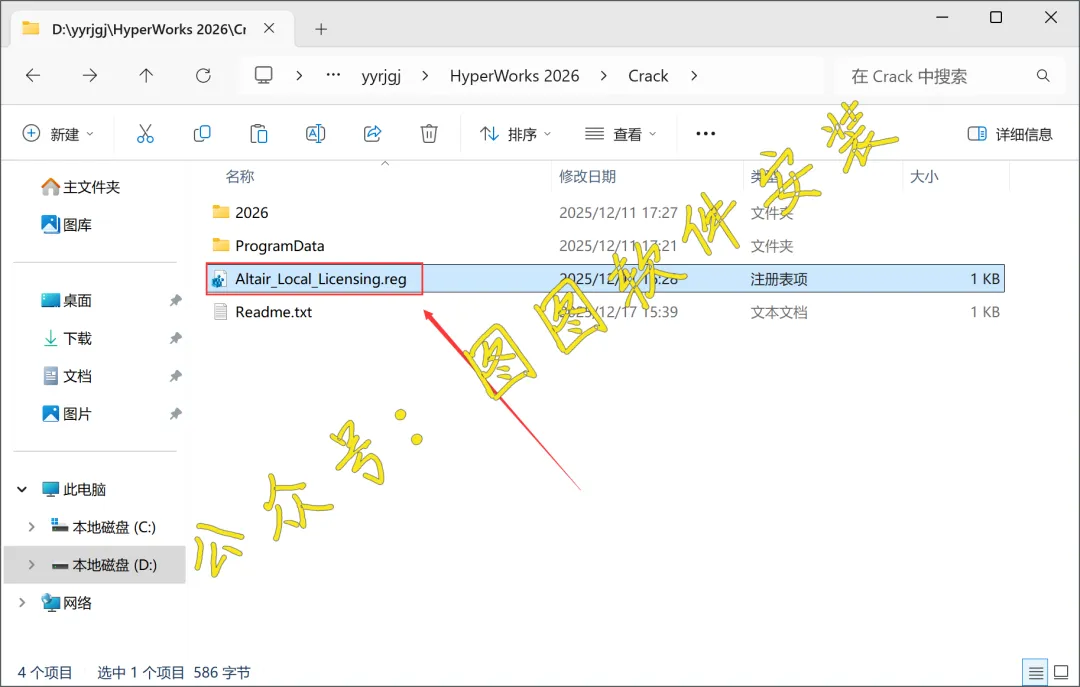
6.双击运行【Siemens_Flotherm_Licensing.reg】文件
7.点击【是】

8.点击【确定】

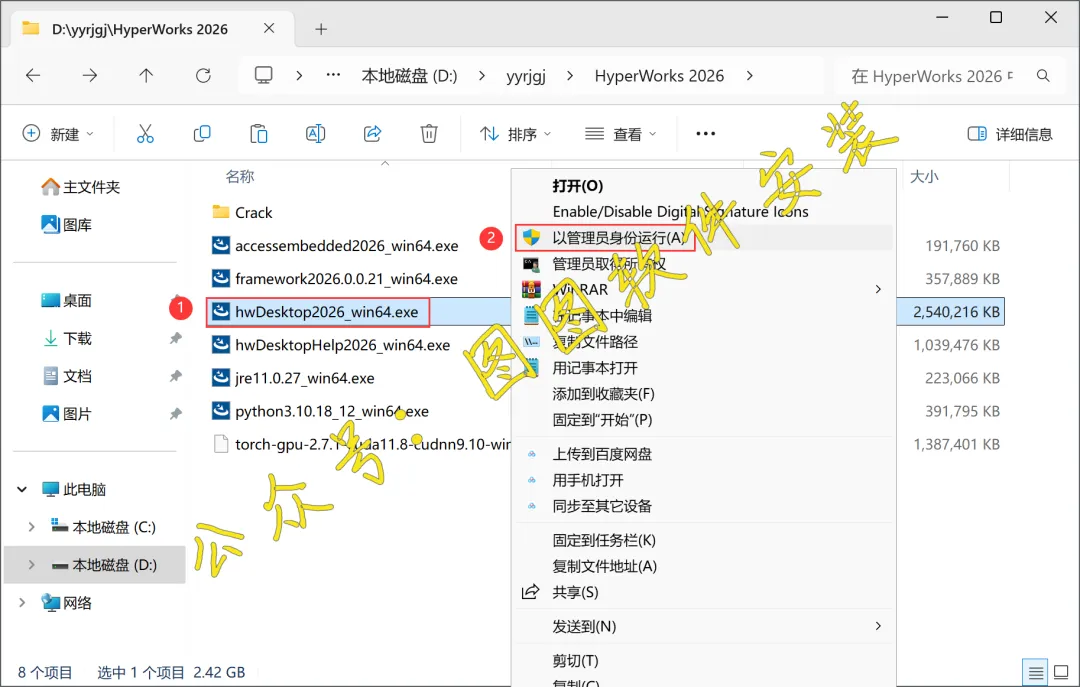
9.找到【hwDesktop2026_win64.exe】安装程序,并右键点击【以管理员身份运行】
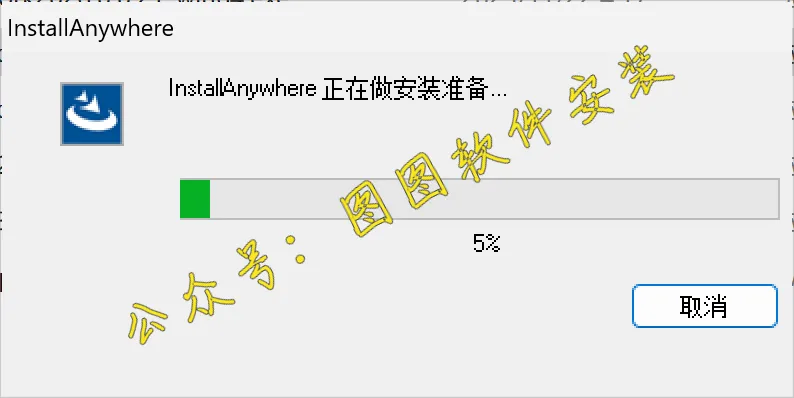
10.安装准备中,耐心等待
11.点击【OK】

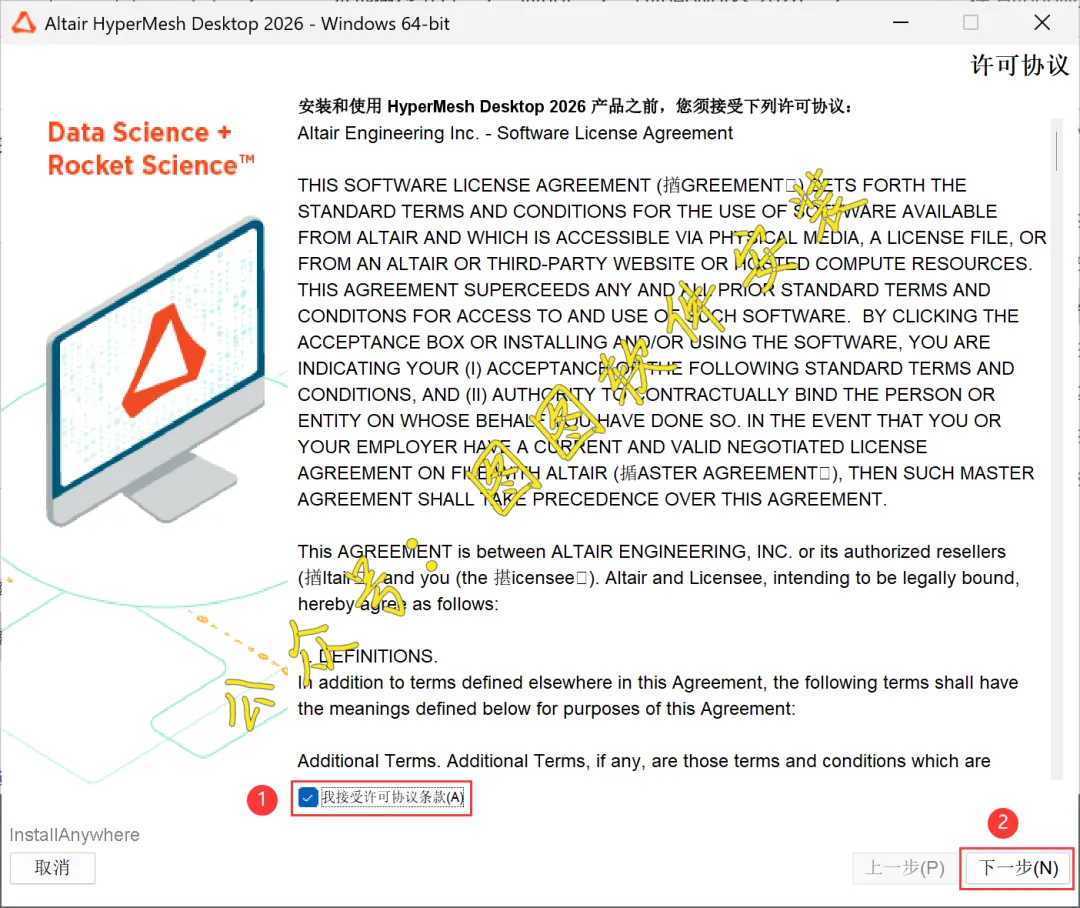
12.勾选【我接受…】,再点击【下一步】
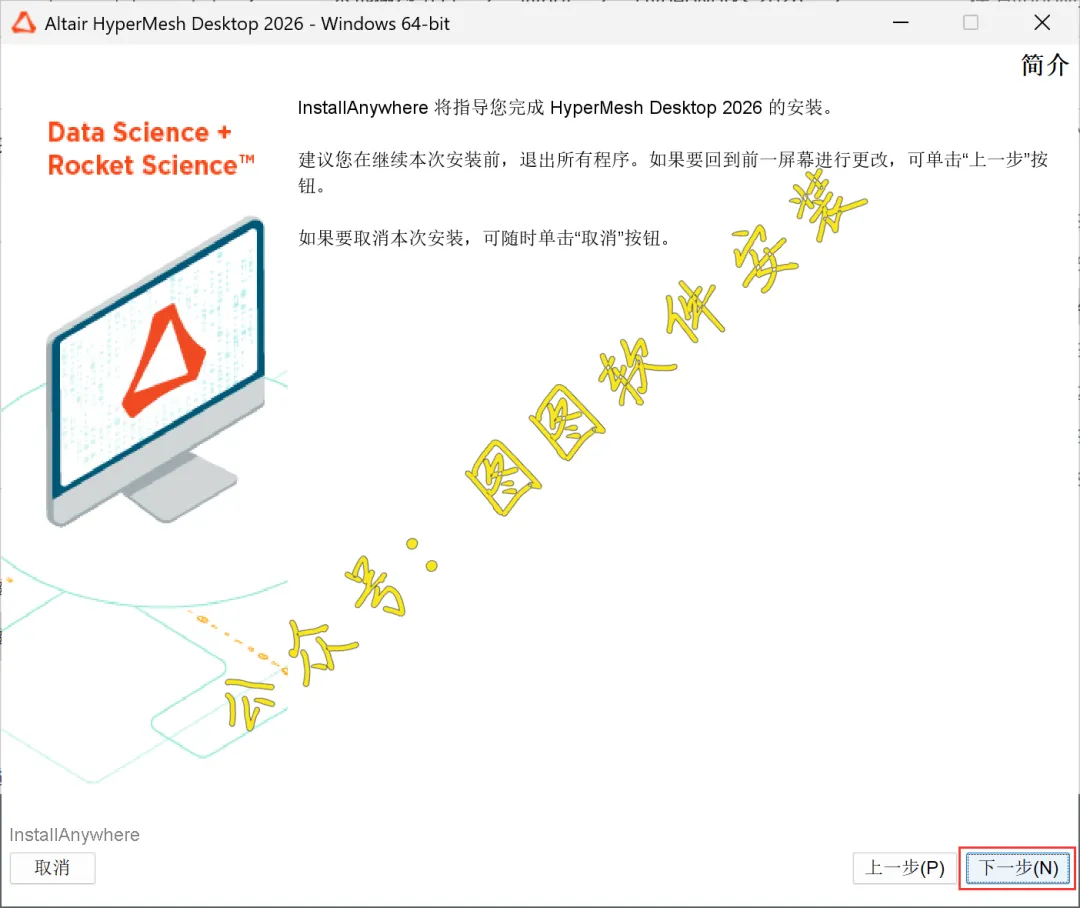
13.点击【下一步】
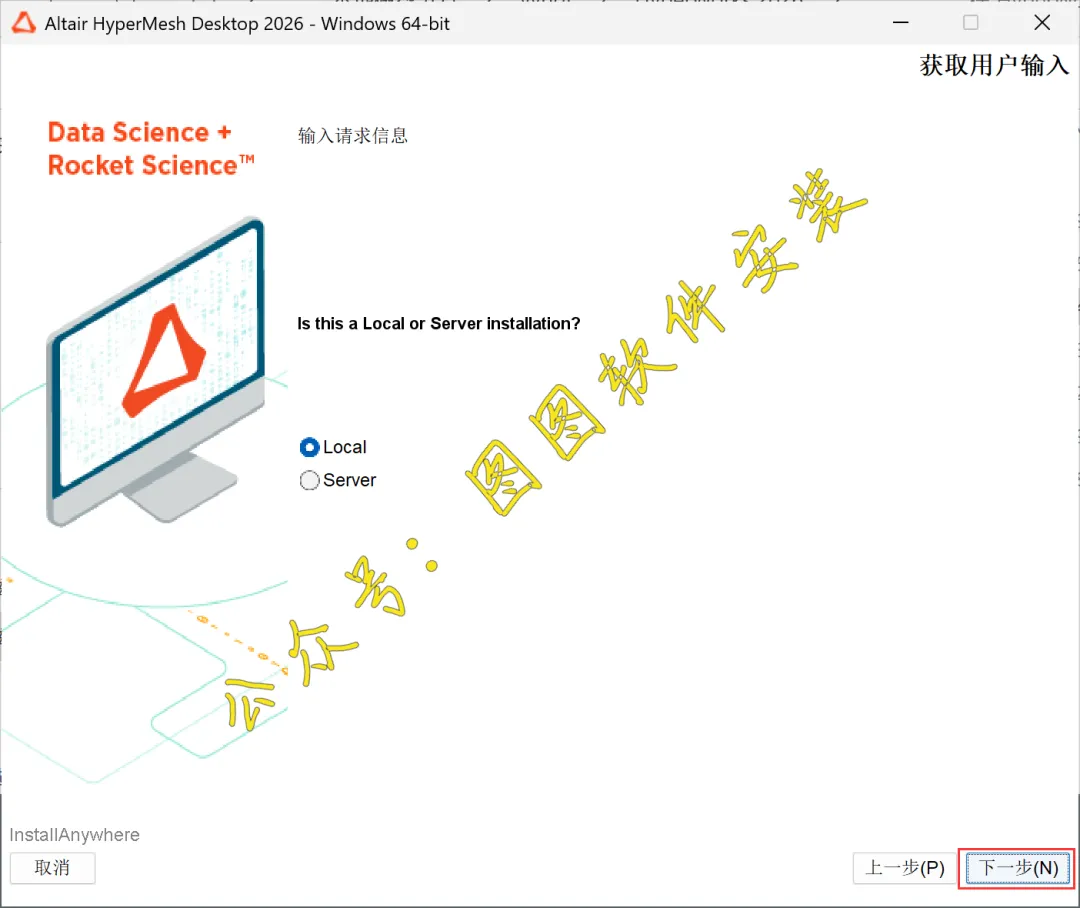
14.点击【下一步】
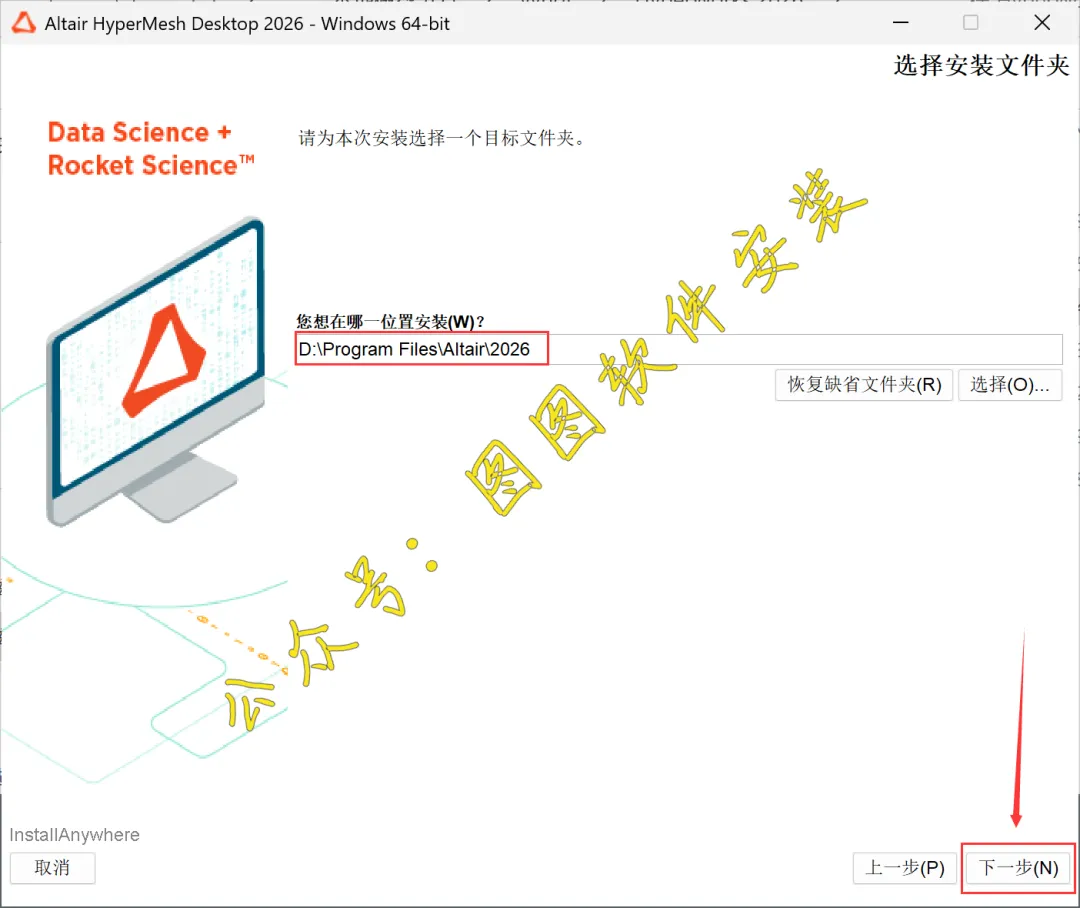
15.我把软件安装在D盘创建的一个文件夹内,可以直接选中安装路径开头的【C】并改成【D】,文件夹名建议跟我保持一致,不要有中文,也不要有空格,防止安装出错;再点击【下一步】
16.勾选【Yes】,再点击【下一步】
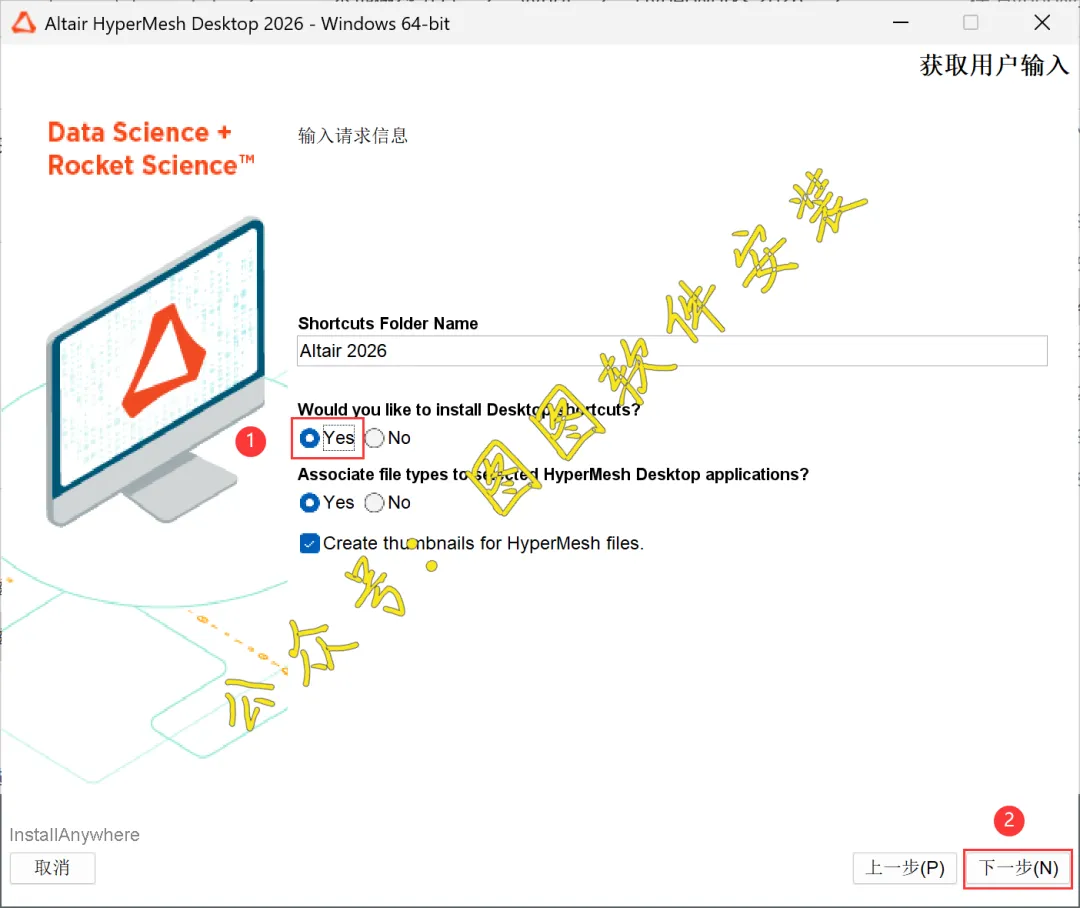
17.点击【下一步】
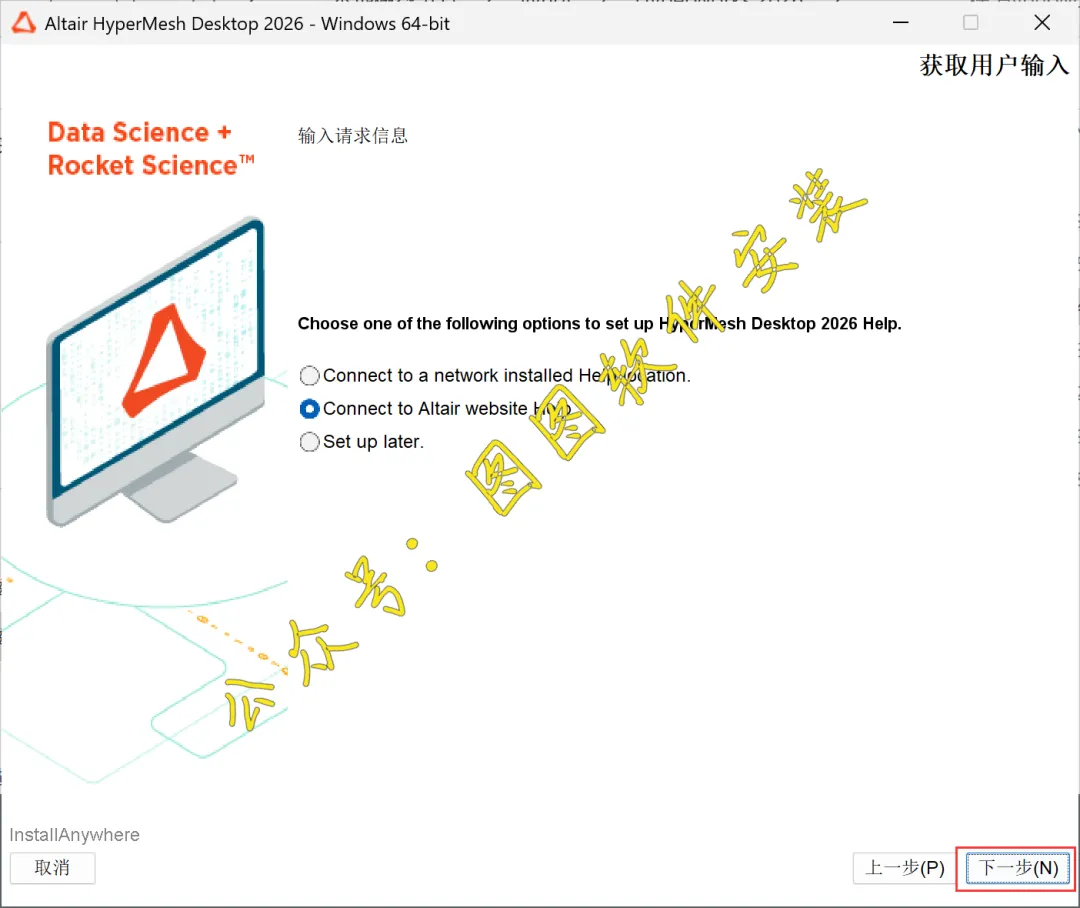
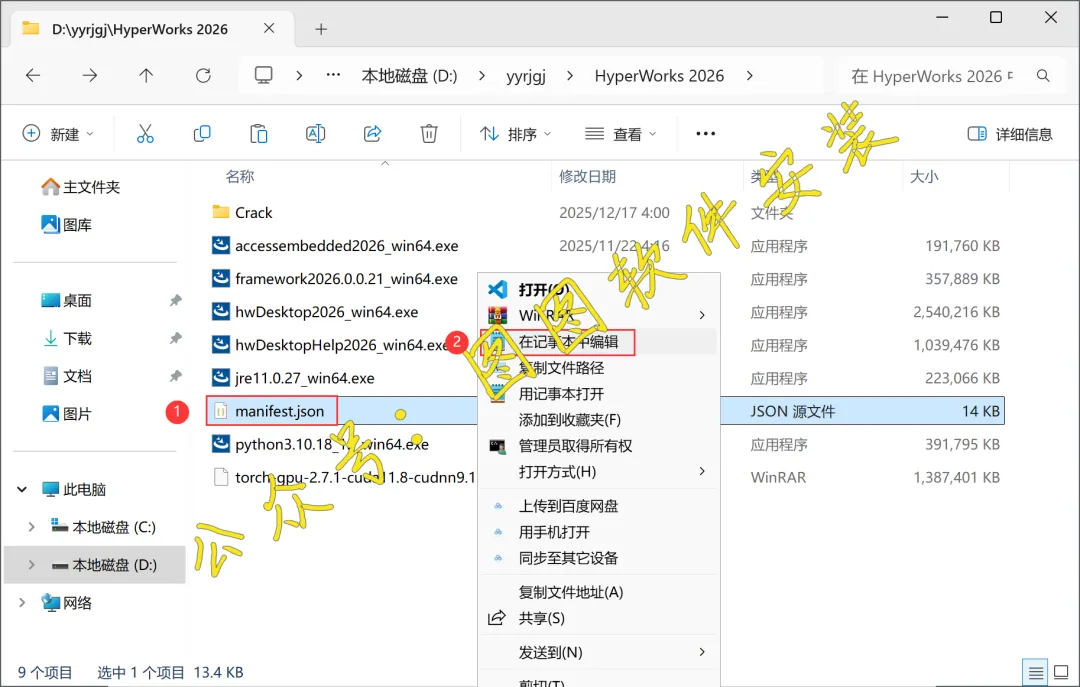
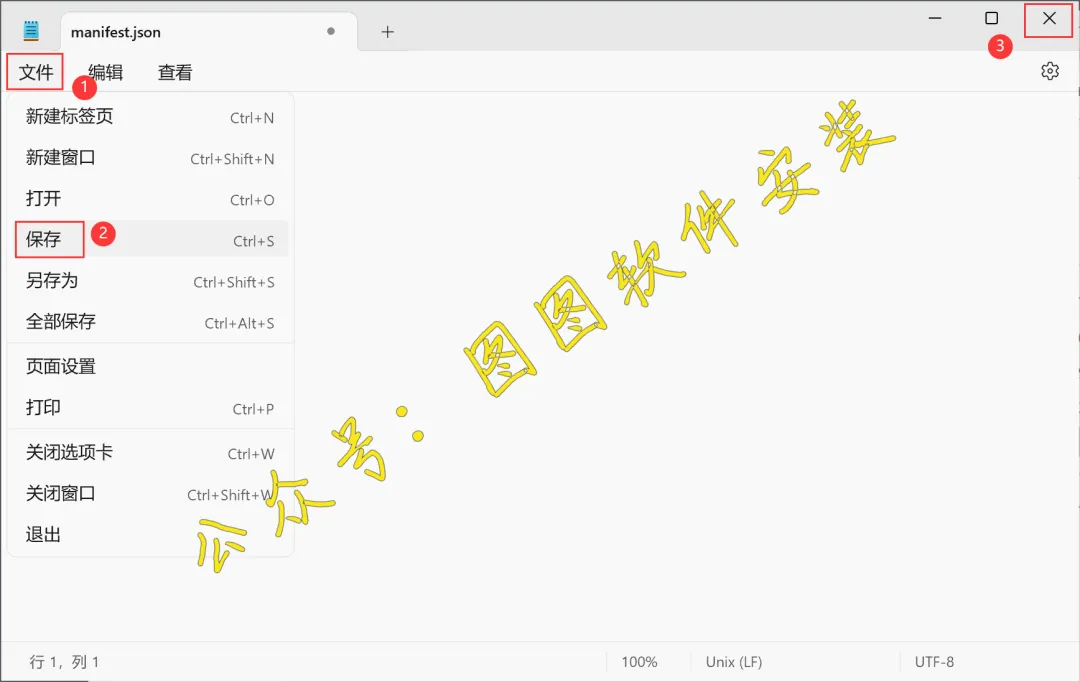
18.找到【manitest.json】文件,右键点击【在记事本中编辑】
19.全选右键【删除】文件内容
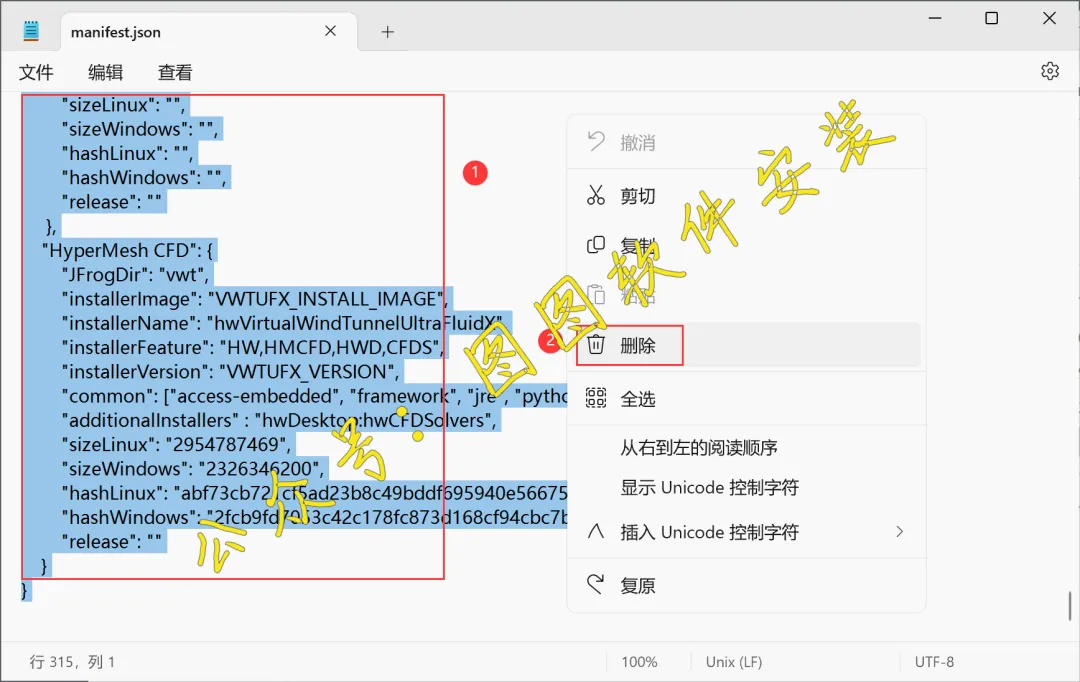
20.依次点击【文件】、【保存】,再点击右上角【关闭按钮】
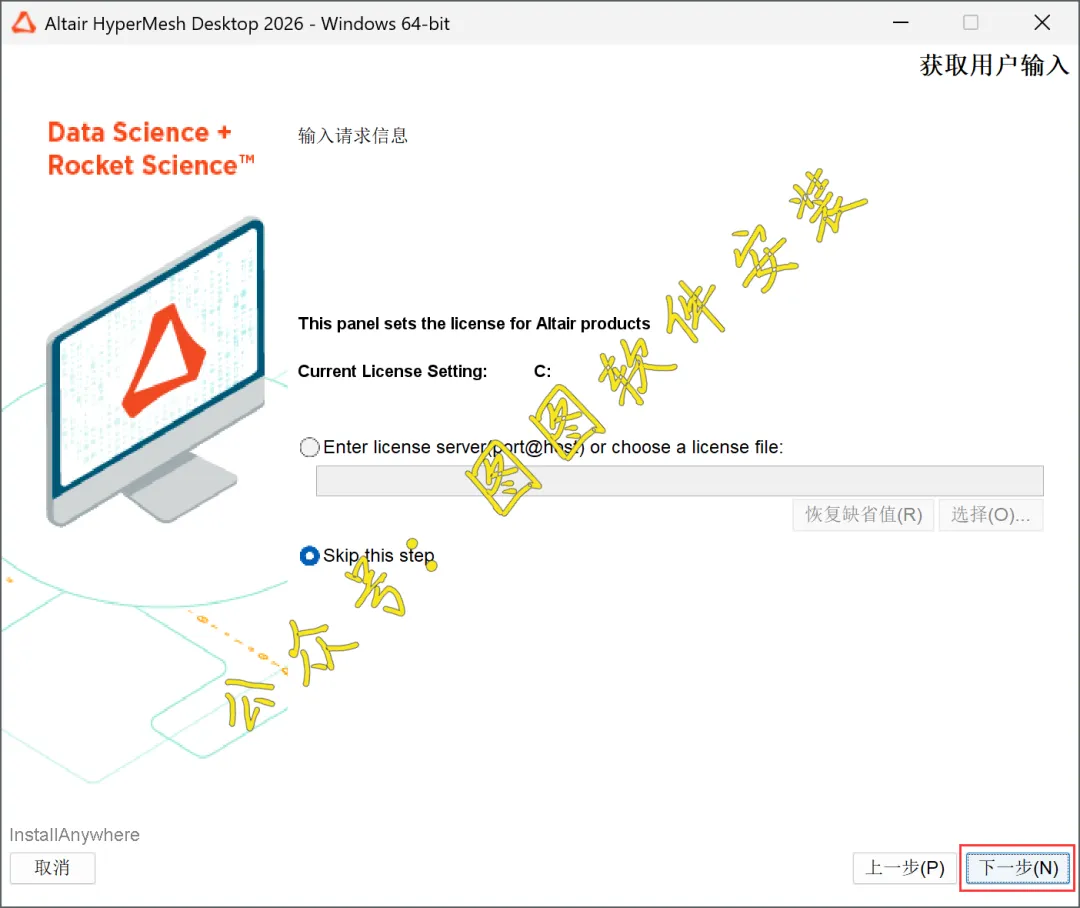
21.点击【下一步】
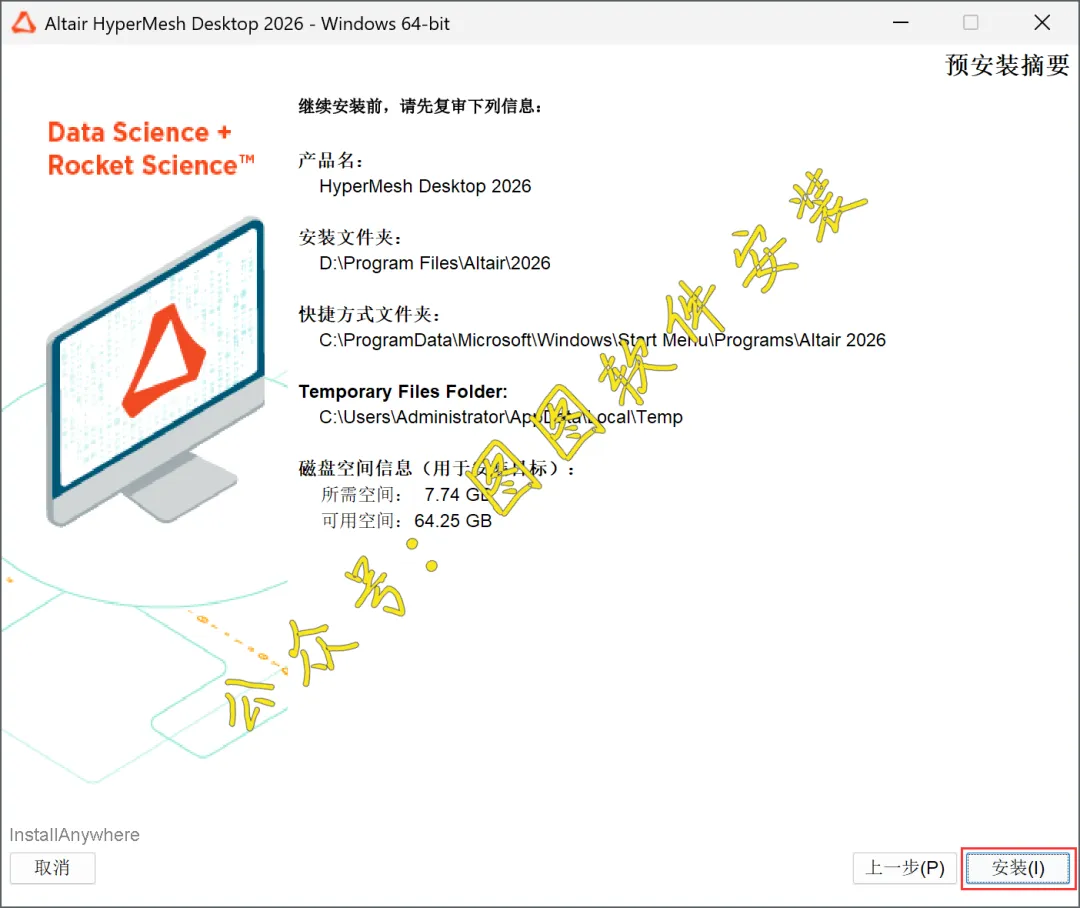
22.点击【安装】
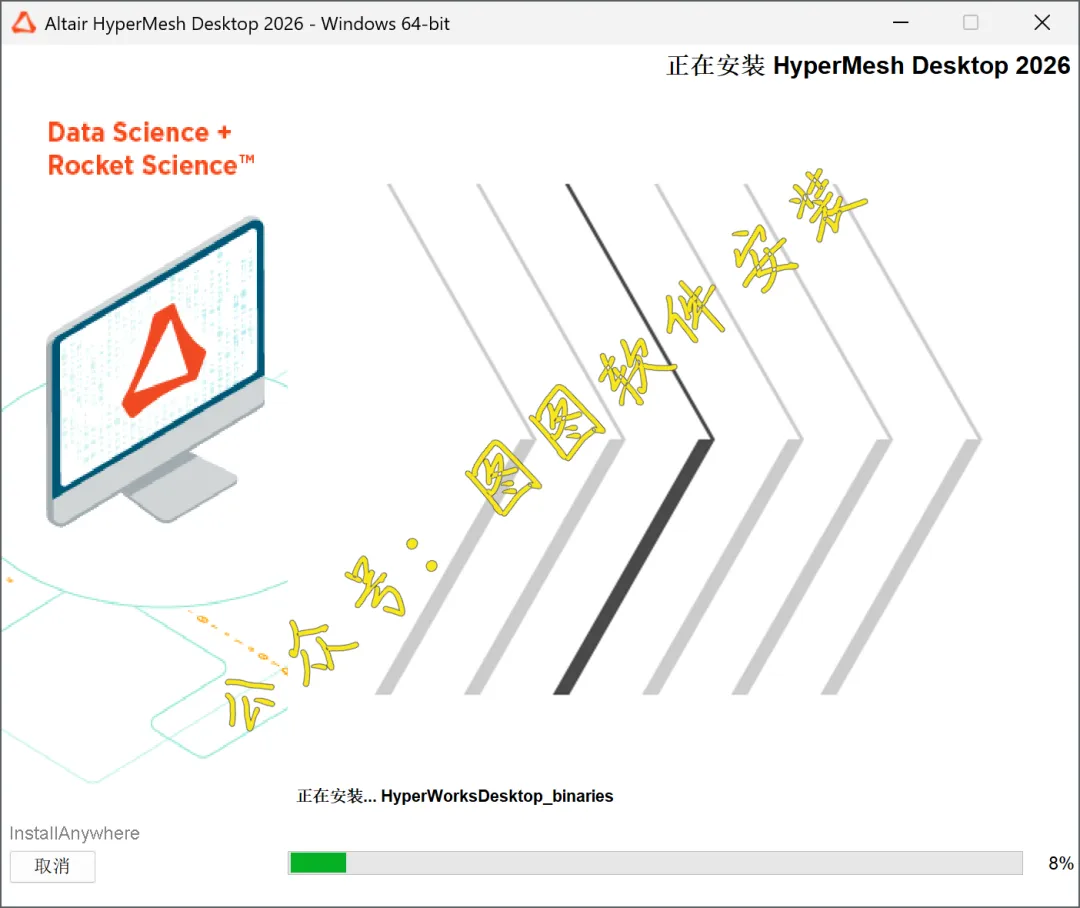
23.软件正在安装中,耐心等待
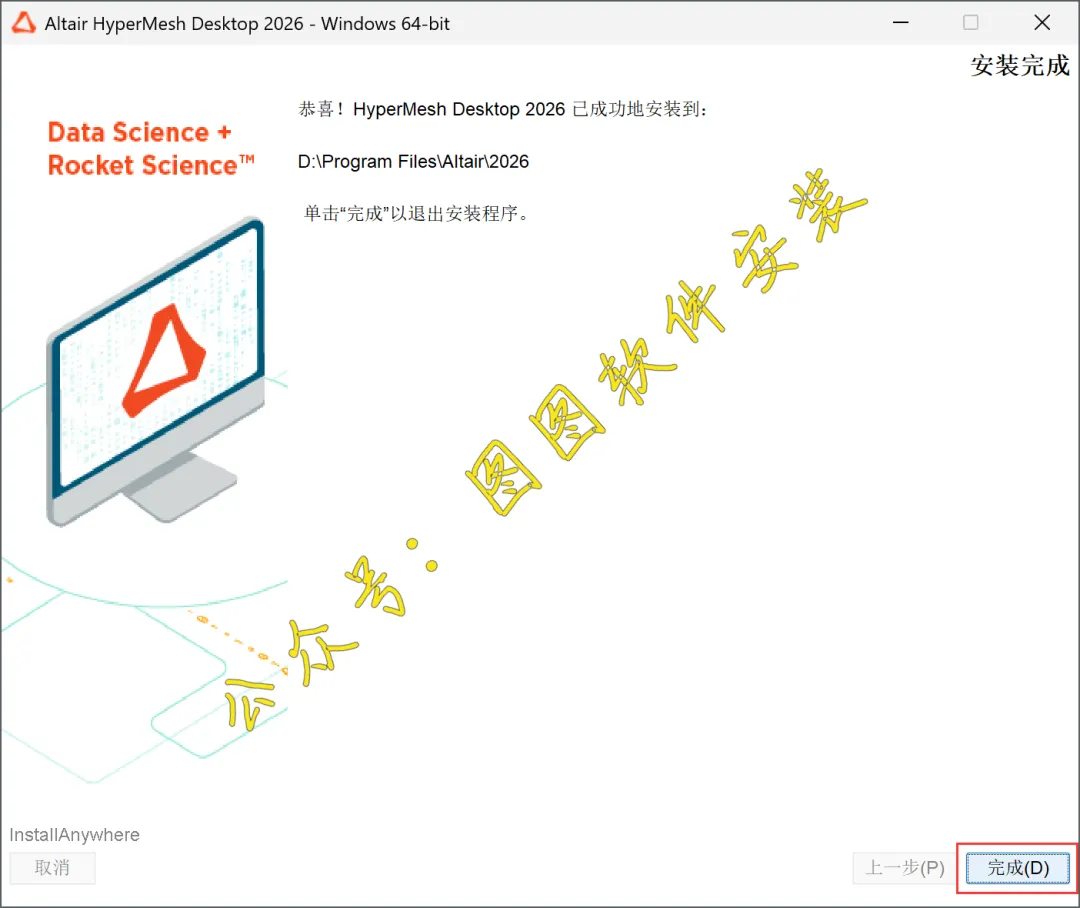
24.软件安装完成,点击【完成】
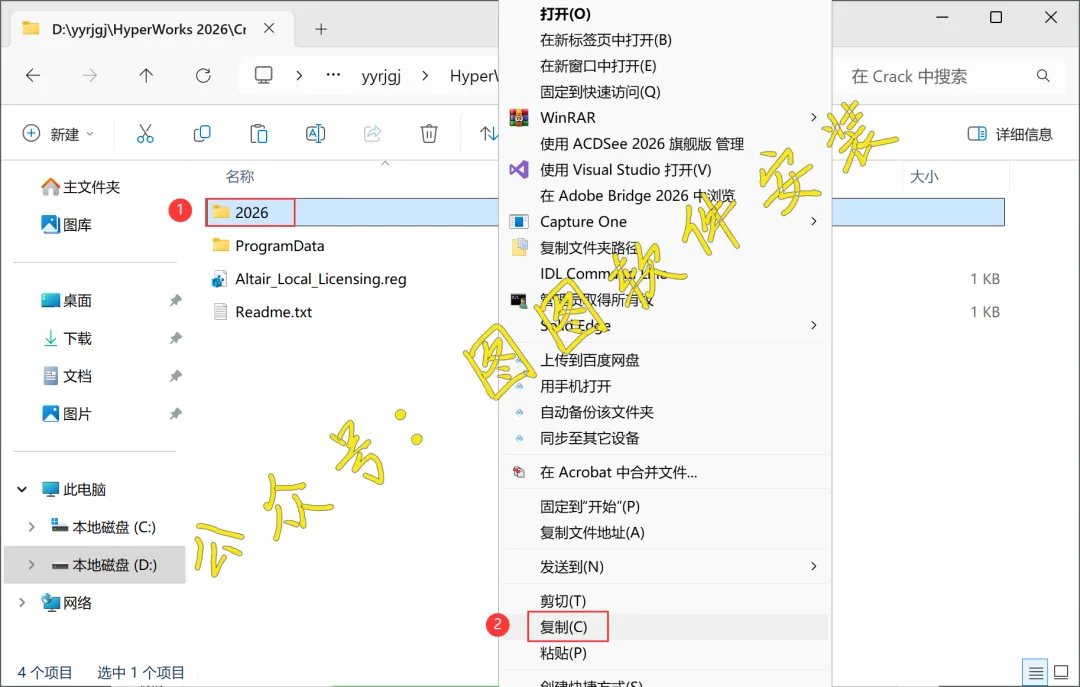
25.返回到Crack文件夹,找到【2026】文件夹,右键点击【复制】
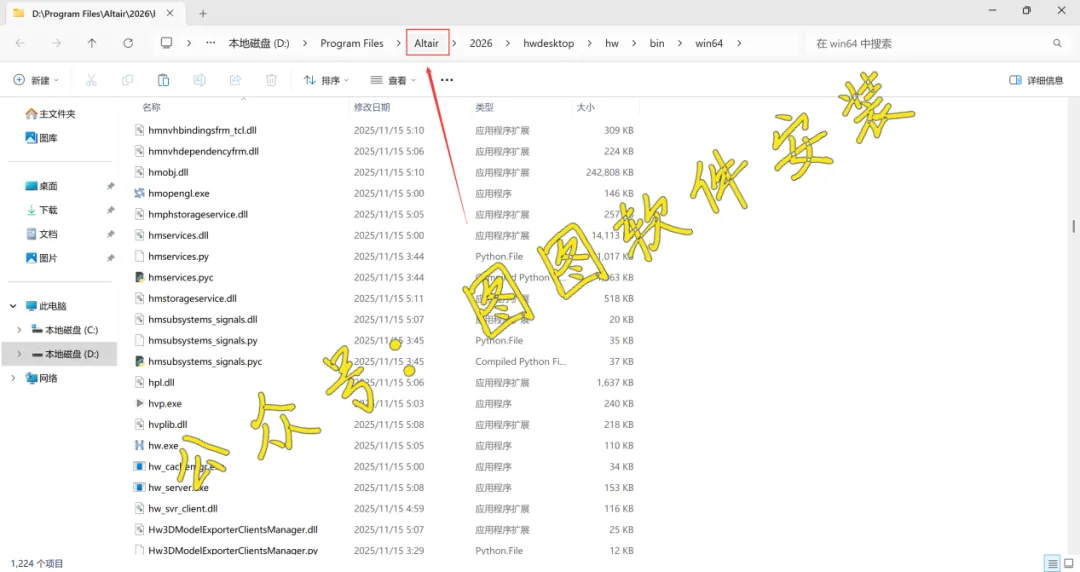
26.回到电脑桌面上,右键【HyperWorks 2026软件快捷方式】,点击【打开文件所在位置】

27.点击路径上的【Altair】
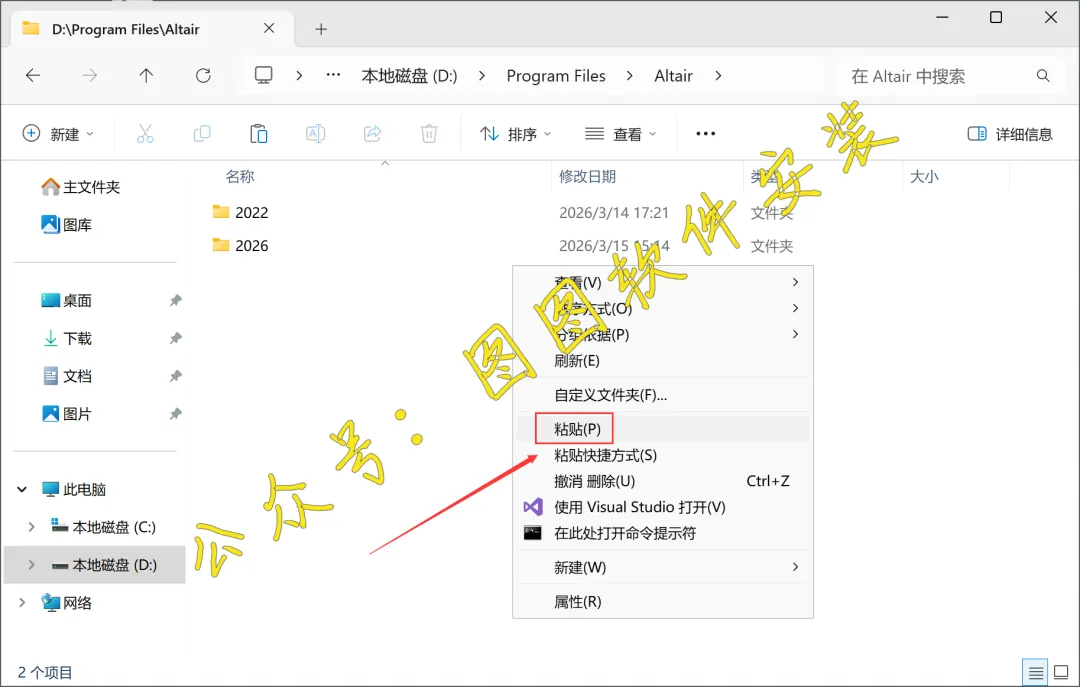
28.右键文件夹空白处,点击【粘贴】
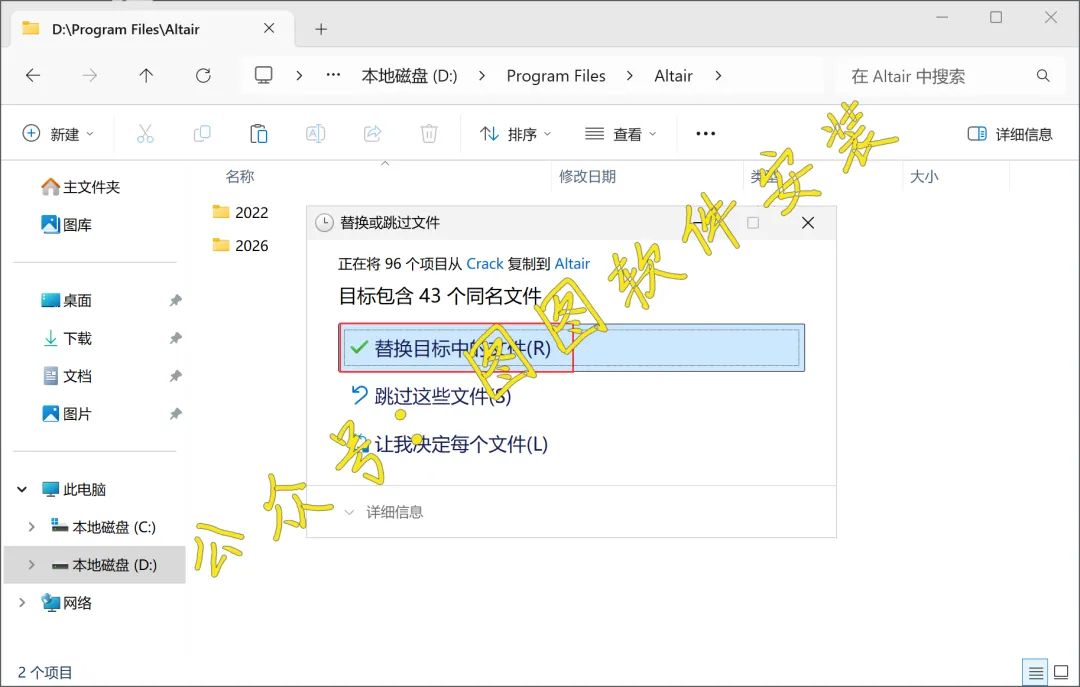
29.点击【替换目标中的文件】
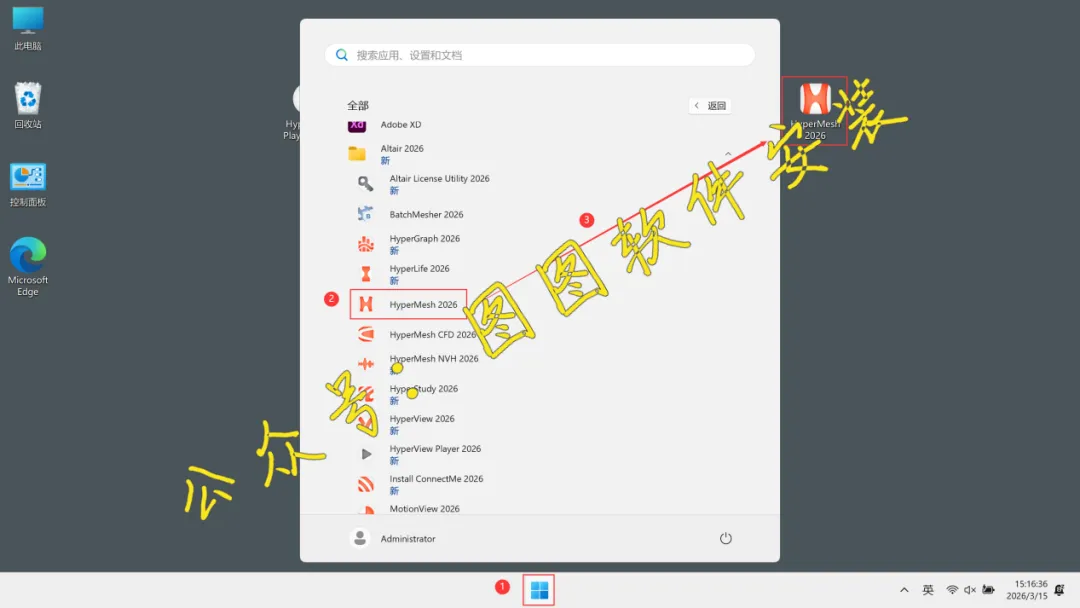
30.回到电脑桌面上,点击【Windows徽标】,找到【HyperMesh 2026图标】,并长按鼠标左键将软件图标放置到桌面,完成HyperWorks 2026软件快捷方式的创建
31.双击【HyperWorks 2026软件快捷方式】,会自动打开软件
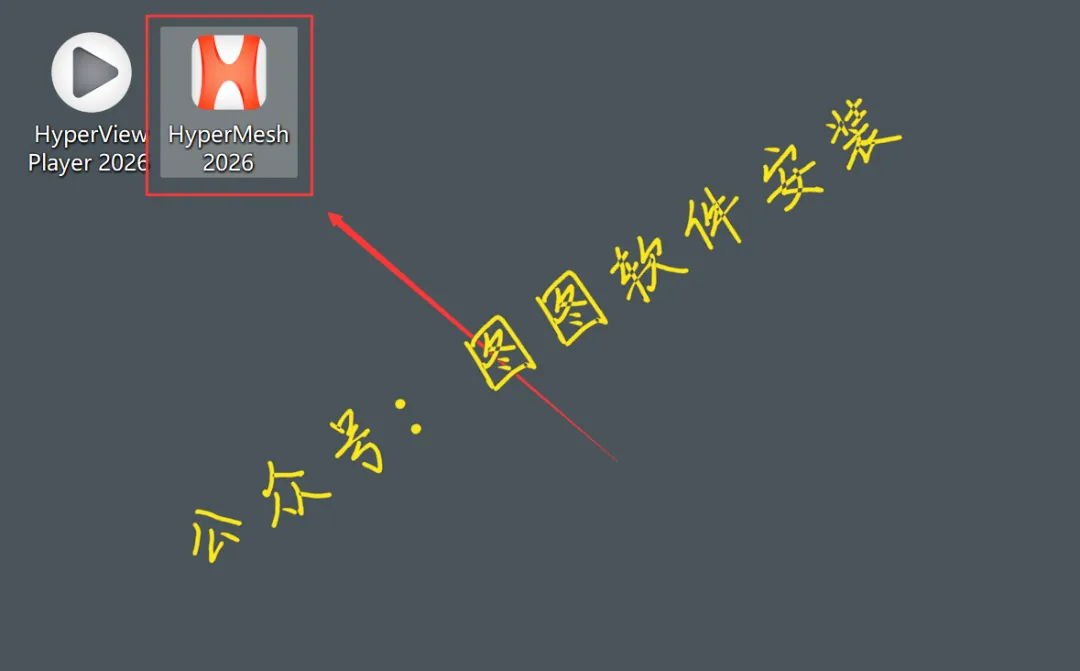
32.软件正在启动,耐心等待

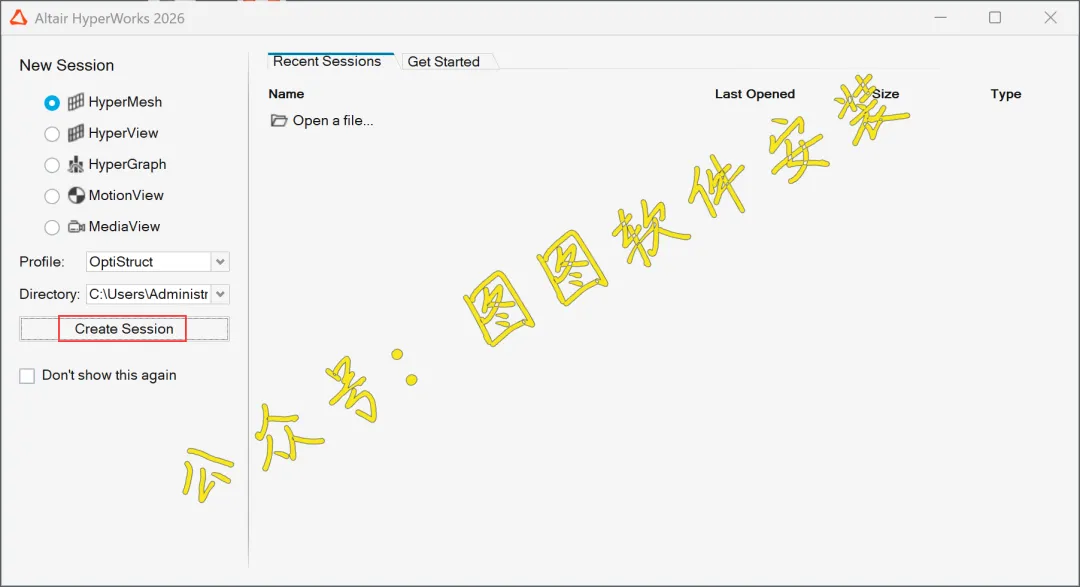
33.点击【Create Session】
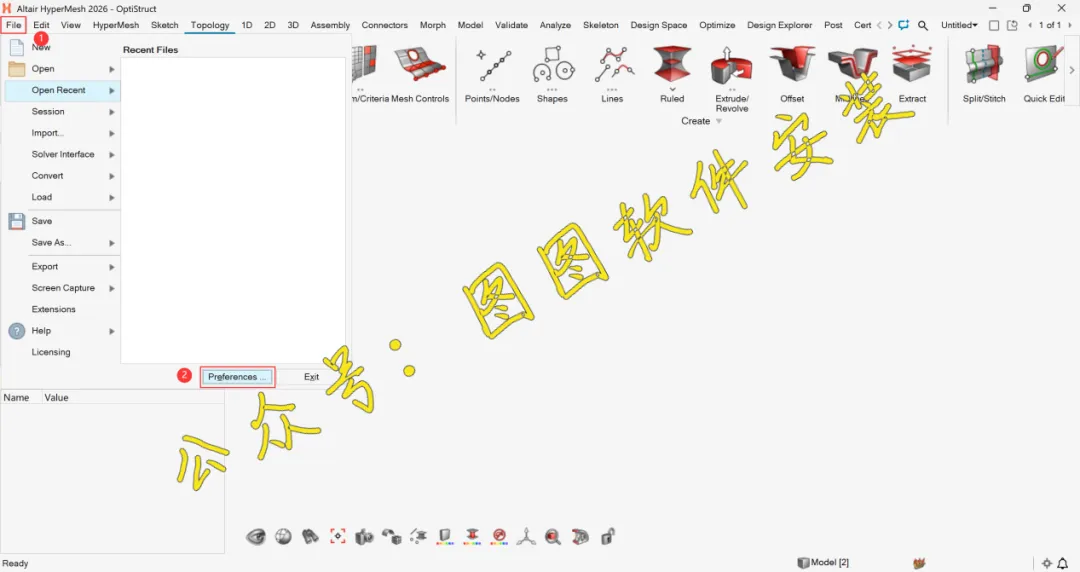
34.点击【File】,再点击【Preferences】
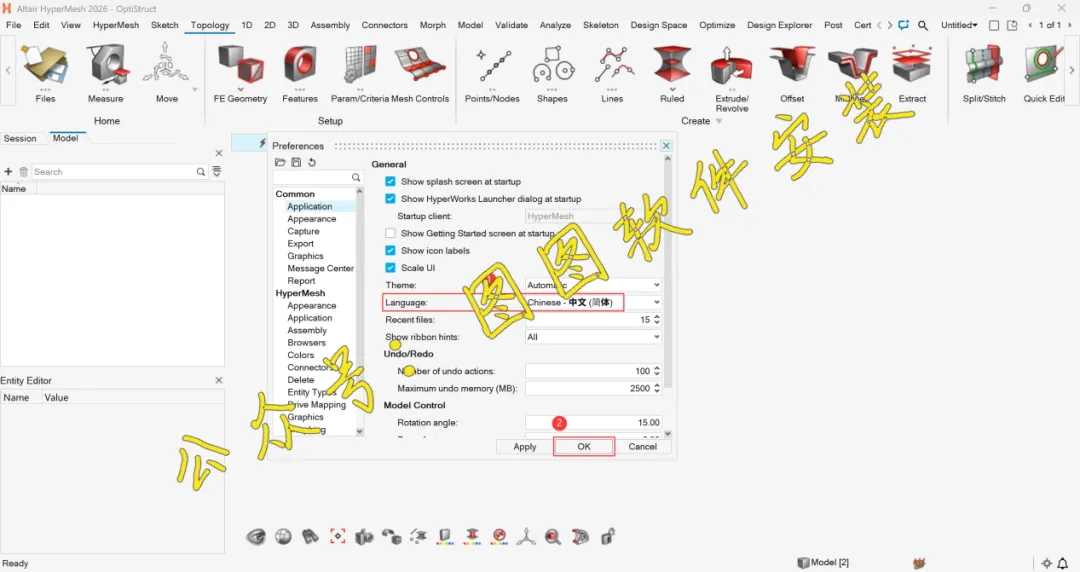
35.Language选择【Chinese-中文简体】,再点击【OK】
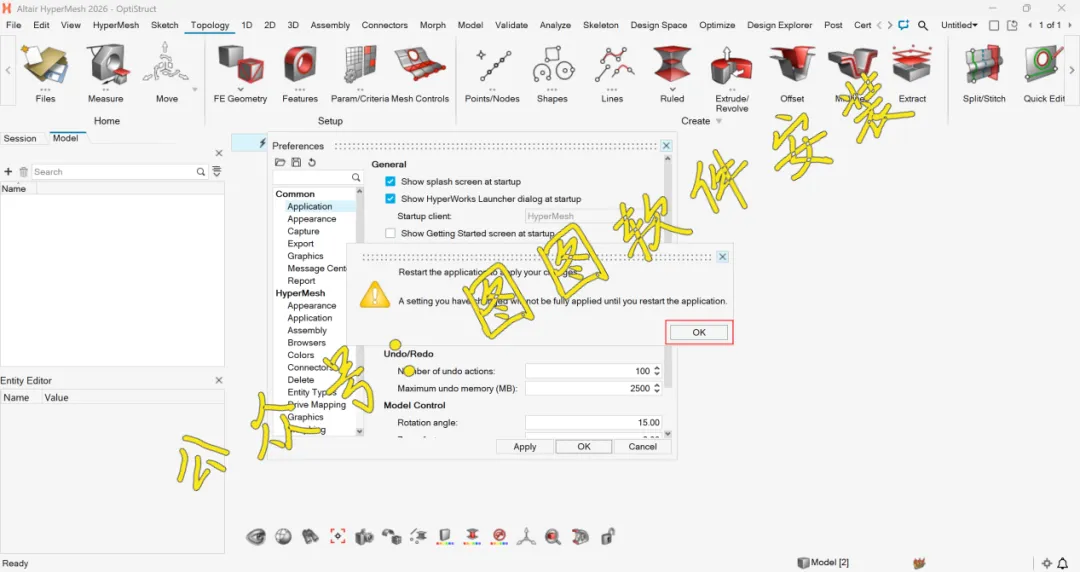
36.点击【OK】
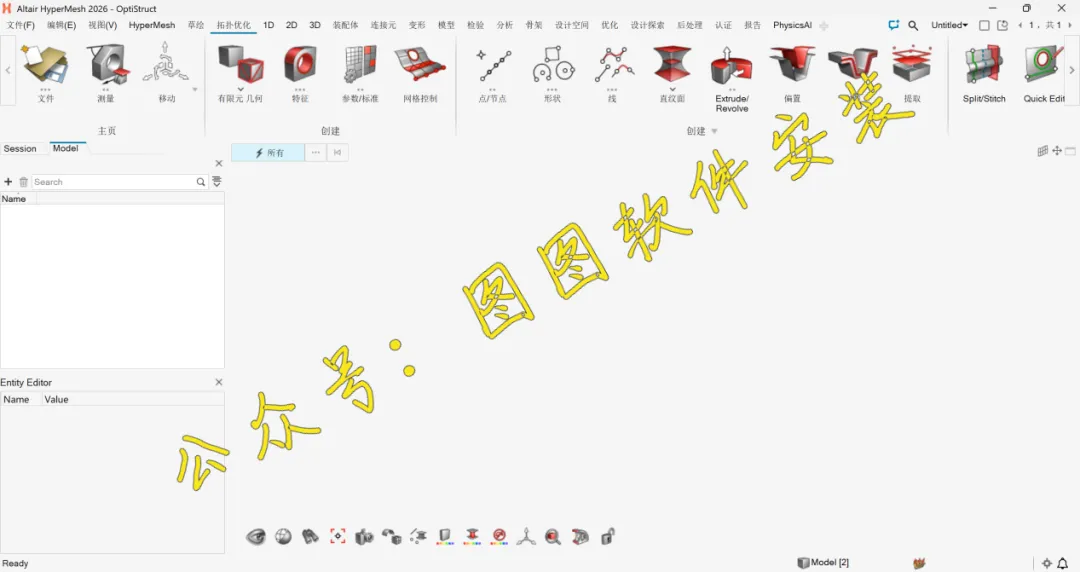
37.重启软件,软件打开成功,至此,HyperWorks 2026软件安装结束
38.帮到你的话,请三连,谢谢!
声明:
1.本公众号提供的所有软件和资料均为网络收集,仅供学习和研究使用,不得用于任何商业用途。其真实性、准确性和合法性由作者、推荐发布人负责,本公众号不提供任何保证,并不承担任何法律责任。
2、我们提供用户下载的内容均来自互联网。如有内容侵犯您的版权或其他利益的,请联系我们,我们会在收到消息后3个工作日内处理。