 夜雨聆风
夜雨聆风


【Bridge2021】下载Bridge2021详细安装教程
Bridge
(全版本)安装包下载链接:
https://pan.baidu.com/s/1_gFlViANunMdJx5dtzIfUQ?pwd=8888
提取码:8888
所有软件均为压缩文件,务必使用解压缩软件解压后再进行安装,不解压直接进行安装会导致安装失败。
360压缩下载地址:https://yasuo.360.cn/
7-zip下载地址:7-zip.org电脑如果没有解压工具的链接复制到浏览器下载即可
解压密码:公众号菜单栏点击 【解压密码】 根据提示获取密码
如遇链接失效,点击公众号菜单栏【最新链接】,即可获取最新的下载链接
安装步骤
1.将Bridge2021进行解压
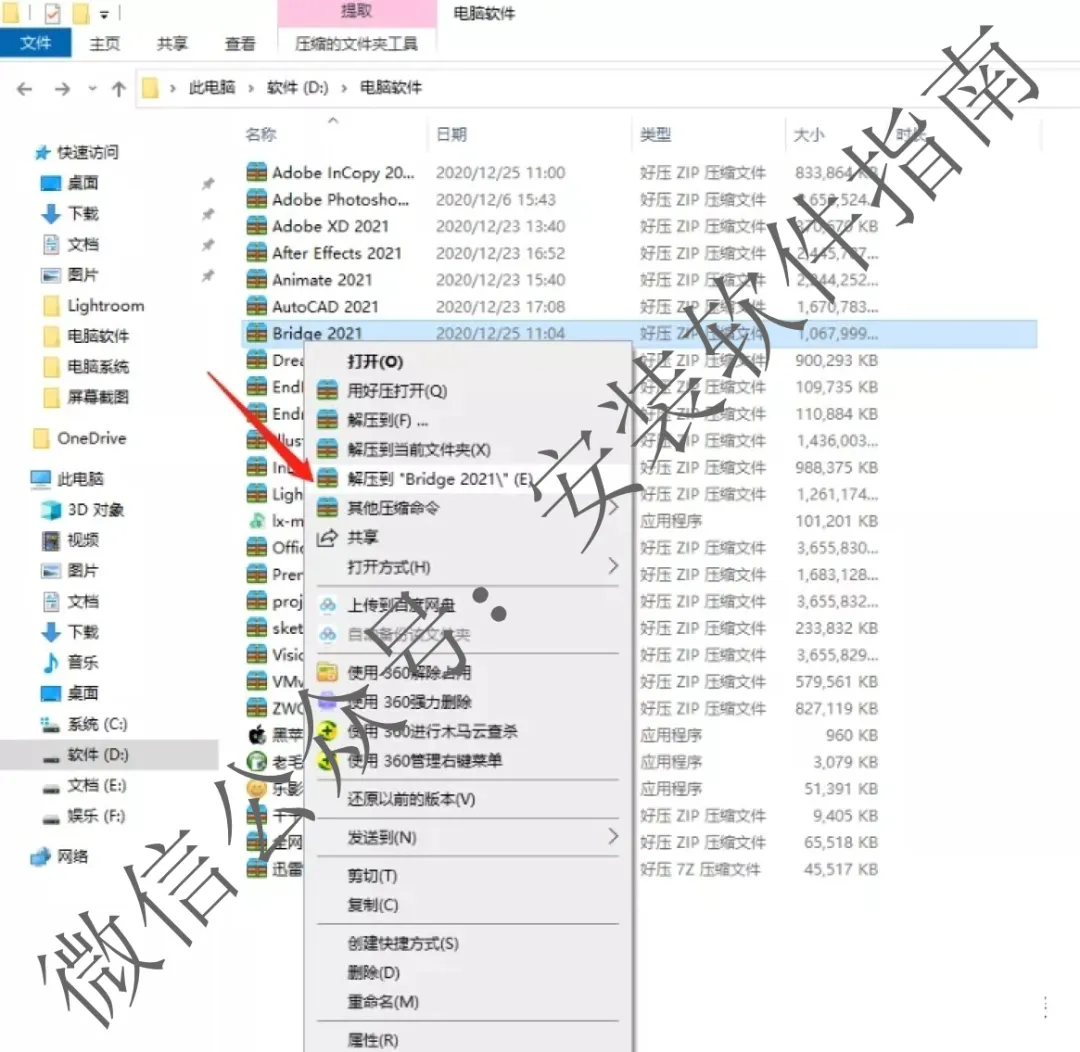
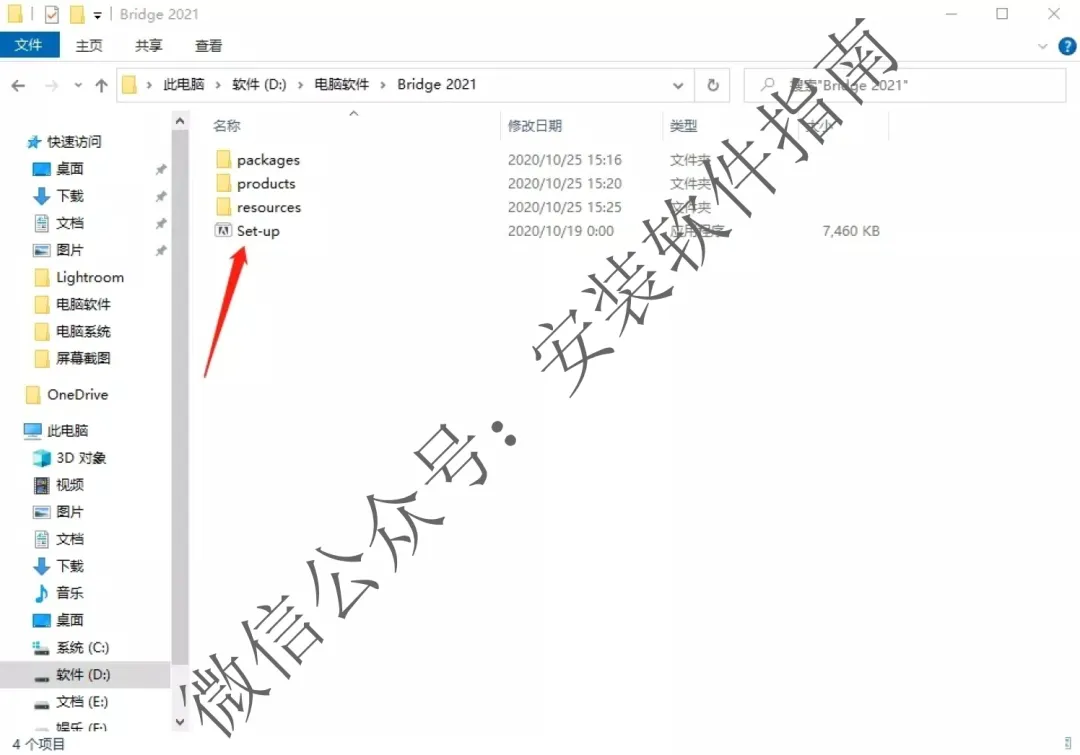
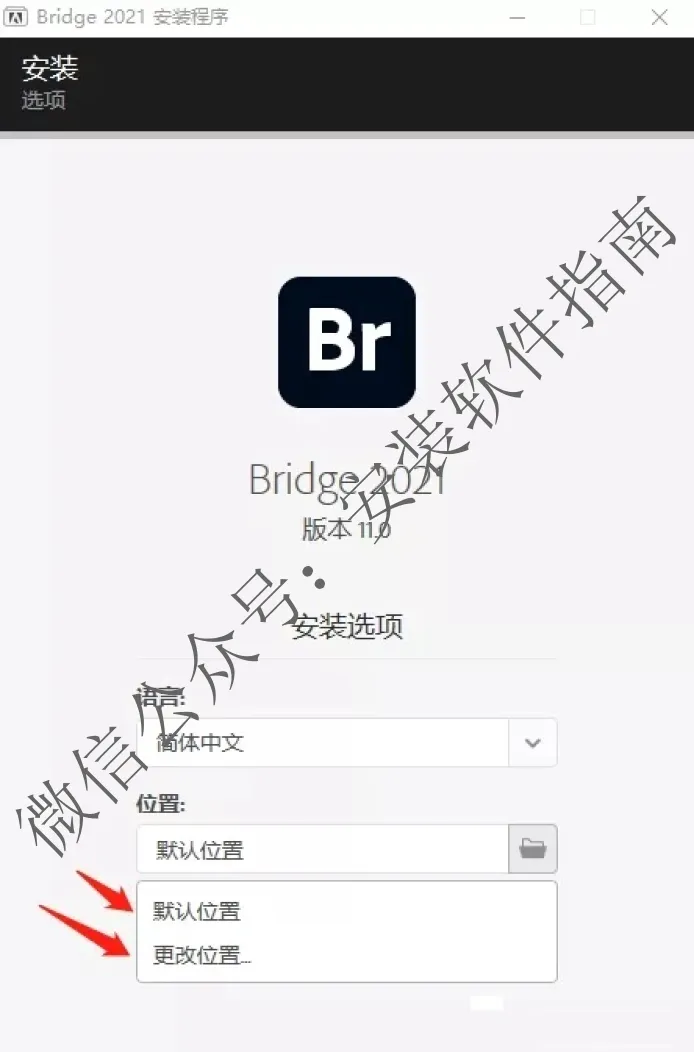
4.点继续
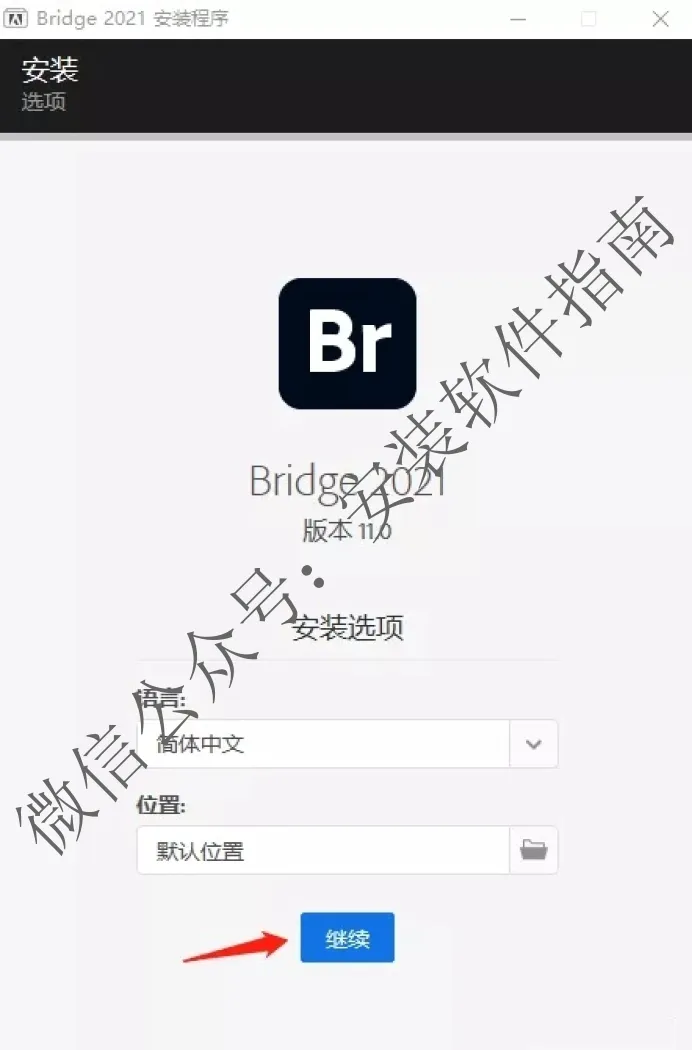
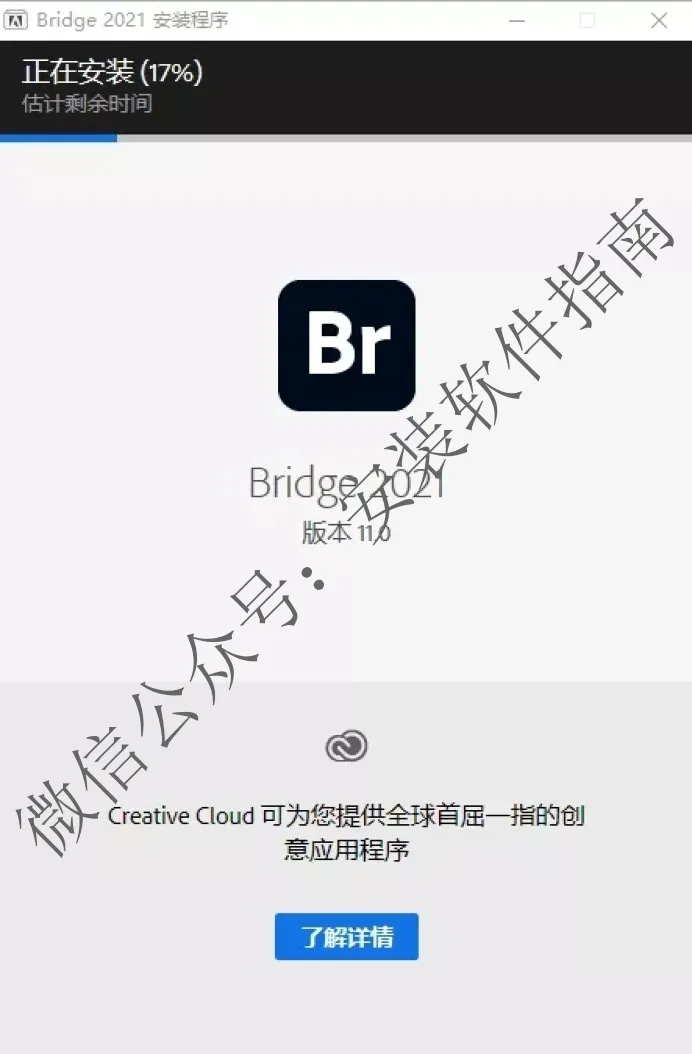
5.正在安装,请等待
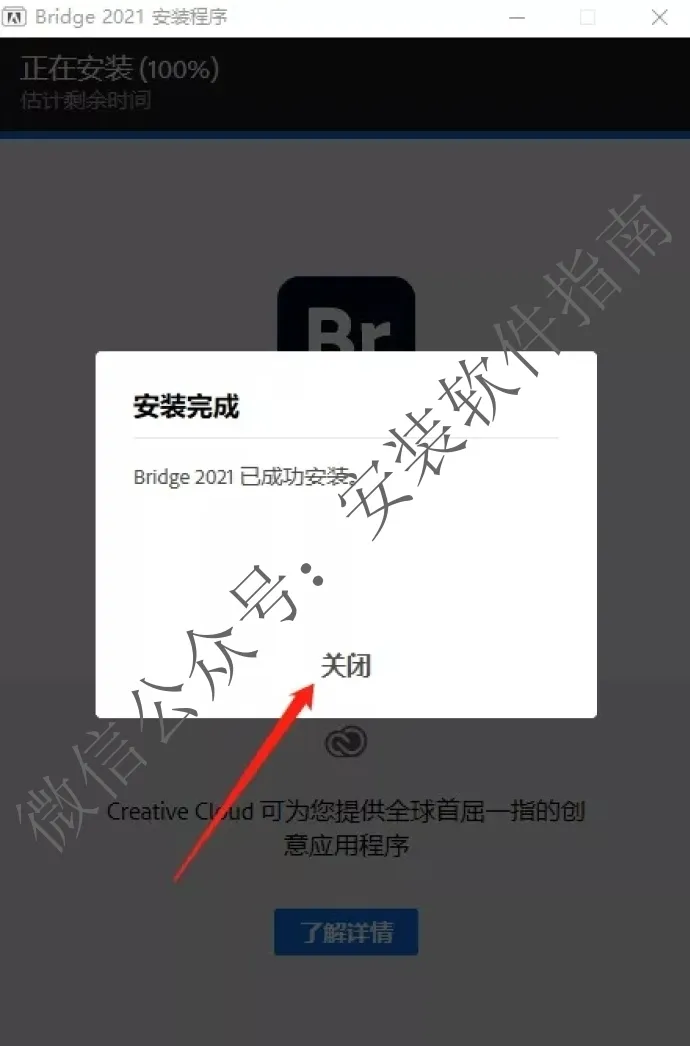
6.安装完成,点关闭
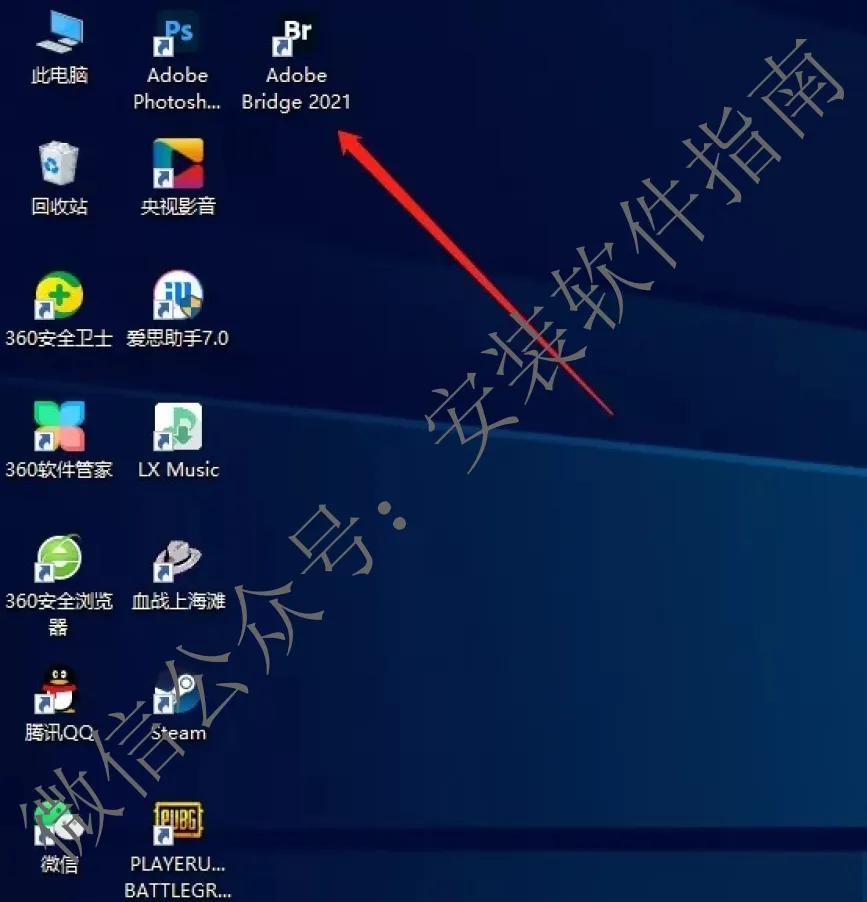
7.在桌面打开此软件
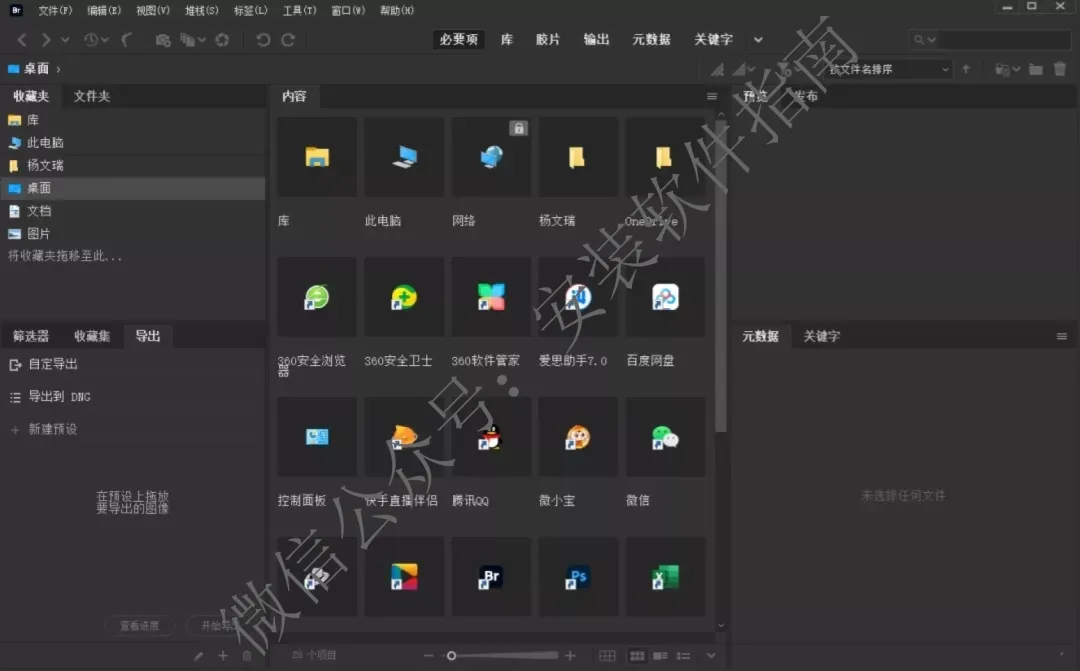
8.OK软件打开界面如下图所示
现在很多做修图、做设计的都在用Bridge,好多新手刚开始接触都懵懵的,我也是最近才慢慢摸索,谈不上懂多少,就是跟大家唠唠我接触Bridge的一些感受,还有踩过的小坑。其实Bridge真的没大家想的那么高深,我刚开始以为用Bridge就得会什么复杂的操作,结果发现它主要就是管理图片、素材,上手还挺简单的,就是有时候会弄混它和其他修图软件的功能。比如我第一次用Bridge导照片,本来想把照片批量导入到PS里,结果不小心点错了按钮,弄成了批量重命名,白忙活了半天,还得重新弄。还有一次用Bridge筛选素材,本来想按尺寸筛选,结果参数没设置好,把好多有用的素材都筛掉了,后来慢慢摸索才知道,Bridge的筛选功能得细心调,不能太急。很多人说Bridge没用,不如直接在PS里找素材,我觉得也不全是,比如素材多的时候,用Bridge分类、预览特别方便,不用一个个打开文件,节省不少时间,就是有时候Bridge会卡顿,尤其是素材太多的时候,得等半天才能加载出来。对了,还有些新手不知道,Bridge得和PS、LR配合着用,刚开始我只装了Bridge,发现好多功能用不了,白浪费时间,后来才知道,新手可以先装个完整版的,配合其他软件一起用才顺手。我身边还有朋友问我,Bridge是不是很难学,其实真不难,多试几次就熟练了,刚开始踩点坑也很正常,就是有时候会被Bridge的一些小故障搞得有点烦,不过总体来说,Bridge确实能帮我们省不少事,不管是整理素材、预览图片,还是批量处理,都挺方便的,就是大家别太急,慢慢摸索就能上手。