 夜雨聆风
夜雨聆风


iPhonetvOS 26屏蔽iOS升级教程|一键去掉更新红点,告别弹窗骚扰!
每次打开iPhone,设置图标上的小红点就格外刺眼?
系统频繁弹出iOS更新提醒,老机型更怕升级后卡顿、续航崩盘?
今天给大家带来2026最新tvOS 26屏蔽升级描述文件安装教程,
全程5分钟,无需电脑,不用越狱,一键屏蔽系统OTA更新,
彻底关掉更新提醒、移除小红点,让老手机安心养老~
⚠️ 必看重要提醒
1. tvOS 26描述文件当前已过期,直接安装会提示签名无效,需按教程修改日期才能成功安装
2. 适用设备:iPhone/iPad全机型,支持iOS 12 – iOS 26全版本
3. 描述文件为苹果官方签发,无安全风险、不影响手机正常使用,仅屏蔽系统更新
4. 仅iOS设备可用,安卓机型无此操作方式
🧹 第一步:清理旧文件(必做!否则安装失败)
安装新屏蔽文件前,先删除旧的屏蔽描述文件和已下载的系统固件
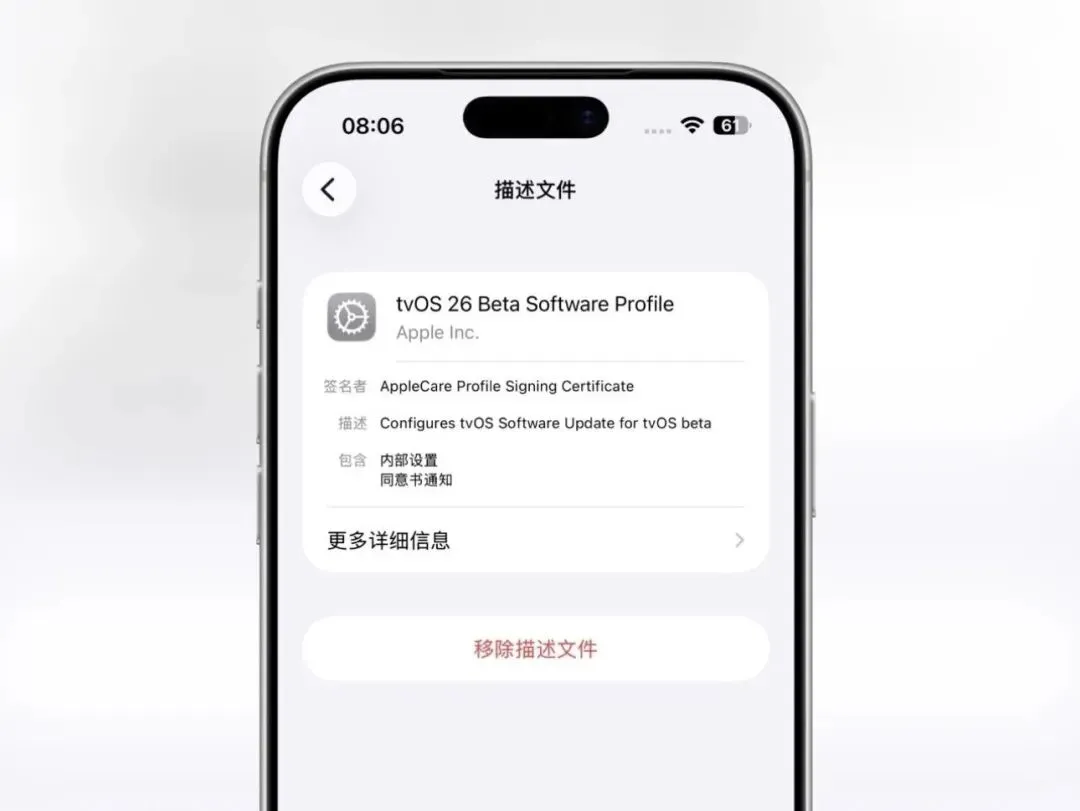
1. 打开手机 设置 → 通用 → VPN与设备管理
2. 找到旧的tvOS屏蔽描述文件(tvOS18/24/25等),点击移除描述文件
3. 进入 设置 → 通用 → iPhone储存空间,找到已下载的iOS更新包,点击删除更新
4. 完成后重启手机,再进行下一步操作
⏰ 第二步:修改系统日期(解决过期报错)
这是安装成功的关键步骤,千万不要跳过!
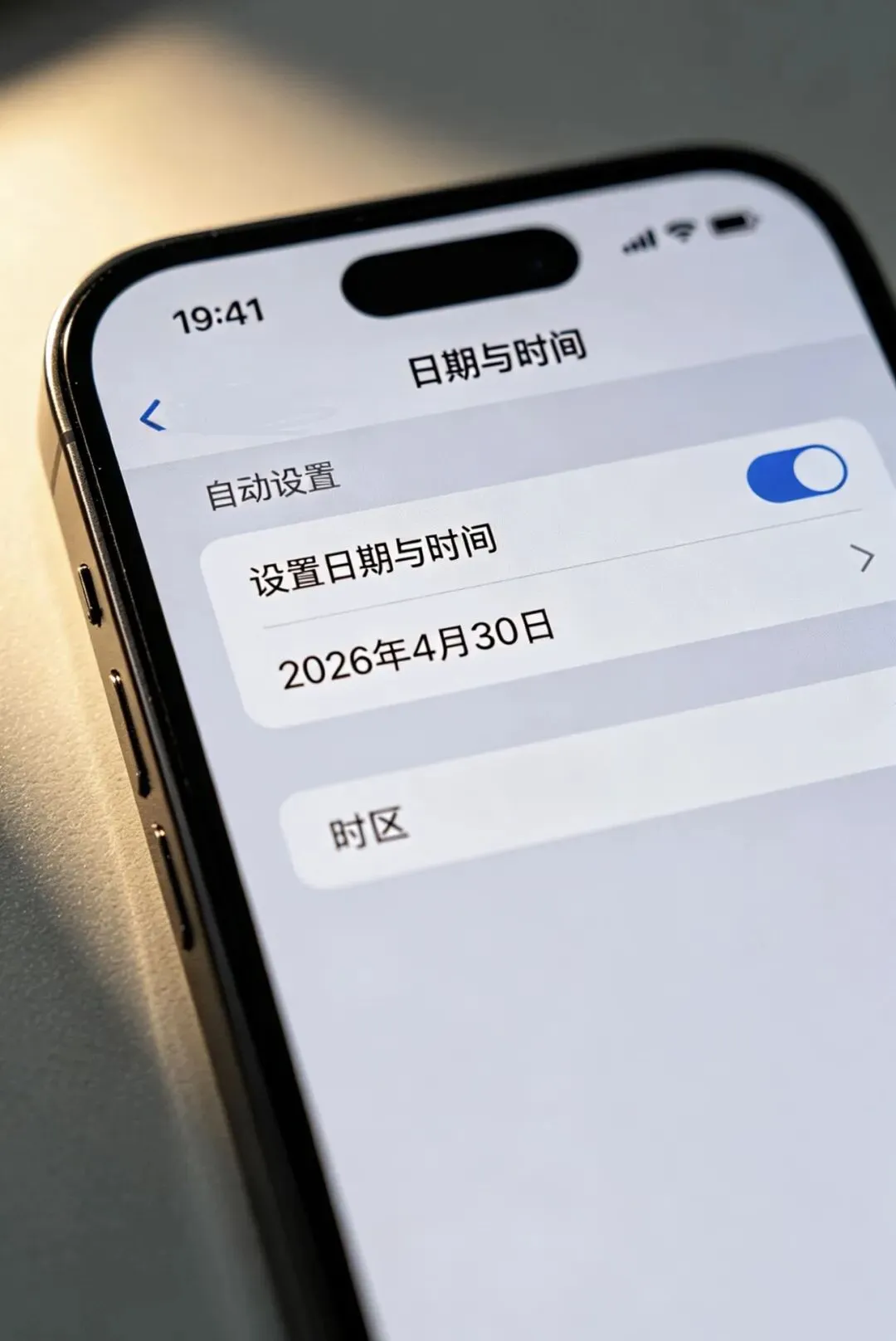
1. 打开 设置 → 通用 → 日期与时间
2. 关闭自动设置开关
3. 手动把日期修改为 2026年4月30日(或更早日期)
4. 保持该页面,不要退出,直接进行下一步
📥 第三步:Safari下载描述文件
仅限iPhone自带Safari浏览器下载,微信/QQ浏览器打开会乱码无法安装
1. 复制下方官方下载链接:
https://d-updater.i4.cn/web/mobileconfig/iOS26.mobileconfig
2. 打开Safari浏览器,粘贴链接并访问
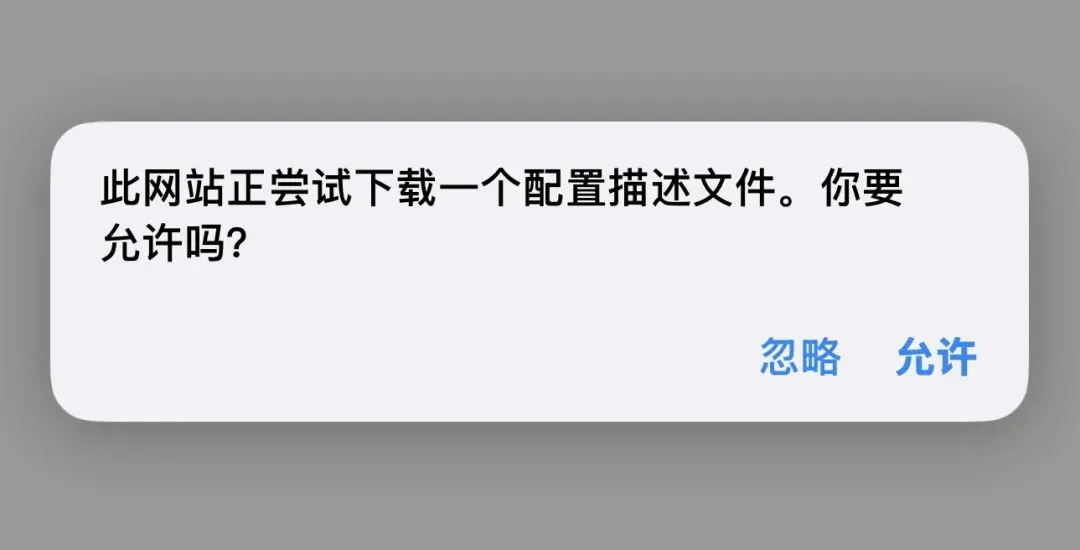
3. 弹出“此网站尝试下载配置描述文件”,点击允许
4. 提示“已下载描述文件”,点击关闭,前往设置安装
✅ 第四步:安装描述文件并生效
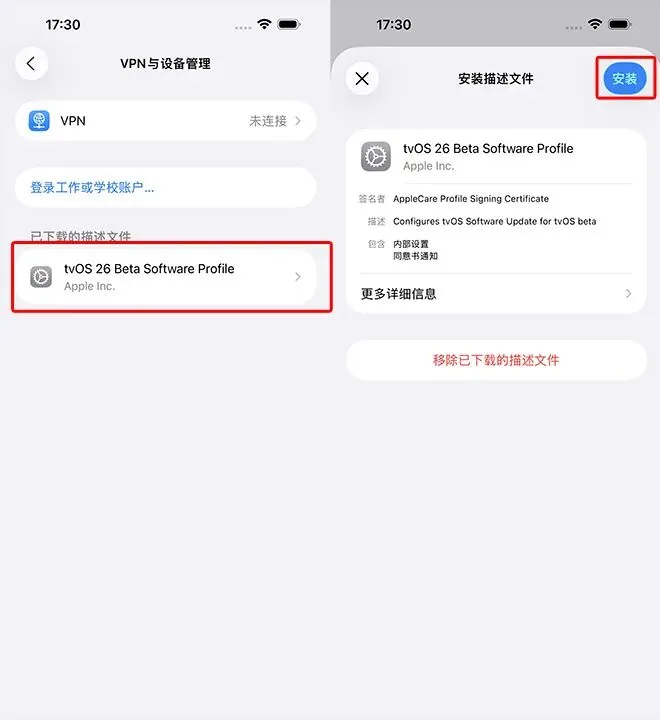
1. 返回手机 设置 → 通用 → VPN与设备管理
2. 找到已下载的 tvOS 26 Software Profile,点击进入
3. 点击右上角安装,输入手机锁屏密码
4. 再次确认安装,完成后点击完成
5. 必须重启手机,重启后生效
📌 第五步:恢复系统日期+验证效果
1. 重启后,回到 设置 → 通用 → 日期与时间,重新打开自动设置
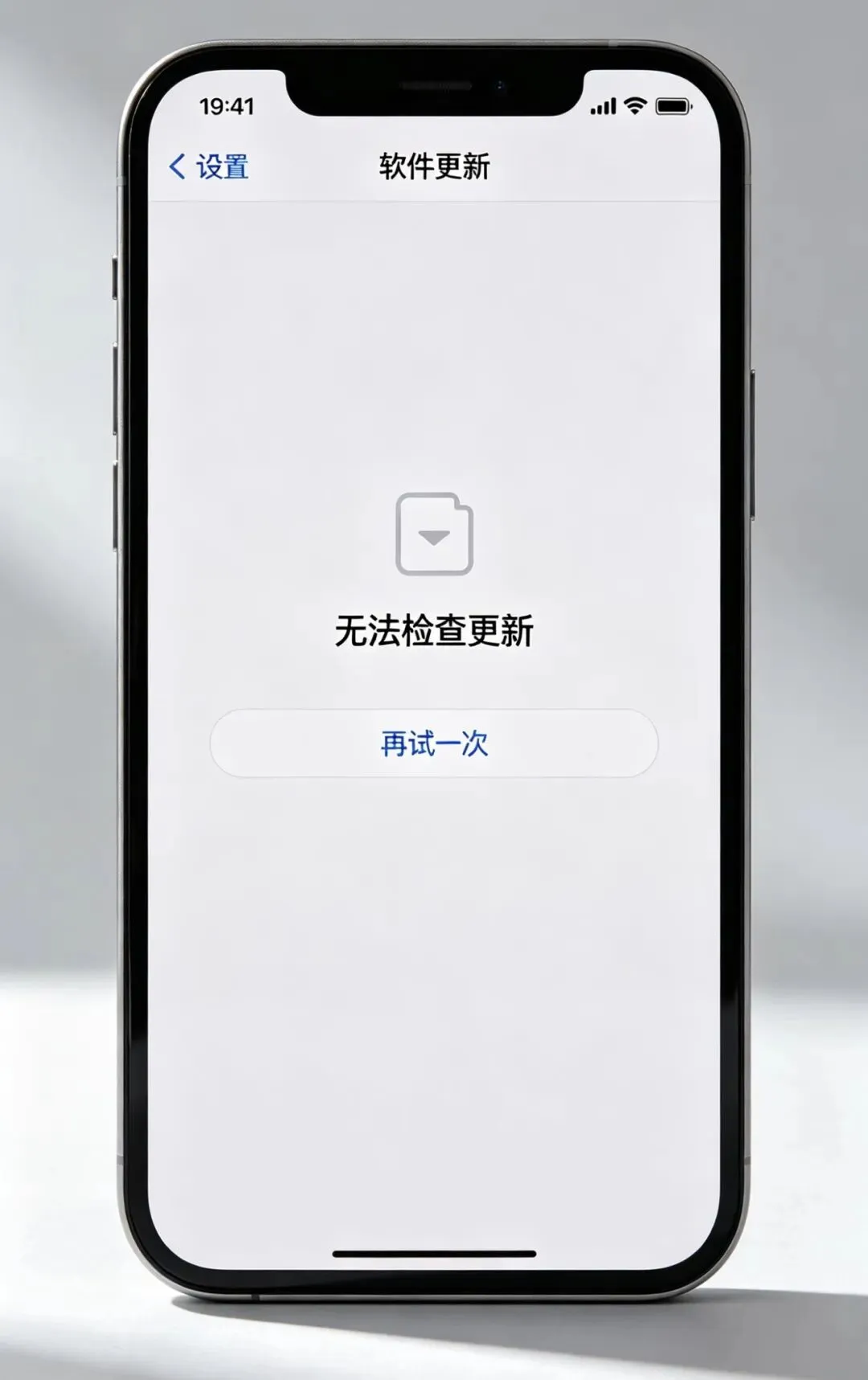
2. 验证方法:打开 设置 → 通用 → 软件更新
◦ 显示无法检查更新/无更新内容,即为安装成功
◦ 设置图标小红点自动消失,不再弹出更新提醒
❌ 常见问题解决
1. 安装提示签名无效
回到日期设置,确认关闭自动设置,且日期改为4月30日之前,重新下载安装
2. 找不到VPN与设备管理
iOS 14及以上:VPN与设备管理
iOS 13及以下:描述文件与设备管理
3. 安装后还有小红点/更新提醒
重启手机;重新删除描述文件,按照步骤重新安装,务必清理旧更新包
4. 想恢复系统更新怎么办
进入设置→通用→VPN与设备管理,删除tvOS 26描述文件,重启手机即可正常检测更新
💡 温馨提示
• 屏蔽升级后,App Store正常更新APP,不受任何影响
• 描述文件到期后,重新按照本教程安装即可继续屏蔽
• 老机型建议长期屏蔽,避免系统升级导致卡顿、耗电加快
觉得教程实用的话,记得点赞、在看、转发给身边用苹果的朋友~
#iOS屏蔽更新 #tvOS26描述文件 #iPhone使用技巧 #苹果手机去红点 #老iPhone养老指南
本文为实用手机技巧分享,教程亲测有效,如有操作疑问,可在评论区留言哦~