 夜雨聆风
夜雨聆风


CC Switch:一个工具管住所有 AI 编程助手,Claude Code、Codex、Gemini CLI 一键切换


CC-Switch-v{版本号}-Windows-Portable.zip-
Claude Code 的 API Key 存在哪里?Codex 的呢?Gemini CLI 的呢?
-
切了个中转服务,要一个一个工具改配置
-
MCP 服务器加了一个新的,要在三四个工具里分别配一遍
-
想找一个上周的对话记录,不记得是哪个工具里聊的了
-
不同工具用不同的 Prompt 模板,管理起来头疼


-
Claude Code(Anthropic)
-
Codex(OpenAI)
-
Gemini CLI(Google)
-
OpenCode
-
OpenClaw


-
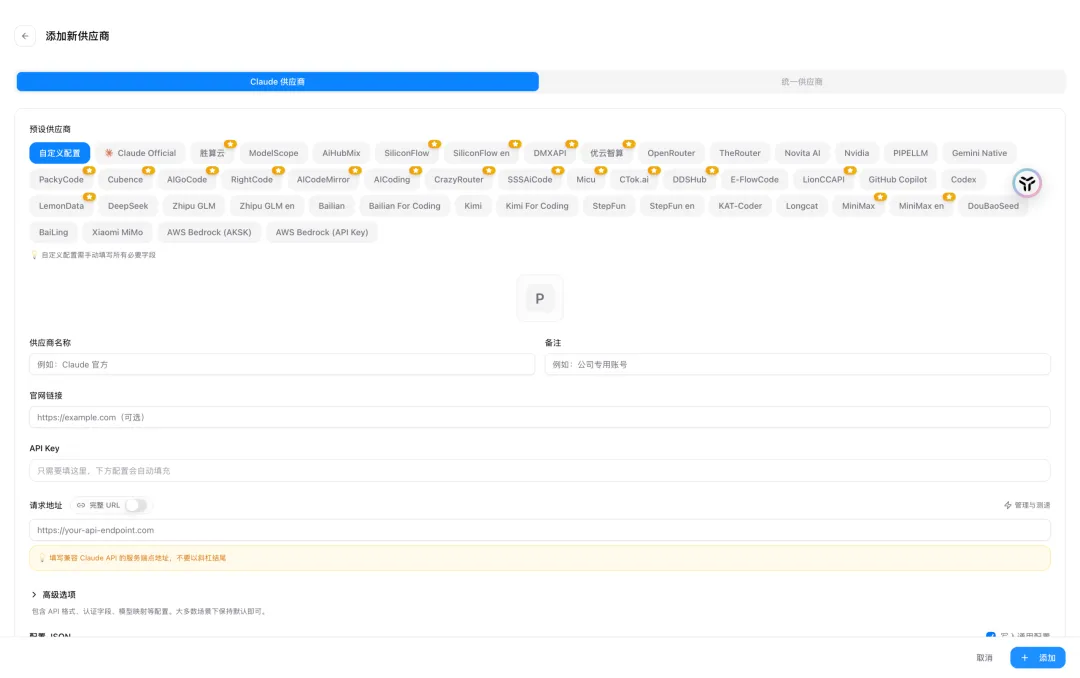
打开 CC Switch,点击「Add Provider」 -
选择预设(官方/第三方中转),或自定义配置 -
输入 API Key 和端点地址 -
点击「Enable」——搞定
-
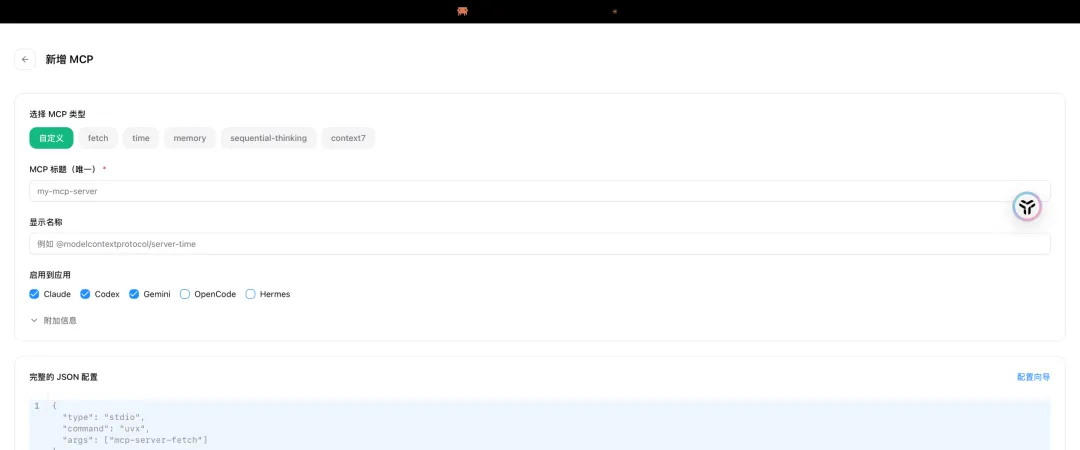
点击「MCP」按钮 -
通过模板或自定义配置添加 MCP 服务器 -
勾选需要同步的工具 -
一键同步——所有工具的 MCP 配置同时更新
-
从模板快速添加常用 MCP 服务器
-
自定义 JSON 配置
-
按工具单独开关同步
-
导入/导出 MCP 配置
-
内置 Markdown 编辑器
-
创建分类管理不同的 Prompt
-
一键激活同步到工具的配置文件
-
多个工具共享同一套 Prompt
-
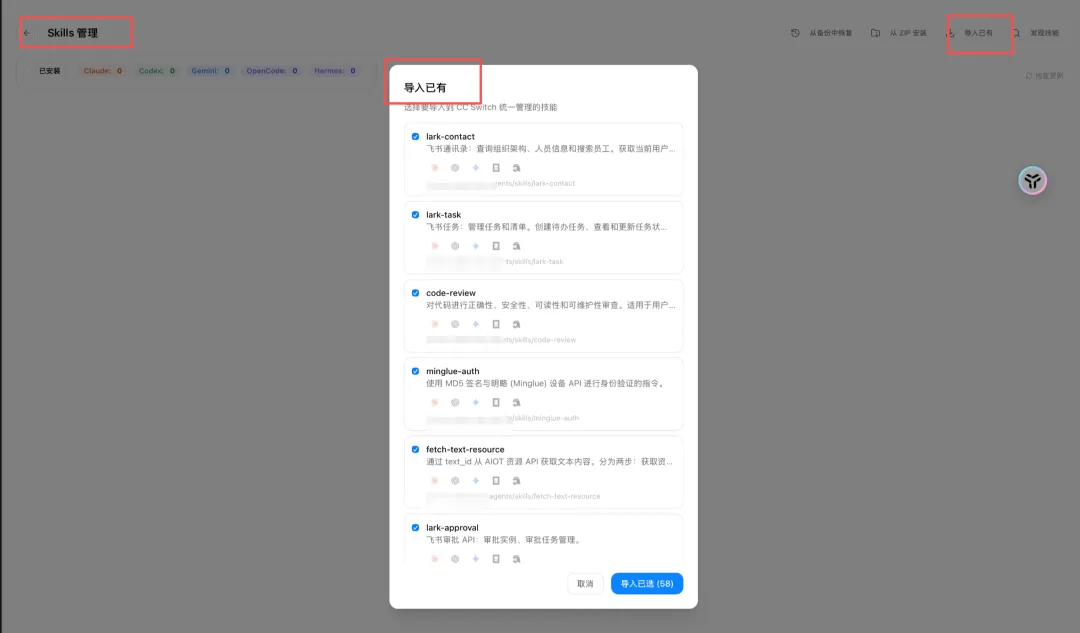
浏览 GitHub 上的 Skills 仓库
-
一键安装到所有工具
-
统一管理已安装的 Skills
-
浏览所有工具的对话历史
-
搜索关键词定位具体对话
-
恢复历史会话,继续之前的话题
-
支持热切换 Provider,不用重启工具
-
自动格式转换(不同工具的 API 格式不一样,CC Switch 帮你转)
-
故障转移:一个节点挂了,自动切到备用节点
-
自动测试所有端点的延迟
-
显示响应时间排名
-
帮你选最优节点


brew tap farion1231/ccswitchbrew install --cask cc-switch

brew upgrade --cask cc-switchCC-Switch-v{版本号}-Windows.msi 或 CC-Switch-v{版本号}-Windows-Portable.zip。.deb 包– Fedora/RHEL:.rpm 包– 通用:.AppImage(免安装直接运行)– Arch Linux:paru -S cc-switch-bin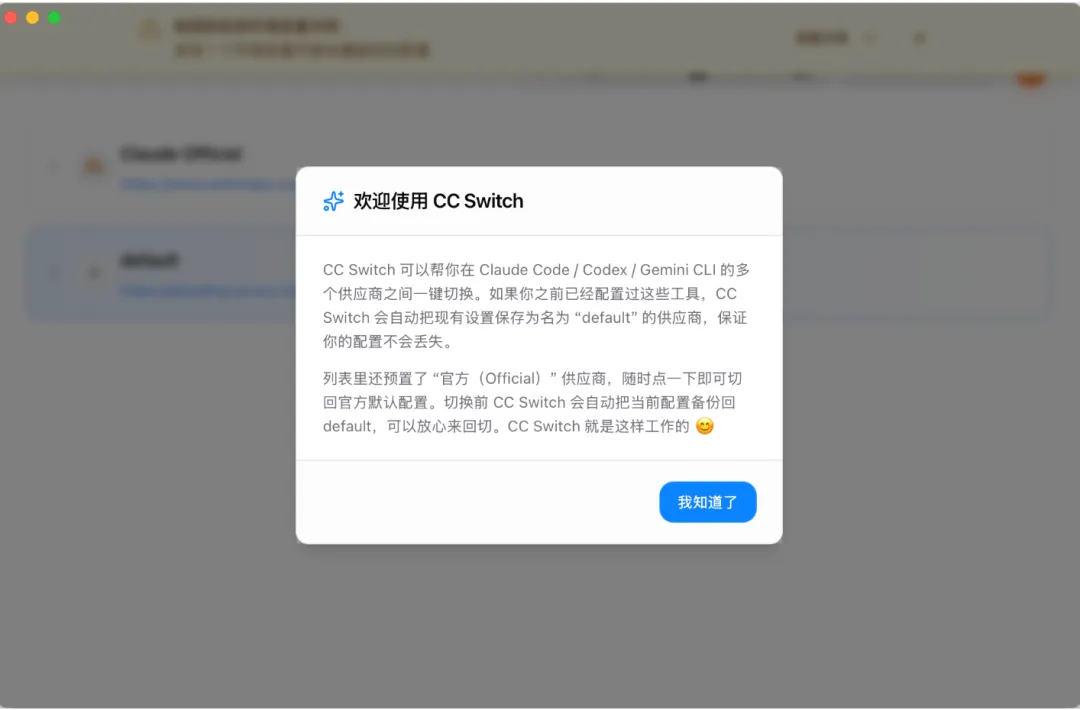
-
Step 1:首次启动打开 CC Switch,会提示你导入现有配置。如果你已经在用某个 AI 编程工具,选择导入,CC Switch 会自动读取你当前的配置作为默认 Provider。
-
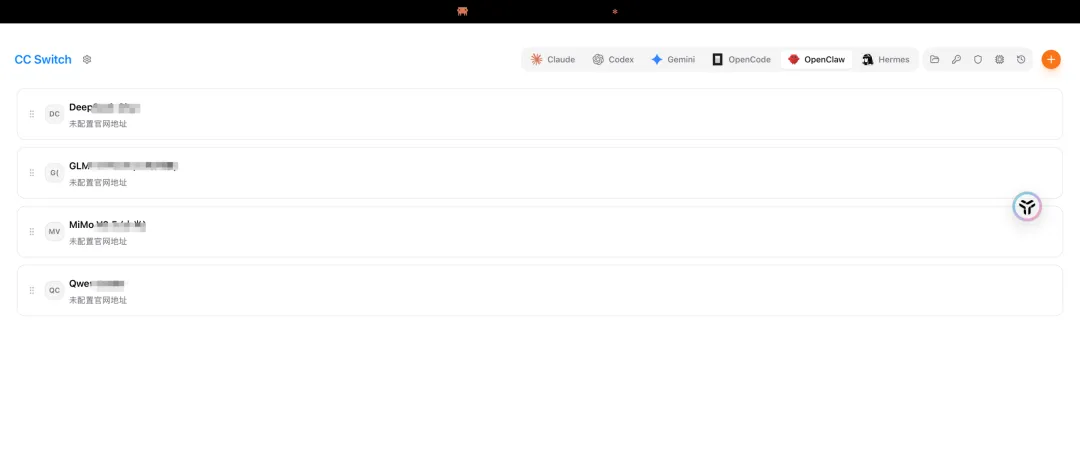
Step 2:添加 Provider
-
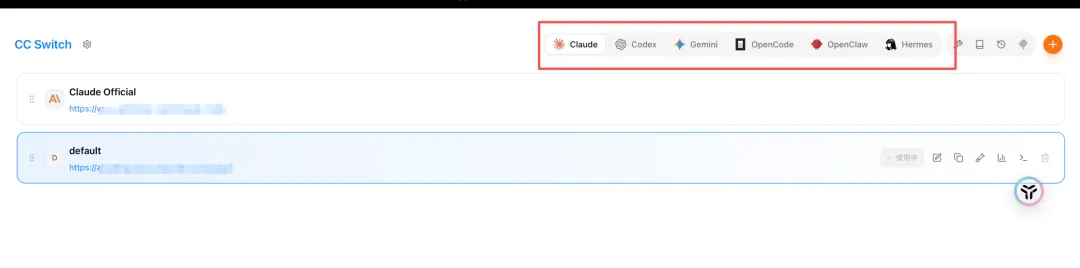
Step 3:切换 Provider
-
Step 4:配置 MCP
-
Step 5:安装 Skills


-
同时用 2 个以上的 AI 编程工具(Claude Code + Codex + Gemini CLI 等)
-
经常切换 API 提供商(官方 ↔ 第三方中转)
-
需要管理多个 MCP 服务器配置
-
想要跨工具的统一会话管理
-
团队协作,需要共享配置
-
只用一个 AI 编程工具
-
从来不改配置,用默认就好
-
对 MCP、Prompt 模板这些不感兴趣


|
|
|
|---|---|
|
|
|
|
|
|
|
|
|
|
|
|
|
|
|
-
SSOT (Single Source of Truth):所有数据存在一个 SQLite 数据库里
-
双向同步 :切换 Provider 时写入配置文件,编辑活跃 Provider 时自动回填
-
原子写入 :临时文件 + 重命名,防止配置文件损坏
-
并发安全 :Mutex 保护数据库连接
-
数据库:
~/.cc-switch/cc-switch.db-
本地设置:
~/.cc-switch/settings.json-
自动备份:(保留最近 10 个)
~/.cc-switch/backups/-
Skills:
~/.cc-switch/skills/


