 夜雨聆风
夜雨聆风


OpenClaw 报错了怎么办?新手必备的故障排查自救指南
哈喽各位小伙伴们:
有没有遇到过这种情况:兴冲冲装好了 OpenClaw,敲下启动命令,结果跳出来一串红色报错,心直接凉了半截。
别慌。我用了 OpenClaw 这段时间,红字见过不少,蓝屏也差点见到。今天就把我踩过的坑、学到的排查方法一次性整理出来。
这篇文章不是那种”错误码大全”——那种东西你看都不想看。我用的是症状分类法:你遇到什么问题,直接对号入座,2 分钟找到解法。
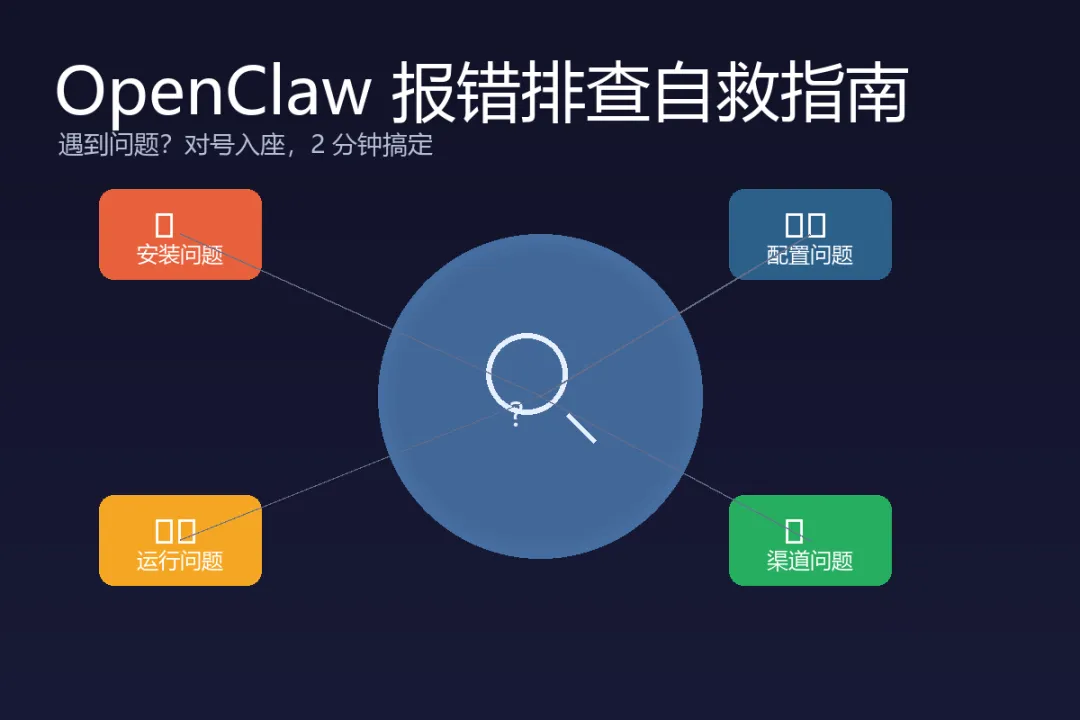
一、装都装不上:安装类问题
这是新手最常碰到的坎,也是最好解决的。
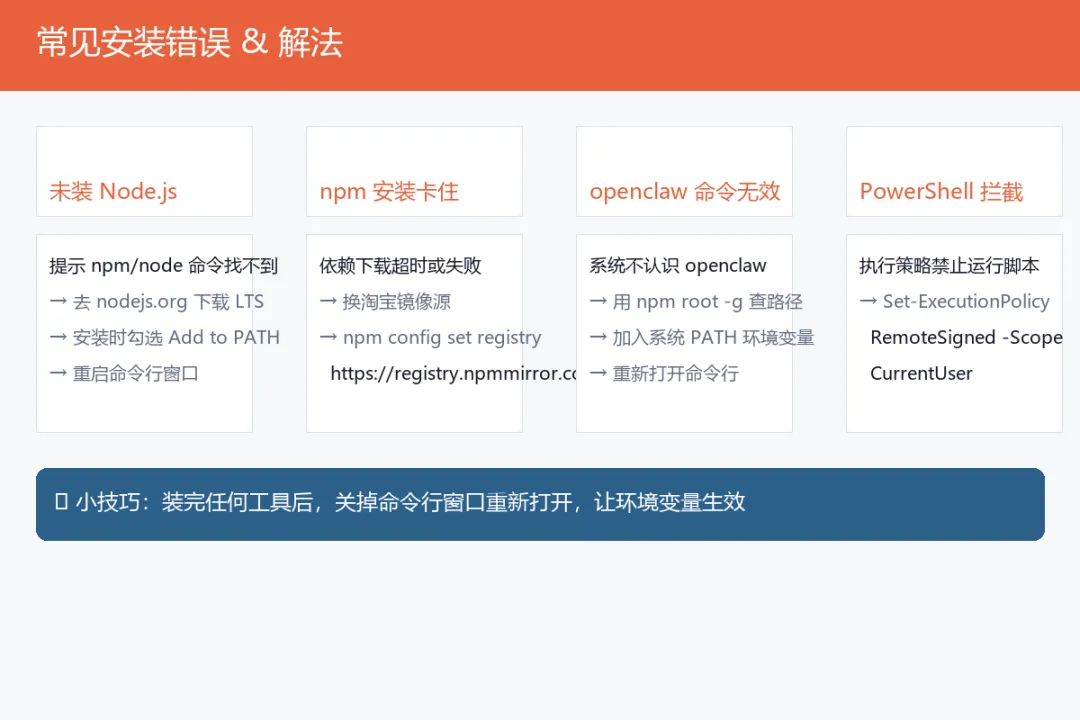
症状1:提示 “npm: command not found” 或者 “node: command not found”
原因: 你没装 Node.js,或者装了但系统没认到。
解决:
-
去 Node.js 官网 https://nodejs.org 下载 LTS 版本(就是左边那个大按钮) -
安装时**勾选 “Add to PATH”**,这步很多人跳过去就出事了 -
装完以后关掉所有命令行窗口重新打开,让环境变量生效 -
验证:输入 node -v和npm -v,能看到版本号就 OK
症状2:npm install 跑到一半报错,出现一堆 ERR!
原因: 通常是网络问题,npm 默认从国外服务器拉包,部分依赖下载超时。
解决(三选一):
-
换淘宝镜像(推荐):
npm config set registry https://registry.npmmirror.com-
或者用 cnpm:
npm install -g cnpm --registry=https://registry.npmmirror.comcnpm install -g openclaw-
或者挂代理(如果你有):
npm config set proxy http://127.0.0.1:你的端口症状3:装了以后输入 openclaw,系统说”不是内部或外部命令”
原因: npm 全局安装路径没加到系统 PATH。
解决:
-
运行 npm root -g,看全局模块装在哪(通常是C:\Users\你的用户名\AppData\Roaming\npm) -
把这个路径加到系统环境变量的 Path 里面 -
重启命令行窗口
症状4:Windows 上 PowerShell 执行策略拦截
原因: PowerShell 默认禁止运行脚本。
解决:
Set-ExecutionPolicy RemoteSigned -Scope CurrentUser输完按 Enter,选 Y 确认。
二、配置卡壳:模型和渠道类问题
东西装好了,但死活跑不起来,往往是这层出了问题。
症状1:启动后报 “API key not configured” 或者模型调用失败
原因: 没配置模型,或者 API Key 写错了。
解决:
-
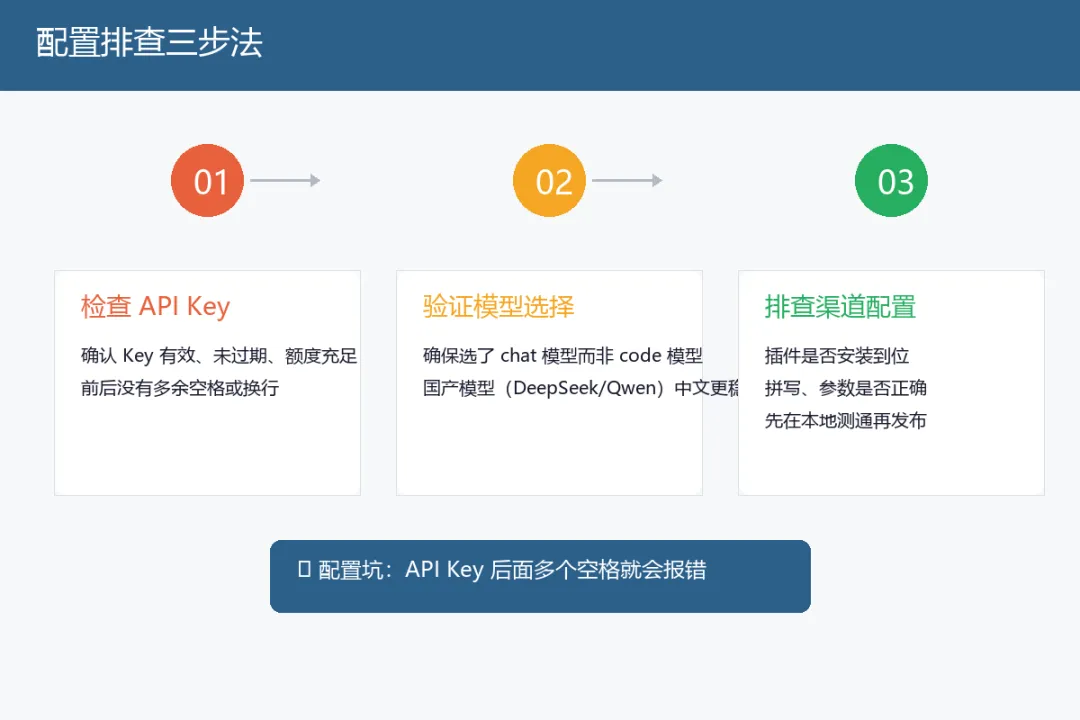
检查你用的模型提供商有没有给你 API Key(不是网页版的登录密码,是开发者后台那种) -
确认 Key 没有过期,额度没有用完 -
在 OpenClaw 配置里找到 models 部分,确保 provider 和 key 都填对了 -
一个容易被忽略的点:API Key 前后不要有空格或换行
症状2:选好了模型但回复乱七八糟,甚至全是英文
原因: 有些模型对中文支持不好,或者模型选择的不是 chat 模型。
解决:
-
把 default model 换成明确支持中文的(DeepSeek、Qwen、GLM 等国产模型都可以) -
避免选 code 模型或 instruct 模型来聊天,它们不是干这个的
症状3:配了渠道但收不到消息
原因: 渠道配置有问题,或者渠道插件没装。
解决:
-
先确认渠道对应的插件装没装(比如微信要装 @tencent-weixin/openclaw-weixin) -
检查配置里 channel 的拼写和参数 -
看看官网文档该渠道的接入前提(比如微信需要 iLink Bot 插件) -
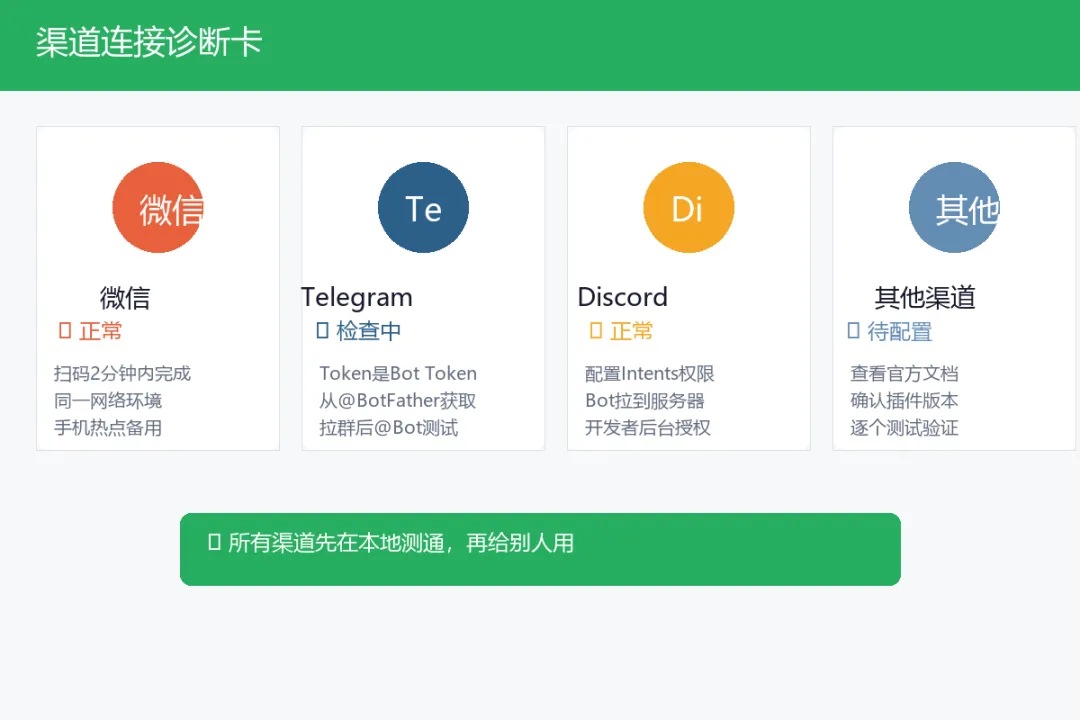
所有渠道都先在本机测通再给别人用,别一上来就发群里
三、启动就崩:运行时问题
症状1:启动马上退出,什么错误都没看到
原因: 配置文件有格式错误,进程启动就 crash 了。
解决:
-
手动运行 OpenClaw 的命令,不要通过快捷方式 -
看终端输出的最后几行,通常会有报错信息 -
如果是 JSON/YAML 配置格式错误,去在线 JSON 校验工具粘贴你的配置文件看看哪不对 -
少个逗号、多个空格这种事真的会崩,别问我怎么知道的
症状2:提示端口被占用
原因: 默认端口(通常是 18789)被其他程序占了。
解决:
-
找谁占的端口:
netstat -ano | findstr :18789-
记下输出的 PID,用任务管理器杀掉那个进程 -
或者在 OpenClaw 配置里换一个端口
症状3:CCA(自定义头像/配色)显示不正常
原因: 图片格式不支持或路径写错了。
解决:
-
头像图用 PNG 或 JPG,不要用 WebP -
路径用绝对路径或者相对 workspace 的路径 -
图片别太大,控制在 1MB 以内 -
颜色值确认是 6 位 hex 格式(如 #FF6600),别漏了 # 号
症状4:整个配置看起来没问题但就是不行
原因: 可能是某个 Skill 与当前版本不兼容。
解决:
-
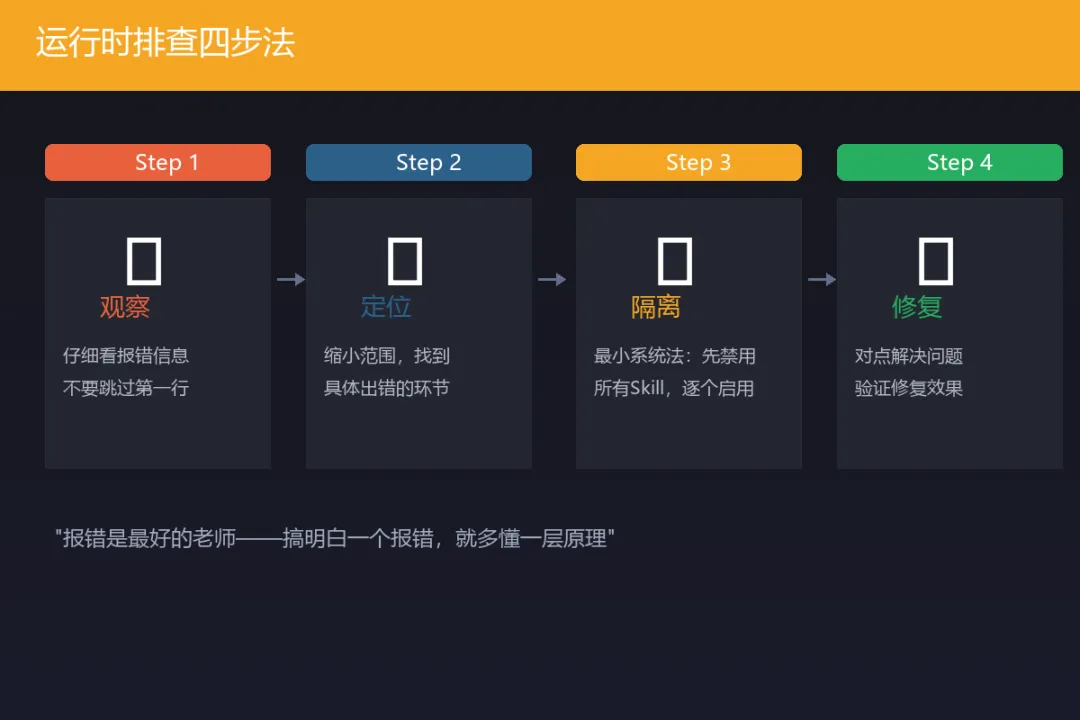
把所有自定义 Skill 先禁用 -
一条一条启用,定位是哪个 Skill 出问题 -
搜索式排查思维: 原理很简单——二分法缩小范围,别一上来全改 -
如果是新装的 Skill 导致崩溃,卸载它或者看看它有没有兼容性说明
四、渠道折腾:平台接入问题
症状1:微信扫了码但连不上
原因: 微信 iLink Bot 插件的扫码有时间限制,或者网络环境问题。
解决:
-
确保电脑和手机在同一个网络下(或者你配好了穿透) -
扫码要在二维码刷出来的 2 分钟内完成 -
如果一直失败,重启 OpenClaw 重新生成二维码 -
家用路由器偶尔会阻断某些端口,换手机热点试试
症状2:其他渠道(Telegram / Discord)配了没反应
原因: Bot Token 没填对,或者 Bot 没有被正确添加到目标群/频道。
解决:
-
确认 Token 是 Bot 的 Token,不是你的用户 Token -
Telegram 的 Bot 需要先在 @BotFather 创建,拿到的 Token 才是对的 -
Discord 的 Bot 需要在开发者后台配置好 Intents 和权限 -
把 Bot 拉到群里后,先在群里 @它 发一条消息测试
症状3:有时能收到消息,有时收不到
原因: 大概率是网络不稳定,或者 Bot 被平台限流了。
解决:
-
检查你的网络环境,尤其是用代理的时候 -
确认 API 调用频率没有超过平台限制(比如 Telegram 每秒最多 30 条) -
OpenClaw 本身有重试机制,不需要额外配置
五、终极自救心法
上面这么多问题,不可能全部记住。但只要你掌握这三个排查原则,大部分问题自己就能解决:
1. 看日志,别看心情。
90% 的问题,第一行报错信息已经把答案告诉你了。不要一看到红字就慌,先冷静读完那句英文在说什么。
2. 二分法定位。
不知道哪个环节出问题 → 先回到”最简配置” → 只保留核心功能 → 逐步加回来。这和修电脑的”最小系统法”是一个道理。
3. 复制报错去搜索。
把报错信息里最关键的那句(不含你个人路径的部分)直接复制到搜索引擎。你遇到的问题,90% 别人也遇到过。
好了,这篇”自救指南”就到这。说实话,玩 OpenClaw 到现在,报错才是最好的老师——你搞明白一个报错,就多懂一层原理。
下一期我打算聊聊怎么用 OpenClaw 搞零代码自动化,不用写一行代码,让 AI 帮你自动处理重复性工作。感兴趣的等我更新。
有问题评论区见,我能回的都会回。