 夜雨聆风
夜雨聆风


如何批量调整Word中多表格的表格布局属性
出现这种原因是因为表格的环绕方式设置为“嵌入型”,表格上方或下方的文字会随着表格位置变化而移动,导致排版错乱。只要修改表格的布局属性,将表格更改为“无环绕”,使文字不再围绕表格流动,而是保持固定段落位置,表格可独立拖动且不影响正文流。

以下是批量调整的具体操作步骤:
方法一:格式刷(最最简单)
一、设定一个“标准格式”的表格
1、将光标置于表格内任意单元格,或单击表格左上角的全选控点以选中整个表格。
2、右键单击表格,在弹出的快捷菜单中选择表格属性。
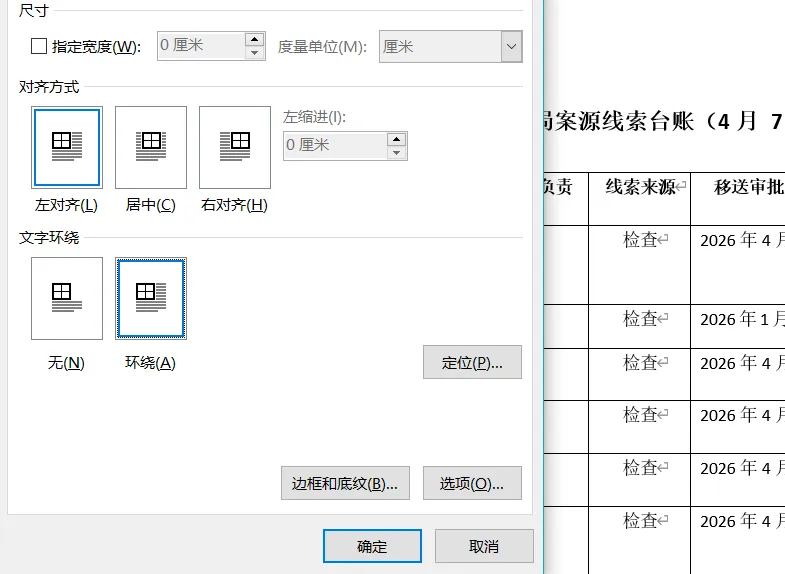
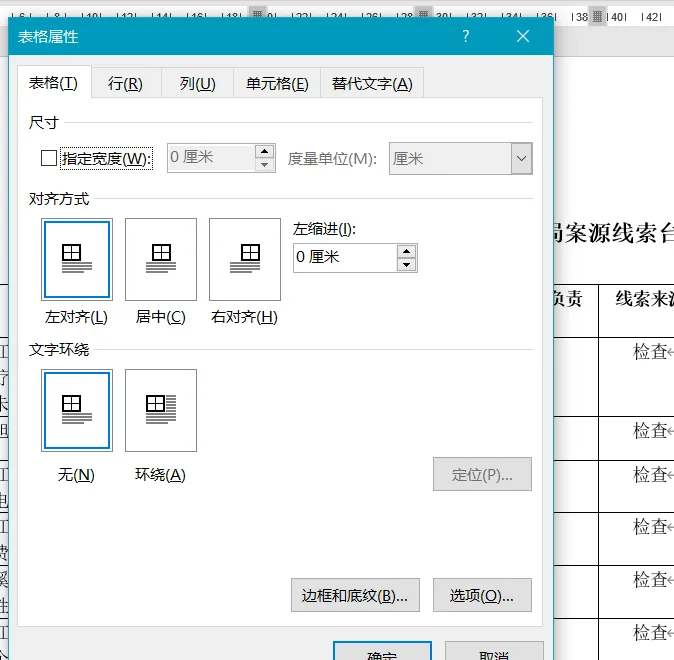
3、在打开的“表格属性”对话框中,切换到表格选项卡,可以查看文字环绕。
4、在“文字环绕”下拉菜单中,选择无。
5、点击确定关闭“表格定位”对话框,再点击确定关闭“表格属性”对话框,标准格式的表格设定好了。
二、格式刷“一键”复制
如果表格数量不多(几十个以内),这个方法最快,不用接触代码。
-
双击格式刷:选中这个改好的表格,在“开始”选项卡里双击“格式刷”
2.批量“刷” :光标变成刷子后,在文档中依次点击其他表格的任意位置。完成后按 Esc 键退出。
方法二:VBA宏“一键”全自动(最高效)
如果文档里有几十上百个表格,强烈推荐这个方法,跑个代码几秒钟全改完。
1.按 Alt + F11 打开代码编辑器,点击菜单“插入” -> “模块”
2.粘贴下面这段代码:
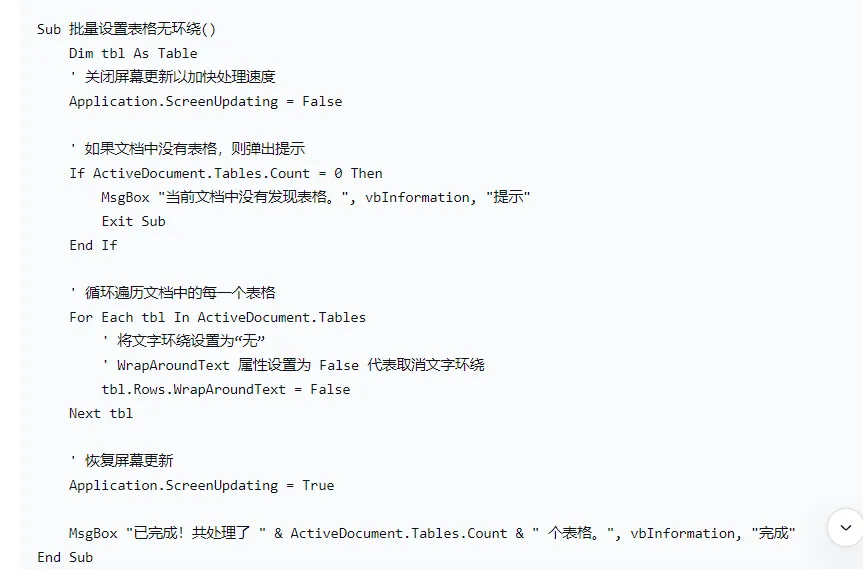
Sub 批量设置表格无环绕()
Dim tbl As Table
‘ 关闭屏幕更新以加快处理速度
Application.ScreenUpdating = False
‘ 如果文档中没有表格,则弹出提示
If ActiveDocument.Tables.Count = 0 Then
MsgBox “当前文档中没有发现表格。”, vbInformation, “提示”
Exit Sub
End If
‘ 循环遍历文档中的每一个表格
For Each tbl In ActiveDocument.Tables
‘ 将文字环绕设置为“无”
‘ WrapAroundText 属性设置为 False 代表取消文字环绕
tbl.Rows.WrapAroundText = False
Next tbl
‘ 恢复屏幕更新
Application.ScreenUpdating = True
MsgBox “已完成!共处理了 ” & ActiveDocument.Tables.Count & ” 个表格。”, vbInformation, “完成”
End Sub
-
按
F5运行代码,Word 会自动处理所有表格。