 夜雨聆风
夜雨聆风


编程小白扫盲:3分钟带你认清代码编辑器,AI时代编程不再难!
不少想学编程的朋友常跟我诉苦:“教程每个字都认识,合在一起就像天书。”
作为一个非技术背景出身的人,我太懂这种感受了。别人15分钟看完的视频,我们要花一个半小时,中间还得无数次暂停去查那些莫名其妙的专业名词。其实,很多时候挡住我们的不是逻辑,而是那些“圈内黑话”。
今天,我们不聊复杂的算法,就从最直观的开始:程序员在屏幕前面对的那个花花绿绿、密密麻麻的窗口,到底是什么?
一、 什么是代码编辑器?
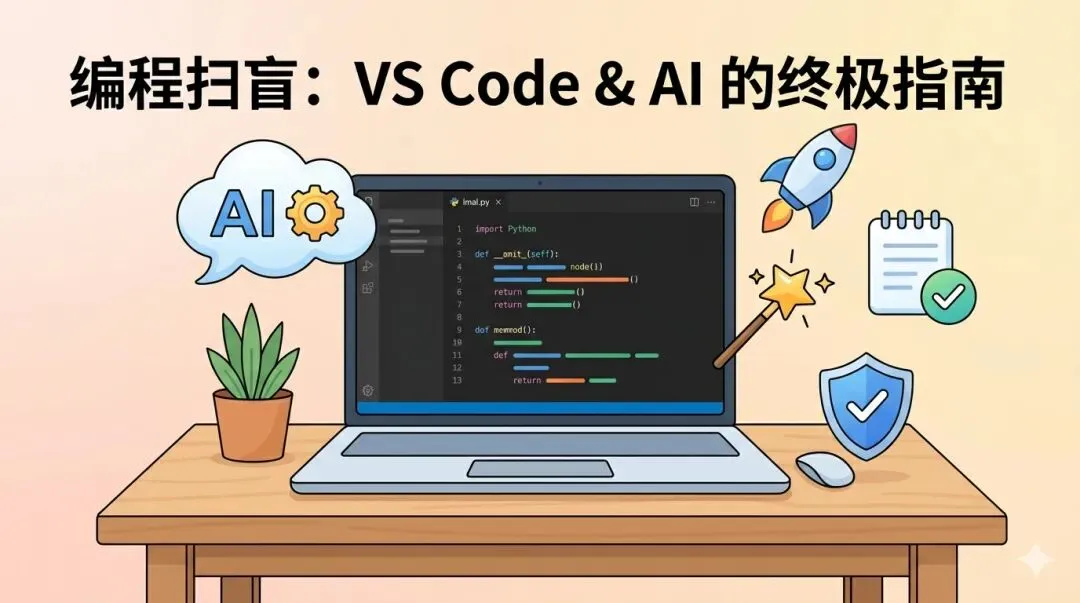
简单来说,代码编辑器就是程序员写代码用的“记事本”。
你可能会问:那用电脑自带的记事本不行吗?行,但不好用。专业的代码编辑器功能强大得多,它能:
• 自动补全: 你刚打两个字母,它就猜到你想写什么。
• 错误纠踪: 语法写错了,它会像批改作业一样帮你标红。
• 一键运行:写完直接点一下就能看到结果。
• 扩展插件: 像手机装APP一样,可以加上各种AI助手。
目前最主流的编辑器叫 VS Code(微软出的,免费好用)。最近大家常听到的 Cursor、Trae 等,本质上都是在 VS Code 的基础上加了“AI魔法”的增强版,长得都大同小异。
二、 编辑器里的三个“核心区域”
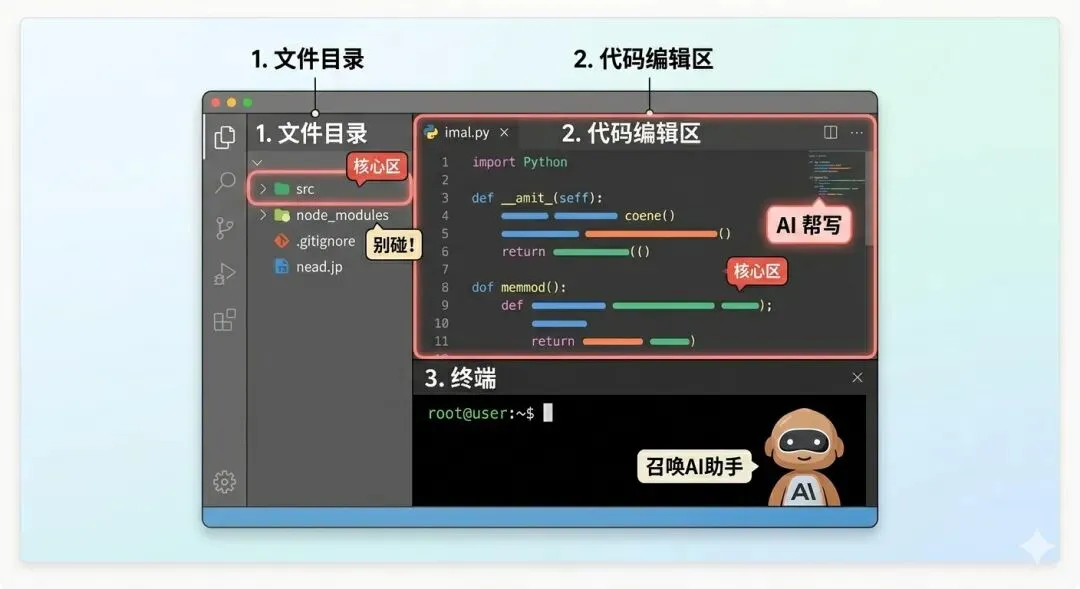
当你打开一个项目文件时,VS Code 的界面通常分为三块,各司其职:
1. 左侧:文件目录树
这里就像是电脑文件夹的“缩水版”,让你能一眼看到项目里有哪些文件。新手常被那一堆英文文件名吓到,其实最常见的就两类:
• 核心开发区(如 src): 你的代码核心都在这里。
• 配置与说明: 比如 .gitignore(告诉电脑哪些不用上传)、package.json(项目用了哪些外部工具)。
• 你不用管的部分: 比如 node_modules,里面可能有几千个文件,那是项目运行所需的库,千万别去乱动它。
2. 中间:代码编辑区
这是“主战场”。你在左侧点开哪个文件,它的内容就会显示在这里。你可以在这里阅读代码,也可以手敲或让 AI 帮你写。
3. 下方:终端 (Terminal)
这就是那个常被误认为“黑客窗口”的地方。在这里,你可以直接下指令给电脑,或者召唤像 Claude Code 这样的 AI 助手。
三、 为什么推荐在编辑器里调教 AI?
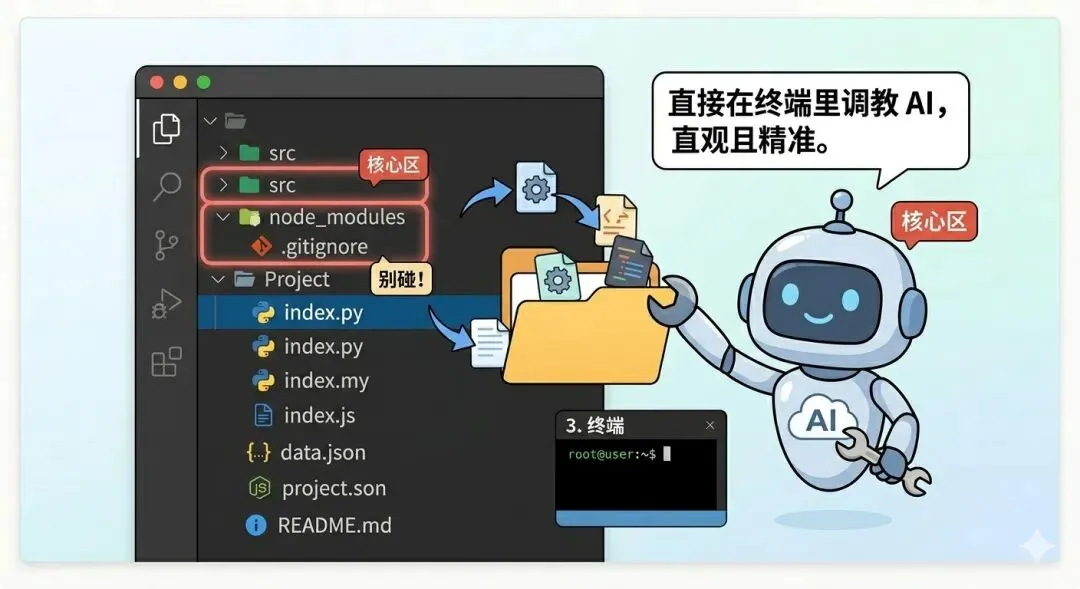
很多人习惯在网页端用 AI,但如果你在 VS Code 里召唤 AI(比如 Claude Code),体验会完全不同:
• 视野更清晰: 你能看到 AI 在哪个文件夹里干活,它改了哪些文件,你一眼就能发现。
• 上下文更精准: 你可以把相关的参考资料都丢进这个文件夹,AI 读起来更方便,干活也更准。
• 不仅仅是写代码: 哪怕是做动画、写文章,只要涉及文件处理,用这种方式都会让你的工作流程变得极度舒适。
编程的第一步,不是记代码,而是先消除恐惧。当你不再害怕这个布满字母的窗口,你离“上手编程”就已经近了一大步。
下一期,我们将深入聊聊那个神秘的“终端”,带你彻底玩转它。