 夜雨聆风
夜雨聆风


Photoshop海报制作:文档建设+建立结构图层组+背景制作
关注职场心智库,学无止境!
邀请您
一、新建文档
-
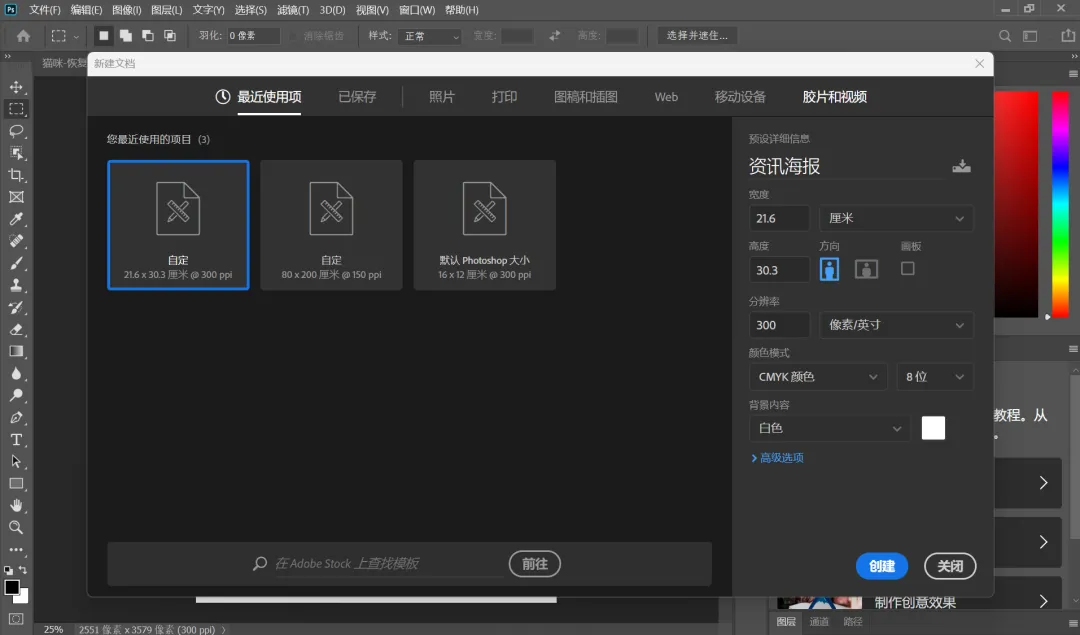
打开 Photoshop,文件 > 新建
-
设置尺寸(A4海报常用):
-
宽度:216厘米)
-
高度:303厘米)
-
分辨率:300像素/英寸
-
颜色模式:CMYK;背景内容:白色
3.保存文件,命名如“资讯海报”
二、建立结构图层组
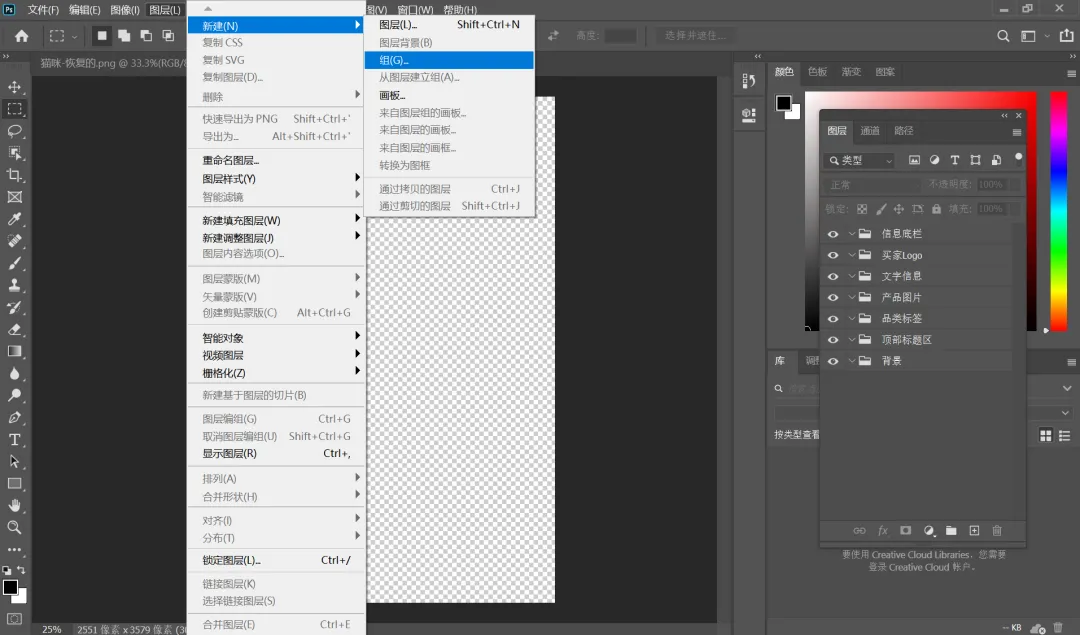
在图层面板创建以下图层组(便于管理):
-
背景
-
顶部标题区
-
品类标签
-
产品图片
-
文字信息(品牌/价格)
-
买家Logo
-
展会信息底栏
三、背景制作
在“背景”组内新建图层,填充渐变或纯色:
-
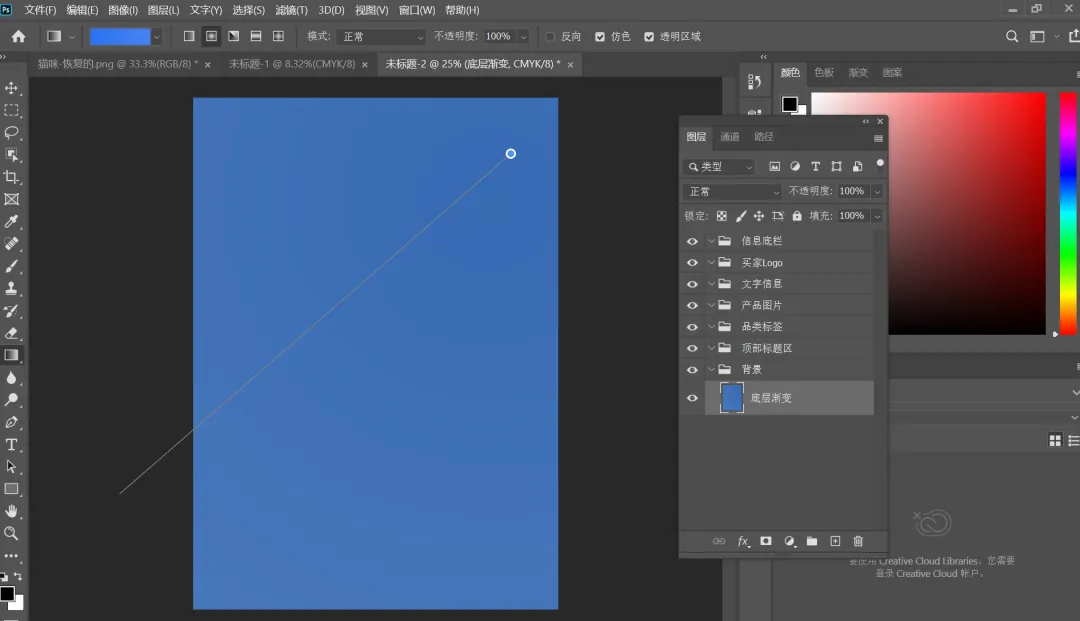
选中“背景”图层组,新建一个图层,命名为“底层渐变”
-
点击工具栏 “渐变工具(G)”,在顶部选项栏选择“径向渐变”
-
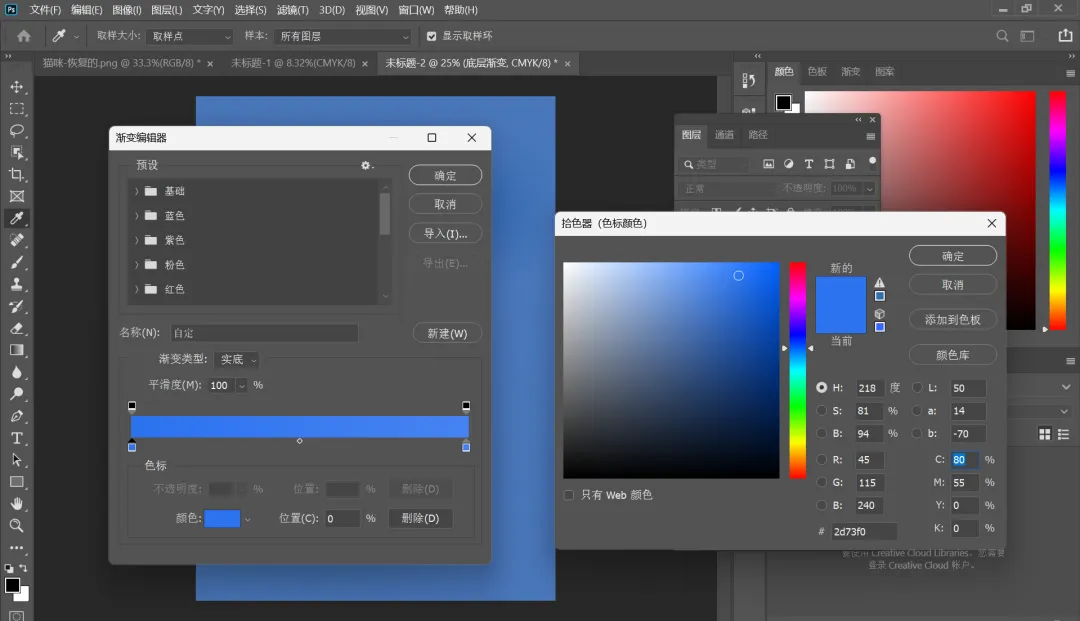
点击左上角渐变预览条,打开渐变编辑器,设置两个色标:左侧(中心)色标:#2d73f0;右侧(边缘)色标:#4682f3
-
在画布上,从画面中上方(大约垂直1/3处)按住鼠标,向画面边角拖动(拖得远一点,让过渡更平缓),松开即填充
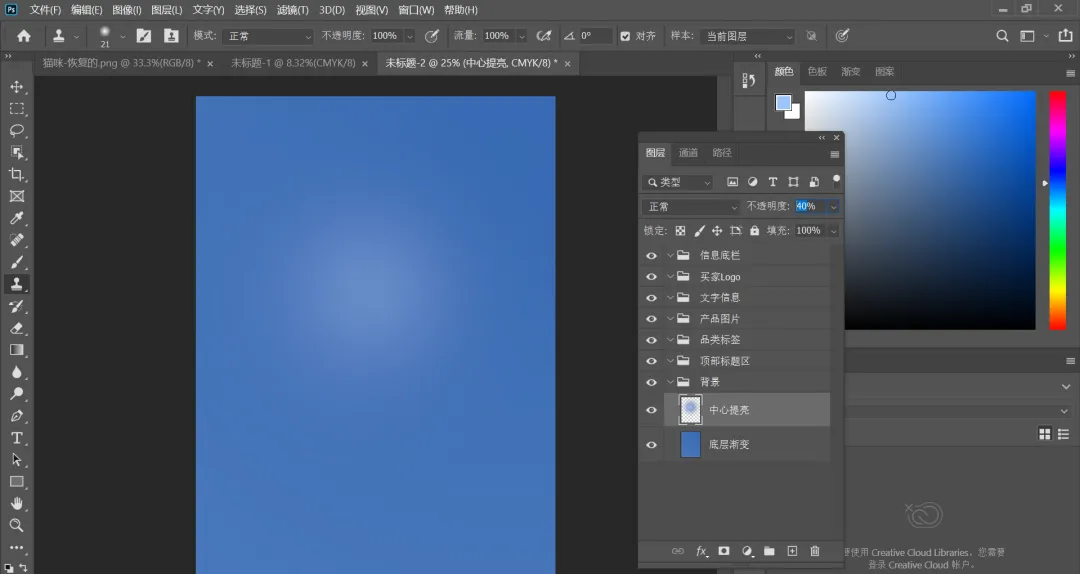
用柔边大画笔提亮中心:
1. 新建图层
-
在图层面板(通常右下角),先确保选中“背景”组
-
点击图层面板底部的 “创建新图层” 图标(一张纸折角的图标),新建的图层会自动出现在当前组的最上方
-
双击新图层的名字,改名为“中心提亮”
2. 找到画笔工具
-
看左侧工具栏,找到一个毛笔图标,那就是画笔工具
-
如果工具栏里没看到毛笔,可能是被藏在别的工具下面了。可以找“铅笔图标”或“颜色替换工具”,在那上面长按鼠标左键,会弹出工具列表,选择 “画笔工具”
-
或者直接按键盘上的B键,也会切换到画笔工具
3. 选择“柔边大画笔”并设置硬度为0%
现在看顶部选项栏(菜单栏下面那一横条),显示的是画笔工具的设置。
-
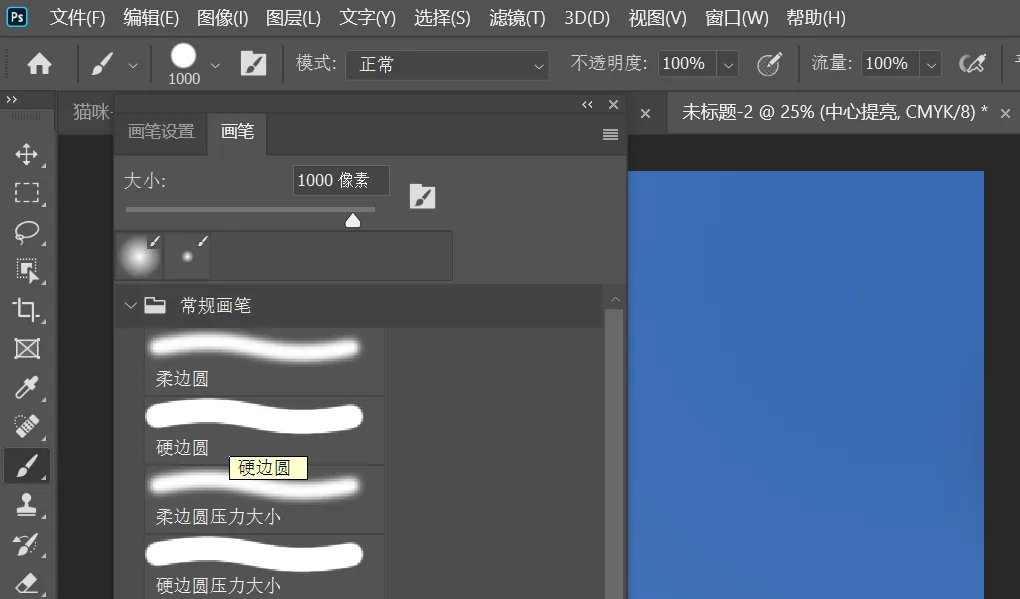
在选项栏左侧,有一个画笔预设缩略图(一个小圆加数字),点击它,会弹出一个面板,叫 “画笔预设”选取器
-
在这个面板里,你会看到很多画笔形状。我们需要找一个边缘模糊的圆形画笔
-
在列表中往下滑,找到默认就有的 “柔边圆” 画笔(有时会直接叫“柔边圆100”或“柔边圆300”等,数字是大小,没关系)
-
如果找不到,就看面板右上角有个齿轮图标,点它,选择 “默认画笔” 或 “基本画笔”,会重置出最简单的几个笔刷,其中一定有柔边圆
-
选好柔边圆后,面板里可以调节硬度:把它拉到0%。硬度0%意味着画笔边缘完全虚化,没有生硬边缘,这就是要的“柔边大画笔”
4. 调整画笔大小为2000px左右
-
在选项栏里,“画笔预设”图标的旁边,有一个显示当前画笔大小的数字,比如100px
-
直接用鼠标在那个数字上点击一下,就可以输入数字。输入2000,然后按回车键确认
5. 选颜色 #9dc3fb
-
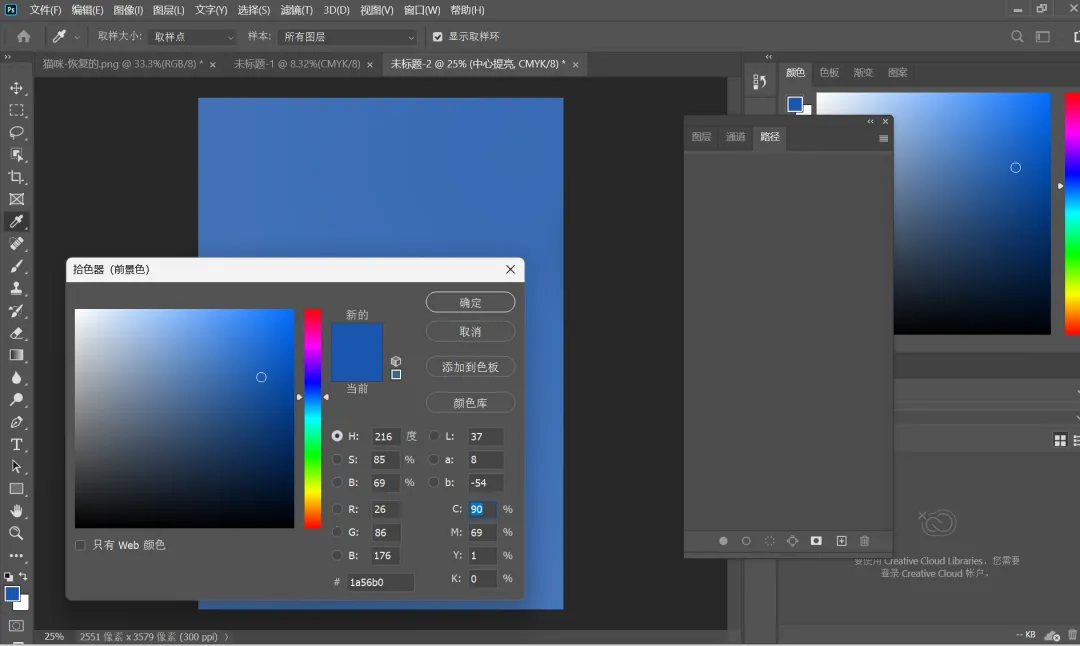
看工具栏下方,有两个叠在一起的小方块,就是前景色/背景色。点一下 上面的那个方块(前景色)
-
弹出一个 拾色器(前景色) 窗口
-
在底部的 # 号输入框里,直接输入9dc3fb不区分大小写)
6. 在画布中上位置点一下
-
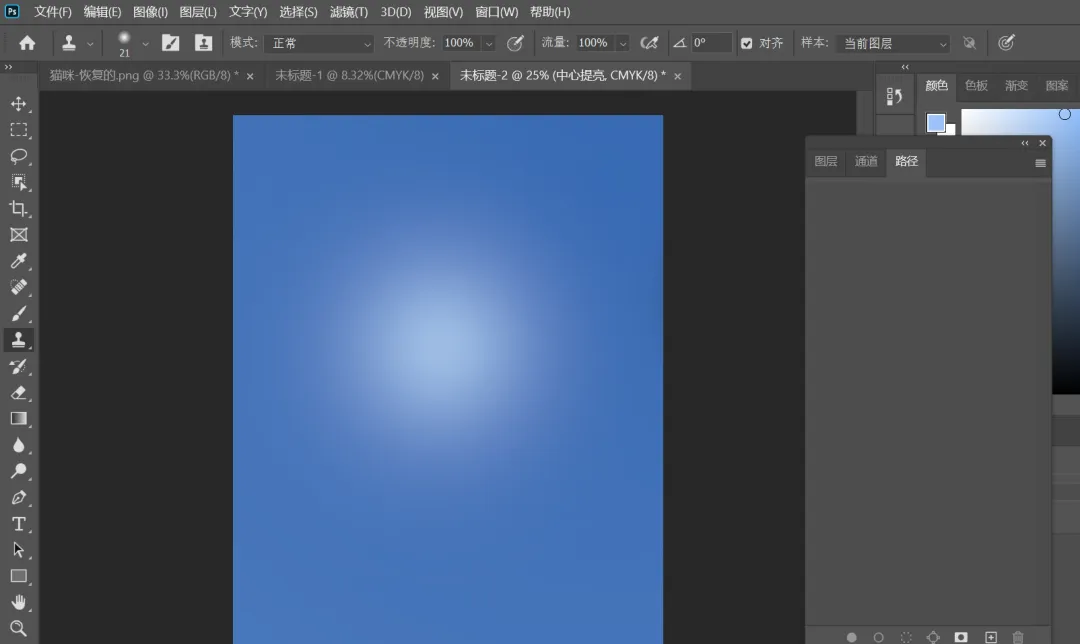
确保图层面板里选中的是刚建好的“中心提亮”图层
-
把鼠标移到画布上,这时鼠标光标应该是一个大圆圈
-
把圆圈的中心对准画面中上区域——大致就是将来你要放产品图或者主标题的核心位置,在垂直方向大概上三分之一处
7. 设置图层不透明度 30%–40%
关注职场心智库,收获更多技能知识

点赞
分享
收藏