夜雨聆风
夜雨聆风


【2026 OPC计划】OpenClaw国内懒人包一键部署,飞书/钉钉/QQ一键安装,免费无限Token使用
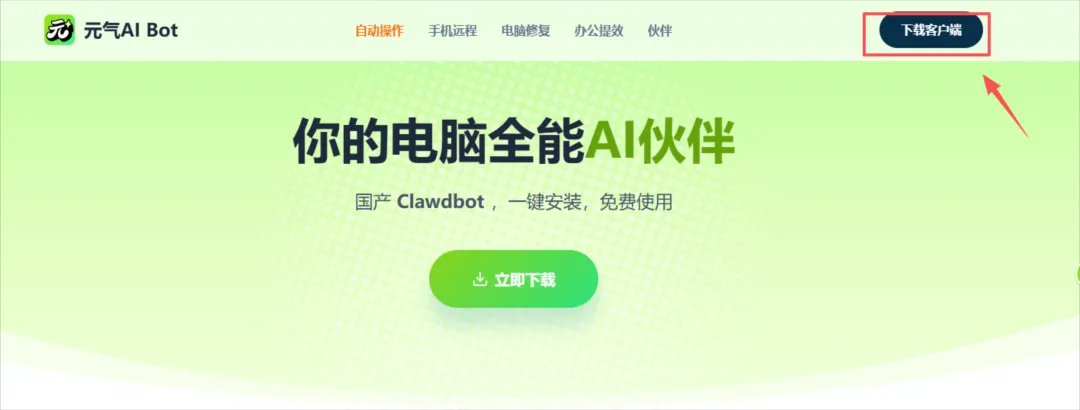
一、下载客户端
下载网址:http://ai.yuanqidesk.com/?from=1&key=6&ch=63
二、安装客户端
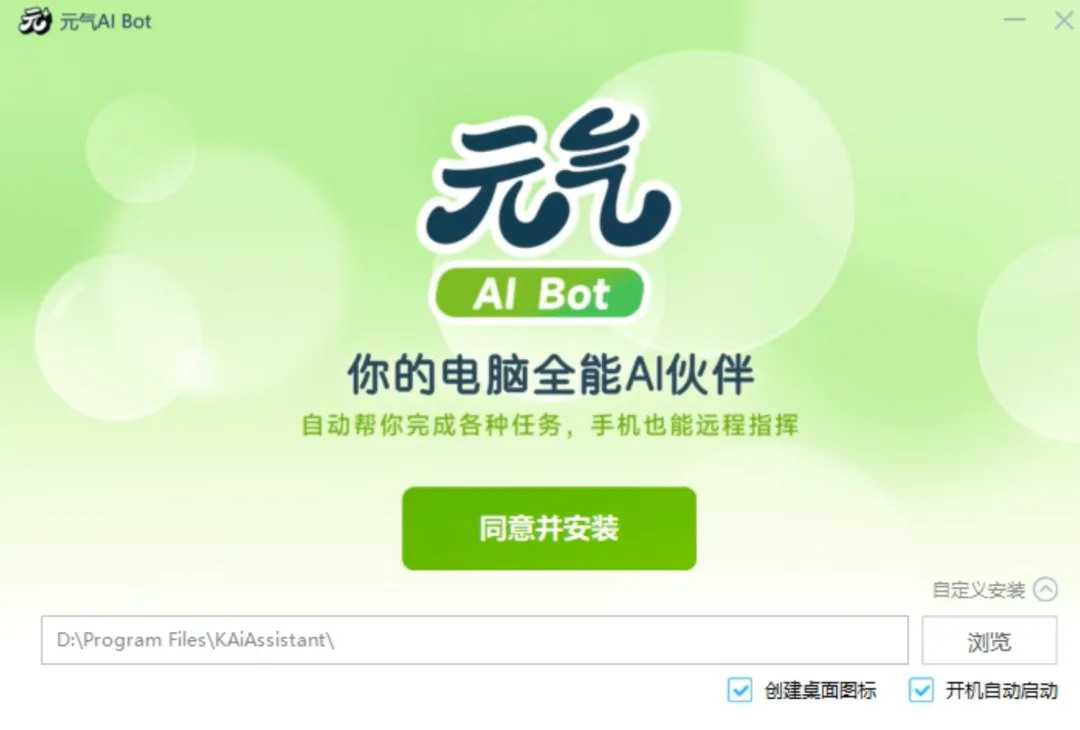
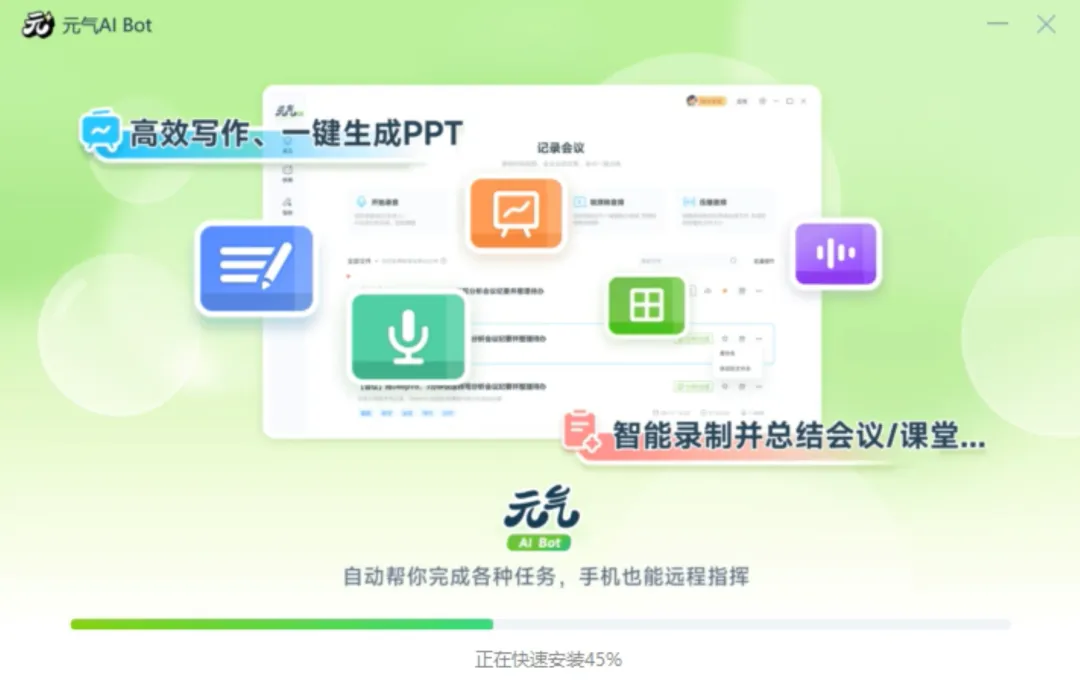
下载打开客户端安装,选择你想要安装的目录,比如D盘,或者默认也可以
三、打开注册账号
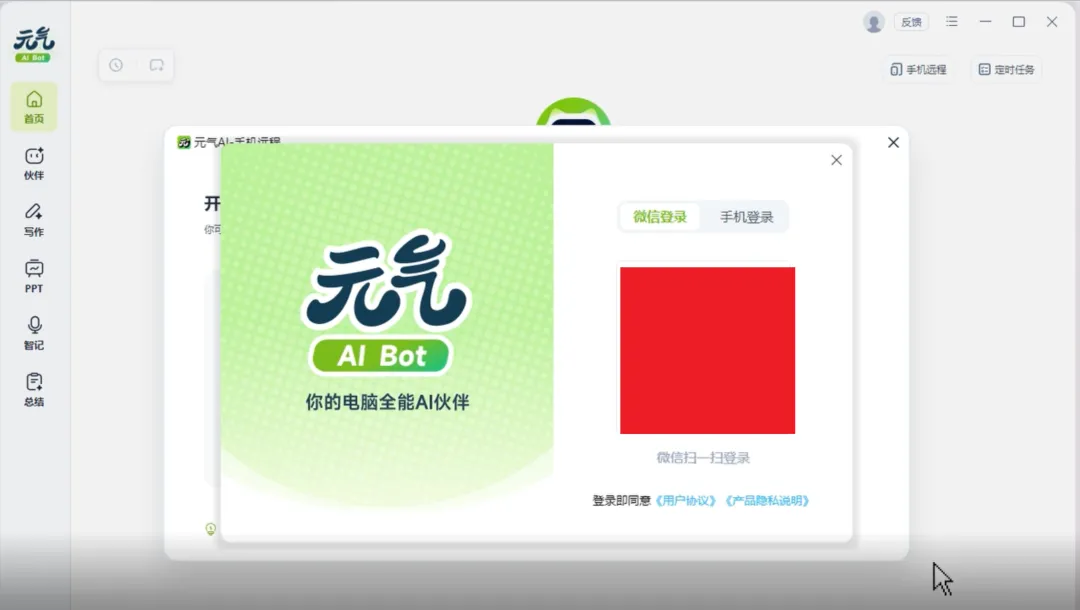
微信扫码直接注册进入
四、配置飞书
PC端的飞书和元气AI Bot 确认同时登录在同一台设备上,才能互联成功哦~
如果绑定后手机发送消息没有反馈,请确认ID和Sceret正确的情况下,重启 PC端元气AI Bot 再试一次
1 创建飞书自建应用
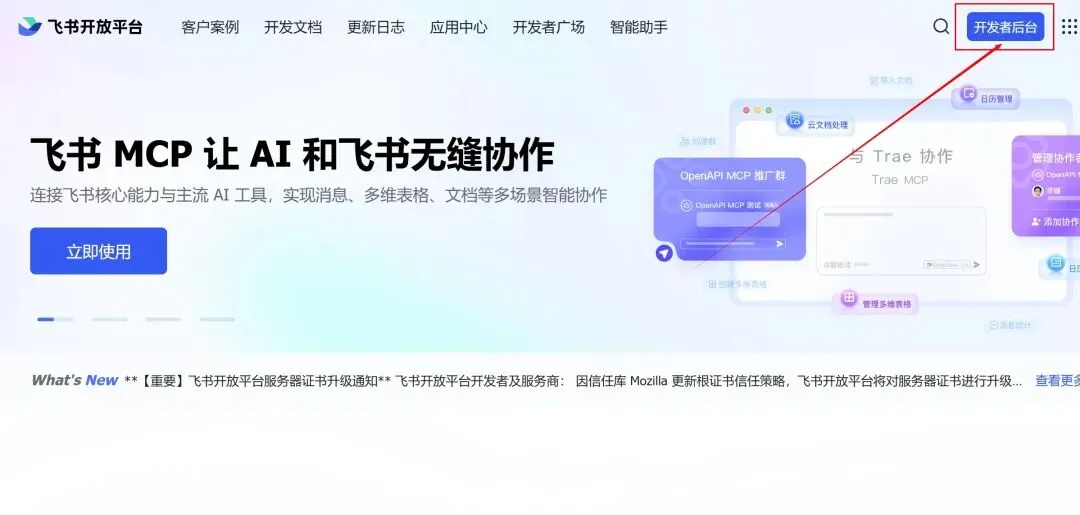
(1)进入https://open.feishu.cn/,登录飞书账号(建议登录个人账号,如果是企业账号,后续步骤需要企业管理员审核),登录成功后,点击右上角【开发者后台】
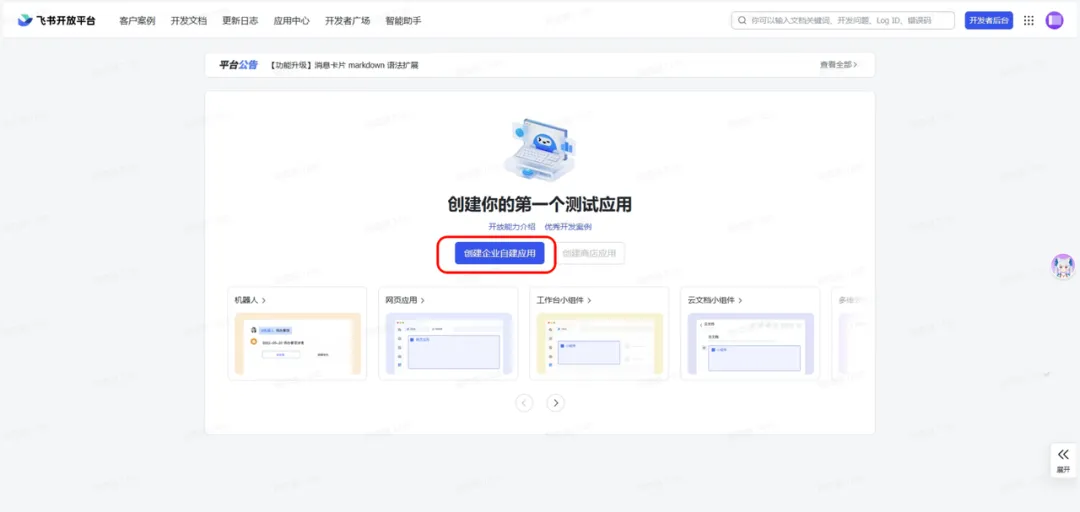
(2)进入飞书开放平台,点击【创建企业自建应用】
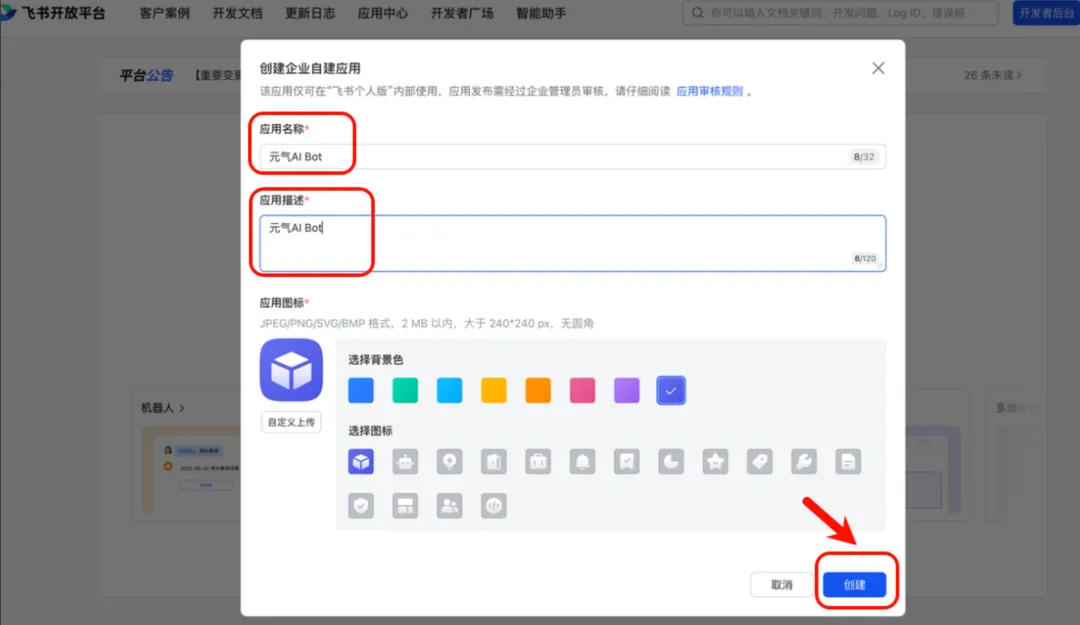
(3)填好相应的应用名称、应用描述,选择【创建】
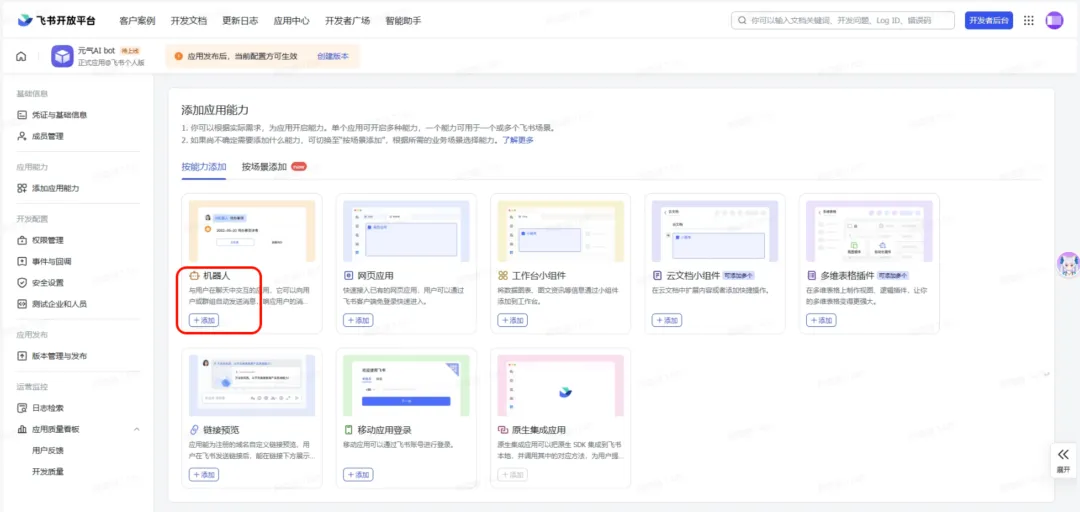
(4)创建成功后,为应用添加【机器人】能力
2 开通应用权限
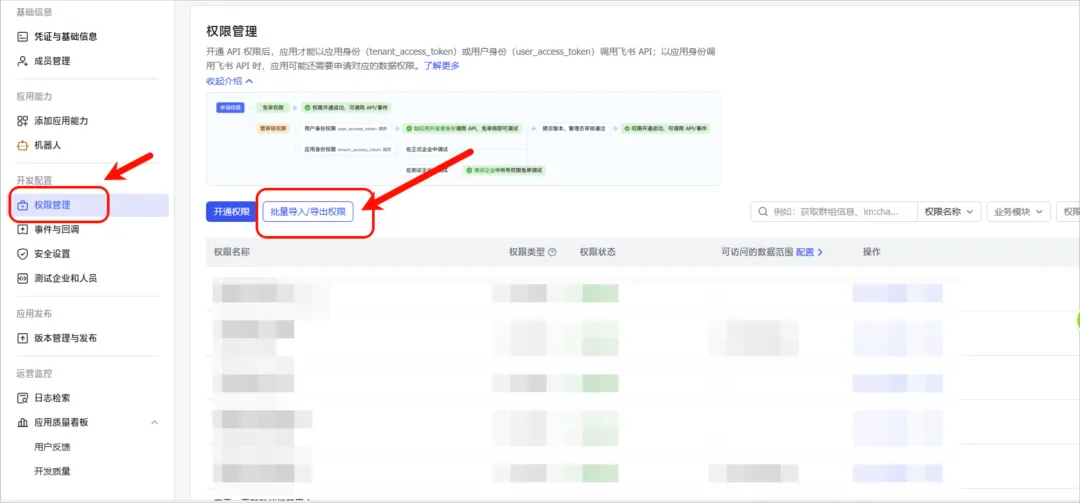
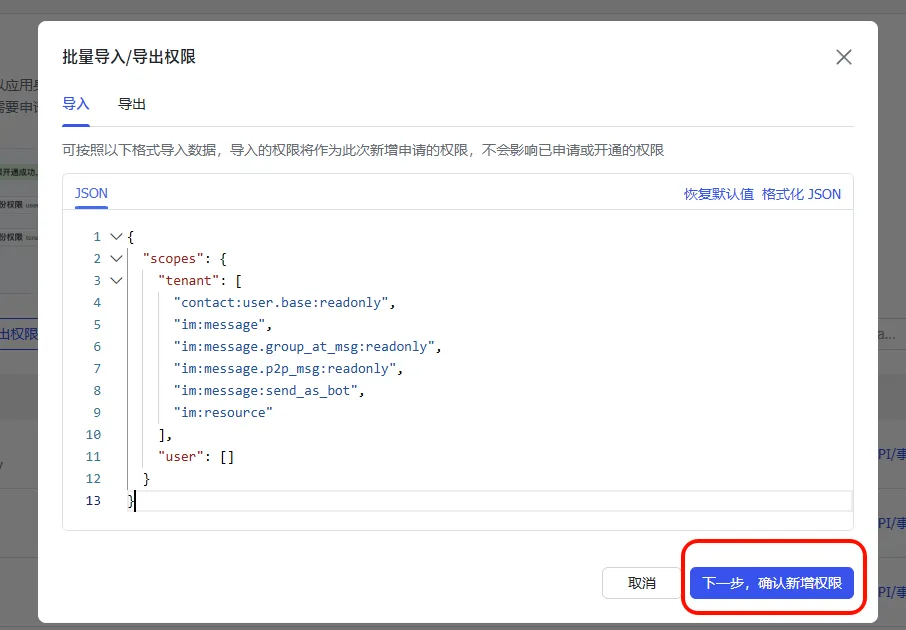
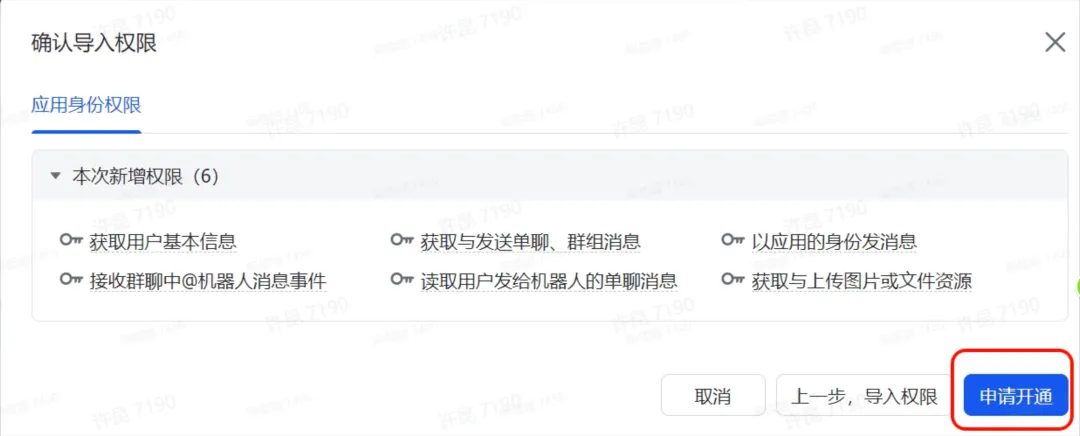
(1)选择【权限管理】-【批量导入/导出权限】,复制以下JSON代码进去。(这里主要是提供发送消息与接受消息的权限。请放心食用~)
{
"scopes":{
"tenant":[
"contact:user.base:readonly",
"im:message",
"im:message.group_at_msg:readonly",
"im:message.p2p_msg:readonly",
"im:message:send_as_bot",
"im:resource"
],
"user":[]
}
}
3 绑定应用到元气AI Bot并发布
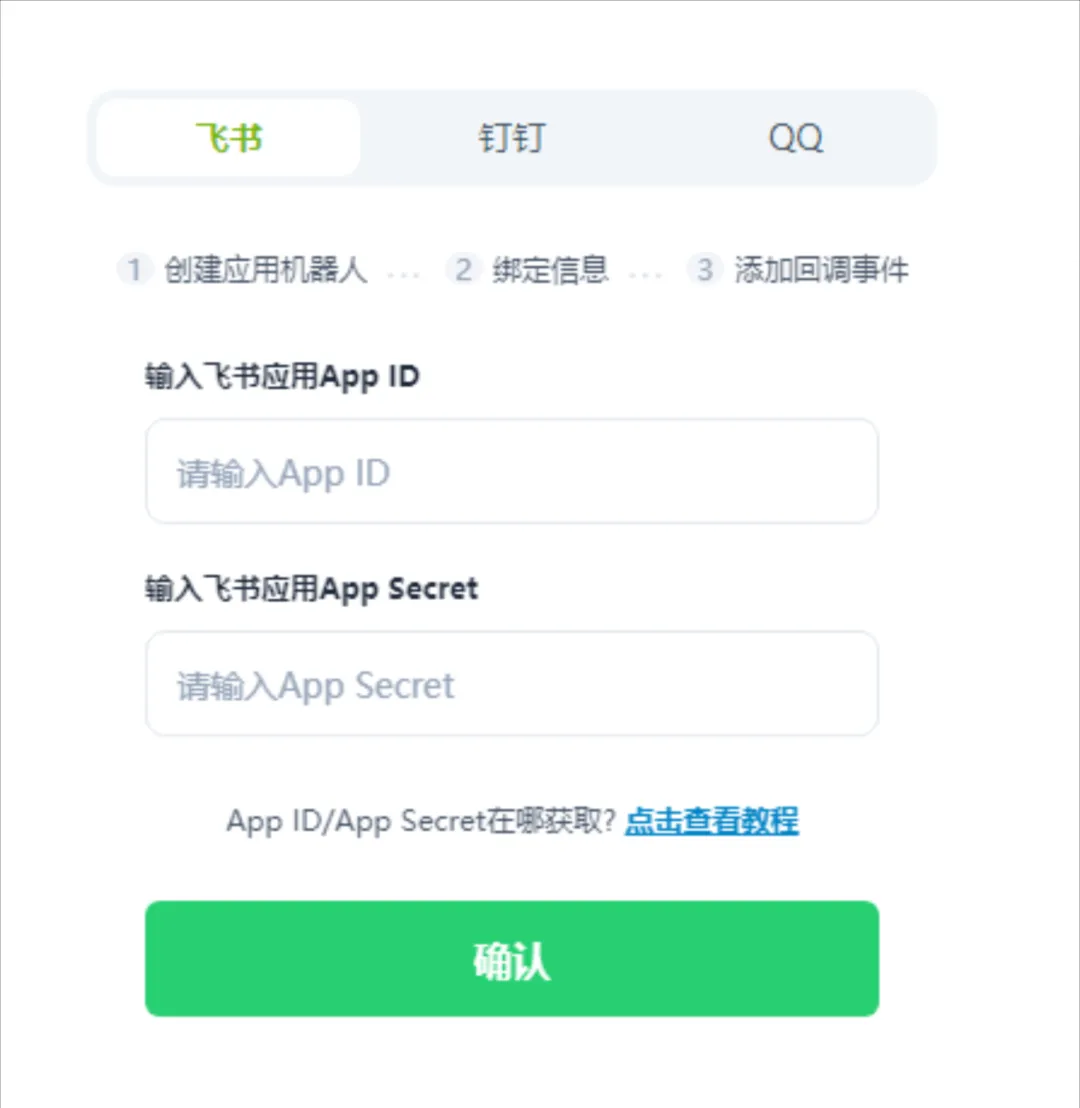
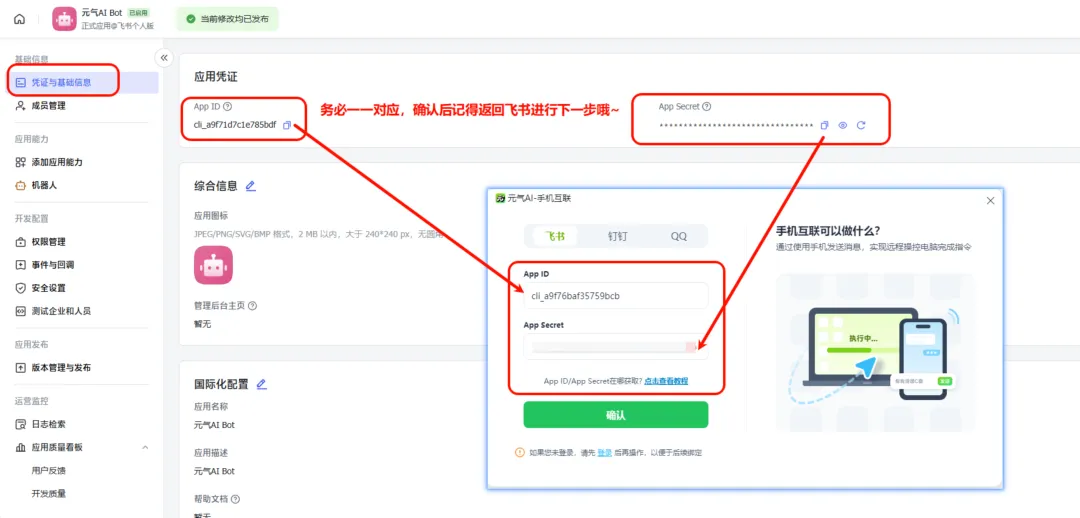
(1)返回到【凭证与基础信息】复制 APPID 与 APP secret
(2)元气AI 的手机远程【飞书】tab中填入对应内容,点击确定后提示设置成功
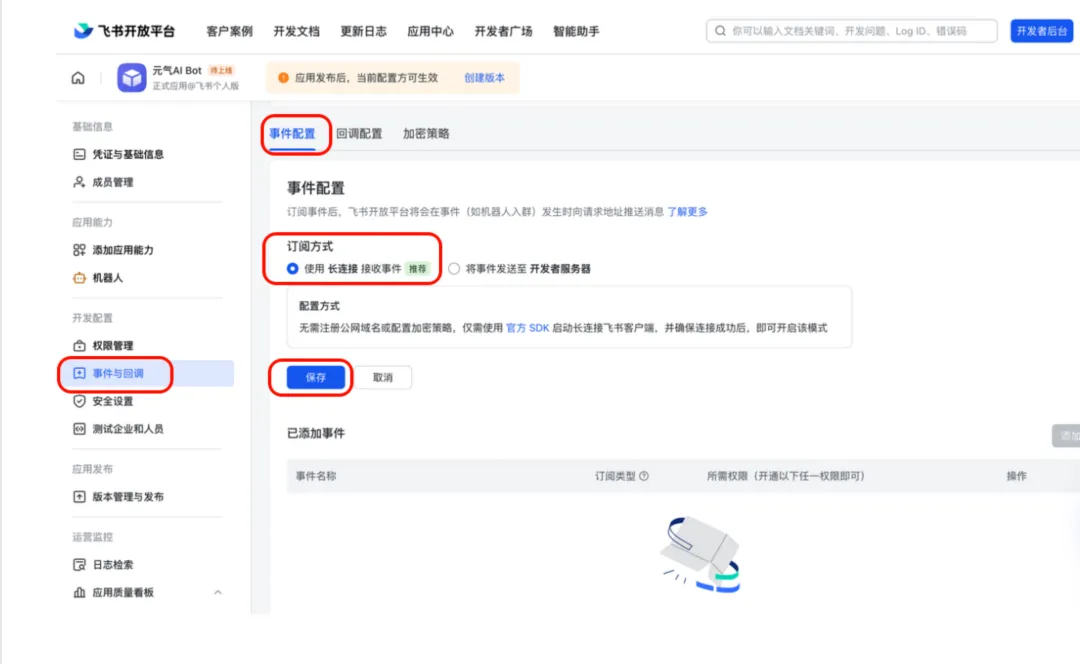
(3)绑定成功后,重新回到飞书刚刚创建的应用中,选择【事件与回调】,选择【长连接接受事件】,保存。
(⚠️注意:一定需要在完成上一步的情况下此步骤才能保存成功,否则会出错)
(4)选择【添加事件】,在应用身份订阅栏,找到“接受消息”。确认添加。
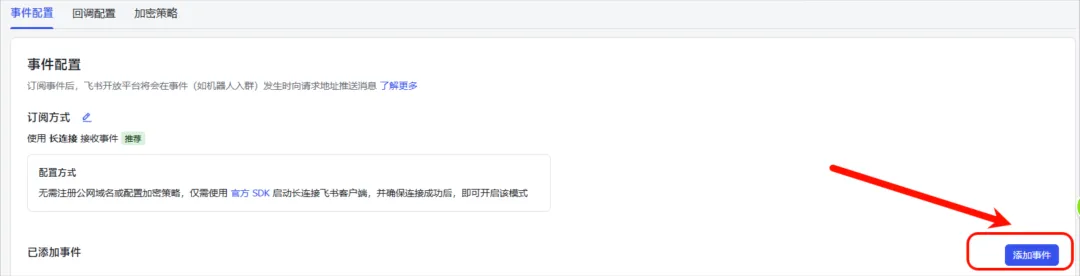
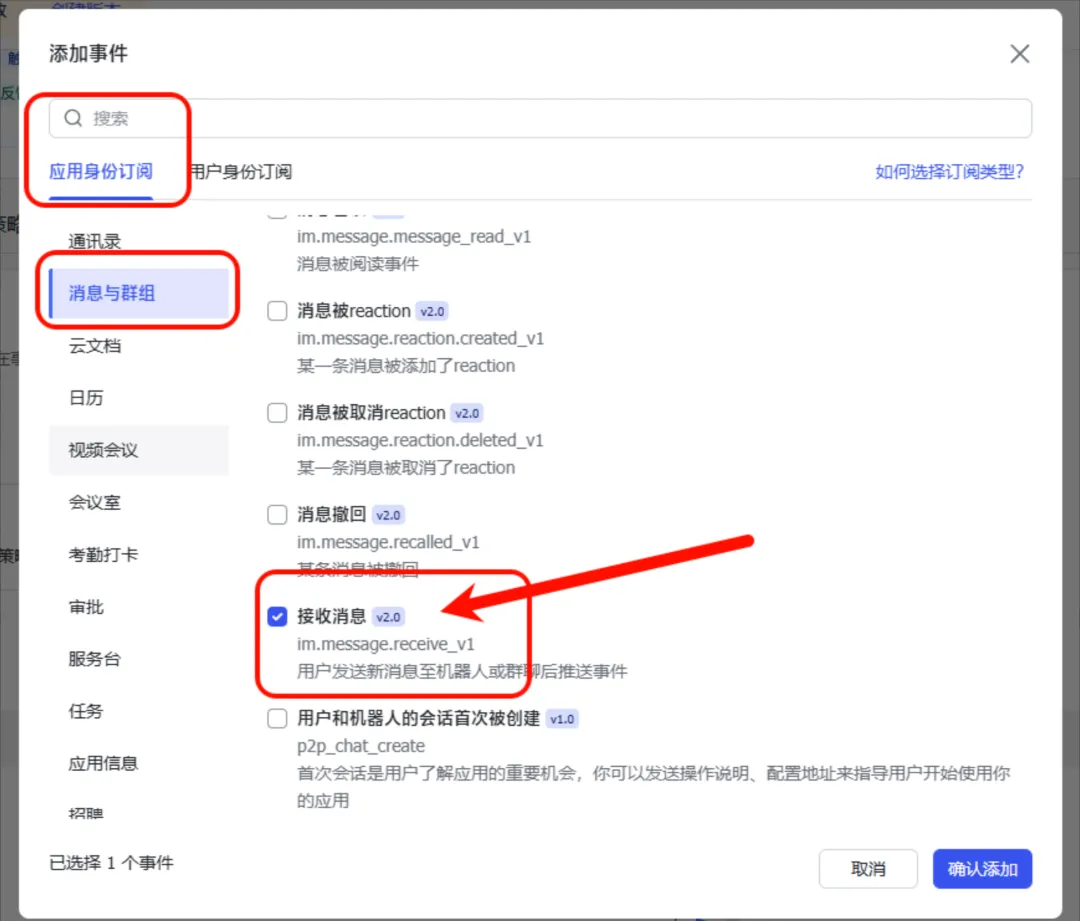
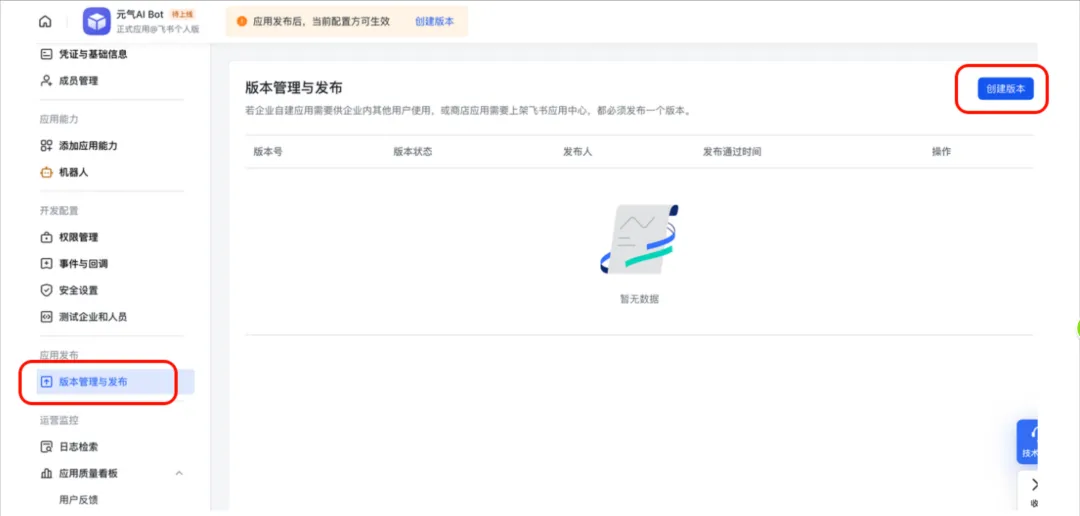
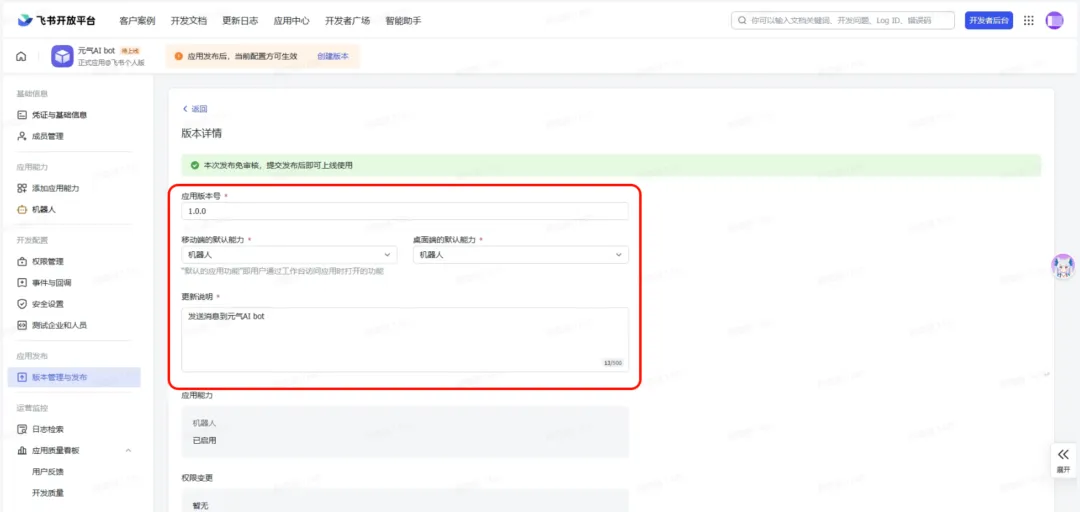
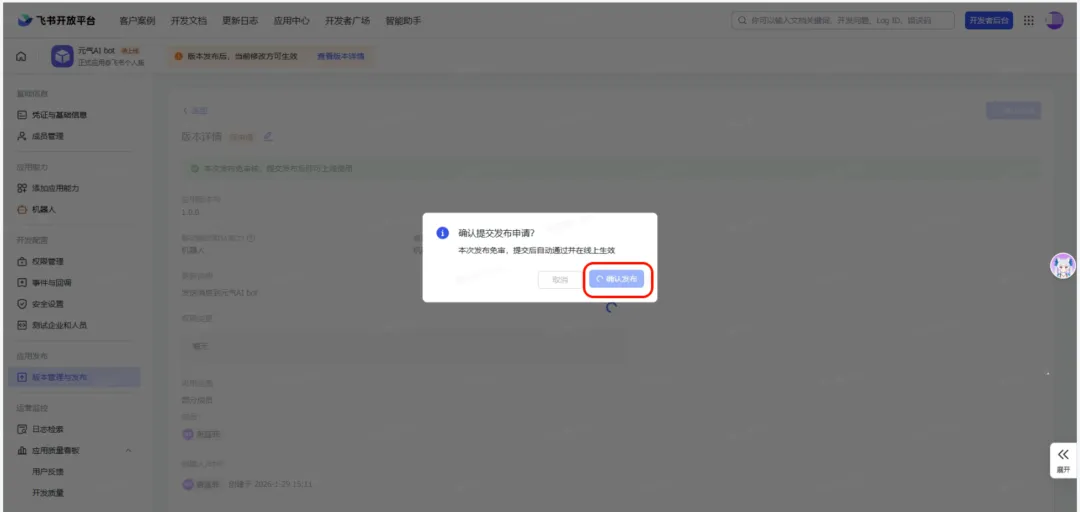
(5)终于到最后一步了。点击【版本管理与发布】-【创建版本】,填入相应的应用版本号以及更新说明(随意填啦~),点击【保存】并【发布】。
4 在手机飞书上将机器人添加到常用
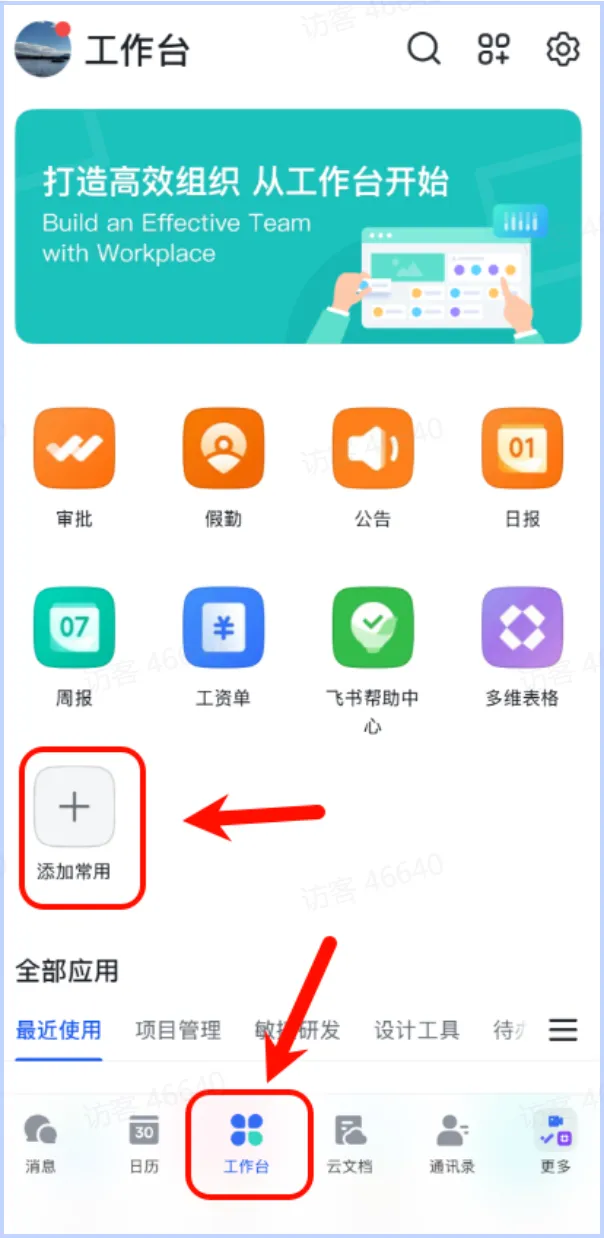
(1)在飞书手机版- 工作台 -【+】搜索自建的应用名,添加到常用。
(2)机器人就会出现在你的消息人列表中,你就可以实现【随时随地飞书发送消息,元气AI Bot远程为你操作电脑】
五、配置钉钉
PC端的钉钉和元气AI Bot 确认同时登录在同一台设备上,才能互联成功哦~
如果绑定后手机发送消息没有反馈,请确认ID和Sceret正确的情况下,重启 PC端元气AI Bot 再试一次
1 注册个人钉钉账号并创建团体
-
• 点击 “创建或加入企业” 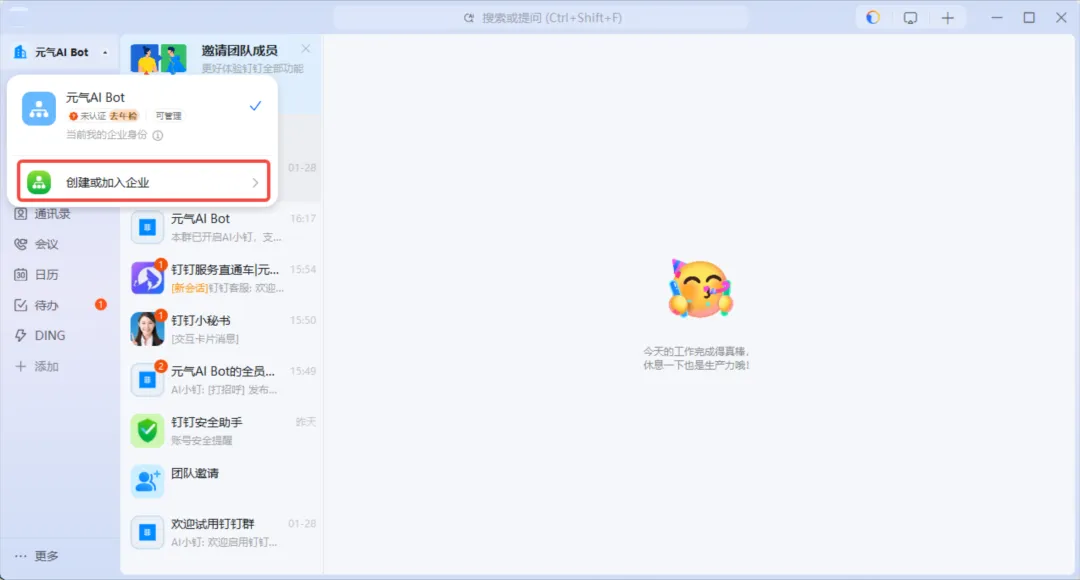
在这里插入图片描述 -
• 点击 “企业” 后,选择 “创建企业/团体” 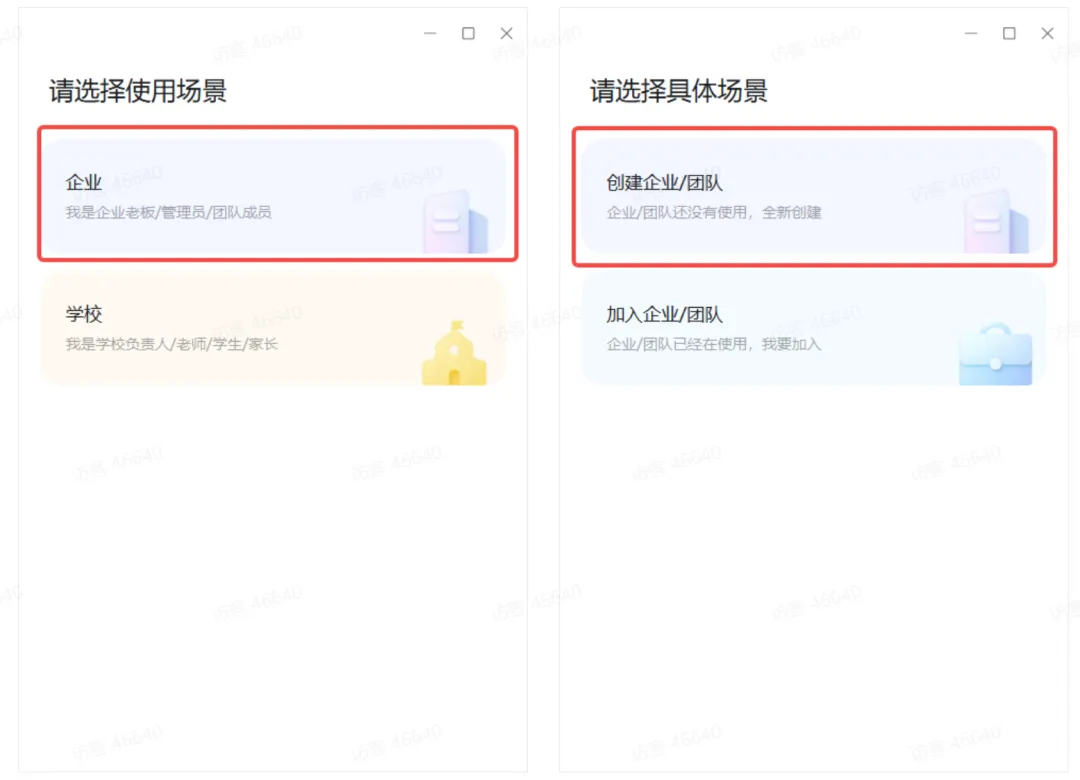
在这里插入图片描述 -
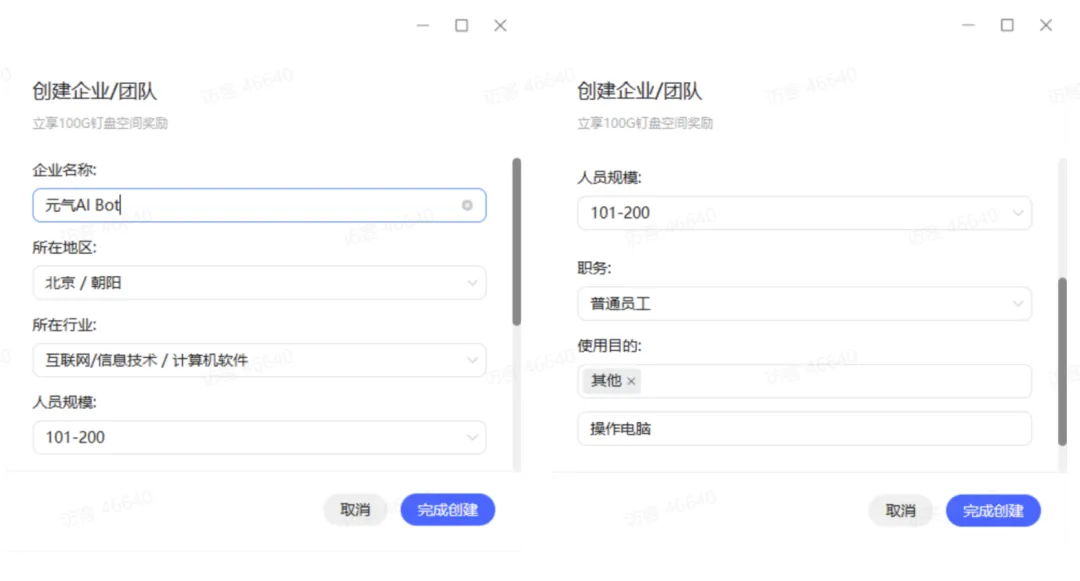
• 填写信息并创建(填写 “企业名称” 后会出现如下内容需要填写,企业名称需要超过三个字,内容可随便填写,无特殊要求)
2 进入钉钉开发者平台创建机器人
钉钉开发者平台网址:https://open-dev.dingtalk.com
-
• 选择刚刚创建的组织 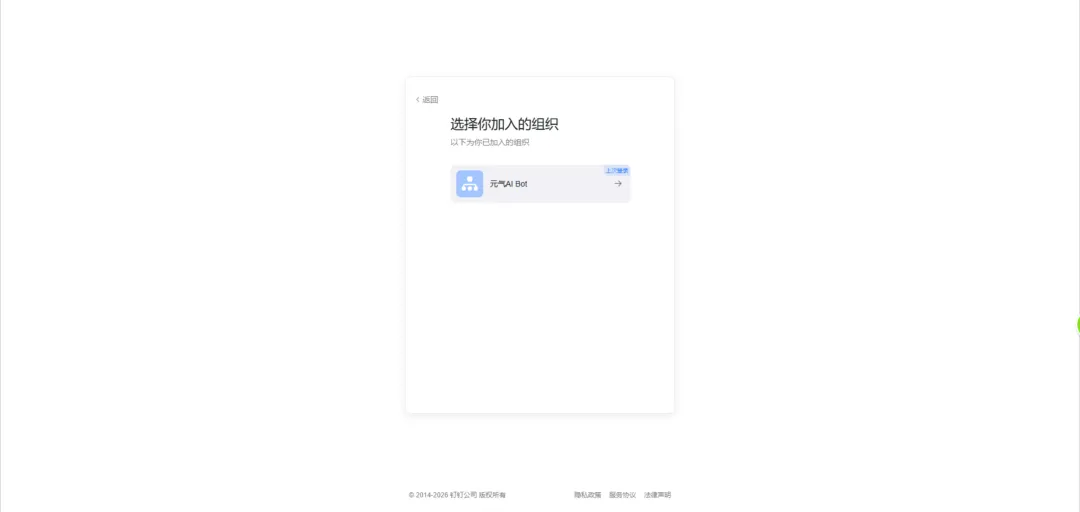
在这里插入图片描述 -
• 选择 “创建” 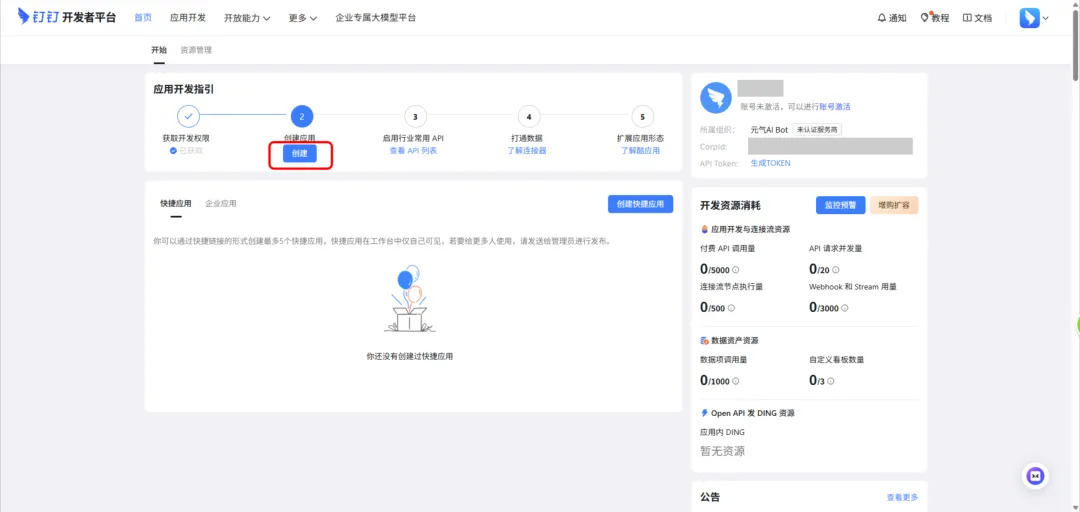
在这里插入图片描述 -
• 左侧栏目选择 “机器人” 后,点击 “创建应用” 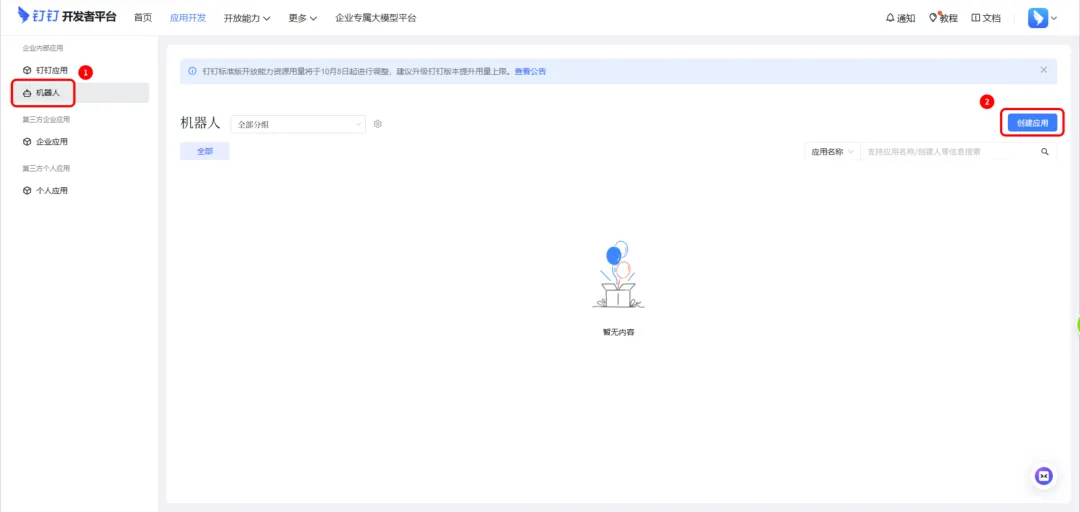
在这里插入图片描述 -
• 填写 “应用名称” 和 “应用描述” 后点击 “保存” 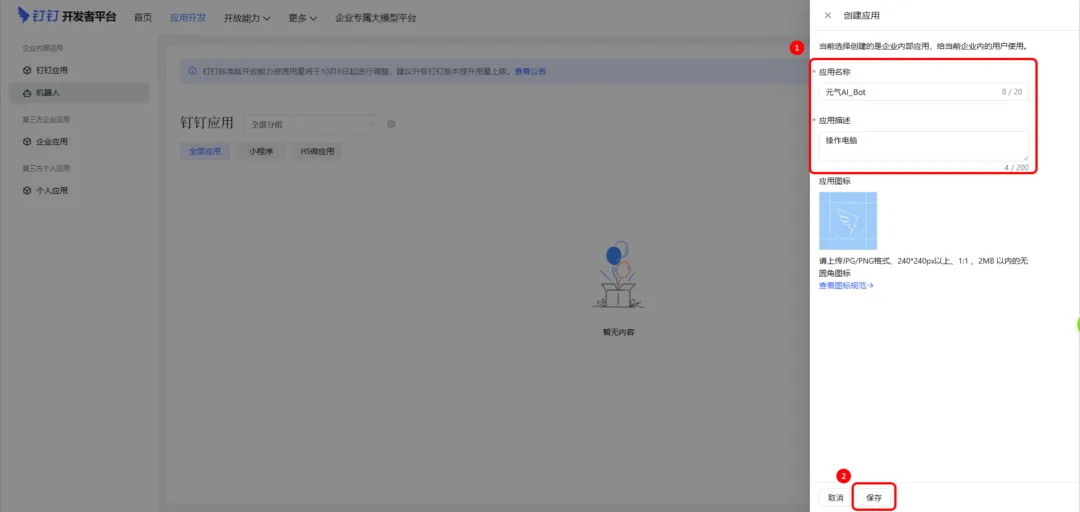
在这里插入图片描述 -
• 在左侧栏目选择 “添加应用能力” 并选择添加“机器人” 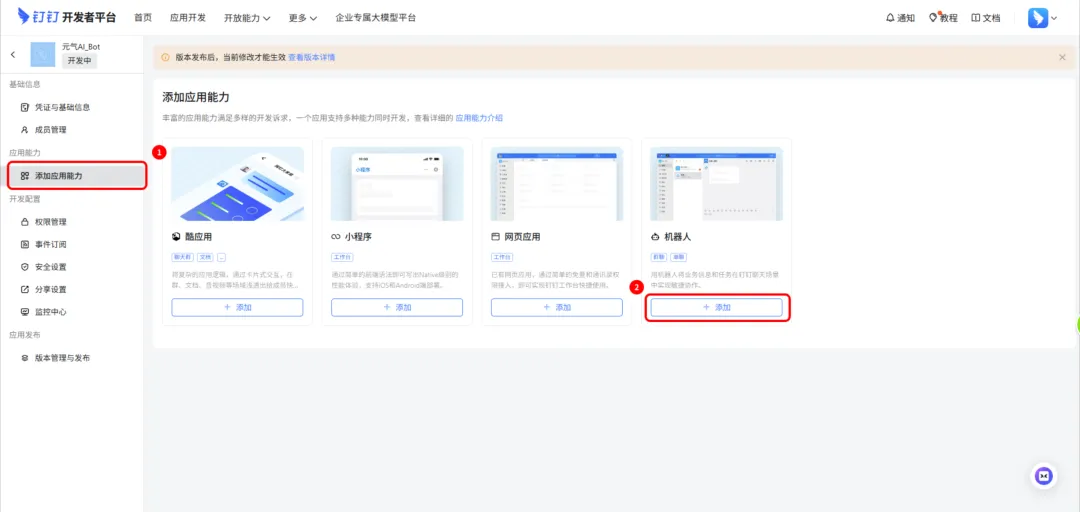
在这里插入图片描述 -
• 开启机器人配置并填写内容(可以用我们的产品logo~) 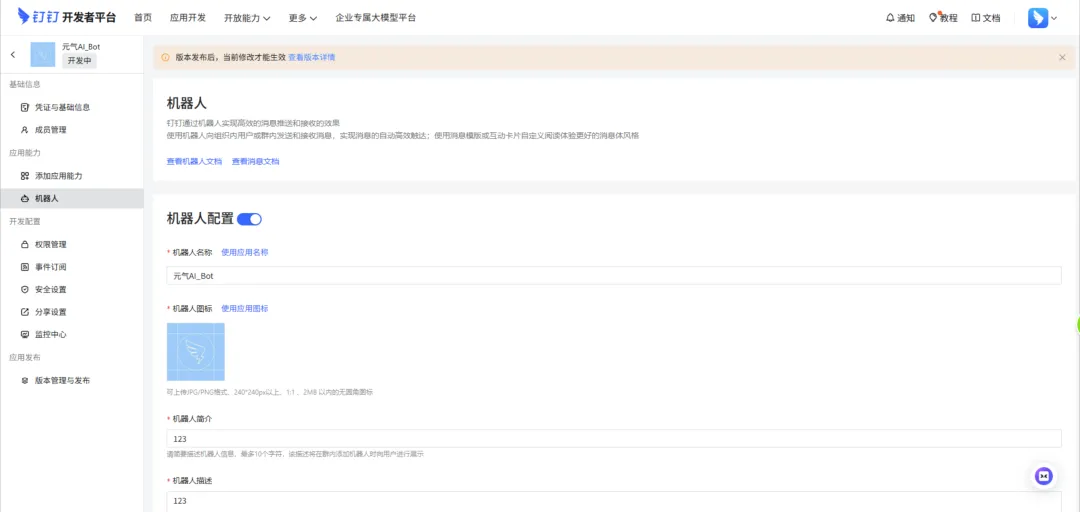
在这里插入图片描述 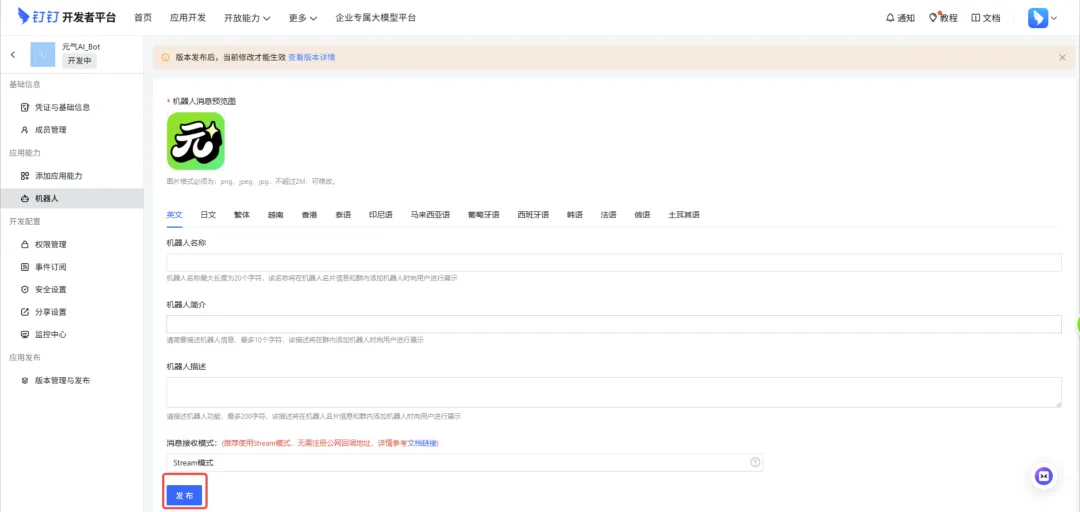
在这里插入图片描述
3 调整权限后发布即可绑定
-
• 在左侧栏目选择 “权限管理”,搜索 “消息”,勾选图中两项后点击 “批量申请” 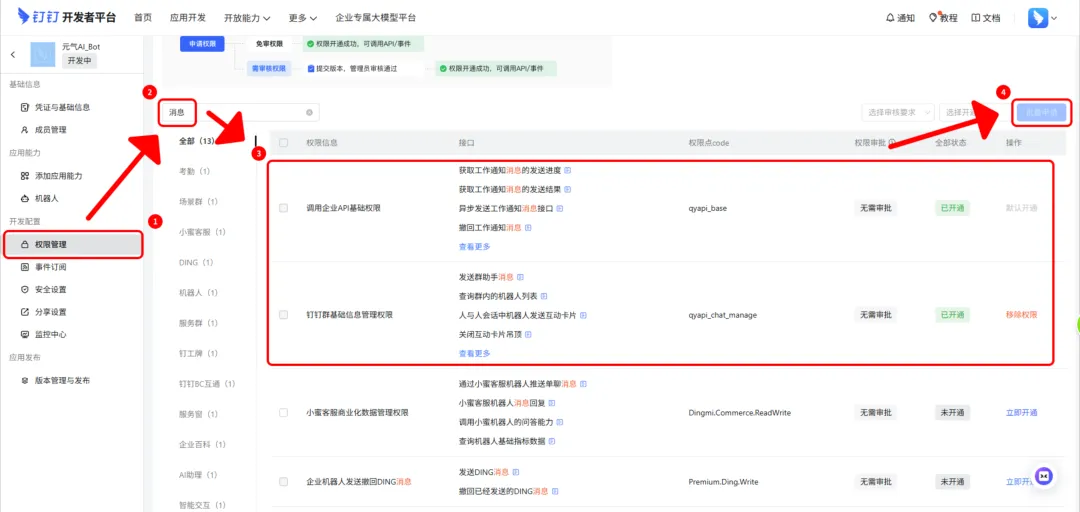
在这里插入图片描述 -
• 在左侧栏目选择 “版本管理与发布” 后,点击编辑按钮,必须编辑版本信息才能够发布 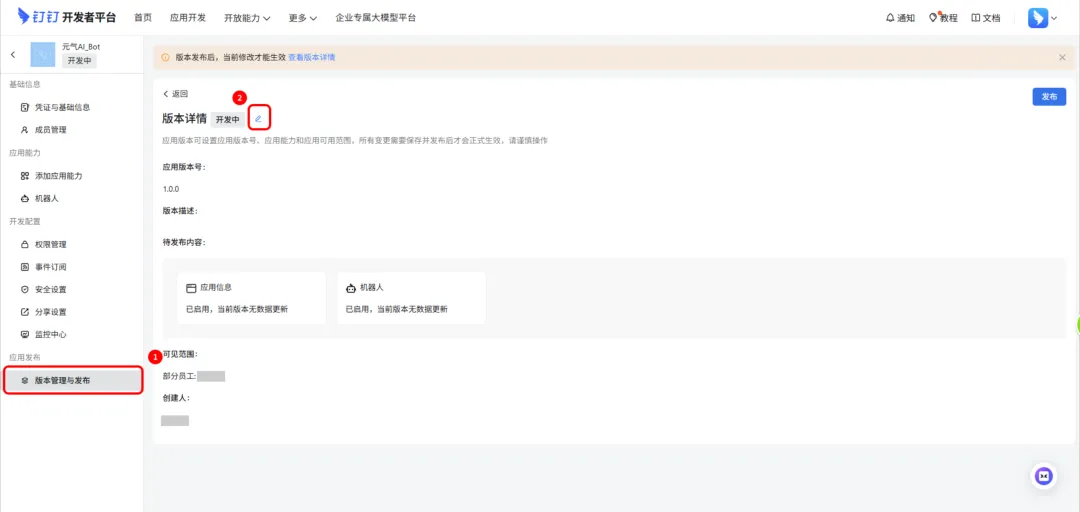
在这里插入图片描述 -
• 输入 “版本描述” 后 “保存”,即发布完成 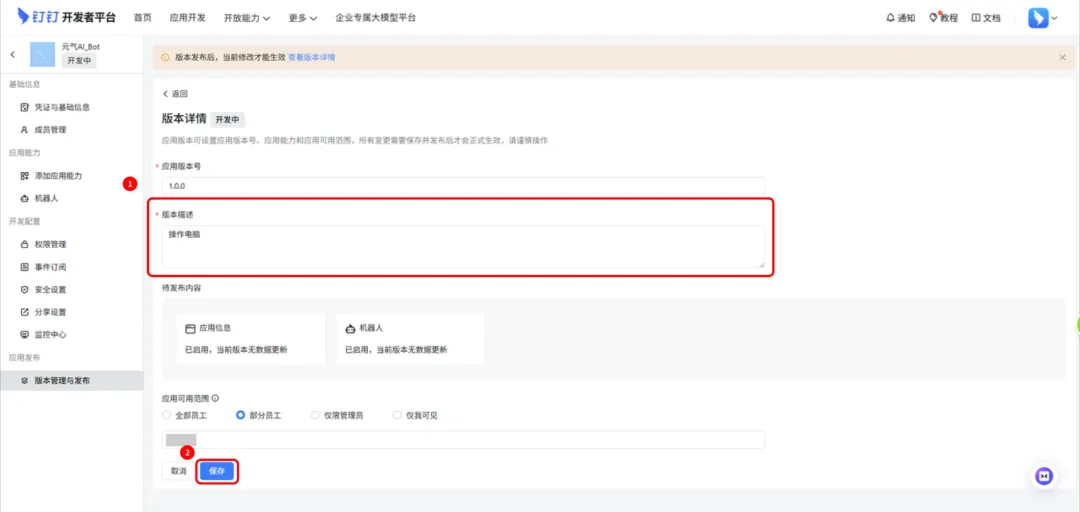
在这里插入图片描述 -
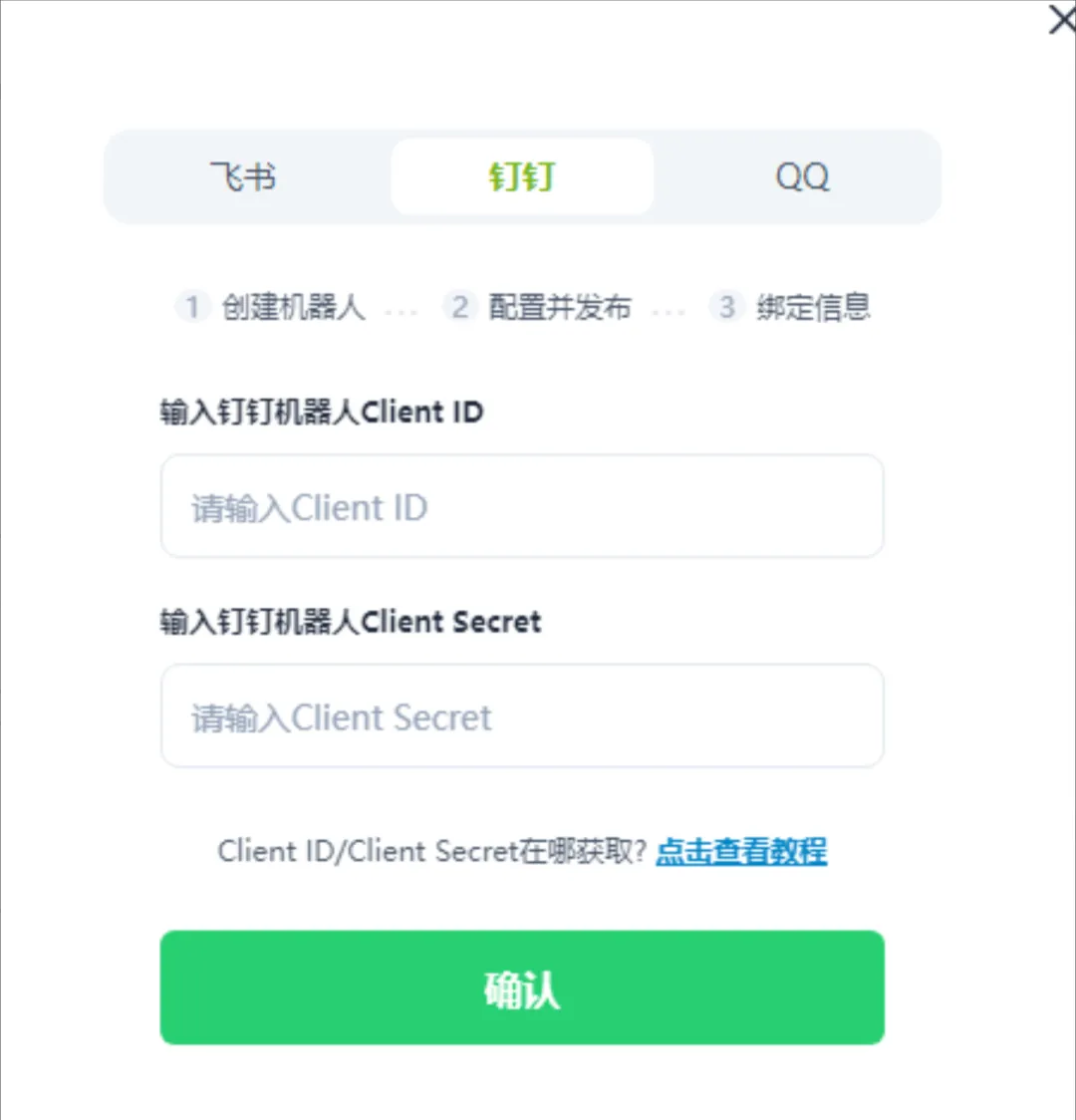
• 选择左侧栏目的 “凭证与基础信息”,复制 APP ID 和 Client Secret,到元气AI Bot的手机互联弹窗中并确认,即可完成互联 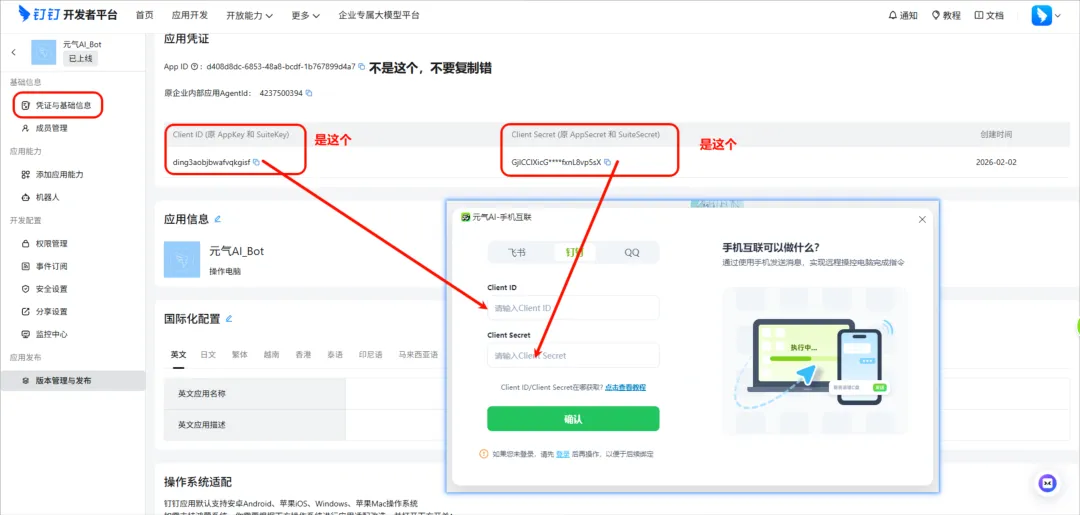
在这里插入图片描述
4 如何找到创建的机器人
-
• 在钉钉【消息】栏的“搜索框”,搜索刚刚创建建的 “机器人名称”,会展示在功能栏下 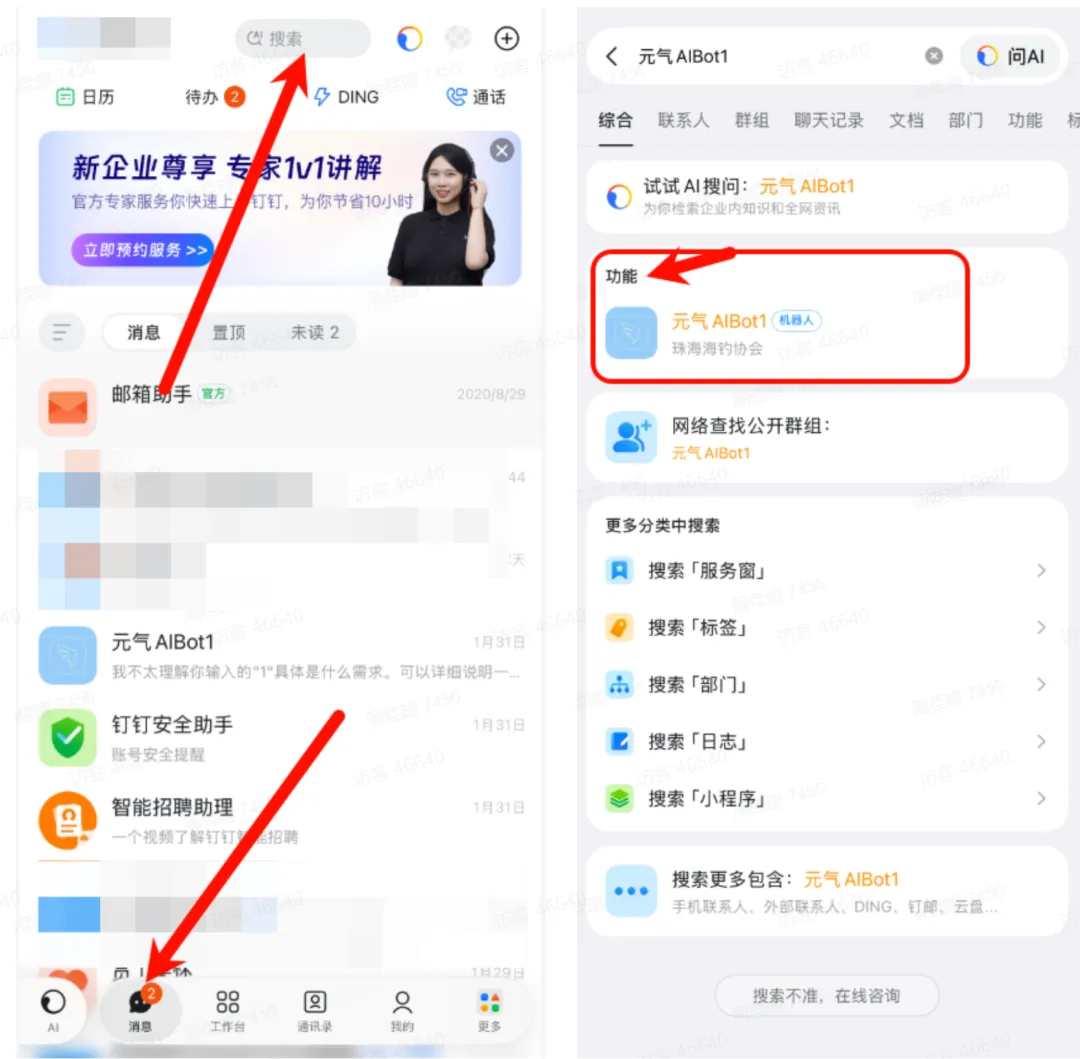
在这里插入图片描述
六、配置QQ
PC端的QQ和元气AI Bot 确认同时登录在同一台设备上,才能互联成功哦~
如果绑定后手机发送消息没有反馈,请确认ID和Sceret正确的情况下,重启 PC端元气AI Bot 再试一次
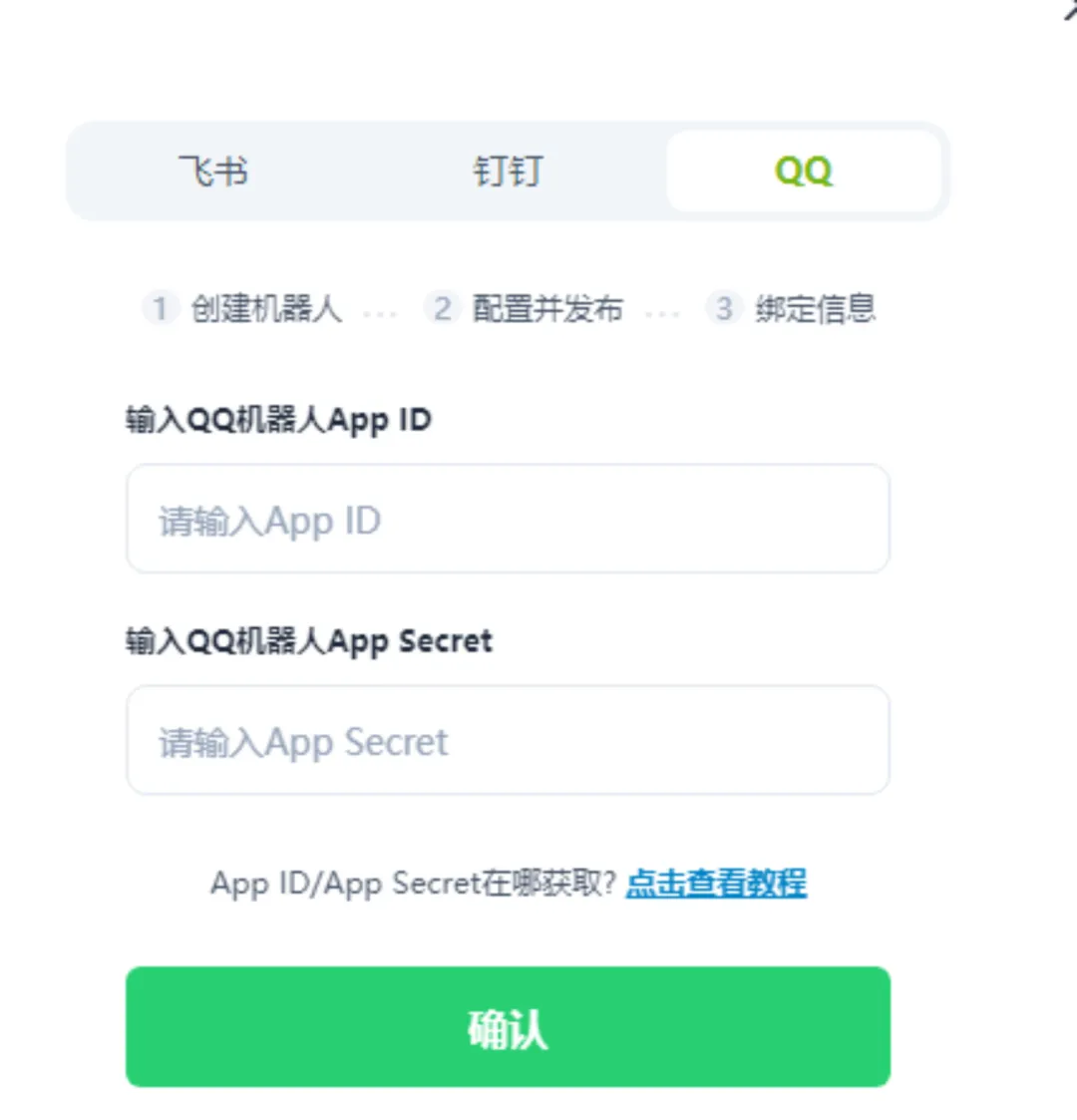
1 注册QQ开放平台
(1)在QQ开放平台新创建一个账号,QQ开放平台:https://q.qq.com/
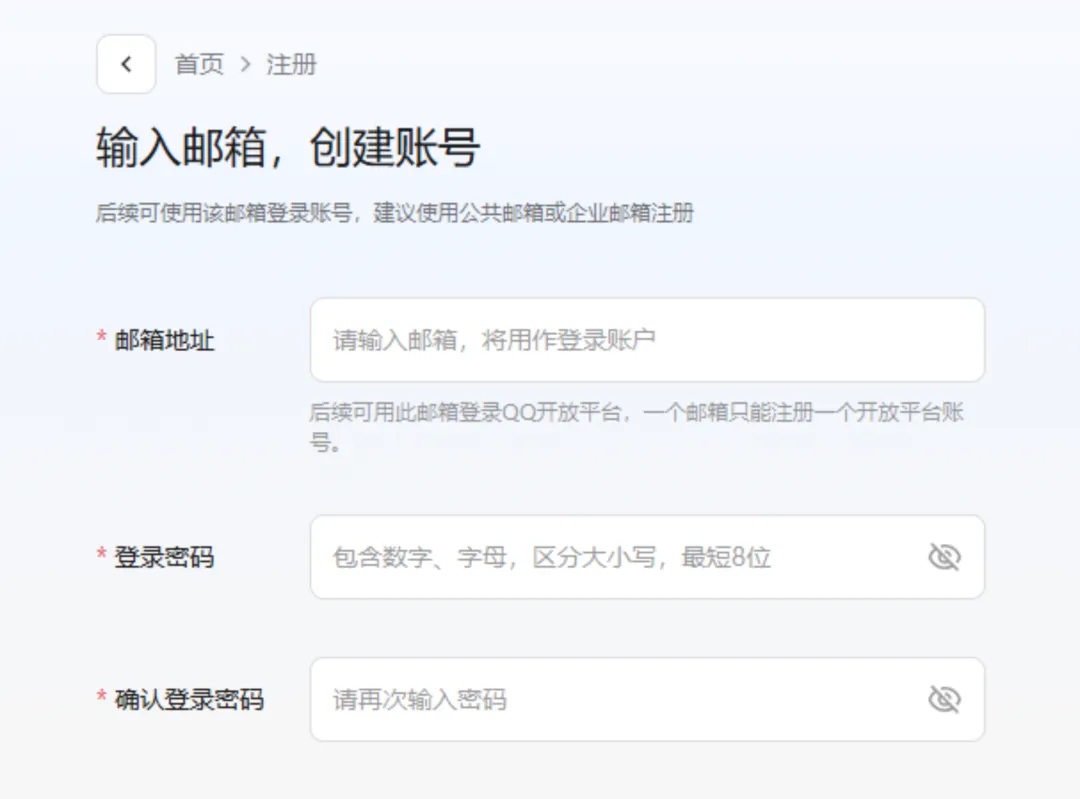
(2)设置超级管理员
(3)主体信息选个人即可
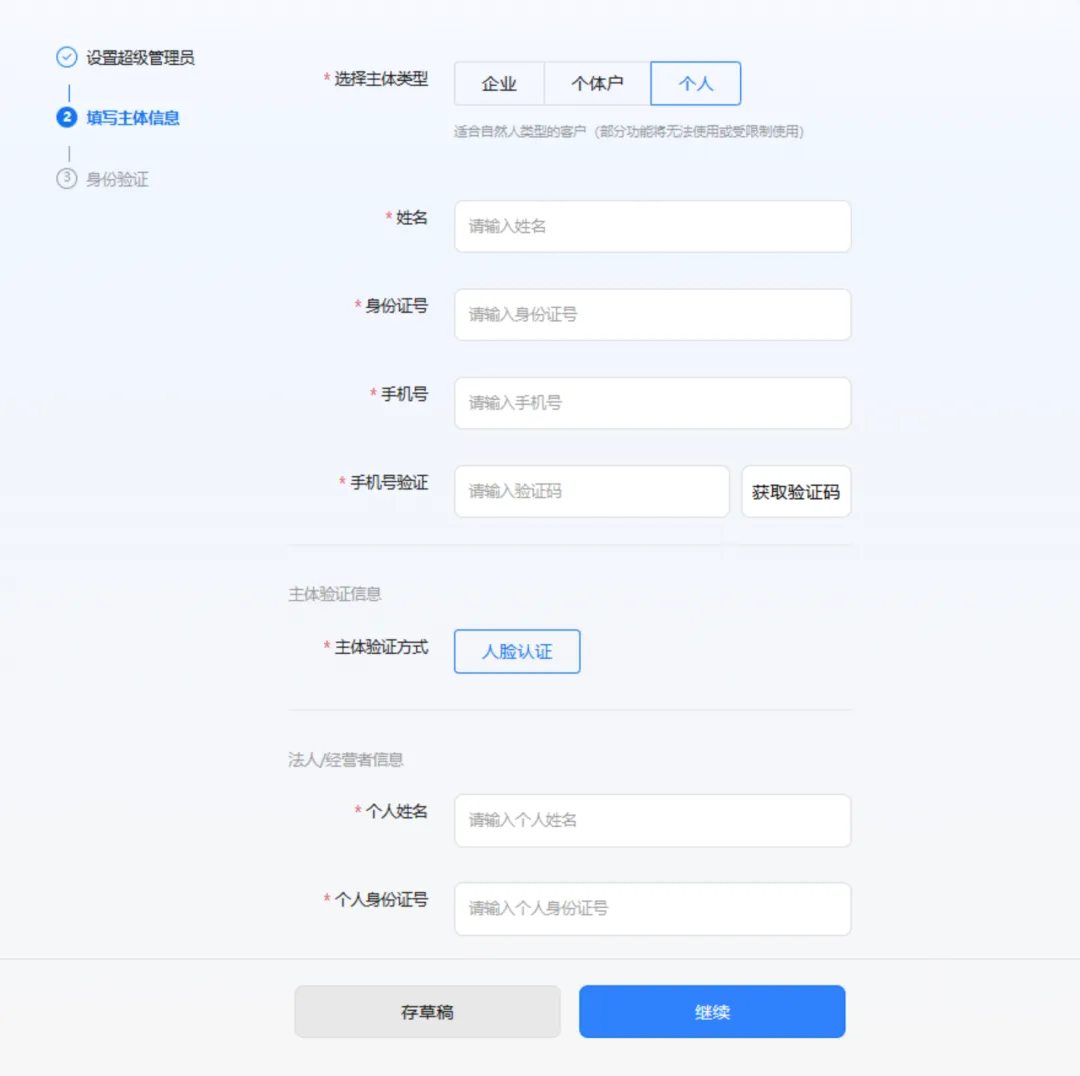
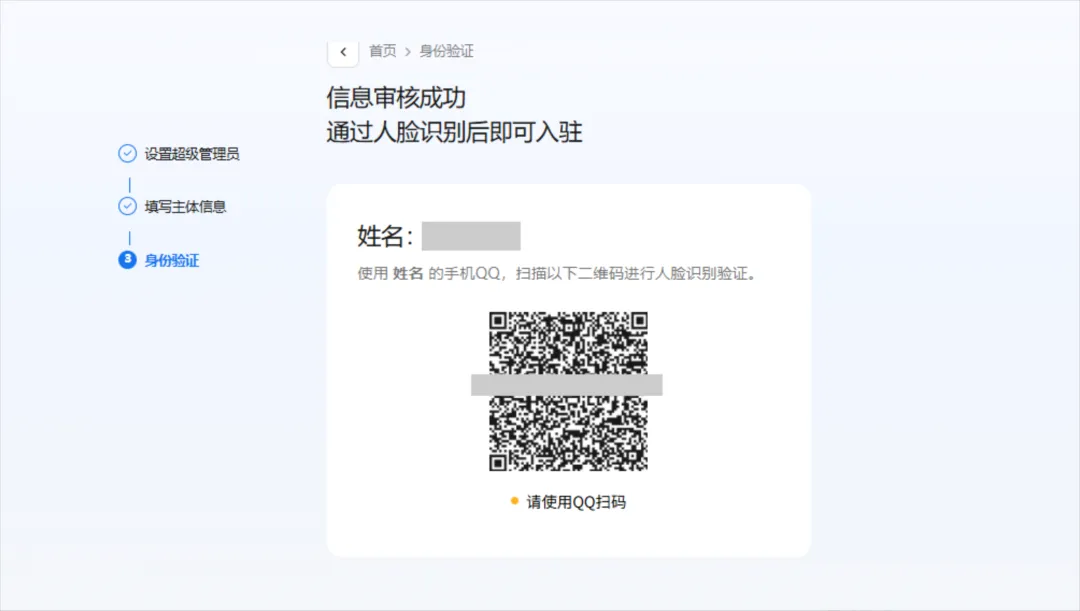
(4)信息审核成功后,进行身份认证
2 创建机器人
-
• 选择“机器人”栏目,并创建机器人(图标可以用我们的logo~) 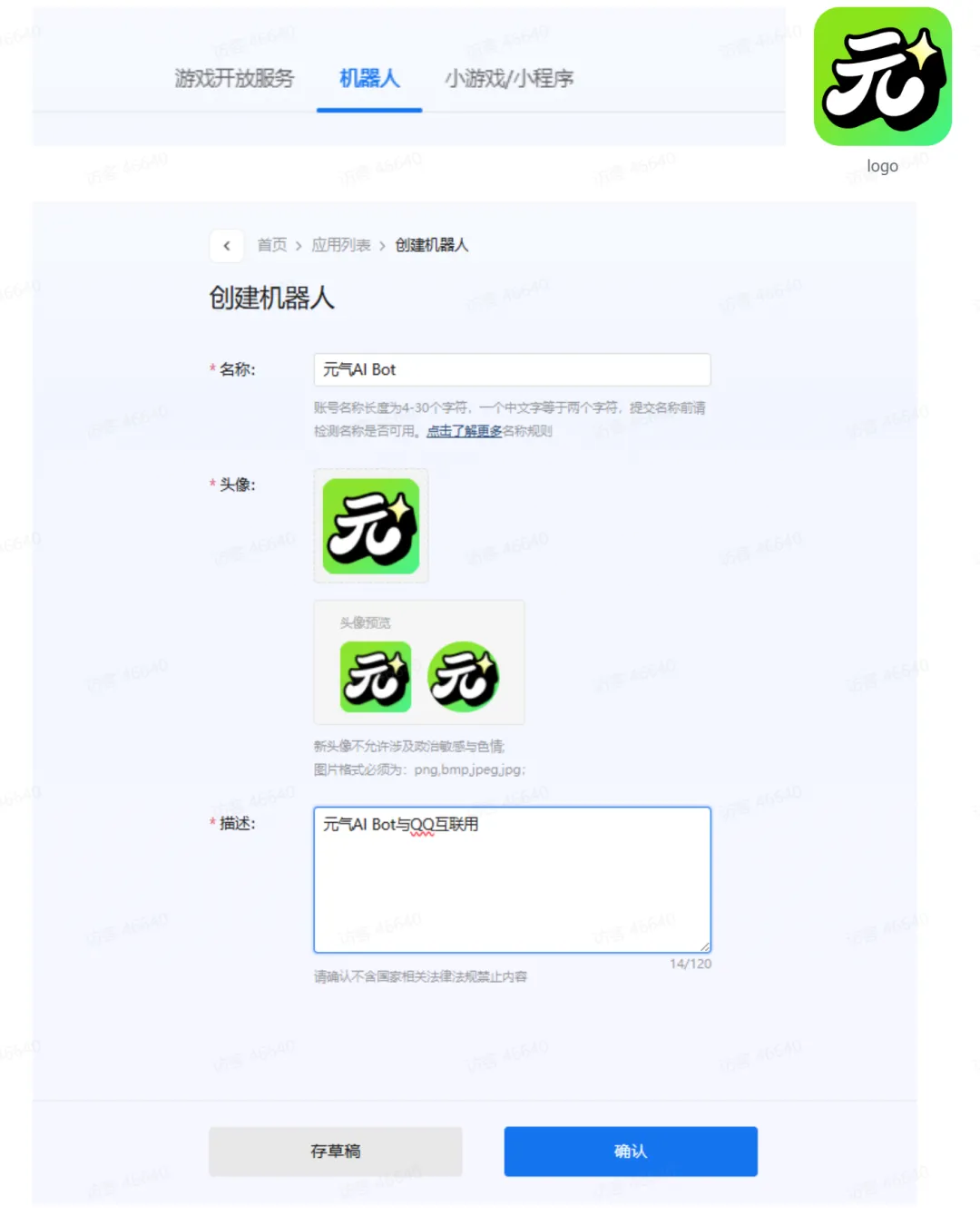
在这里插入图片描述
3 配置机器人
(1)点击刚刚创建的机器人,在回调配置中添加事件
-
1. 首先在单聊事件中勾选C2C消息事件 -
2. 再在群事件中勾选群消息事件AT事件 -
3. 确认配置 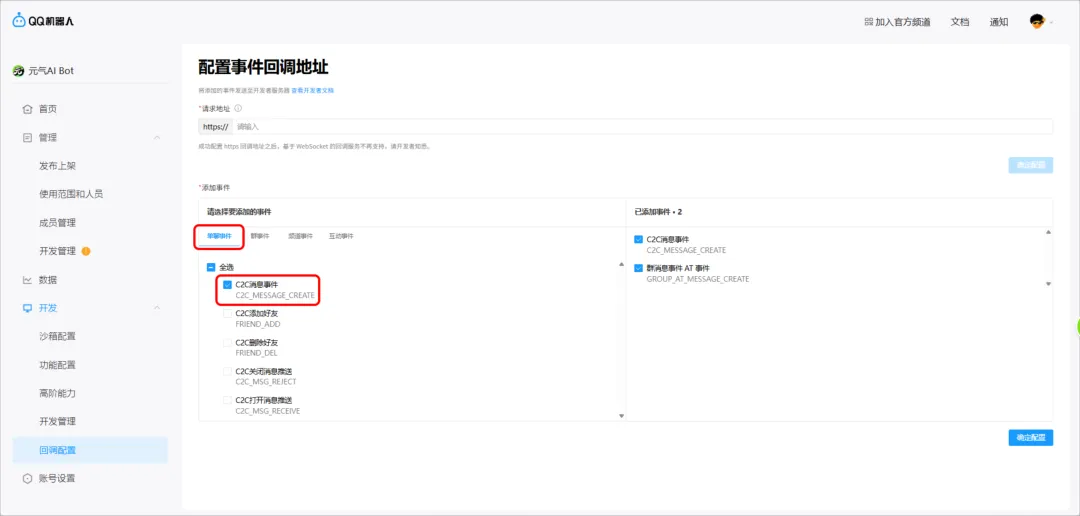
在这里插入图片描述 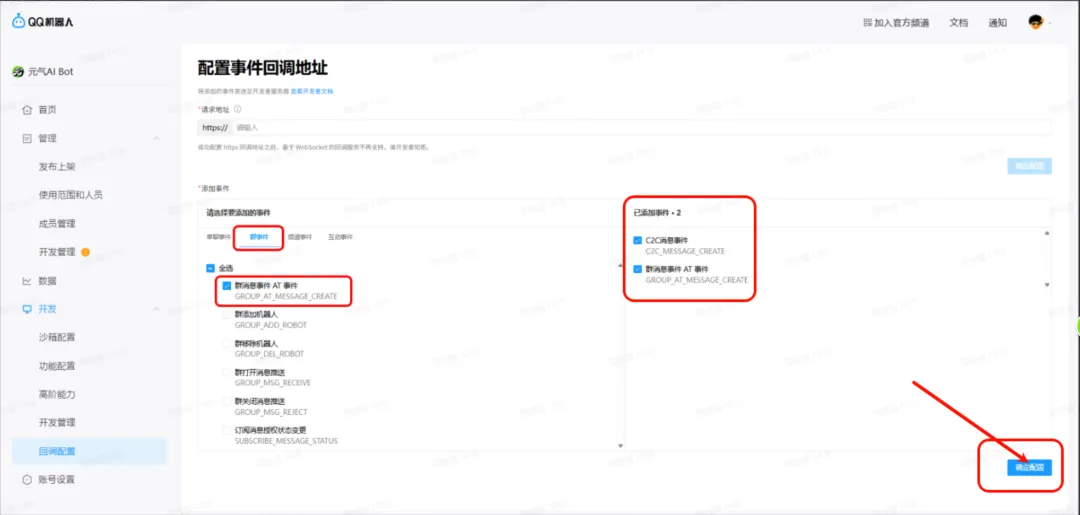
在这里插入图片描述
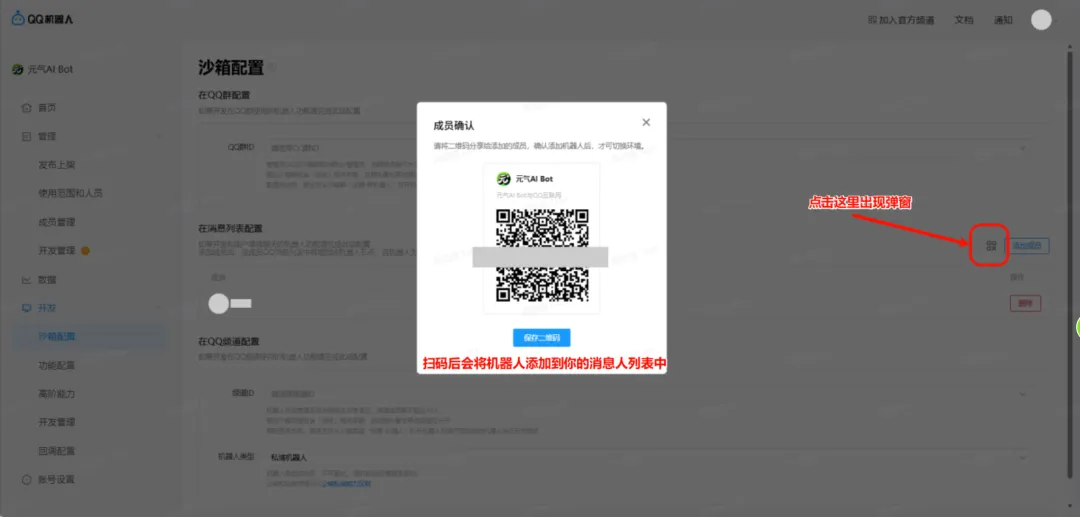
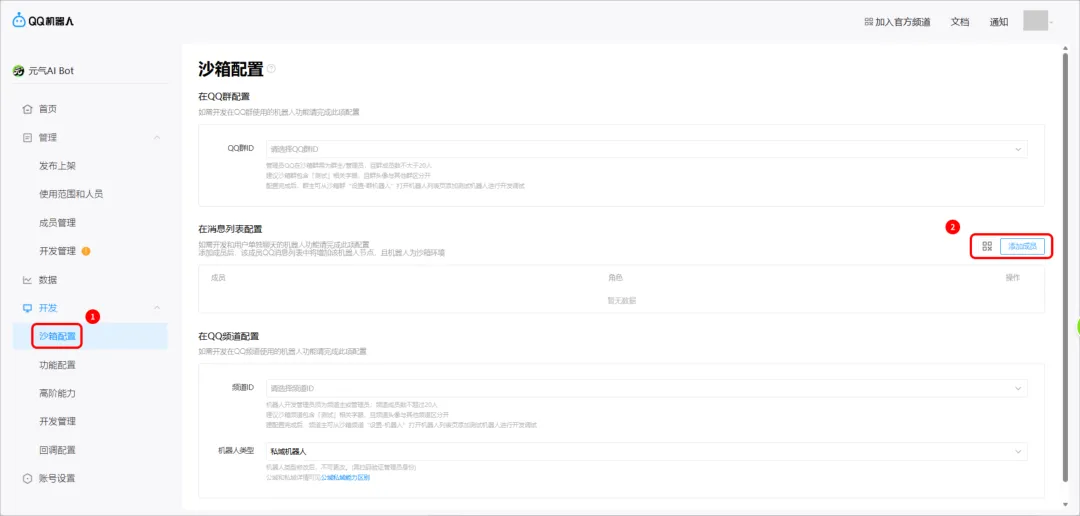
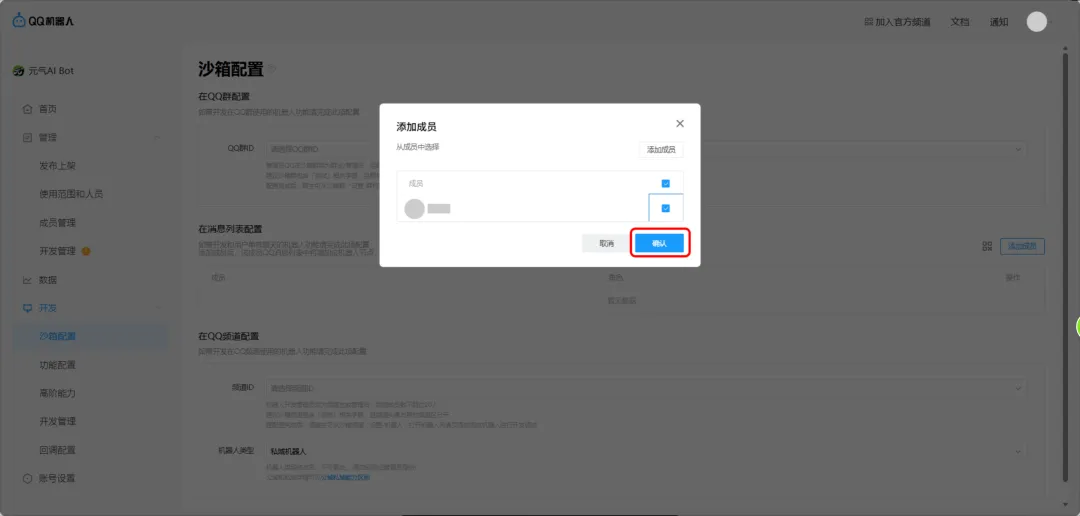
(2)在“沙箱配置”中的消息列表配置项,点击“添加成员”,选择添加自己
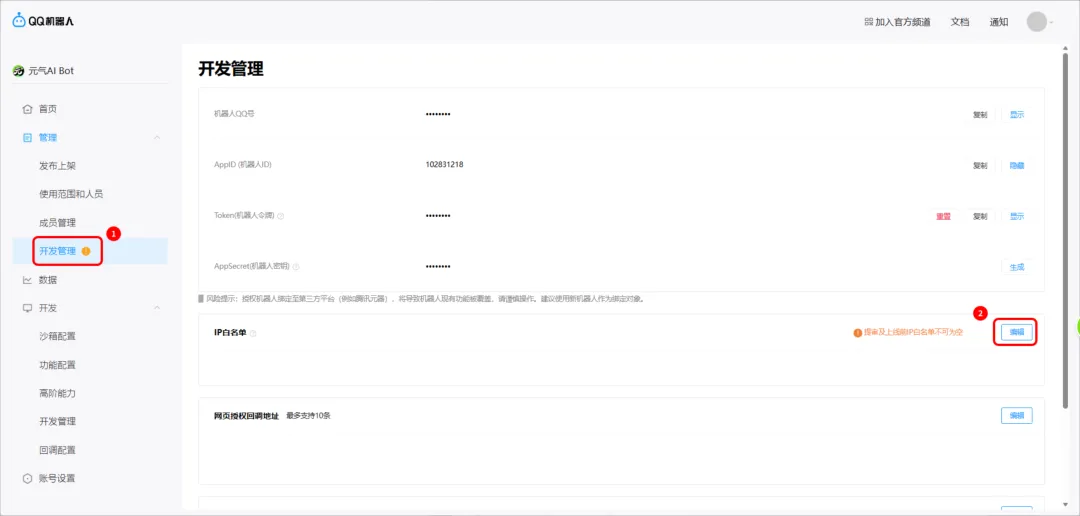
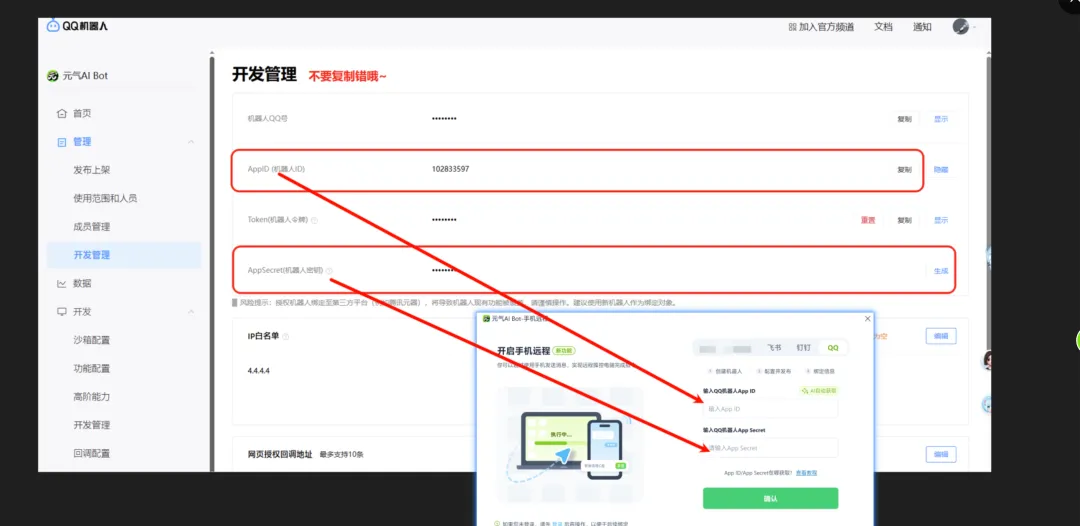
(3)重点!!!——在“开发管理”栏目的“IP白名单”中添加一个IP(随意填一个非局域网IP即可,例如:4.4.4.4),并保存确认。
(4)复制AppID和AppSecret到元气AI Bot中并填入
4 将机器人添加到消息列表
-
• 在沙箱配置中,使用QQ扫码,将机器人添加到消息列表