 夜雨聆风
夜雨聆风


0 成本用 OpenClaw! 本地大模型配置教程
当然我上传到github的也带.exe程序
https://github.com/898838605/openclaw-USB.git
下面是教程(默认已经完成了U 盘便携版 OpenClaw 制作教程)
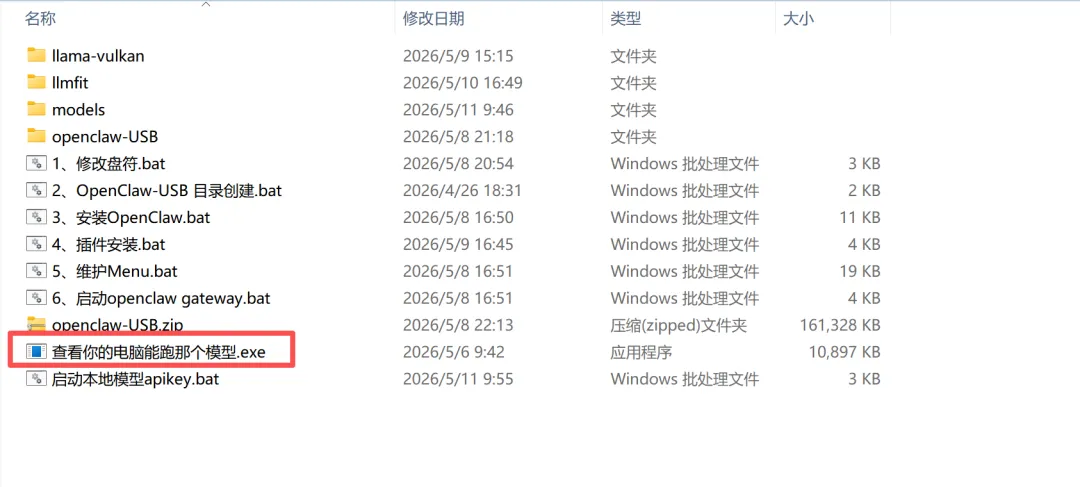
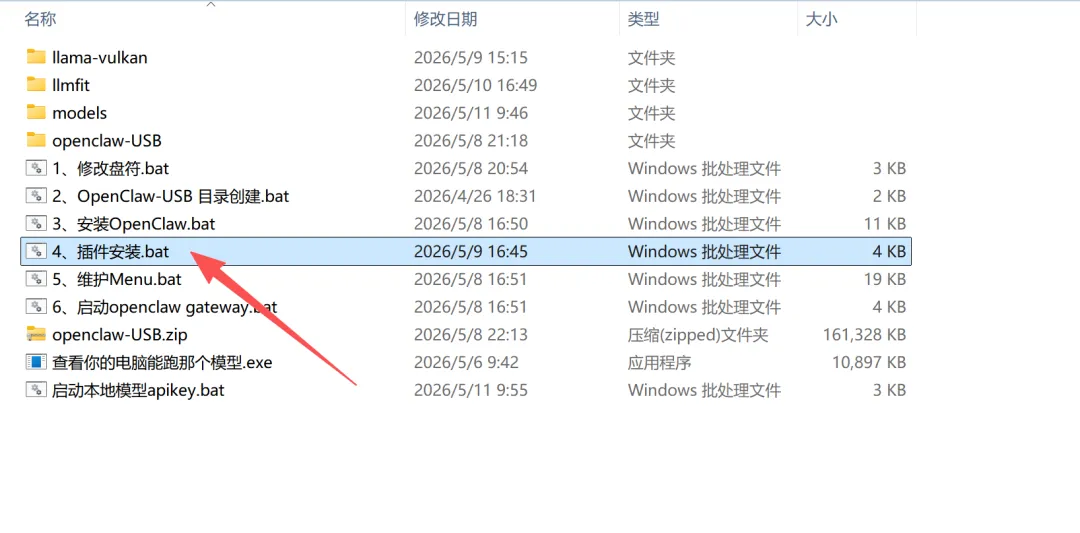
1、找适合自己设备的模型,双击打开llmfit
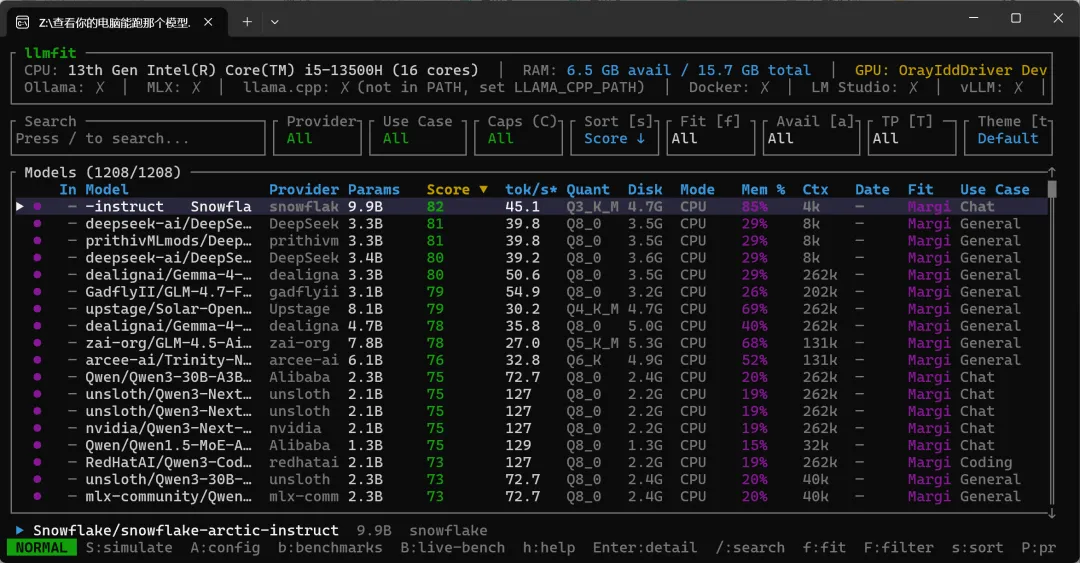
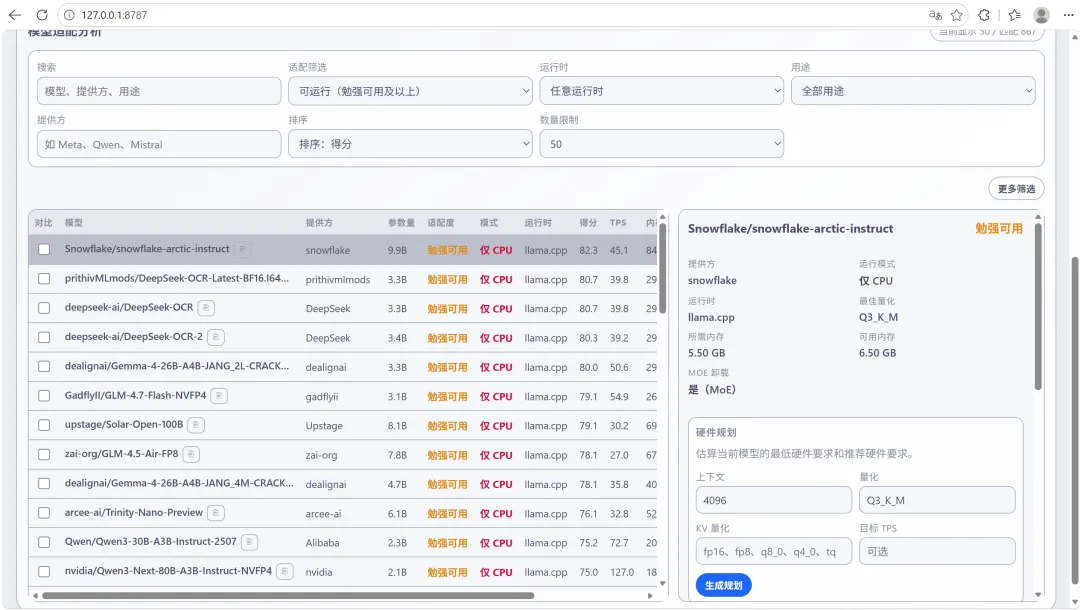
或者浏览器打开http://127.0.0.1:8787/,浏览器打开的前提是上面的不关闭,打开前几个就适合自己电脑的模型,复制名字可以到开源 AI 模型托管平台下载模型(这个推荐的好不好用我没有试过,我这里没有独显,所以没有按照他的推荐)
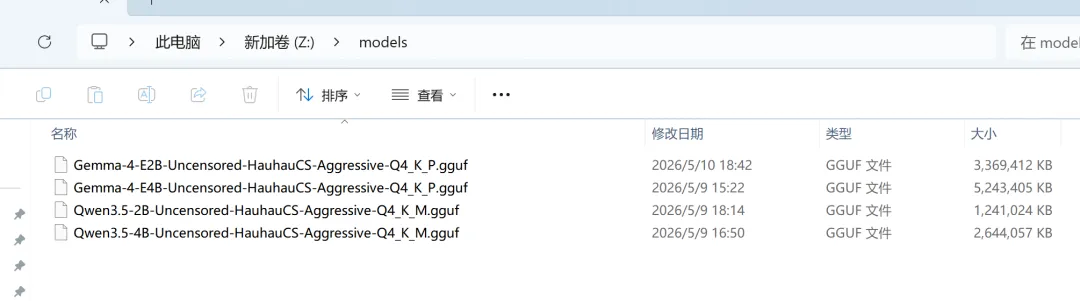
2、将下载好的模型放入models文件夹
就像这样
完了我们双击(启动本地模型apikey.bat)
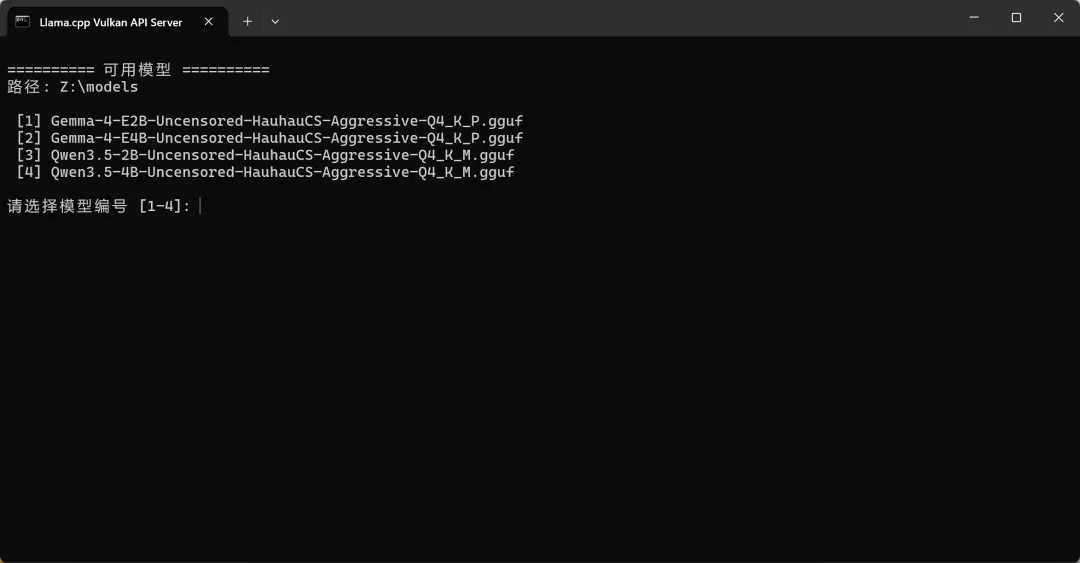
选择你要运行的模型后回车
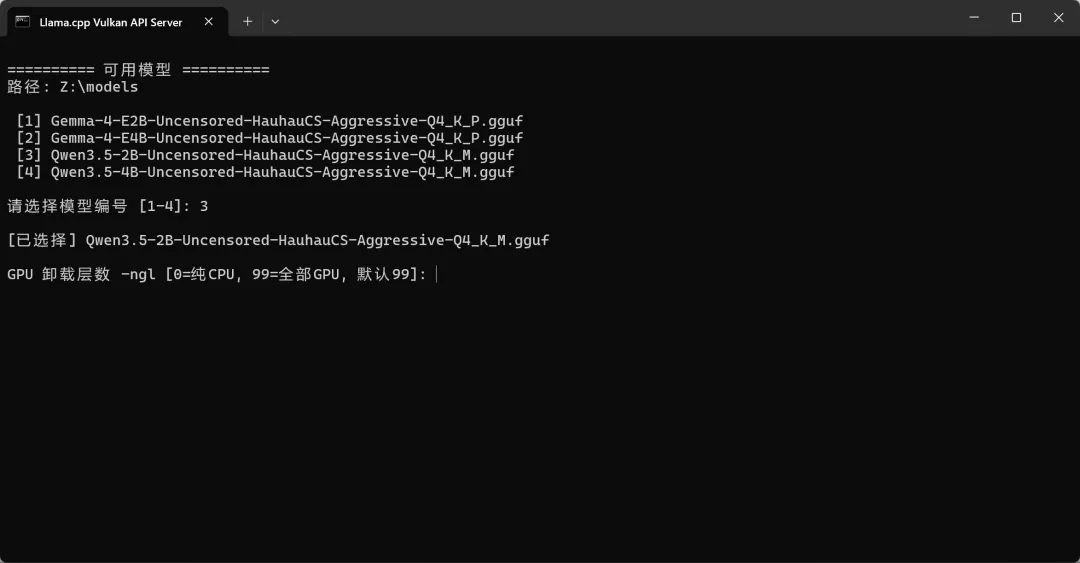
-ngl 0
= 纯 CPU 跑,一点不用显卡 -ngl 99
= 把模型所有层全都扔给 GPU 跑(默认就是 99) -
中间数字:比如 20、30、40,就是前 N 层给 GPU,剩下层给 CPU
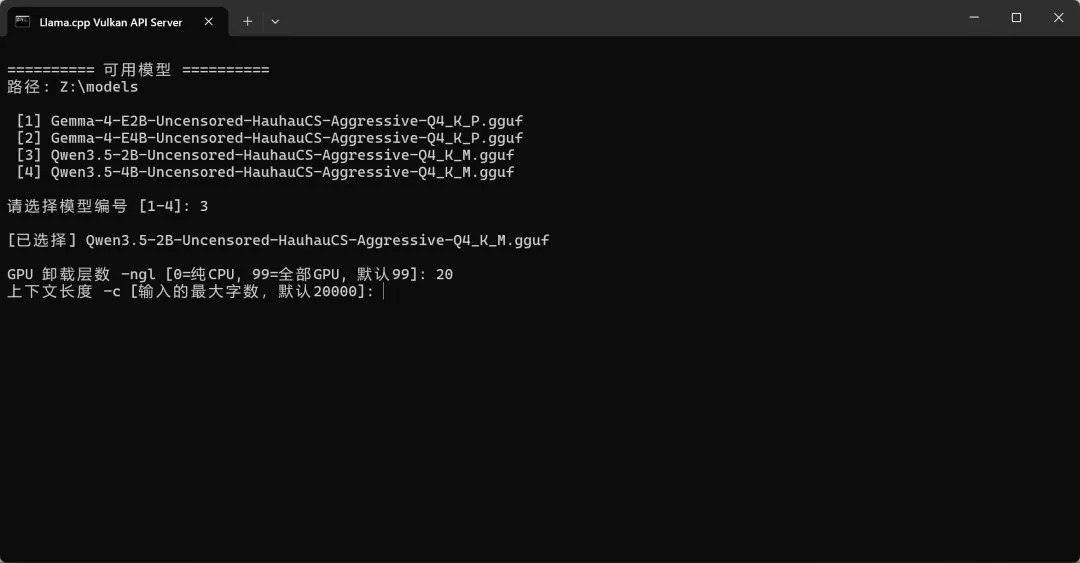
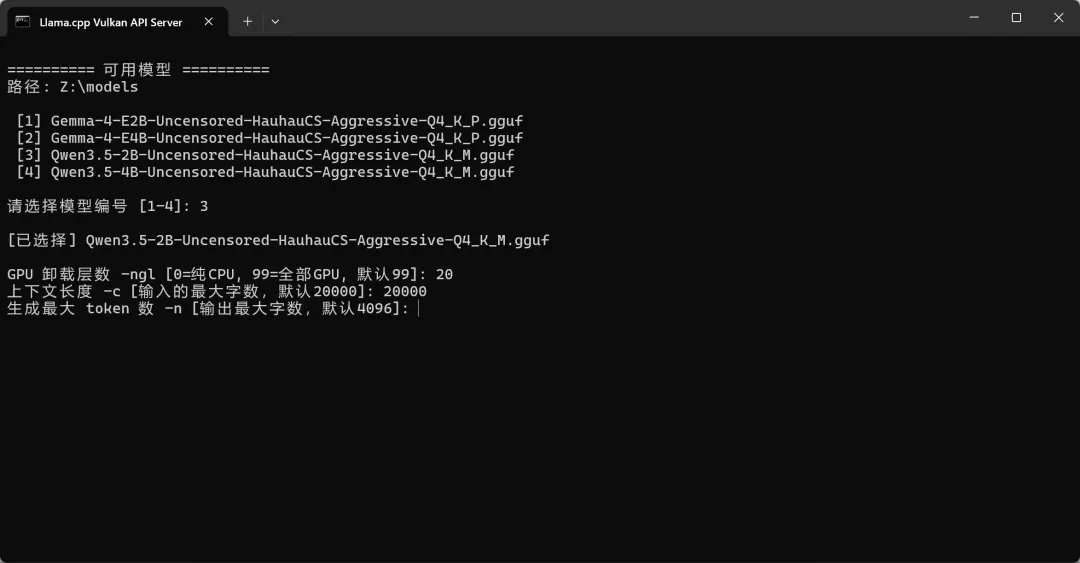
生成最大 token 数,即输出最大数,如4096
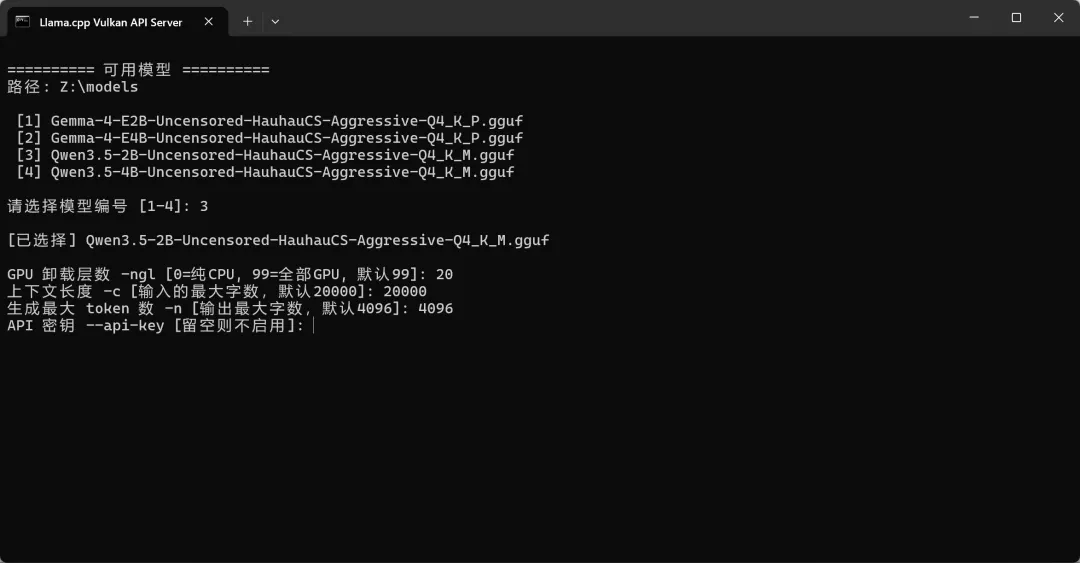
API 密钥 –api-key(要调用apikey就需要填写,可以随便填写,但是要记住,因为openclaw调用时用的到)如:local-key
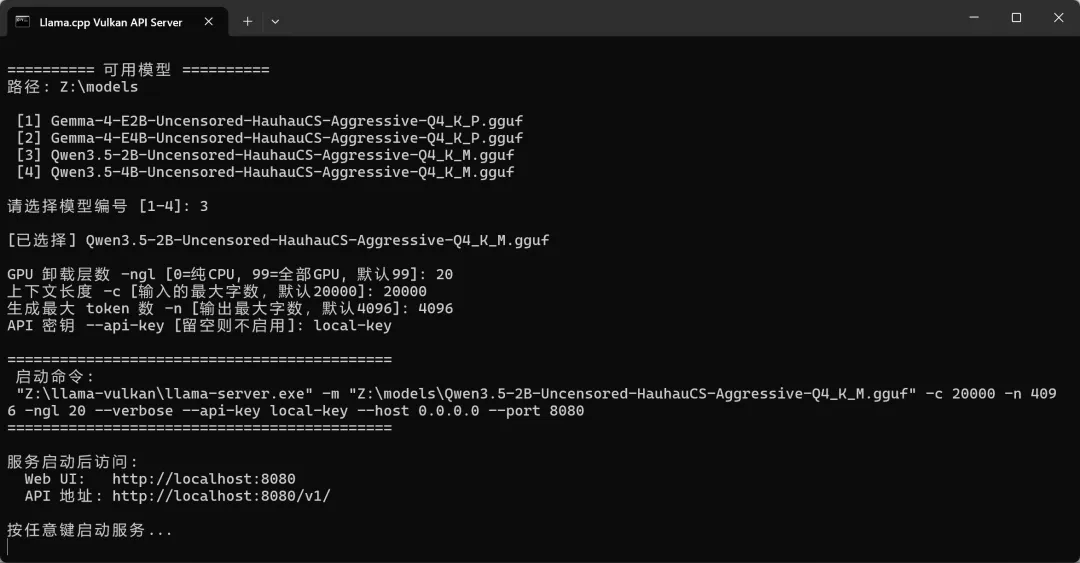
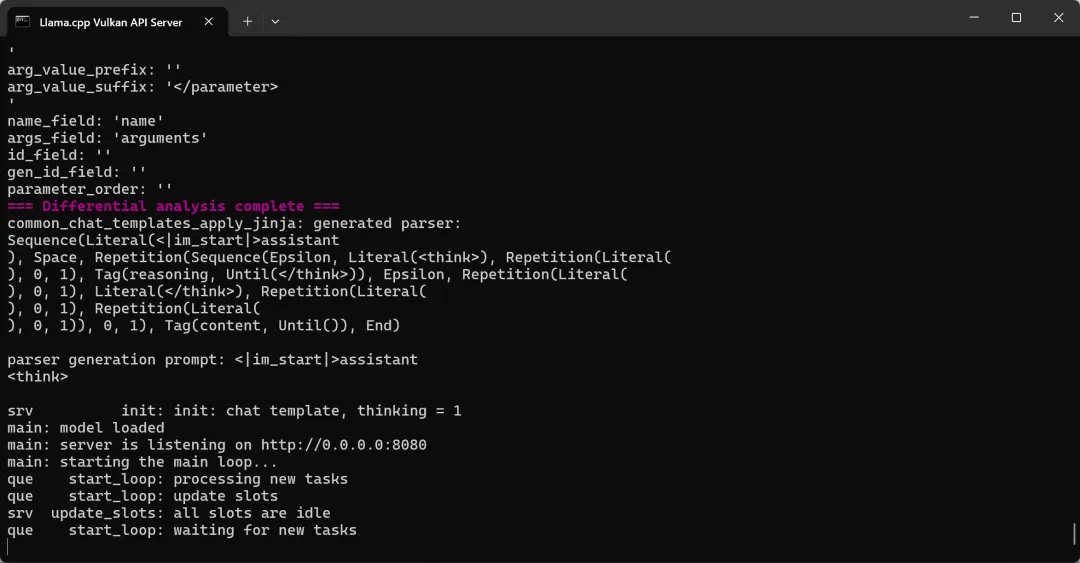
随便按任何键就可以启动服务了(这里让他持续输出运行日志,方便查错,而且这个不能关闭,如果关闭就调用不了模型了)
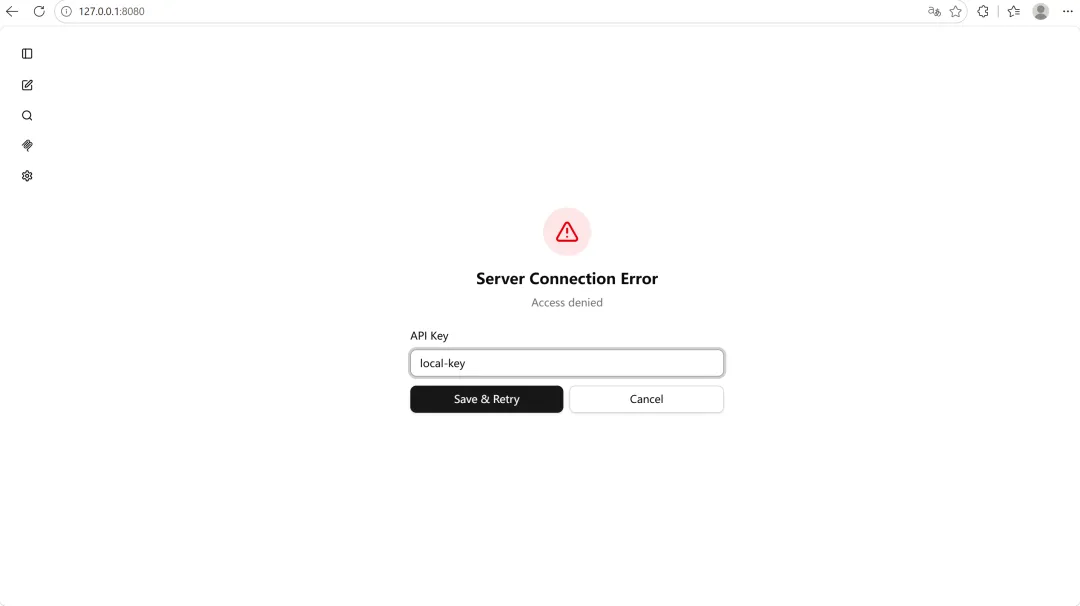
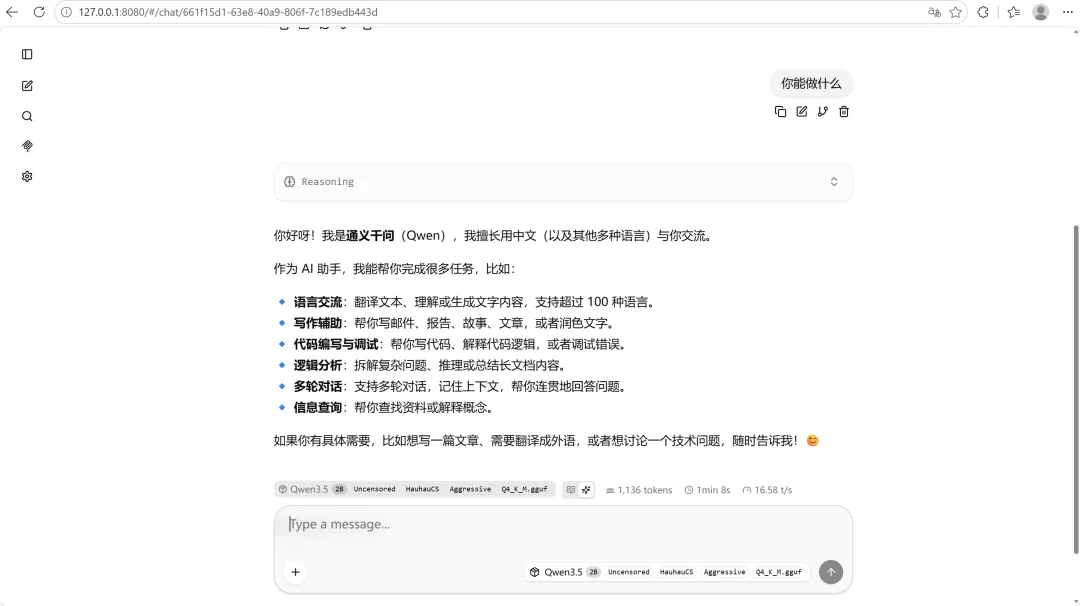
随后可以打开浏览器输入 http://127.0.0.1:8080/ 验证本地模型
输入API 密钥 local-key
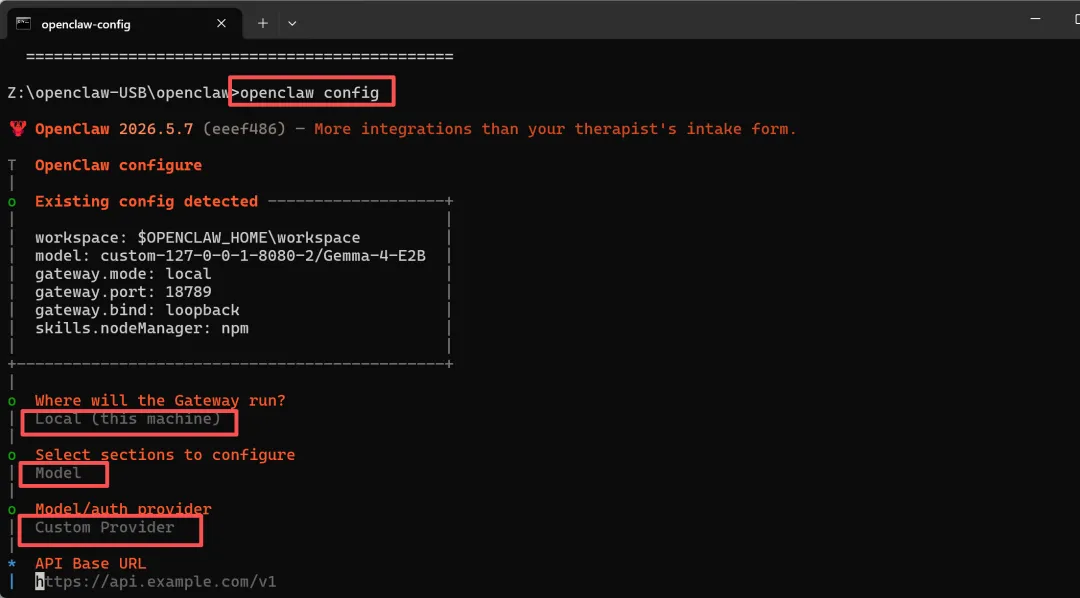
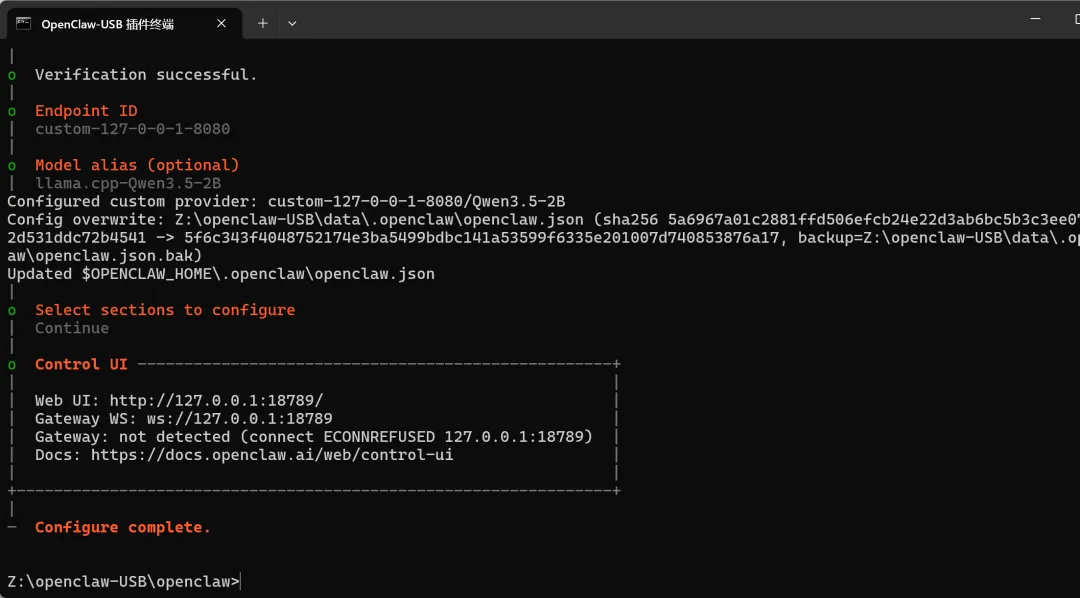
API Base URL 输入http://127.0.0.1:8080/v1/,或者你的本地IP
如http://[IP]/v1/
API Key 输入local-key,就是你前面设置的API 密钥 –api-key
蓝色框中的可以自由填写,只要你知道是哪个模型就行
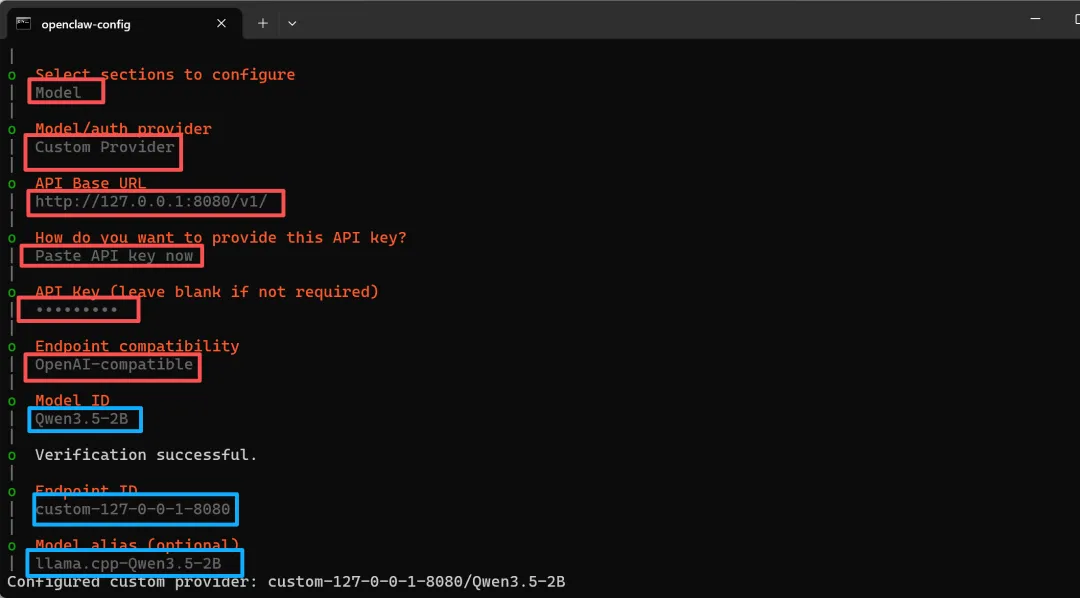
模型设置完成后,选择Continue退出openclaw config
视频教学在腾讯视频号里