 夜雨聆风
夜雨聆风


【Word】论文排版|第三期:目录自动生成与美化,千万别在手动修改目录啦!
今天进入【毕业论文Word排版系列专题】的第三期:目录相关问题。
📌一键自动生成目录
📌只显示指定级别的标题
📌修改目录样式(更新后格式不丢失)
📌正确更新目录(避免手动修改的坑)
一键自动生成目录
(1)前期准备
根据第二期内容,已完成【标题样式统一】、【多级列表设置】(若未成,请翻看第二期)。做好这些准备,就可以一键生成目录啦!
(2)操作步骤
①定位光标:将鼠标光标放在“摘要页之后、正文页之前”;
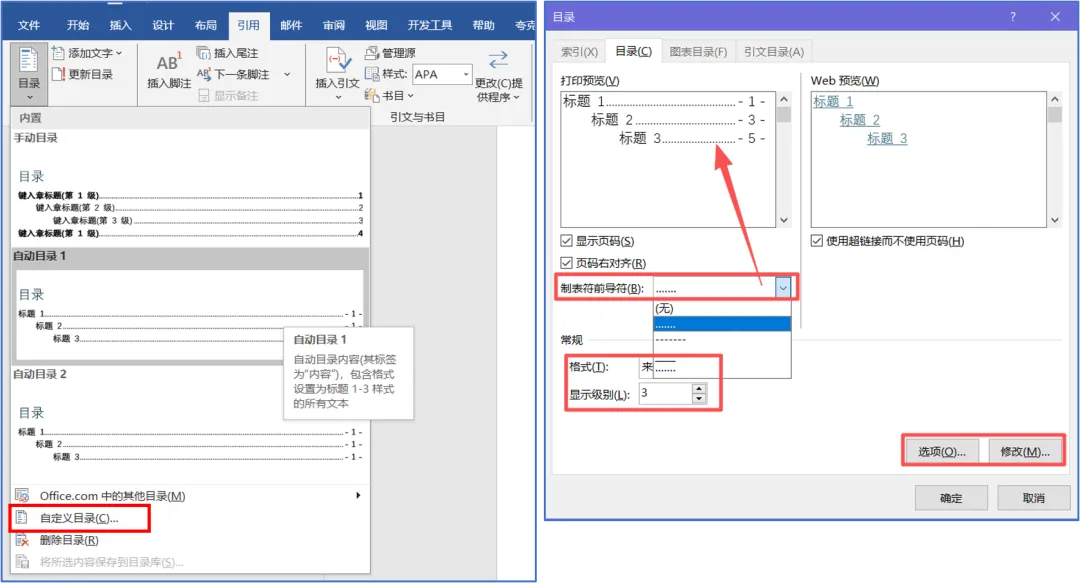
②插入目录:依次点击【引用-目录-选择“自动目录1”或“自动目录2”】,也可选择【自定义目录】;
③目录生成:选择对应样式后,目录会自动插入到光标位置,后续修改标题、调整章节顺序、修改页码,都能通过更新目录同步。
(3)注意事项
①生成目录前,务必确认所有标题都应用了【标题样式】、设置了【多级列表】,确保大纲级别对应正确,即1级标题→1级大纲;
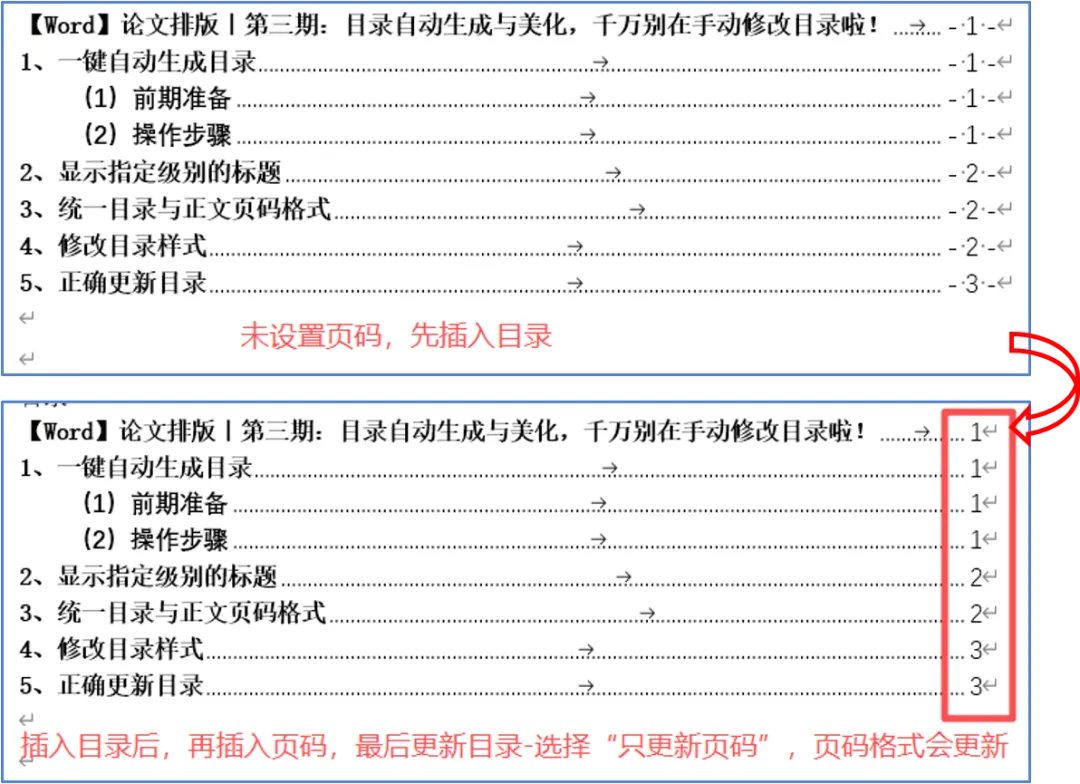
②不要在目录生成前手动设置页码,先生成目录,再统一设置页码,避免页码格式混乱。
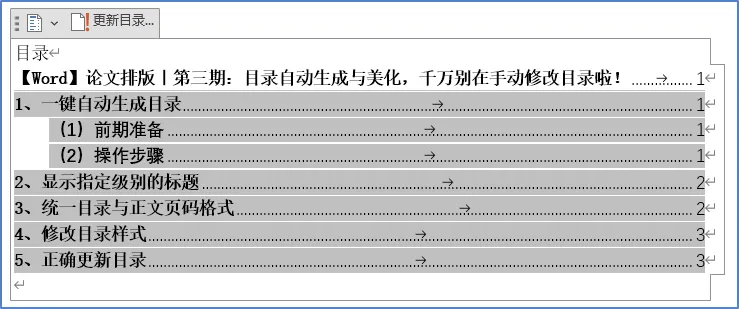
③生成目录后,目录区域有时会显示灰色背景(域标记),打印时不会显示,无需特殊关注。
显示指定级别的标题
当目录未生成:
①光标定位到目录插入位置,依次点击【引用-目录-选择“自定义目录”】;
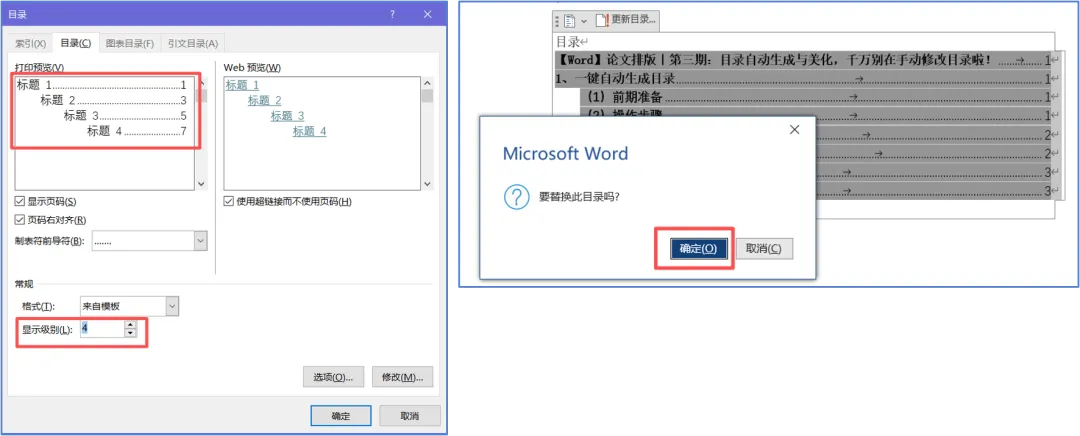
②在弹框中,找到【显示级别】,下拉选择需要显示的级别,其他不变。
当目录已生成:
①单击目录区域,依次点击【引用-目录-选择“自定义目录”】;;
②在弹框中设置【显示级别】后,点击确定,会有提醒“是否替换当前目录”,选择“确定”。
修改目录样式
你是否遇到过这样的问题:好不容易调好目录的字体、字号、行距、颜色,一更新目录,所有自定义格式全部重置,回到默认样式,白忙活一场!只要事先锁定目录格式,就能避免这种情况。
当目录未生成:
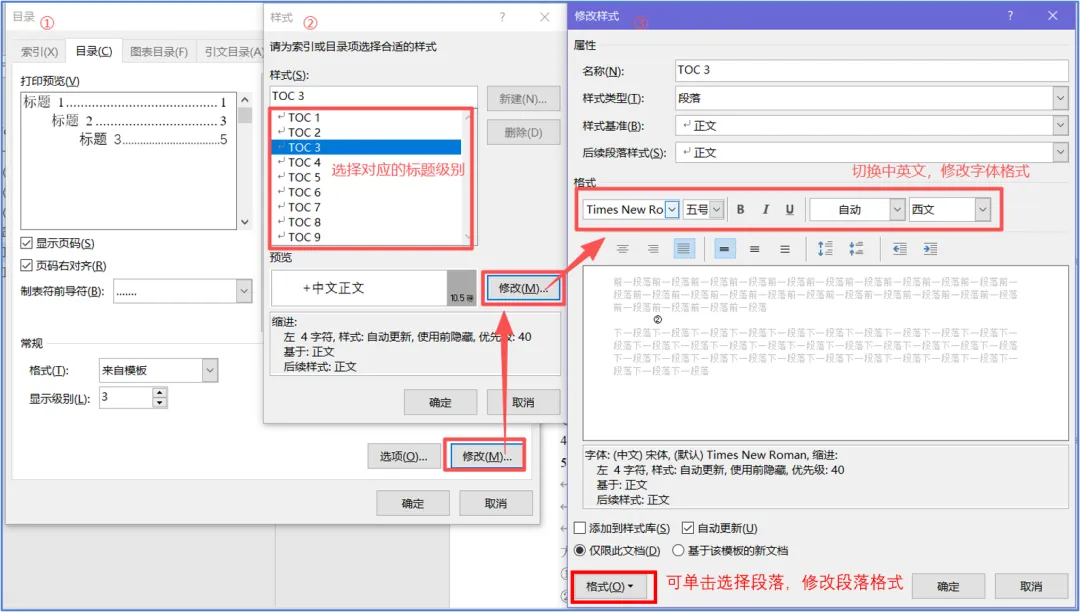
①光标定位到目录插入位置,依次点击【引用–目录-选择“自定义目录”】;
②在弹框中,选择【修改】,会再次弹出“格式修改功能框”;
③依次选择标题级别,单击【修改】,修改相应的字体或段落等格式。
当目录已生成:
①单击目录区域,依次点击【引用-目录-选择“自定义目录”】;;
②后面设置步骤与上述一致,在单击所有【确定】后,会弹窗提醒“是否替换当前目录”,选择“确定”即可。
更新目录
①不要手动更新目录中的任何文字或格式,可能会导致自动更新功能失灵。
②从源头修改文字或格式:
A1.标题错误/遗漏:回到正文,修改对应标题的文字,或调整标题的大纲级别
A2.页码错误:检查正文页码设置(如分节符是否正确、页码起始值是否正确)
A3.格式错误:通过“修改目录样式”调整
👇下期预告:
论文排版第四期——图表与题注。(关注公众号,后台回复“论文排版合集”,限时免费领取:①论文标准模板;②九期教程PDF合集)