 夜雨聆风
夜雨聆风





�� 用 OpenClaw 的人,最近都在偷偷试这个新项目
OpenClaw 342K ⭐,谁不知道?
但你有没有发现一个问题——它不认识你。
你问它「我今天有什么会」,它说「请先连接日历」。你问它「昨天那封邮件回了没」,它说「我没有邮箱权限」。
你得像喂小孩一样,每天喂它资料。
后来出了 Hermes,95K ⭐,能自学,挺香。但官方只有命令行,Windows 要装 WSL2,普通人看到就关了。
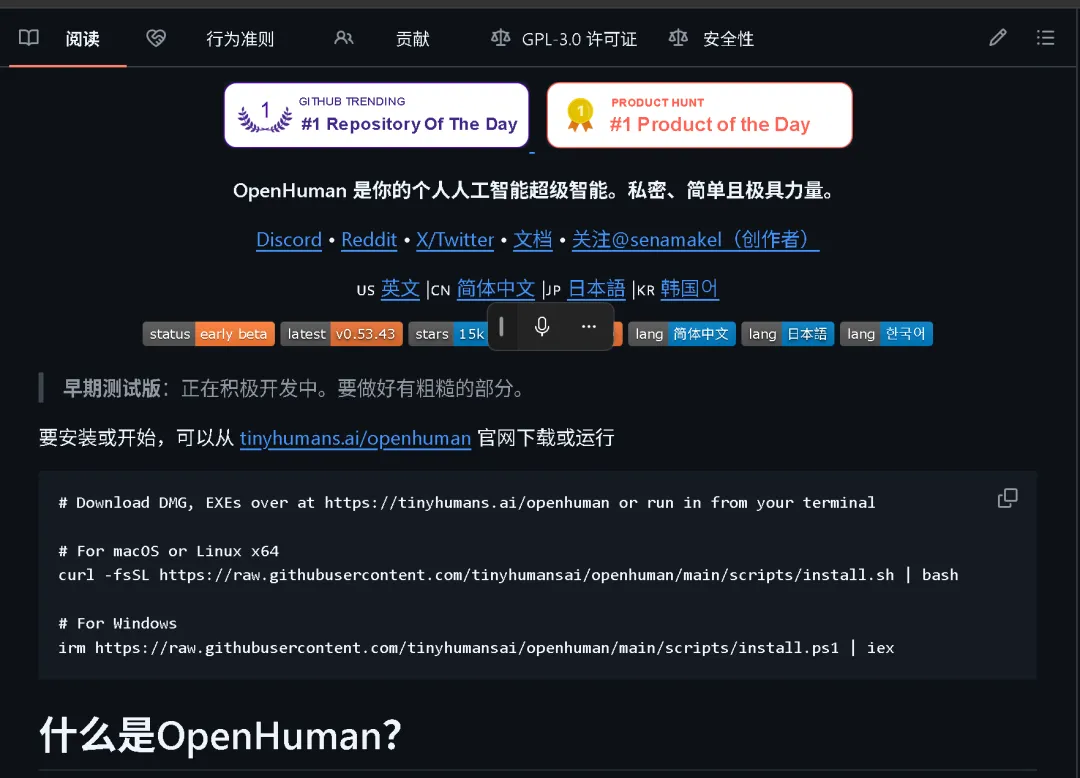
直到最近 GitHub 上冒出一个新项目——OpenHuman。
15K ⭐,三天从 6K 翻到 15K,涨疯了。
我做了一张对比表,你看完就明白为什么了。
📊 三款 AI 智能体,差在哪?
| 🦞 OpenClaw | ⚕️ Hermes | 🦀 OpenHuman | |
|---|---|---|---|
| ⭐ 星数 | 342K | 95K | 15K(暴涨中) |
| 💻 桌面应用 | 社区版 | 第三方UI | 官方原生 |
| 🧠 记忆系统 | 靠插件 | 自学习 | 记忆树 + Obsidian |
| 🔄 自动同步 | ❌ | ❌ | ✅ 20分钟自动拉取 |
| 🔗 接入服务 | 自己接 | 40+个 | 118+ 一键接入 |
| 💰 省钱 | 无优化 | 无优化 | TokenJuice省80% |
| 🎤 语音会议 | ❌ | ❌ | ✅ 吉祥物+Meet |
🦞 OpenClaw 最大的问题:你不喂,它不懂
OpenClaw 确实强,342K ⭐ 不是白来的。
但它的逻辑是「你告诉它做什么」——
-
✍️ 写 Markdown 定义行为
-
🔧 自己接 API 和工具
-
🧩 记忆靠插件,不是自带
-
🚫 不会主动去看你的邮件、日历
342K ⭐ 不代表它能解决「不认识你」这个根本问题。
⚕️ Hermes 的问题:会学,但门槛高
Hermes 的自学习能力确实比 OpenClaw 强。
但:
-
🖥️ 没有桌面端,官方只有命令行
-
🧰 40+ 工具,要自己一个个配
-
🚫 不会主动同步你的数据
-
🪟 Windows 用户要先装 WSL2
-
⬛ 记忆是黑盒,你没法看它记住了什么
像一个聪明的实习生,但你得先花时间教。
🦀 OpenHuman 补了什么?
① 🧠 它会自己认识你
连上 Gmail → 自动读邮件 → 压进记忆树连上 GitHub → 自动看 PR → 压进记忆树连上日历 → 知道你今天几点有会
每 20 分钟自动同步。你什么都不用做。
② 📚 记忆树 + Obsidian Wiki
所有信息压成 ≤3K token 的 Markdown,存进 SQLite。同时生成 Obsidian 知识库,你能打开看 AI 记住了什么。
不是黑盒。
③ 💰 TokenJuice 省钱
工具调用、网页抓取、邮件内容……进模型前先压缩。省 80% token 成本。你扫半年邮件,花的是别人零头。
④ 🔗 118+ 一键接入
点一下授权,Gmail、Notion、GitHub、Slack、Stripe、Calendar……全接好,不用手动配置。
⑤ 🎭 桌面有个活的吉祥物
会说话、对口型、感知你在干嘛。甚至能加入 Google Meet 帮你记笔记。
✅ 一句话说清三者的区别
| 智能体 | 它是什么 | 你要做什么 |
|---|---|---|
| 🦞 OpenClaw | AI 员工 | 告诉它做什么,喂它资料 |
| ⚕️ Hermes | AI 实习生 | 教它学,它会进步 |
| 🦀 OpenHuman | AI 搭档 | 连接账号,它自己认识你 |
你能感受到设计逻辑完全不同。
🚀 怎么装?
⚡ 方法一:一键脚本(最快)
Mac / Linux:
curl-fsSL https://raw.githubusercontent.com/tinyhumansai/openhuman/main/scripts/install.sh | bash
Windows(PowerShell):
irmhttps://raw.githubusercontent.com/tinyhumansai/openhuman/main/scripts/install.ps1|iex
📦 方法二:桌面版下载(推荐小白)
去官网 https://tinyhumans.ai/openhuman 下载 DMG(Mac)或 EXE(Windows)。
双击安装,跟着向导走,5 分钟搞定。
🐳 方法三:Docker 部署
适合进阶用户,自行 docker-compose 部署。
🧭 安装后第一步:连接你的账号(小白必看)
装完之后打开 OpenHuman,你会发现它什么都不知道——别慌,这是正常的。
按下面几步走,5 分钟让它认识你:
步骤 1:找到设置入口
启动 OpenHuman 后,看窗口左下角或右上角,有一个 ⚙️ 齿轮图标,点击进入设置。
步骤 2:连接账号
在设置页面找到「连接账号」或「Integrations」栏目,你会看到一排图标:
📧 Gmail · 📂 GitHub · 📅 Google Calendar · 📝 Notion💬 Slack · 💳 Stripe · 📎 Google Drive · ☁️ 更多 118+
点一下你想连接的账号,浏览器会弹出一个授权页面,点「允许」就好。
⚠️ 第一次连 Gmail 时,Google 会警告「此应用未经验证」——这是正常的,因为 OpenHuman 还在 Early Beta。点「继续」就行了。
📌 国内用户怎么办?能连什么?
坦白说,OpenHuman 目前的 118+ 整合以国际服务为主,确实没有微信、钉钉、QQ邮箱这些国内服务。
但别急着关页面,不翻墙也能用的有这些:
| 服务 | 国内能访问? | 使用建议 |
|---|---|---|
| 🐙 GitHub | ✅ 能(慢) | 程序员必备,直接连 |
| 📝 Notion | ✅ 能 | 国内用户很多在用 |
| 📧 Outlook | ✅ 能 | 替代 Gmail 的首选 |
| 💬 Telegram | ✅ 能 | 可當主要聊天通道 |
| 📅 Outlook 日历 | ✅ 能 | 替代 Google 日曆 |
推荐组合(不翻墙版):
Outlook(收邮件)+ Notion(文档)+ GitHub(代码)+ Telegram(消息)
如果你本身就在用代理或 VPN(很多国内技术用户都有),那 Gmail、Google Calendar、Slack、Discord 全部能接,体验更完整。
⚠️ 实话实说:如果你完全不想碰任何国际服务,OpenHuman 目前确实不适合你。等以后接入微信/钉钉再看。
步骤 3:给它一点时间
连好账号后,OpenHuman 会自动开始同步你的数据。同步时间取决于数据量:
-
只连日历 → 1 分钟
-
连 Gmail/Outlook(几百封邮件)→ 5-10 分钟
-
连 GitHub + 邮箱 + 日历 → 15 分钟左右
步骤 4:验证它记住你了
同步完成后,你可以直接问它:
「我今天有什么会?」「邮箱里最新那封邮件是谁发的?」「GitHub 上我的 PR 有人 review 了吗?」
如果它能回答出来,说明已经成功认主了 🎉
💡 小技巧:之后每 20 分钟它会自动同步一次,你不需要再做任何操作。如果急着用,也可以手动点「立即同步」按钮。
⚠️ 安装常见问题 & 解决方法
问题 1:PowerShell 提示「无法加载文件,因为在此系统上禁止运行脚本」
原因:Windows 默认禁止运行未知脚本。
解决:以管理员身份打开 PowerShell,先执行:
Set-ExecutionPolicy-ExecutionPolicyRemoteSigned-ScopeCurrentUser
再重新运行安装命令。
问题 2:下载速度慢或安装失败
原因:需要从 GitHub 下载依赖,国内网络可能不稳定。
解决:
-
尝试使用代理或 VPN
-
或者直接下载桌面版安装包(官网下载更快)
-
如果还是一直失败,去 GitHub Releases 页面手动下载:https://github.com/tinyhumansai/openhuman/releases
问题 3:首次启动后,智能体什么都不知道
原因:还没有连接任何账号,记忆树是空的。
解决:看上面 🧭 安装后第一步:连接你的账号,跟着步骤做就行。
问题 4:点击连接 Gmail 后,Google 提示「此应用未经验证」
原因:OpenHuman 还在 Early Beta,还没通过 Google 的正式审核。不影响使用。
解决:点「继续」或「Advanced」→「Go to OpenHuman」,正常授权即可。
问题 5:系统提示缺少 Rust 或 Node.js 环境
原因:如果用源码编译运行,需要这些环境。
解决:
-
✅ 推荐:用一键脚本或桌面版,会自动处理依赖
-
❌ 不推荐:手动编译源码(除非你是开发者)
问题 6:Early Beta,界面有小 bug 或显示异常
原因:项目还处于早期测试阶段。
解决:
-
去 Discord 反馈:https://discord.tinyhumans.ai/
-
开发者回复很快,通常当天解决
-
也可以提交 GitHub Issue
💥 最后说一句
15K ⭐ 只是个开始。
这个项目涨得这么快,是因为它解决了一个所有智能体都绕不开的问题:
不认识你的 AI,再强也没用。
如果你也受够了每天教 AI 你是谁,去试试 OpenHuman。
📚 相关资源
-
🌐 官网:https://tinyhumans.ai/openhuman
-
🐙 GitHub:https://github.com/tinyhumansai/openhuman
-
📖 文档:https://tinyhumans.gitbook.io/openhuman/
-
💬 Discord:https://discord.tinyhumans.ai/
有用就转发。评论区告诉我:你现在用的是哪个?