 夜雨聆风
夜雨聆风


【附下载地址】剪映翻译视频,并实现字幕画面声音三者自动对齐软件
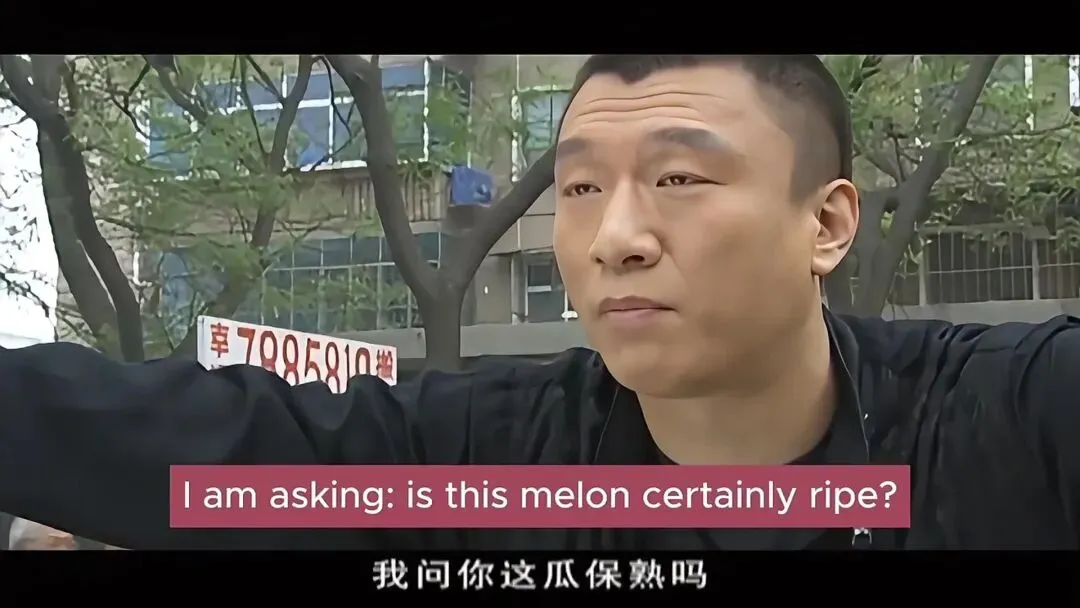
在剪映中,可以快速将一个视频翻译成其他语言,同时让字幕、语音和视频画面保持同步,达到示例样片中的效果。下面介绍一款实用的智能工具。将它与剪映或 CapCut 搭配使用后,就能高效地把视频内容翻译为另一种语言,尤其适合制作 TikTok 中视频内容。无论目标受众是英语区、法语区还是日语区,这款名为“谷哥剪映助手”的软件都能显著提升剪辑效率。接下来介绍具体的使用方法。
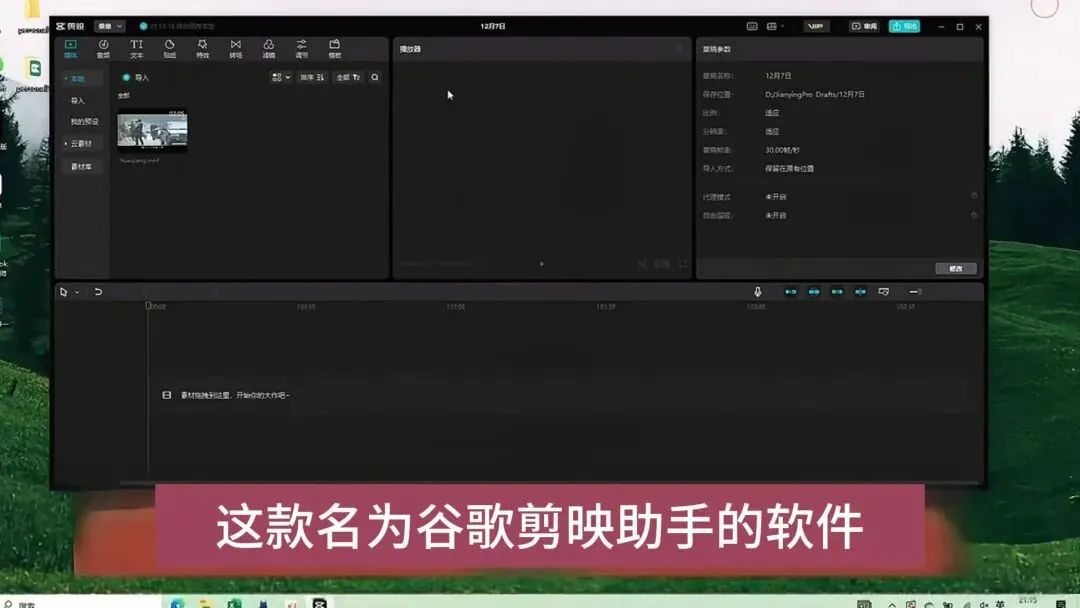
首先,将原始视频导入剪映并拖入时间线。接着右键识别字幕,或者直接导入 SRT 字幕文件。然后检查智能识别出的字幕文本是否准确,并删除少量不需要翻译和朗读的字幕。之后记住当前草稿的标题,例如“12月7日”,再关闭草稿。
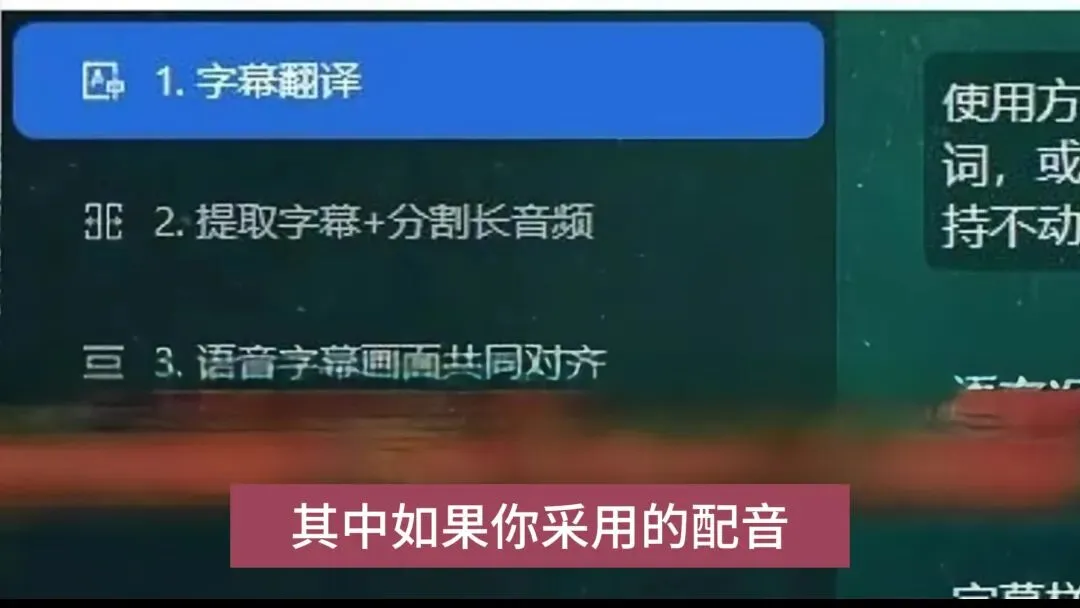
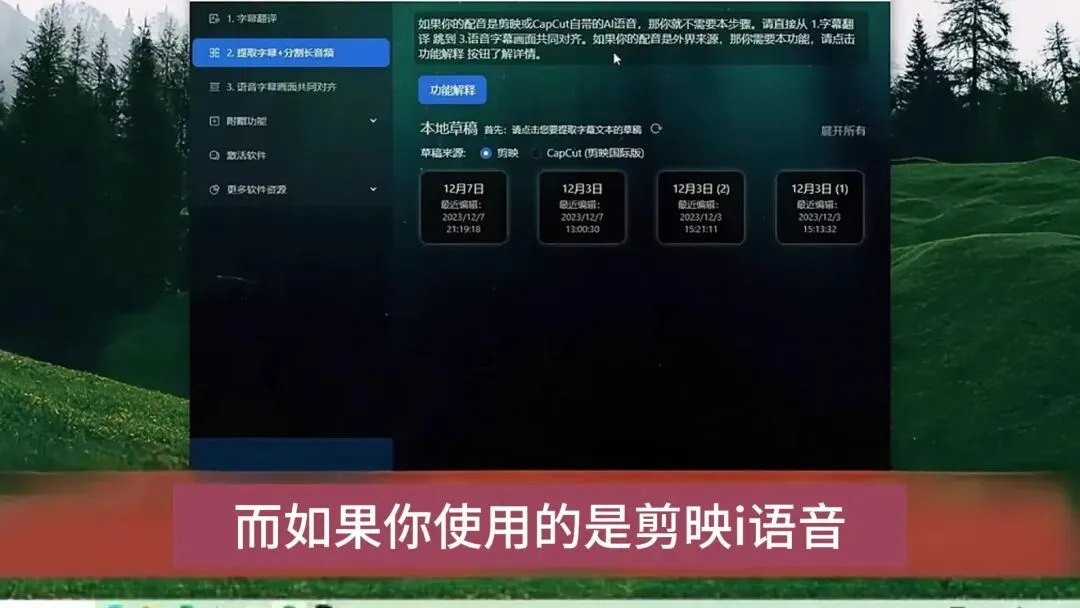
打开谷哥剪映助手后,可以看到左上角有三个主要步骤,分别是“字幕翻译”“提取字幕加分割长音频”“语音字幕画面共同对齐”。如果使用的是剪映或 CapCut 自带的 AI 配音,而不是外部配音软件,那么不需要执行第二步,只需完成第一步后直接进入第三步即可。
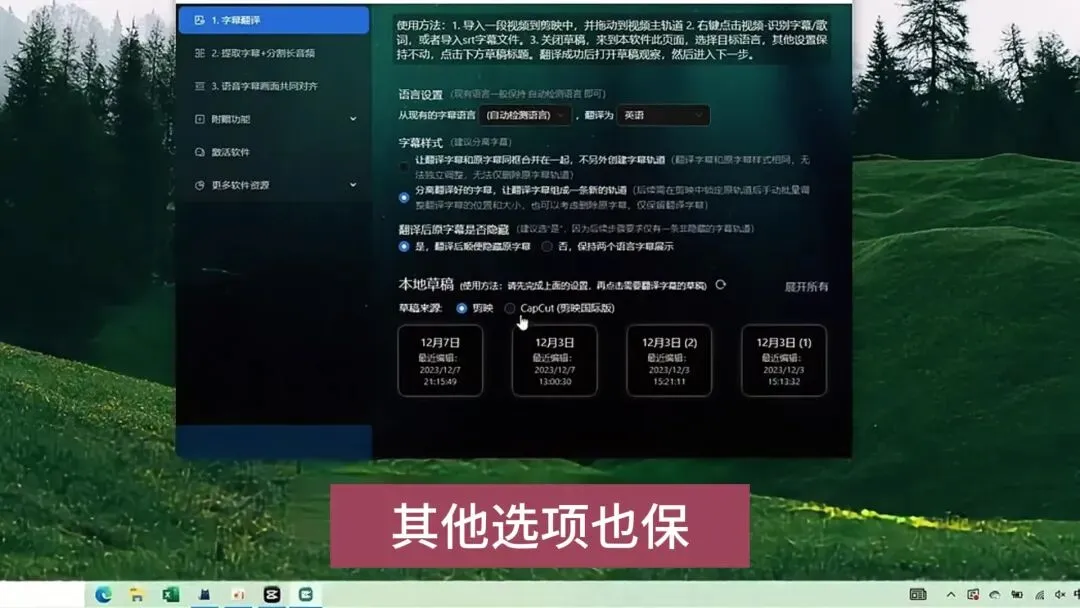
软件默认打开的是第一步“字幕翻译”。先在下拉框中选择目标语言,这里以默认的英语为例,其他选项保持默认即可。然后点击刚才的草稿标题“12月7日”,再点击确定。稍等片刻,字幕就会完成翻译。回到剪映后可以看到,时间线上已经新增了一行英文字幕,而原有字幕则被自动隐藏。此时也可以手动删除原字幕,再全选英文字幕,点击右上角的“朗读”按钮,选择需要的音色并开始朗读。等待片刻后,AI 语音片段就会自动生成。
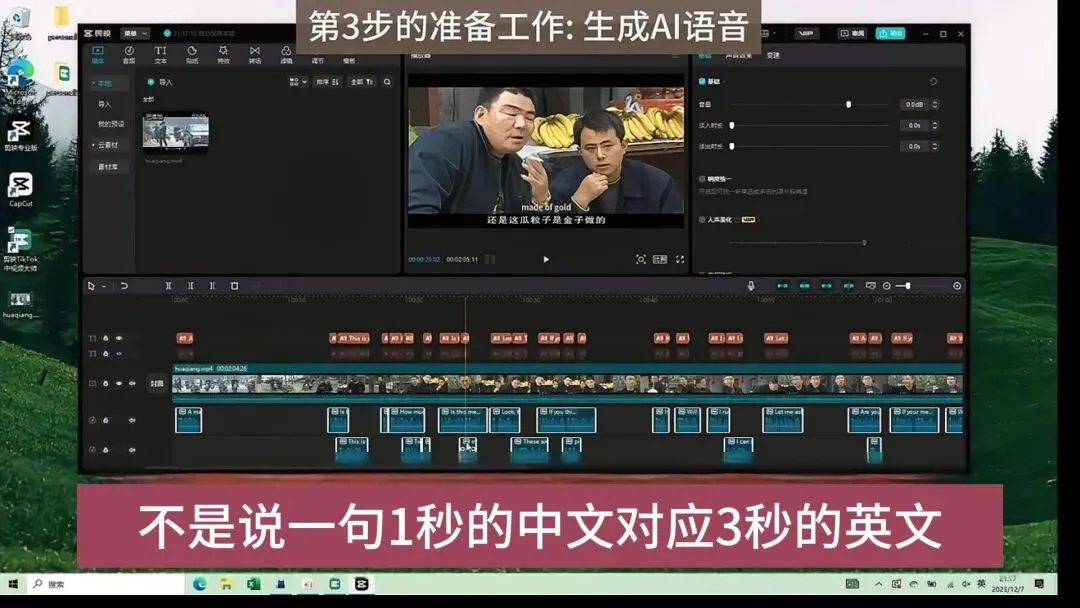
观察这些英文朗读语音可以发现,不同片段之间通常会出现长短不一、参差不齐甚至重叠的情况。这是因为英文在表达同样一句话时,通常比中文需要更长的时间,而不同语言之间的时长关系也并非简单的固定比例。并不是说一句 1 秒的中文对应 3 秒的英文,就意味着一句 2 秒的中文一定对应 6 秒的英文。因此,无法通过统一的全局变速让整段音频自动对准画面,而应该根据每一处局部画面的实际情况,分别匹配对应英文语音的长度。如果手动处理,这类操作会非常繁琐。
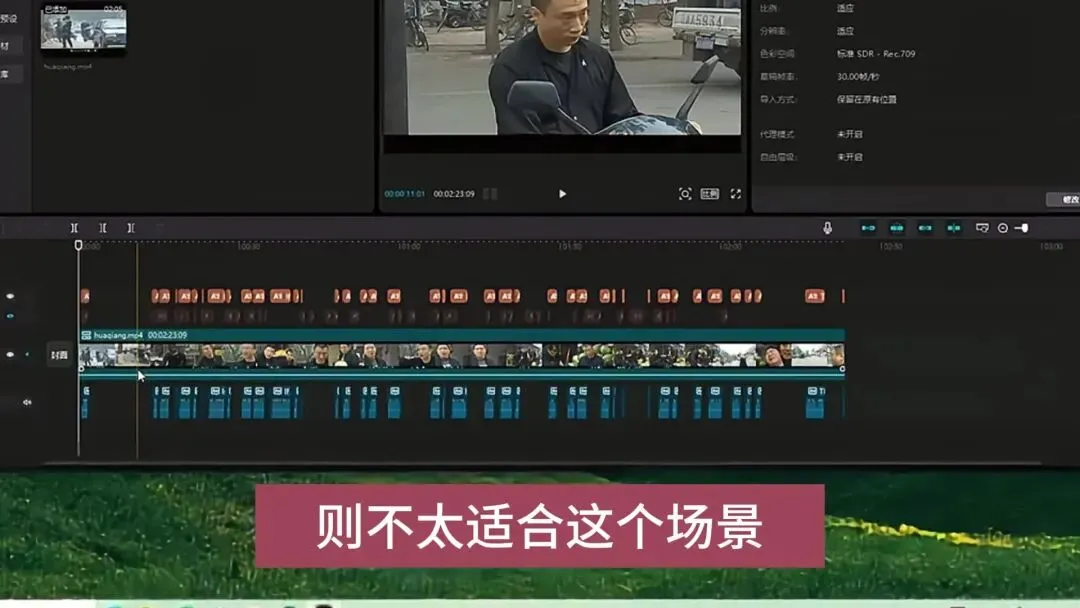
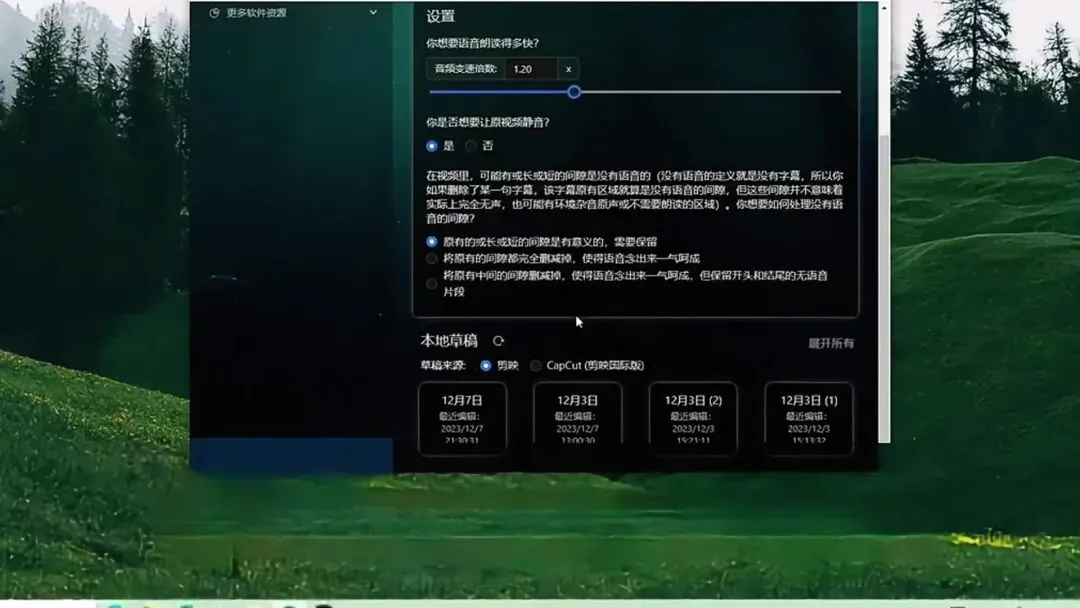
而谷哥剪映助手正是为了解决这个问题。它的特点是可以在保持语音从头到尾匀速、不忽快忽慢的前提下,实现语音、字幕和视频画面的三者对齐。具体操作是:在当前草稿状态下先关闭草稿,再回到谷哥剪映助手,点击左侧第三步“语音字幕画面共同对齐”,然后拖动滚动条设置一个全局音频倍速,例如 1.20 倍。其余选项保持不变,点击下方对应的草稿标题,再点击确定,即可完成对齐。回到剪映后可以看到,所有内容都已经整齐对应。每一段音频的倍速都被统一设置为刚才的 1.2 倍,并且都与字幕和画面准确匹配。
需要说明的是,本频道曾介绍过的“对齐精灵”和“对齐大师”并不适合这一场景,因为它们无法在音频保持匀速的条件下,同时实现语音、字幕和画面的三者同步。进一步观察时间线还会发现,音频片段之间并不是完全紧贴的,这是因为原视频中本身存在一些无人说话的沉默间隙。
如果希望在对齐时把这些沉默间隙一并去掉,操作也很简单。先关闭草稿,再回到谷哥剪映助手,点击右下角的“撤销”按钮,再点击确定,先撤回刚才的对齐结果。然后在第三步中,将原本未调整的第三个设置项改为“将原有间隙完全删减掉”,让语音连贯输出,而不是保留中间停顿。再次点击草稿标题并确认后,系统就会重新完成对齐。此时重新打开剪映,可以明显看到,视频中原本长短不一、没有字幕的空白停顿都被删减掉了。如果以这种模式导出成片,视频中的人物对白会连续衔接,不再保留沉默对视的停顿。在某些影视解说类内容中,这种处理方式会更加实用。
总的来说,如果使用的是剪映或 CapCut 的内置 AI 语音,那么做到这里就已经基本完成了整个流程。不过,如果觉得剪映或 CapCut 的 AI 语音效果不够理想,也可以使用任意外部配音软件,再配合谷哥剪映助手完成对齐。这种情况下,在完成第一步字幕翻译后,还需要点击左侧第二步“提取字幕加分割长音频”。
之所以需要额外执行这一步,是因为第三步对齐时,软件要求字幕段落数量和音频段落数量保持一致。如果使用的是剪映 AI 语音,生成的语音片段数量天然就等于字幕数量;但如果使用外部配音软件,通常会得到一整段长音频,而不是逐条字幕对应的多个短音频。虽然也可以手动沿着停顿点进行切割,但过程十分繁琐,因此更建议直接使用第二步功能,让软件自动完成批量处理。
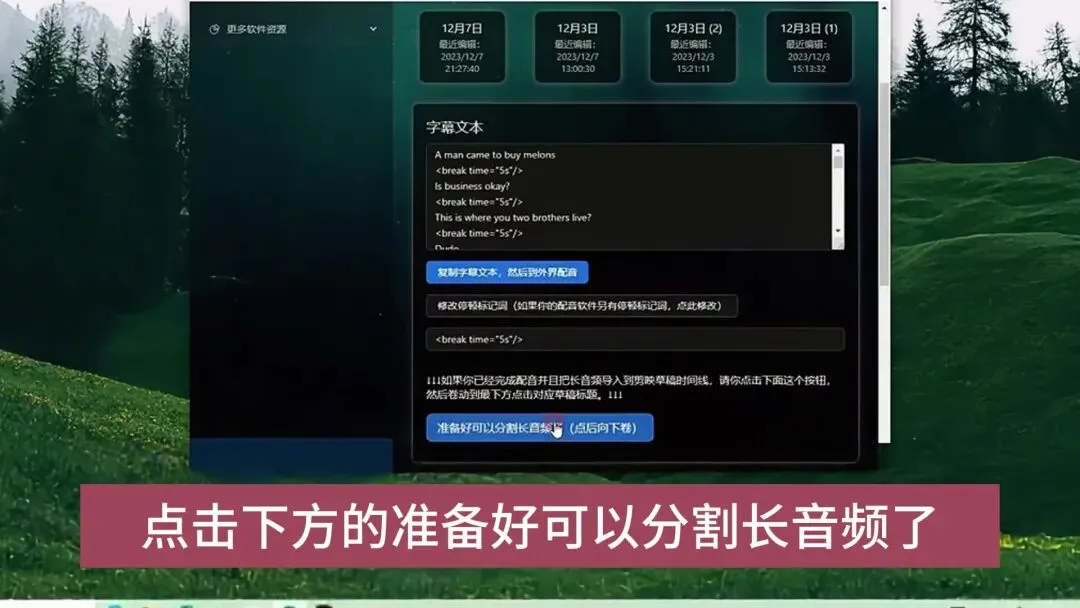
第二步的具体用法如下:先点击需要提取字幕文本的草稿标题,这时可以看到文本框中已经插入了停顿标记词。所谓停顿标记词,就是提示配音软件在某个位置插入指定时长停顿的字符或符号。不同配音软件支持的停顿标记方式可能不同,因此可以点击“修改”进行调整。如果所使用的配音软件采用其他方式设置停顿,也可以直接删除这些停顿标记词,改为在配音软件中自行配置。通常建议在字幕之间插入 5 秒的停顿,也可以根据需要设定其他时长,但不建议低于 2 秒。
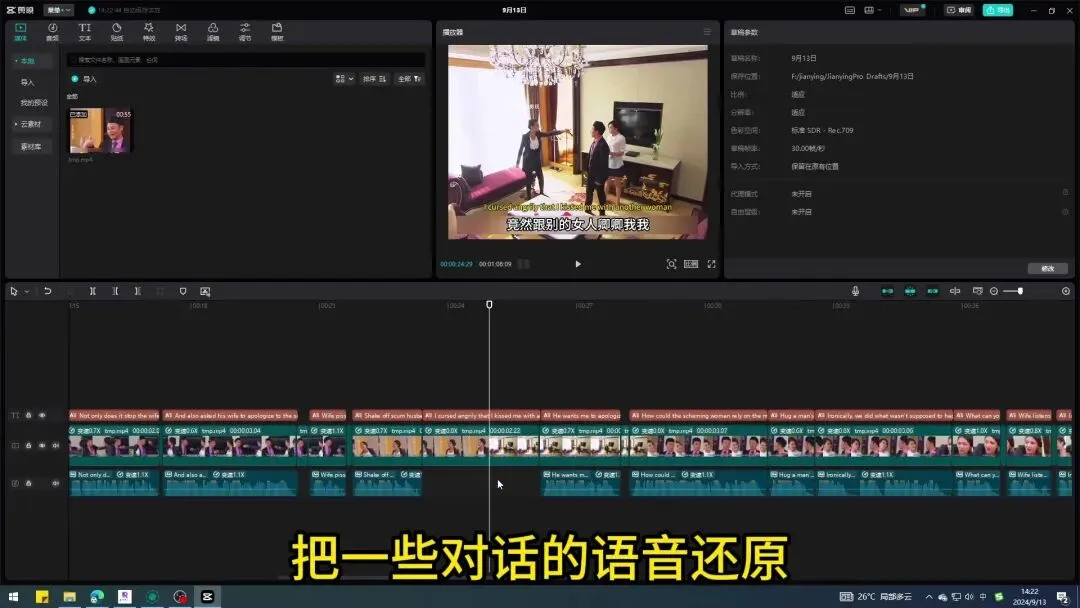
设置完成后,点击蓝色的复制按钮,将文本复制到外部配音软件中进行配音。完成配音后,把生成的音频文件导入剪映草稿并放入时间线。从音频波形中可以明显看到,不同字幕段落之间确实保留了一定时长的停顿,而这些停顿正是谷哥剪映助手后续识别和切割的依据。
接着关闭草稿,回到谷哥剪映助手,点击下方“准备好可以分割长音频了”。在下拉框中,将停顿时长设置为你在配音时实际插入的秒数。下面的滚动条用于调整切割后音频朗读的舒缓程度,一般建议保持默认值不变。然后点击下方的草稿标题并确认,长音频就会被自动分割成与字幕段落数量一致的多个短音频。回到剪映后可以看到,原先用于分割的沉默停顿已经被切除,保留下来的短语音片段会有规律地与字幕逐条对应。
完成这一处理后,后续操作就与使用剪映 AI 语音的流程一致。关闭草稿,点击软件左侧第三步“语音字幕画面共同对齐”,同样可以设置全局音频倍速,也可以设置是否删减无字幕的沉默片段。然后点击草稿标题进行对齐,即可再次完成整个同步过程。重新回到剪映后会发现,语音、字幕和画面依然能够准确整齐地对应。与剪映内置 AI 语音方案相比,区别主要只体现在音色上,因此是否使用剪映或 CapCut 的内置 AI 语音,可以根据自己的需求自由选择。
谷哥剪映助手软件下载地址:
链接:https://pan.baidu.com/s/1cMuKXRUodncc9zf4SrLneA 提取码:1nu1
链接:https://pan.quark.cn/s/a970ed43136b