乐于分享
好东西不私藏

【天越AI室分设计软件】——必装软件AutoCAD2014(X64)软件安装教程

【天越AI室分设计软件】——必装软件AutoCAD2014(X64)软件安装教程

在通信室分设计领域,【天越AI室分设计软件】凭借其智能化、高效化的设计流程,深受广大通信工程师的青睐。然而,天越AI作为专业的辅助设计插件,其运行离不开底层CAD平台的支持。在众多CAD版本中,AutoCAD 2014(64位)凭借其卓越的稳定性和完美的兼容性,成为了运行天越AI的“黄金搭档”。
今天,我们就来详细拆解AutoCAD 2014(X64)的安装与激活全过程,帮你打牢软件地基!

一、 软件概述与应用价值

AutoCAD是由Autodesk(欧特克)公司开发的全球领先的计算机辅助设计软件,广泛应用于土木建筑、装饰装潢、工业制图、工程制图、电子工业及通信工程等诸多领域。它无需用户掌握复杂的编程知识,即可通过交互菜单或命令行实现自动制图,具备极其广泛的适应性。
运行【天越AI室分设计软件】,必装软件AutoCAD 2014
  1. 经典的界面与操作逻辑:AutoCAD 2014是最后一个完美支持切换为类似2007版“经典界面模式”的版本,对于习惯了传统操作的老工程师来说极为友好。
  2. 极致的系统兼容性:它是极少数能在Windows 7与Windows 10系统上实现均衡兼容的版本,不仅支持Windows 8的触屏特性,还能在64位系统下调用更大内存,处理大型室分图纸时不再卡顿。
  3. 天越AI的最佳底层引擎:天越AI室分设计软件的诸多图层计算、图纸生成与批量编辑功能,均依赖于CAD底层的API接口。2014版提供了稳定成熟的二次开发环境,确保天越AI运行流畅、不闪退、不报错。
  4. 高效协作与可视化:2014版本增强了连接性,集成了类似即时通讯的工具以提高合作设计效率;同时支持实景地图与现实场景建模,可将DWG图形与实景地图结合,这对于室分站点的实地勘察与建模具有重要参考价值。

二、 一定要安装并激活成功才能正常打开软件

⚠️核心提示:AutoCAD如果不激活,仅能作为试用版使用,到期后将无法正常打开,且天越AI等插件在未激活的试用环境下也会报错或无法加载。因此,必须完成激活,软件才算真正安装成功!
以下是保姆级的安装与激活全流程:
🛡️ 安装前:环境准备(非常关键!)
  1. 关闭杀毒软件:退出360、电脑管家等所有杀毒软件,Win10用户需进入“设置-更新与安全-Windows安全中心-病毒和威胁防护”,关闭“实时保护”。因为注册机会被杀毒软件误判为木马并隔离,导致激活失败!
  2. 断开网络:拔掉网线或断开Wi-Fi,防止安装过程中软件强行联网验证。
  3. 清理残留:如曾安装过其他版本CAD失败,请按 Win+R 输入 %temp% 清理临时文件,并清理注册表。
📦 第一步:正式安装
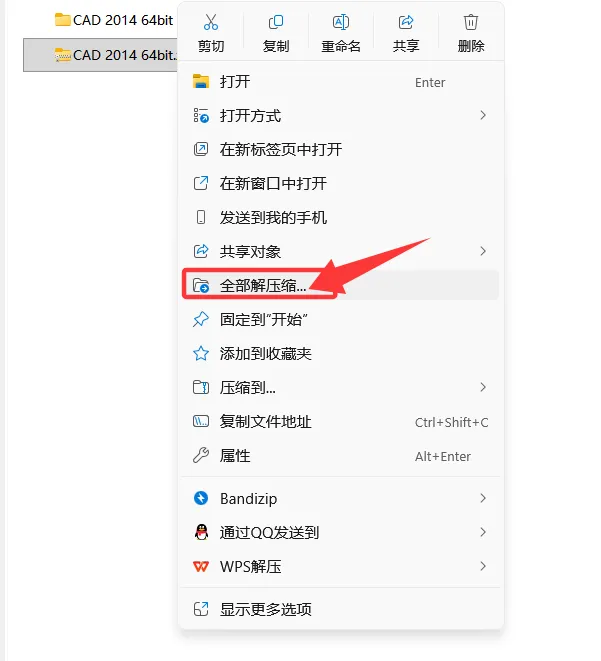
1、解压安装包:选中下载的CAD 2014压缩包,右键选择“解压到CAD2014-64位”(注意:解压和安装路径绝对不能包含中文字符)。
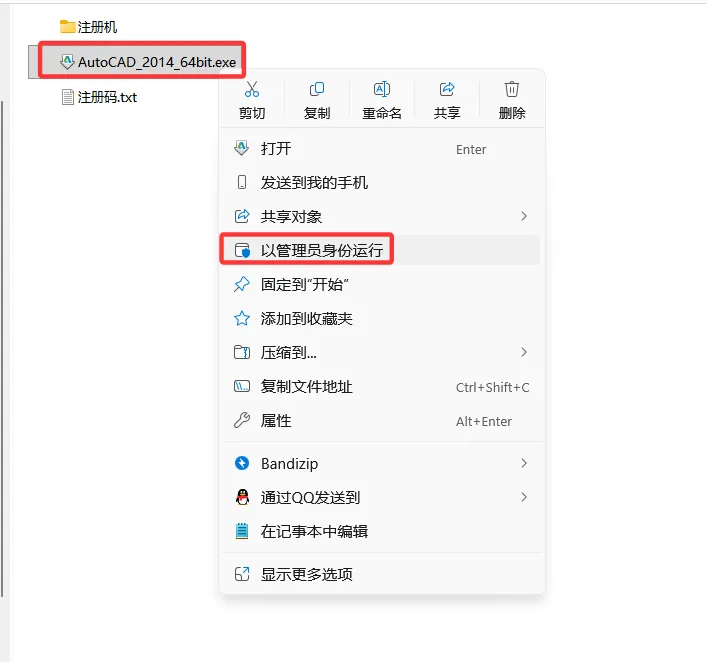
2、运行安装程序:进入解压后的文件夹,右键以管理员身份运行 Setup.exe 安装程序。
3、配置安装:
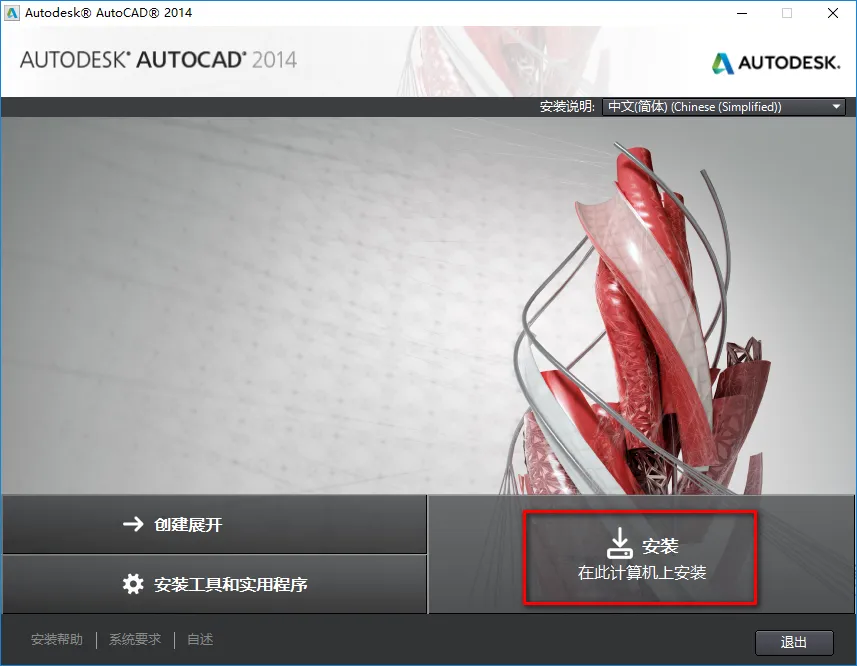
  • 点击“安装”;

  • 勾选“我接受”许可协议,点击下一步;

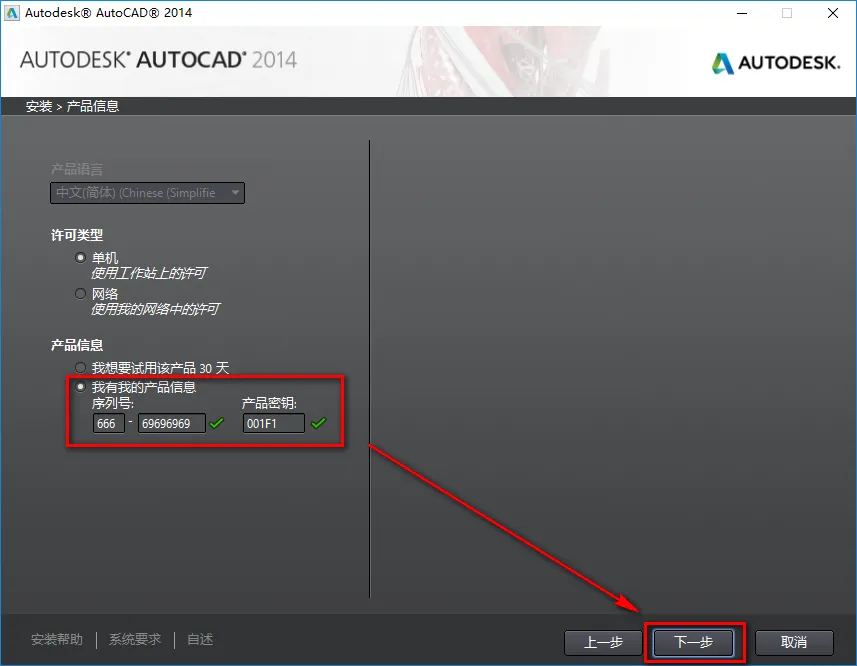
  • 输入产品信息:序列号输入 666-69696969,产品密钥输入 001F1,点击下一步;
  • 选择安装路径:建议点击“浏览”更改到C盘以外的磁盘(如D盘新建文件夹 CAD2014),点击“安装”。

4、耐心等待:安装过程大约需要20-30分钟,请勿中途取消。
🔑 第二步:破解激活(安装包里有)
激活成功后,重新启动AutoCAD 2014,你将拥有一个无期限限制的完整版CAD平台。下一步是安装【天越AI室分设计软件】
夸克网盘下载链接:https://pan.quark.cn/s/95850ad581af?pwd=nun5

⚠️ 免责声明:本教程提供的安装方法仅供学习交流与测试使用,请于下载后24小时内删除。如果是商业项目使用,请务必支持正版,购买Autodesk官方授权!