 夜雨聆风
夜雨聆风


AionUi 统一接管 OpenClaw 与 Hermes Agent

最近发现了一个开源AI智能体项目 AionUi,26k star,说是能统一管理 Claude Code、Codex CLI、Hermes Agent、OpenClaw、Gemini CLI 等 CLI 工具。
我当时第一反应:又一个套壳?
装上去用了下感觉还不错。
AionUi 是什么
项目地址:https://github.com/iOfficeAI/AionUi
简单来说它是 一个本地运行的、免费开源的 AI 协作桌面客户端,能统一接管你机器上所有的 CLI AI 工具,同时自带一个开箱即用的 Agent 引擎。
和普通 AI 聊天客户端的区别在哪?普通客户端给你一个对话框,你问它答。AionUi 的定位是 Cowork——AI Agent 在你的电脑上实际执行任务,读写文件、跑脚本、搜网络、生成文档,你能看到每一步在干什么,需要的时候介入审批,不需要的时候让它全自动跑。
所有数据存在本地SQLite存储,不往任何服务器上传。
内置 Agent
我以为用 AionUi 的前提是先装好 Claude Code 或者 Hermes Agent。
结果完全不是。
AionUi 自带一个 Agent 引擎(叫 Aion CLI,Rust 写的),安装完直接可以用。能干的事情一点不含糊:本地文件读写、网页搜索、图片生成、MCP 工具调用。
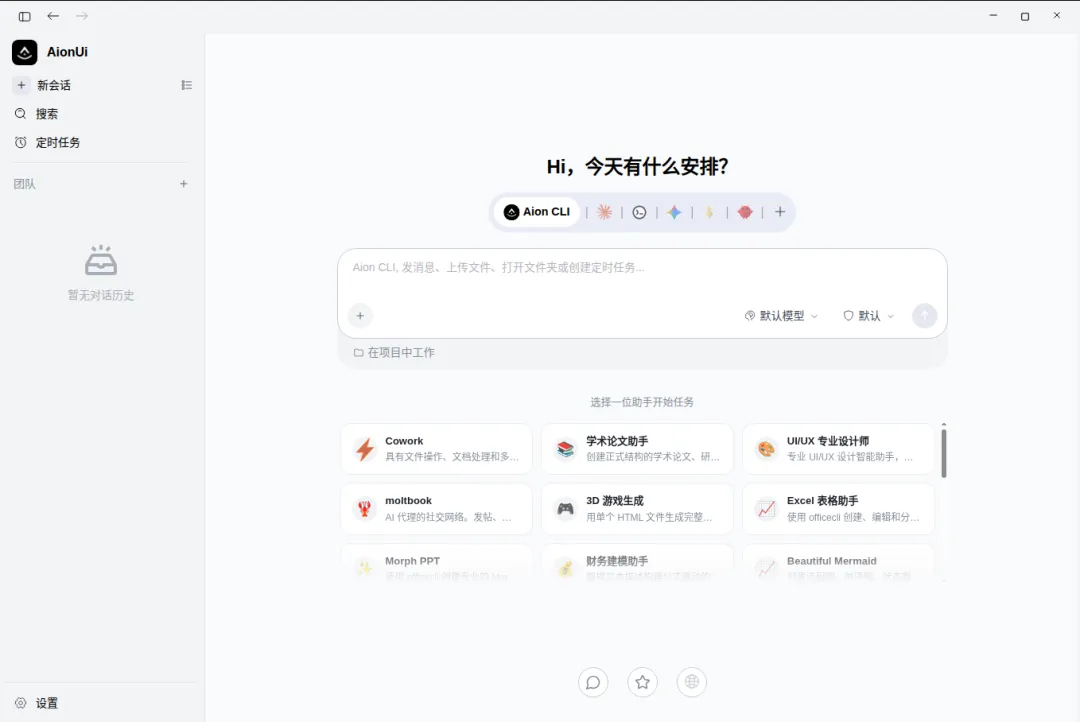
登录方式也足够傻瓜:用 Google 账号登录就能直接用 Gemini(免费额度),或者粘一个任何平台的 API Key 进去。国内的通义千问、Kimi、DeepSeek、智谱等模型都在支持列表里,还有 Ollama 和 LM Studio 的本地模型。
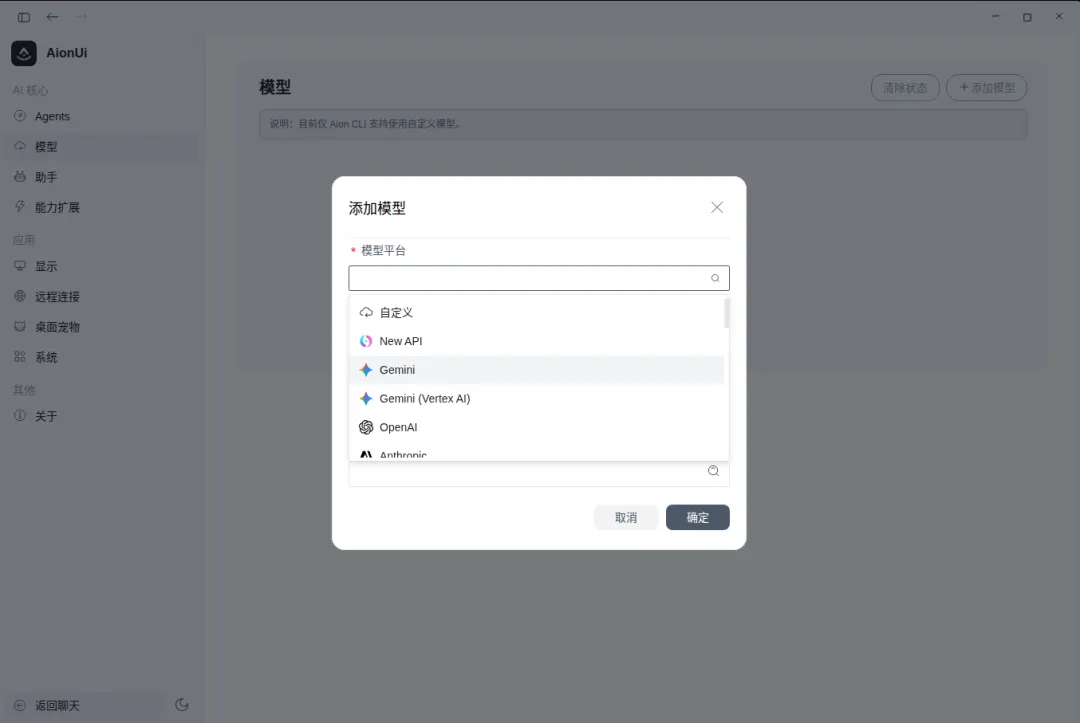
一共支持 20 多个 AI 平台。换句话说,你手头有哪个平台的 key,直接粘进来就行。
多 Agent 模式
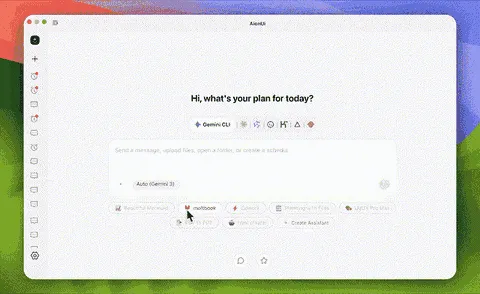
如果你已经装了 Claude Code、Hermes Agent 或者 OpenClaw,AionUi 会自动检测并接入,在同一个界面里统一管理。
目前官方列出的支持列表包括:Claude Code、Codex、Qwen Code、Goose AI、OpenClaw、Augment Code、CodeBuddy、Kimi CLI、OpenCode、Factory Droid、GitHub Copilot、Kiro、Hermes Agent、Cursor Agent、Snow CLI……一共 20 多个。
几个值得说的细节:
MCP 统一管理:配置一次 MCP(Model Context Protocol)服务器,自动同步到所有接入的 Agent,不用每个工具各配一遍。这个我很喜欢,以前每次加新工具都要重新折腾 MCP 配置,烦透了。
YOLO 模式:一键跳过所有权限确认提示,让 Agent 全自动跑。适合你完全信任任务内容、不想被打断的场景。
并行会话:多个 Agent 同时运行,上下文相互独立,互不干扰。
Team Mode:让多个 Agent 分工协作
这个功能我觉得比较超前——你可以设一个 Leader Agent,接收你的指令后把任务拆分成子任务,分发给多个 Teammate Agent 并行执行,结果通过异步消息汇总。
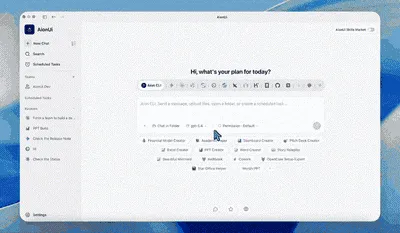
Leader 支持的后端包括 Claude Code、Codex、Hermes Agent、Gemini、Snow CLI 和 Aion CLI。所有 Agent 共享同一个工作目录,各自有独立的权限确认弹窗,侧边栏有 badge 提示待审批操作。
任务执行中途还能动态加减 Teammate。长时间没响应的 Agent 会自动被标记为 failed,一键删除。
定时任务:真正的 24/7 无人值守
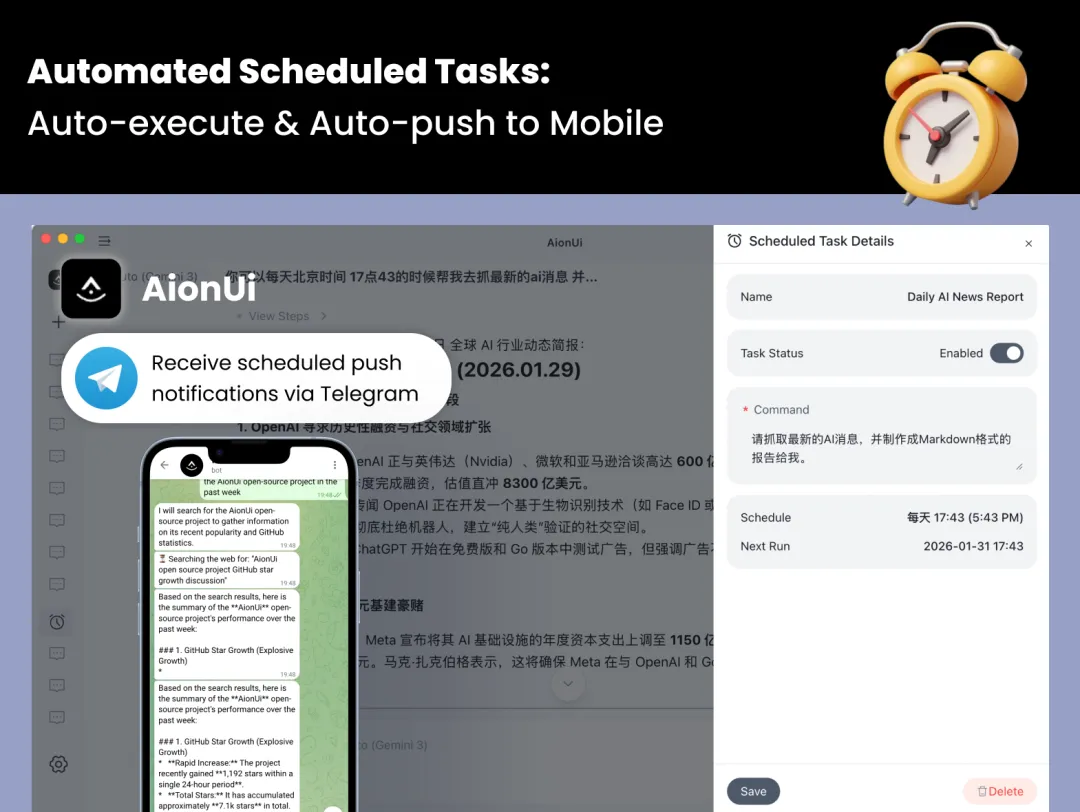
支持三种调度方式:
– 标准 5 字段 Cron 表达式,带时区支持(比如 0 9 * * 1,Asia/Shanghai)
– 固定间隔,比如每 30 分钟跑一次
– 单次触发,指定时间执行完就自动停用
两种执行模式:
– 在原有会话里继续执行,AI 保留完整上下文历史
– 每次新建会话,适合独立的周期性任务
任务运行期间,AionUi 会自动阻止系统休眠,睡醒之后还能检测到漏跑的触发。
实际用途很好想:每天早上定时跑一个数据聚合、每周生成一份报告、每月做一次文件整理……你写好 prompt,剩下的交给它。
20 个内置 AI 助手
除了基础的 Cowork 通用助手,AionUi 还内置了一堆场景化助手,挑几个说:
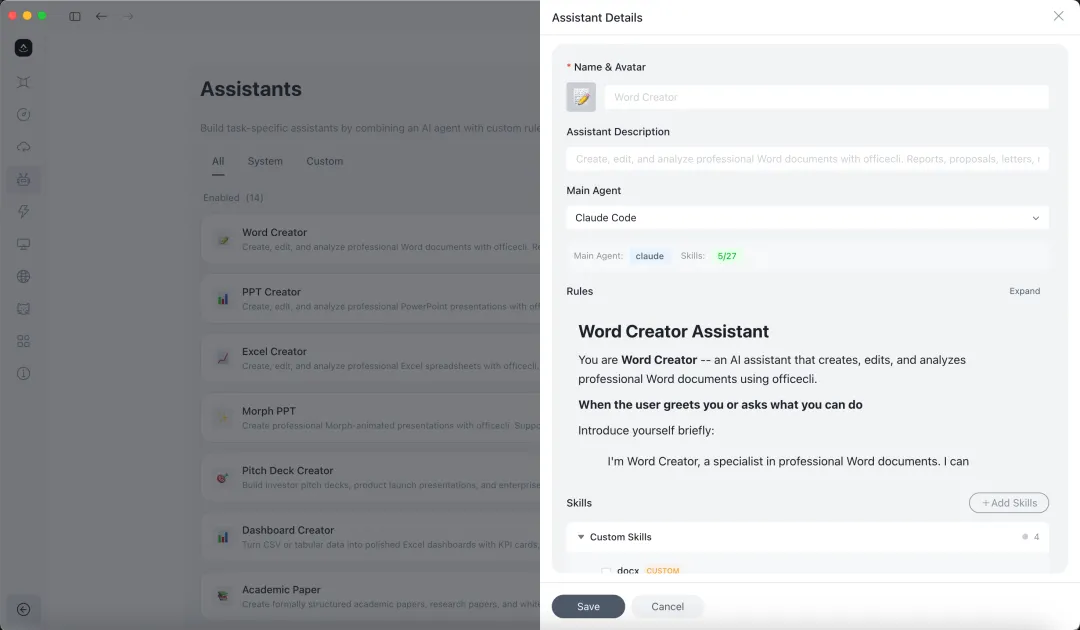 Office 三件套(PPT Creator、Word Creator、Excel Creator):底层用 OfficeCLI(同一个团队的另一个开源项目)来生成可编辑的 .pptx / .docx / .xlsx 文件。PPT 还支持 Morph 过渡动画,效果看下面这个 GIF。
生成出来的文件直接能在 Office 里打开编辑,不是那种截图交付。
Excel 助手也值得单独说一下,直接上演示:
UI/UX Pro Max:57 种风格、95 个配色方案,生成 UI 设计稿。我没仔细测这个,感兴趣的自己试试。
Story Roleplay:支持角色卡和世界书,SillyTavern 格式兼容。
Planning with Files:Manus 那种持久化 Markdown 规划流程,把复杂任务拆成 plan 文件来追踪执行进度。
3D Game:单文件 3D 游戏生成,有点好玩。
助手都是 Markdown 文件定义的,放在 assistant/ 目录下,自己改或者新建也很方便。
预览面板:生成结果当场看
AI 生成的文件不用切出去打开,直接在 AionUi 内置的预览面板里看。
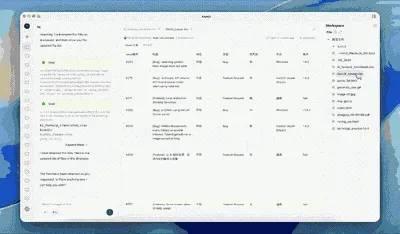
支持格式覆盖得挺全:PDF、Word、Excel、PPT、代码文件(30+ 语言)、Markdown、HTML、图片(PNG/JPG/SVG/WebP 等)、Diff。还支持实时编辑 Markdown 和代码,有版本历史可以回滚。
远程访问:手机上也能控制
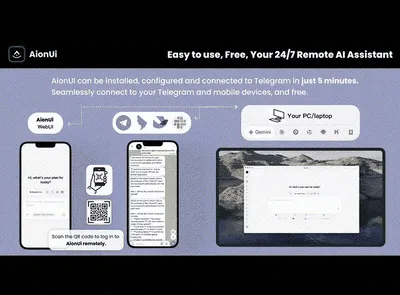
WebUI 模式:开一个本地 HTTP 服务,同一局域网内的手机/平板/其他电脑直接用浏览器访问,QR 码或密码登录。跨网段访问需要穿透,项目Wiki 里有教程。
消息平台集成:
– 飞书
– 钉钉
– 微信
– Telegram
配置路径:设置 -> 远程连接 -> Channels,选择一个消息渠道,比如微信直接扫码登录即可。
你以后可以在外面掏出手机,给跑在家里电脑或迷你主机上的 Agent 发一条指令,它自动执行完发结果给你。
安装方式
系统要求:
– macOS 10.15+
– Windows 10+
– Linux(Ubuntu 18.04+ / Debian 10+ / Fedora 32+)
– 内存 4GB+,磁盘 500MB+
安装:
去 GitHub Releases 页面下载对应平台的安装包:
https://github.com/iOfficeAI/AionUi/releases
macOS 用户可以直接用 Homebrew:
brew install aionui装完打开,Google 登录或者粘 API Key,内置 Agent 直接可用。如果已经装了 Claude Code 之类的 CLI 工具,AionUi 会自动检测到。
使用建议
Step 1:先跑内置 Agent
打开新对话,选默认的 Cowork 助手,随便试一个文件操作任务——比如「帮我整理一下桌面上的文件,按类型分文件夹」。看 Agent 怎么规划、执行、确认权限。
Step 2:接入你已有的 CLI 工具
如果机器上装了 Claude Code 或 Hermes Agent,去设置里看 Multi-Agent 配置,应该已经自动检测到了。切换 Agent 直接在对话头部的下拉菜单里选。
Step 3:配 MCP
设置 -> MCP 配置,把你常用的 MCP 服务器加进来,所有 Agent 共享。
Step 4:设一个定时任务试试
选一个你经常重复做的任务,在 AionUi 里写好 prompt 跑顺之后,右键会话 -> 新建定时任务,设个 Cron 表达式,让它自己跑。
Step 5(可选):手机控制
微信最简单,直接扫码即可。然后选择默认对话Agent(AionCLI、OpenClaw、Hermes等)、模型。
谁适合用
如果你已经在用 OpenClaw、Hermes Agent、Claude Code,AionUi 相当于给它们加了一个统一管理面板,主打桌面端,不适合纯命令行下的虚拟机/VPS上跑。
如果你还没上手任何 CLI AI 工具,AionUi 的内置 Agent 是个不错的入门选择,不用折腾任何命令行,用 Google 账号登录就能免费跑 Gemini。这对非程序员来说,比OpenClaw、Hermes、Claude Code要友好很多。
如果你对「多 Agent 协作」这件事本身感兴趣,团队协作模式值得深挖。
项目Apache-2.0 协议,代码完全开源。
虽然还有些BUG(我这里Hermes用不了,OpenClaw正常),但瑕不掩瑜,最近也一直在更新,自带中文好评,希望赶快修复Hermes不能正常使用的BUG。