夜雨聆风
夜雨聆风


WPS会议 | 单场无时长限制的免费会议软件来袭!







你的「WPS会议」专属福利来了!
超长续航、高清画质、多端入会
轻松搭建线上会议
让学习和办公变得简单又高效
快来试试吧
开启你的智能会议之旅~
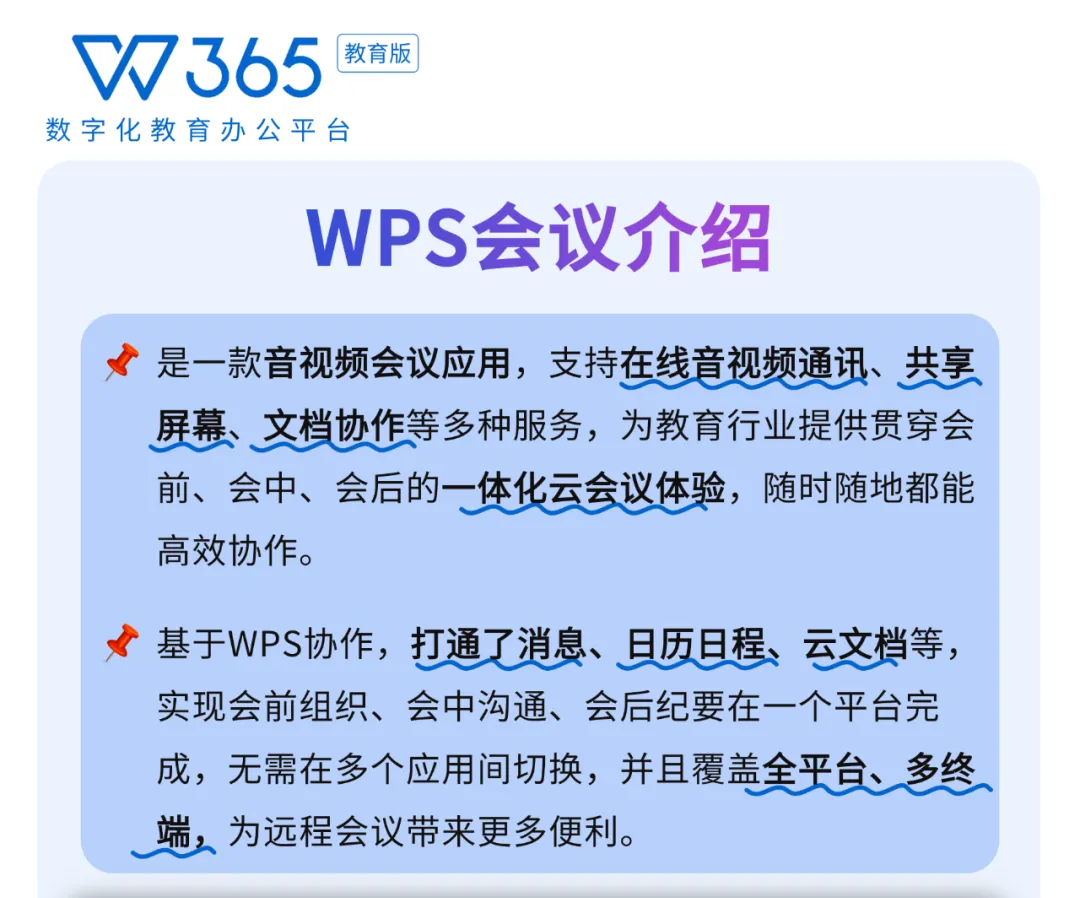
WPS会议亮点
1
会中云端同步
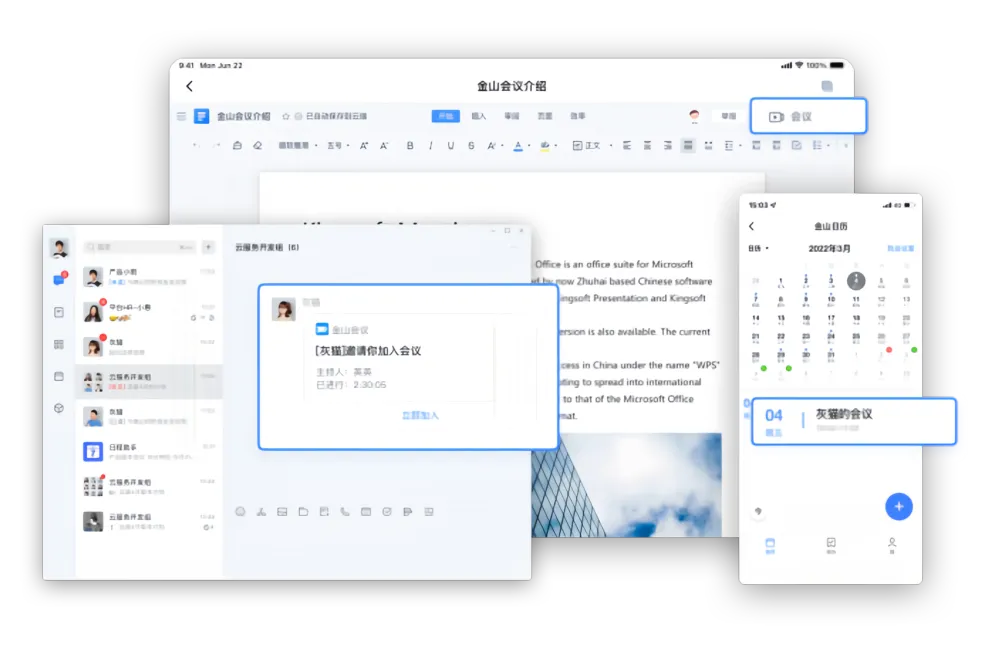
智能提醒,一键入会:自动推送提醒,快速链接接入,重要会议不错过。
实时共享与协作:支持共享屏幕或文档,参会师生可同步查看、编辑。演示者能实时圈画批注,导师讲解、学生填写同步完成,大幅提升会议效率。
权限灵活可控:可开放文档临时编辑权限,确保协作畅通无阻。
高清录制回看:重要讨论内容一键录制,支持反复查看,信息永久留存。
2
会前快速提醒
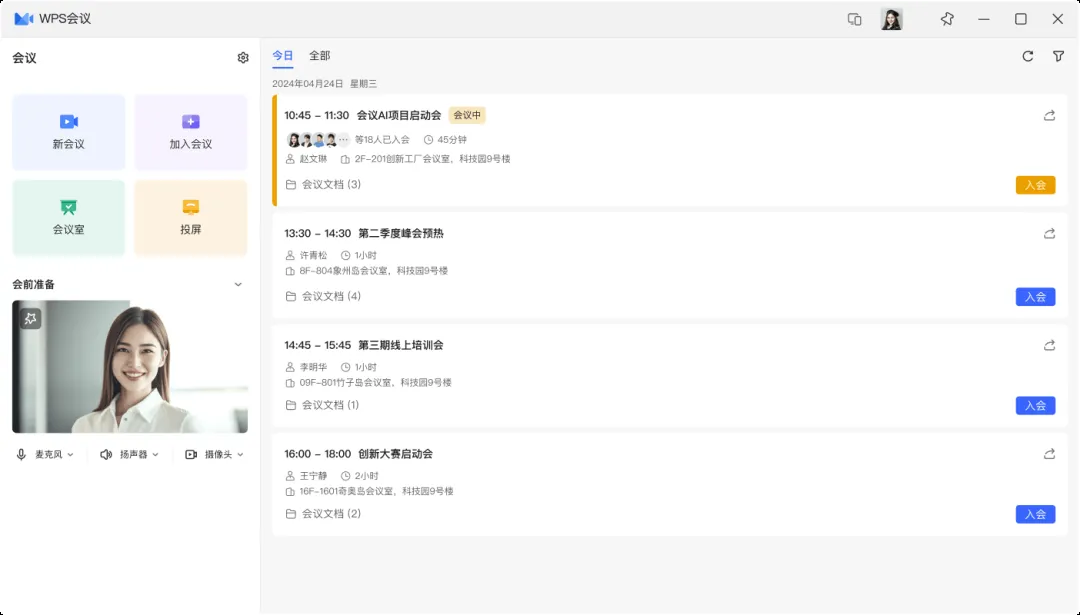
WPS会议与WPS日历、协作文档深度整合,形成流畅的会务闭环。
一键开会:在日程中可直接发起会议,时间、议程与文档自动同步,信息完整不遗漏。
文档自动归档共享:会前上传的文档自动归档至会议空间,支持多人协同编辑。
创建会议极简高效:通过协作平台能快速生成会议链接,省去繁琐的筹备环节。
3
会后AI纪要整理
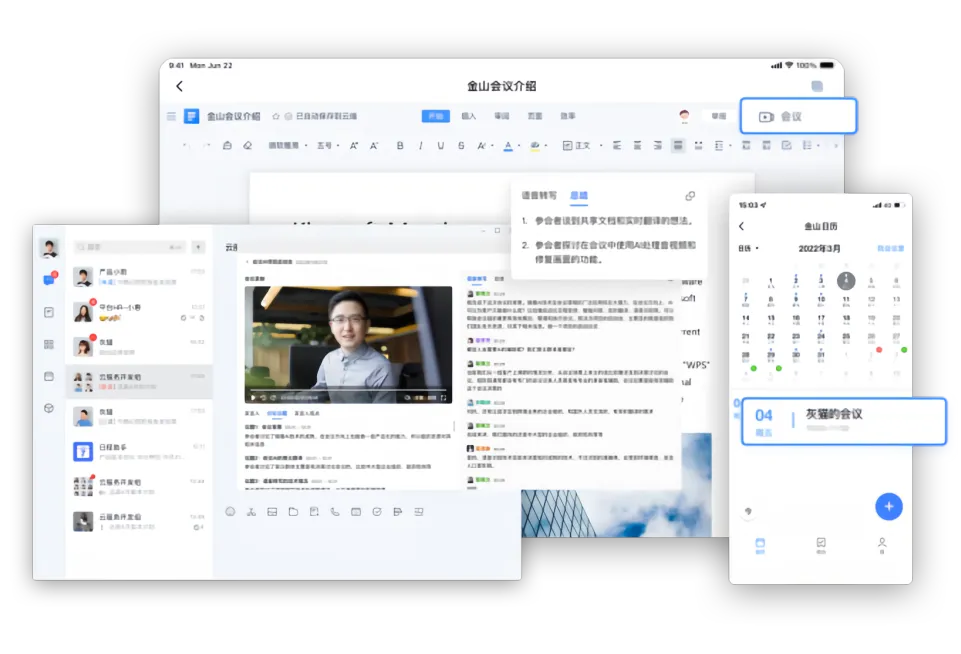
语音实时转写:自动区分发言人,生成精准文字记录。
AI智能提炼:自动总结会议重点,生成结构化摘要与纪要,让讨论精华沉淀为团队知识库。
脉络可视化:AI自动挖掘关键结论,并通过时间流程图呈现,助你快速定位与回溯。
WPS会议使用指南
1
账号登录步骤
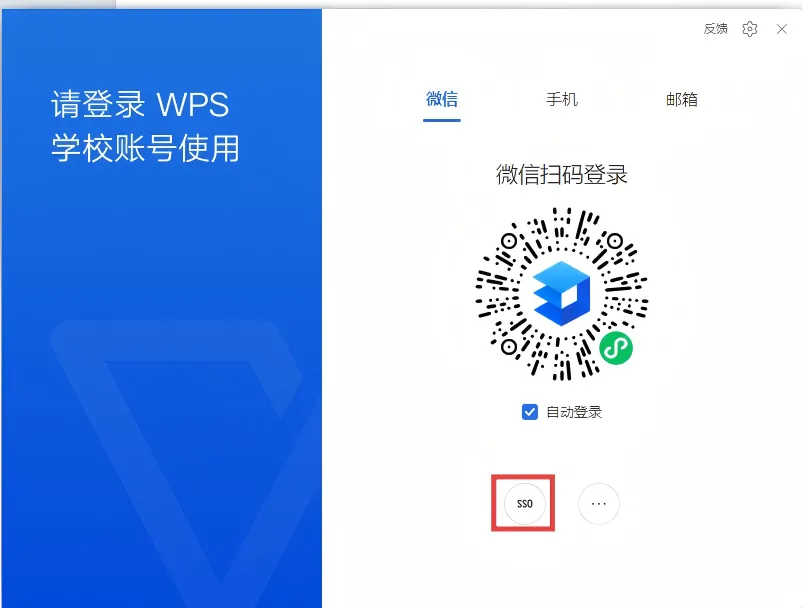
打开电脑端WPS软件或手机端WPS协作APP的首页,点击「立即登录」;
选择「SSO专属账号」登录;
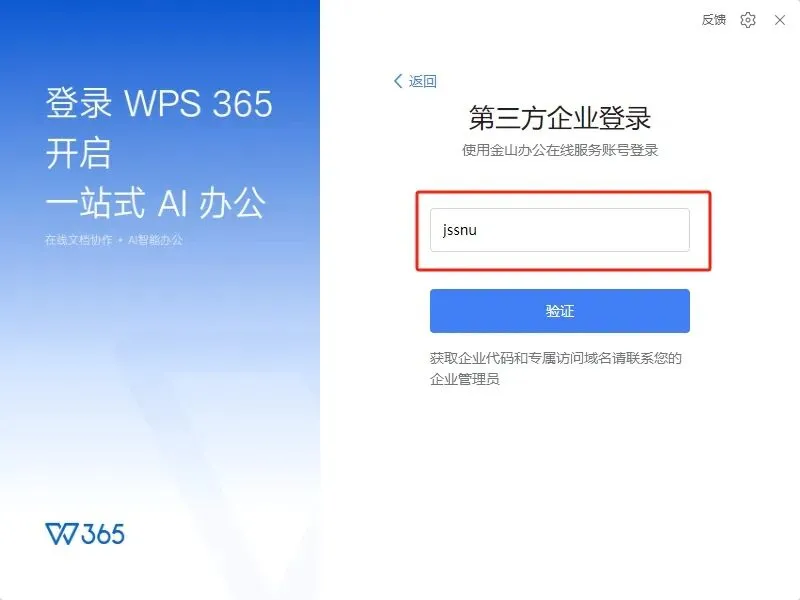
输入学校代码「jssnu」(不分大小写);
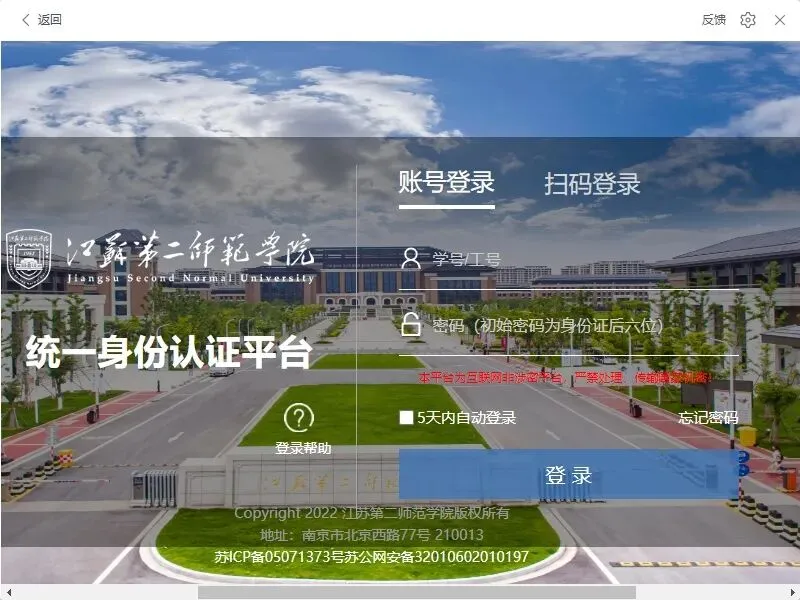
验证并跳转到学校统一身份认证中心;
输入学/工号和密码登录。
向下滑动查看
2
WPS 365电脑端
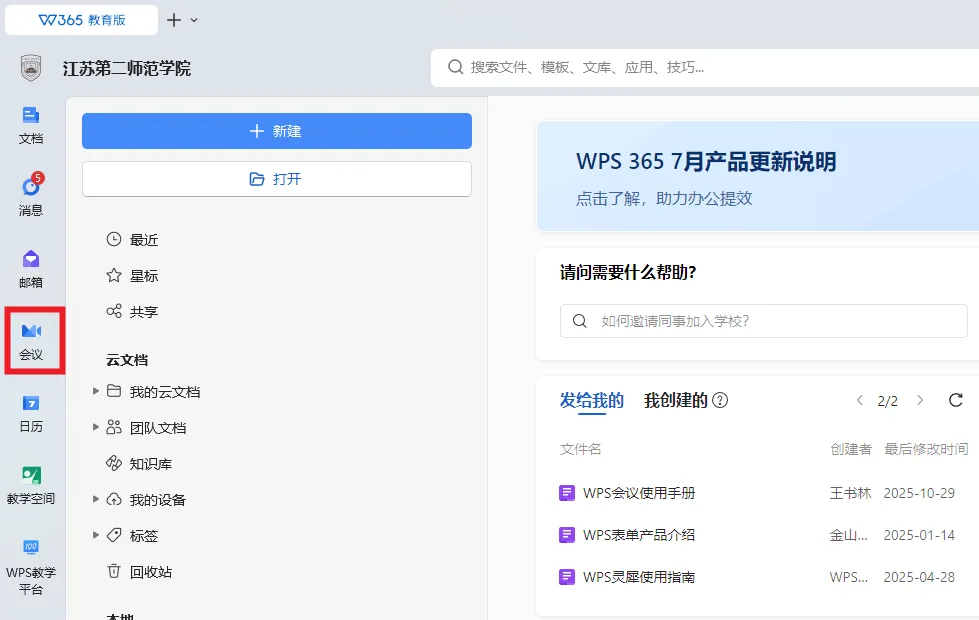
登录WPS 后,从左侧工具栏点击“会议”进入会议应用,即可查看会议功能菜单。
向下滑动查看
发起会议
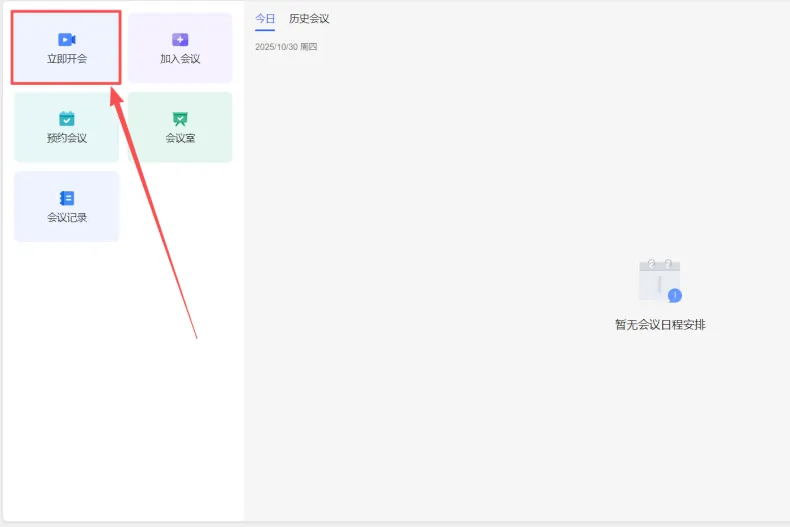
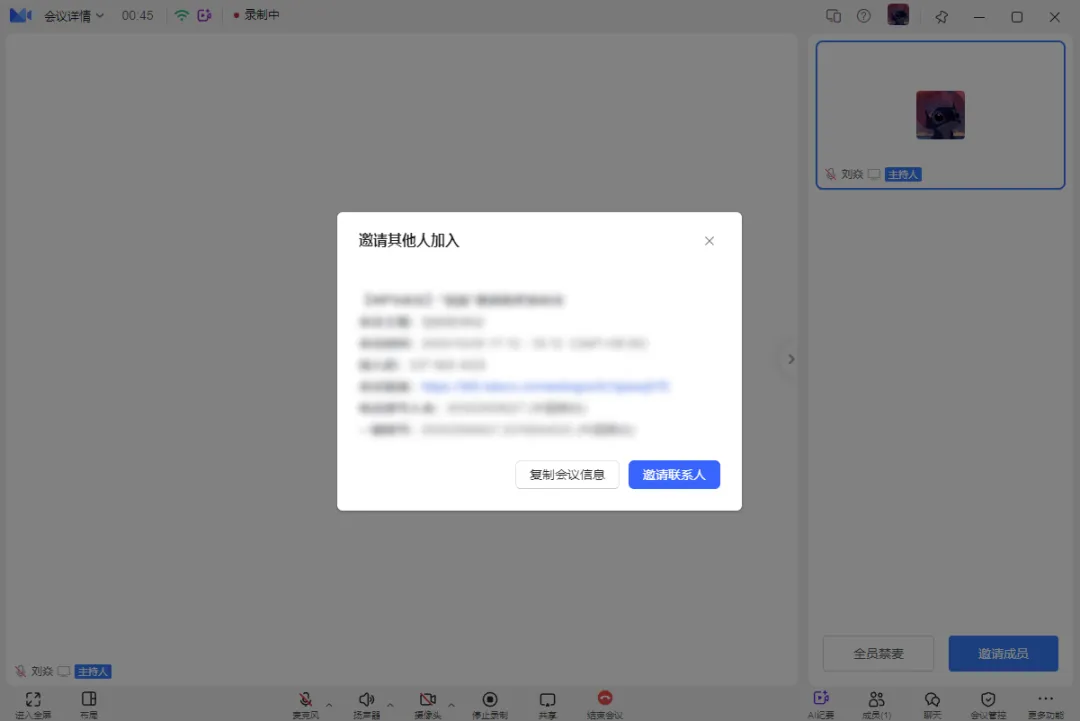
点击“立即开会”则立刻发起一场在线会议,复制会议信息,一键分享给其他成员,即可加入会议。
加入会议
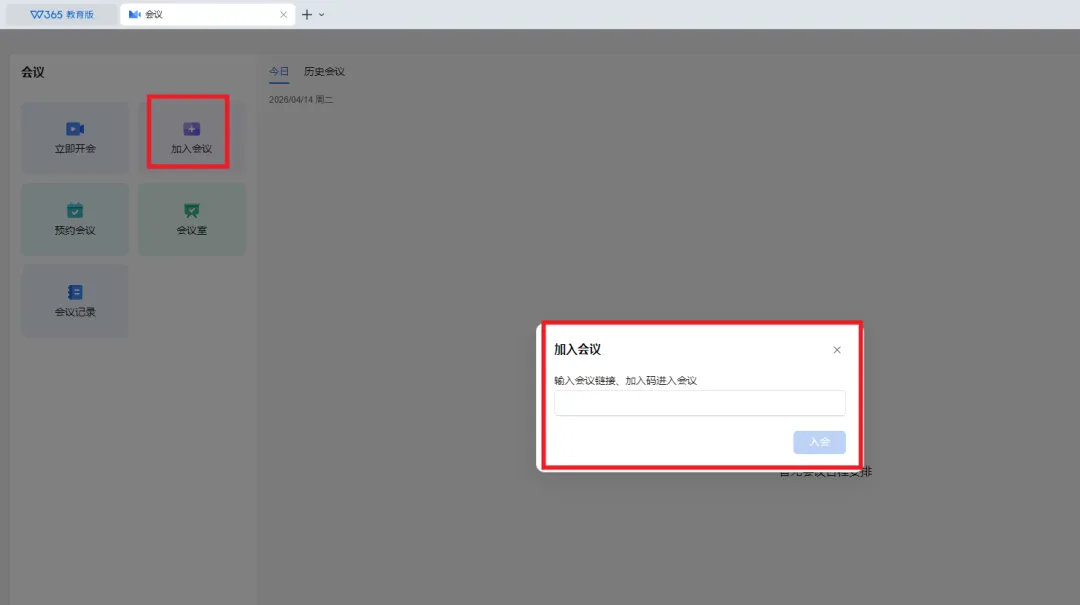
会议码、会议链接加入:
成员可复制会议加入码,加入会议。
3
WPS协作移动端
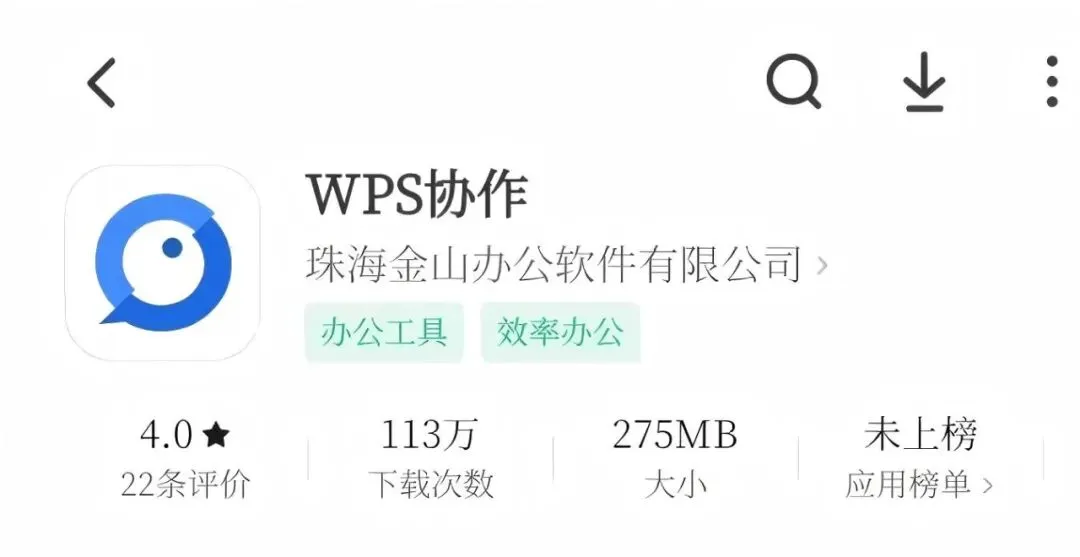
应用商店下载并安装WPS协作APP
打开WPS协作,点击SSO登录,输入学校代码、学/工号账密登录。
向下滑动查看
发起会议
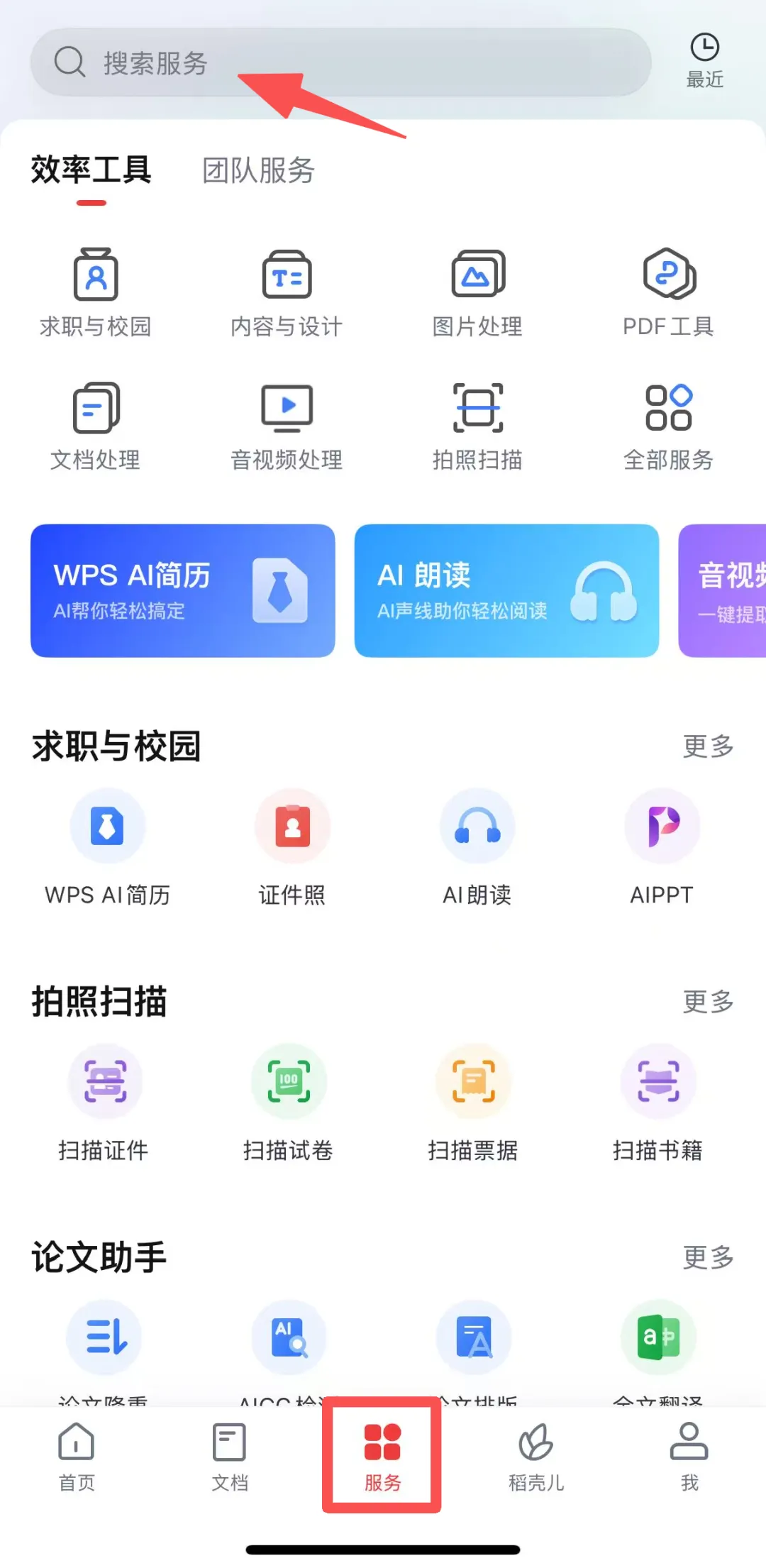
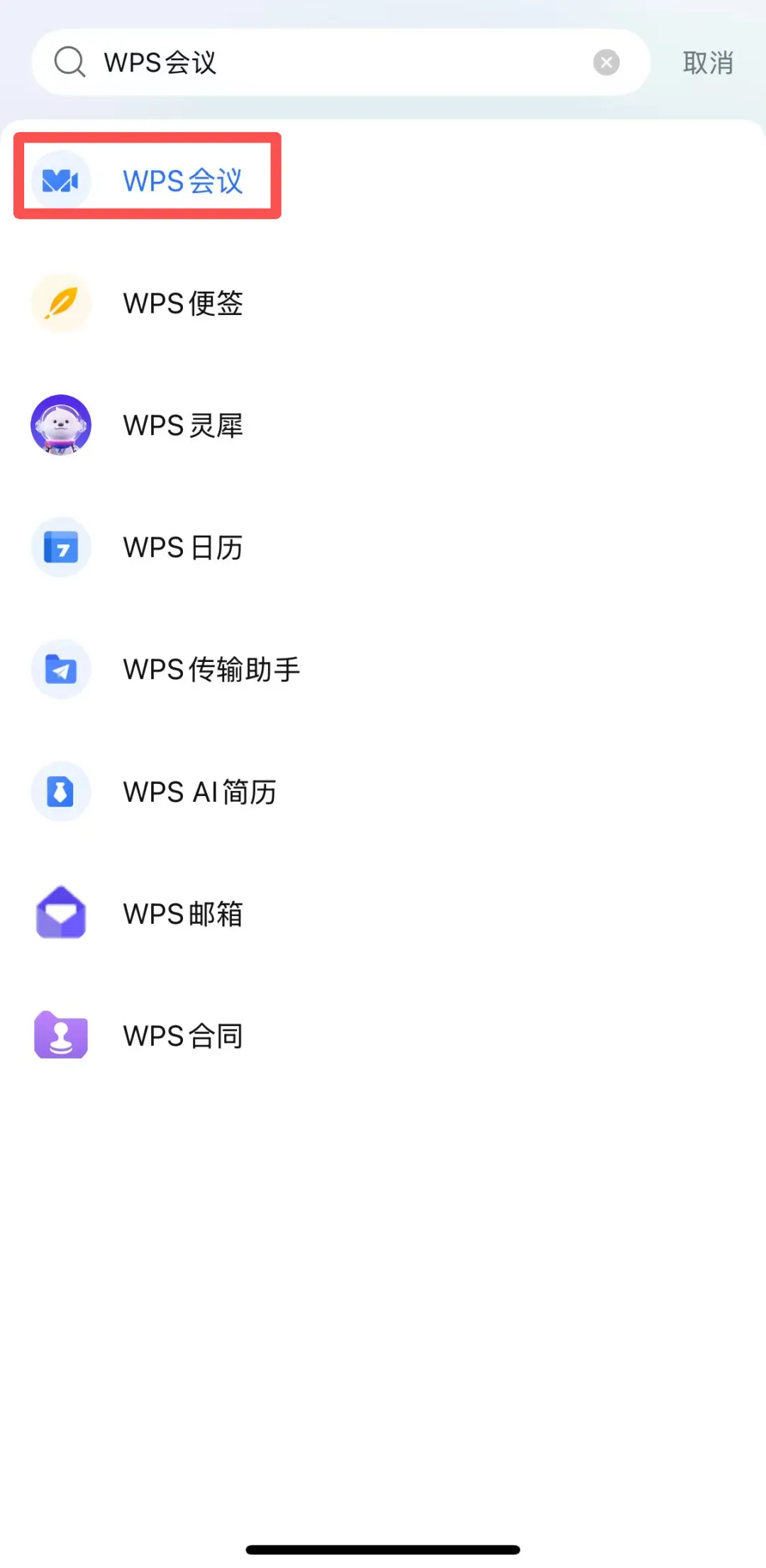
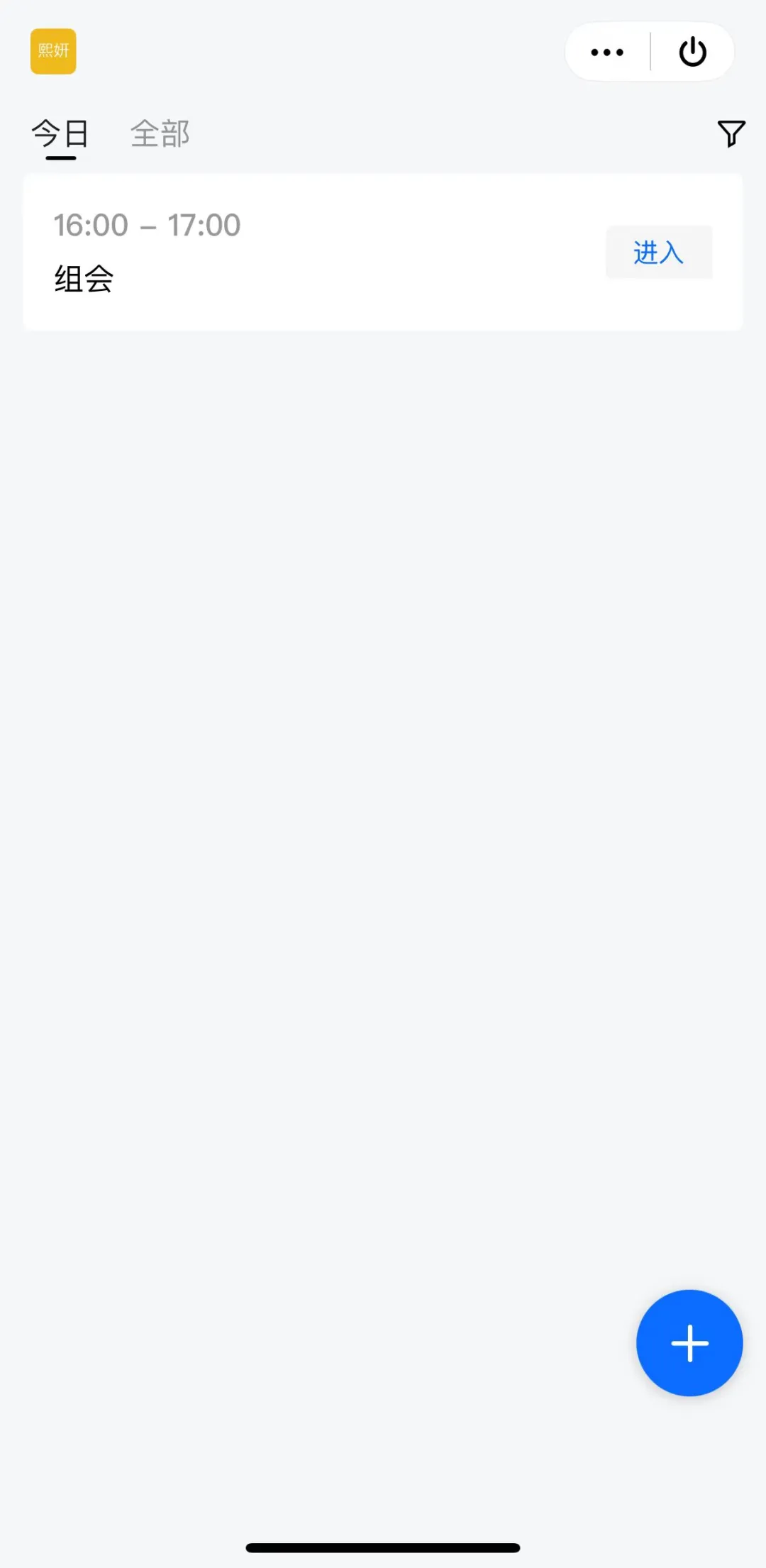
打开WPS 手机客户端,点击下方服务栏后,搜索【WPS会议】,
点击【+】即可创建会议。
加入会议
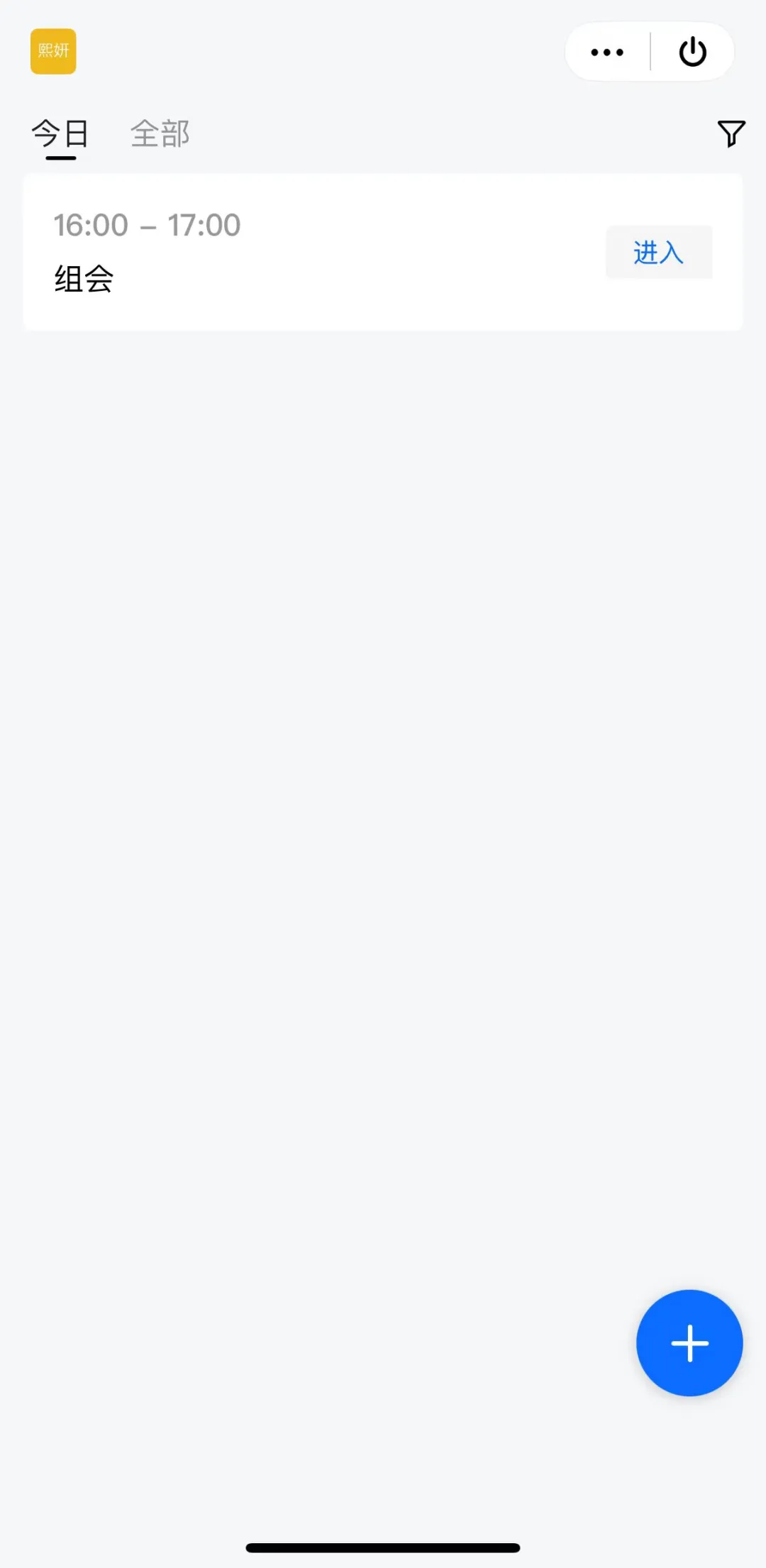
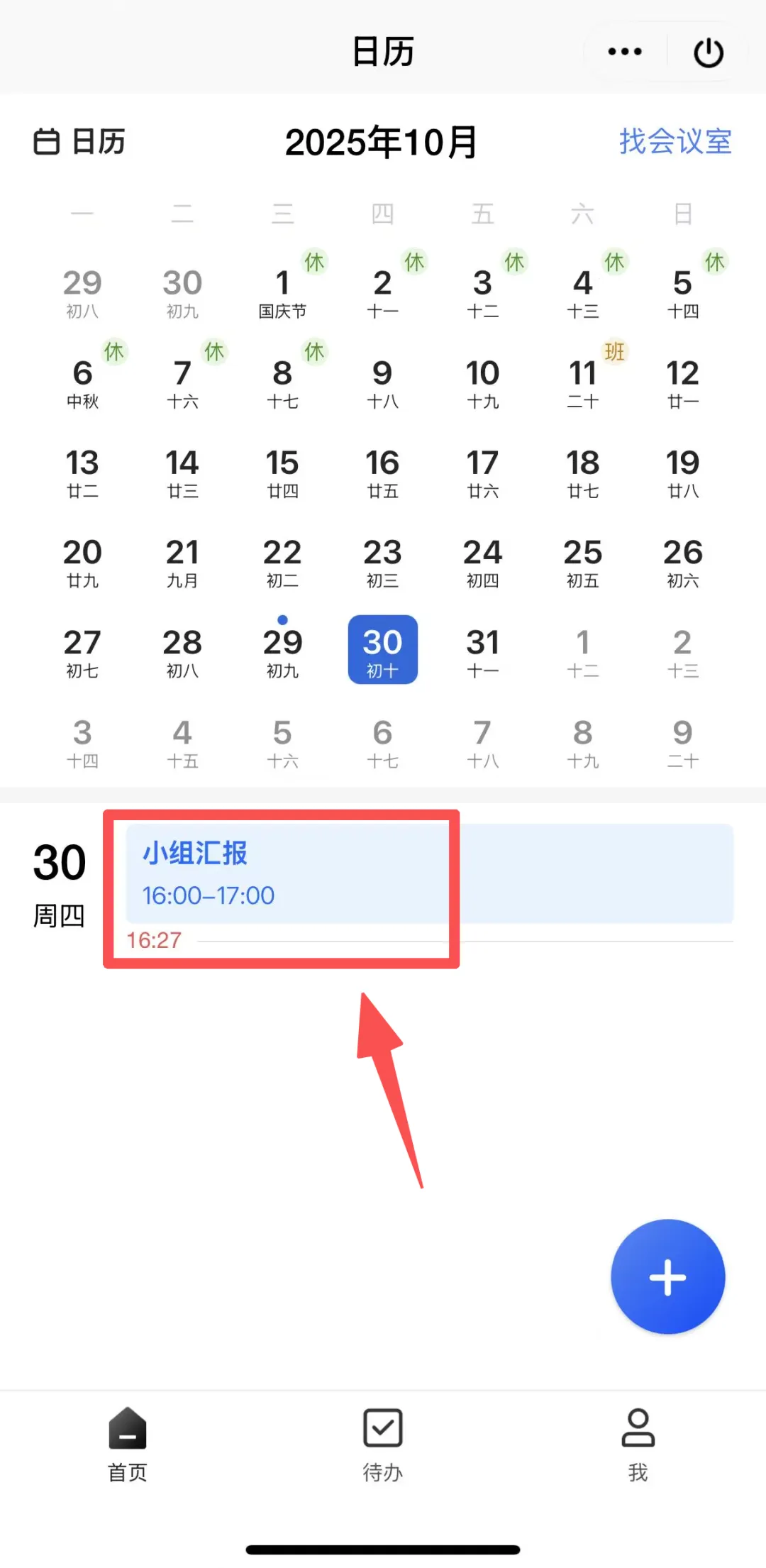
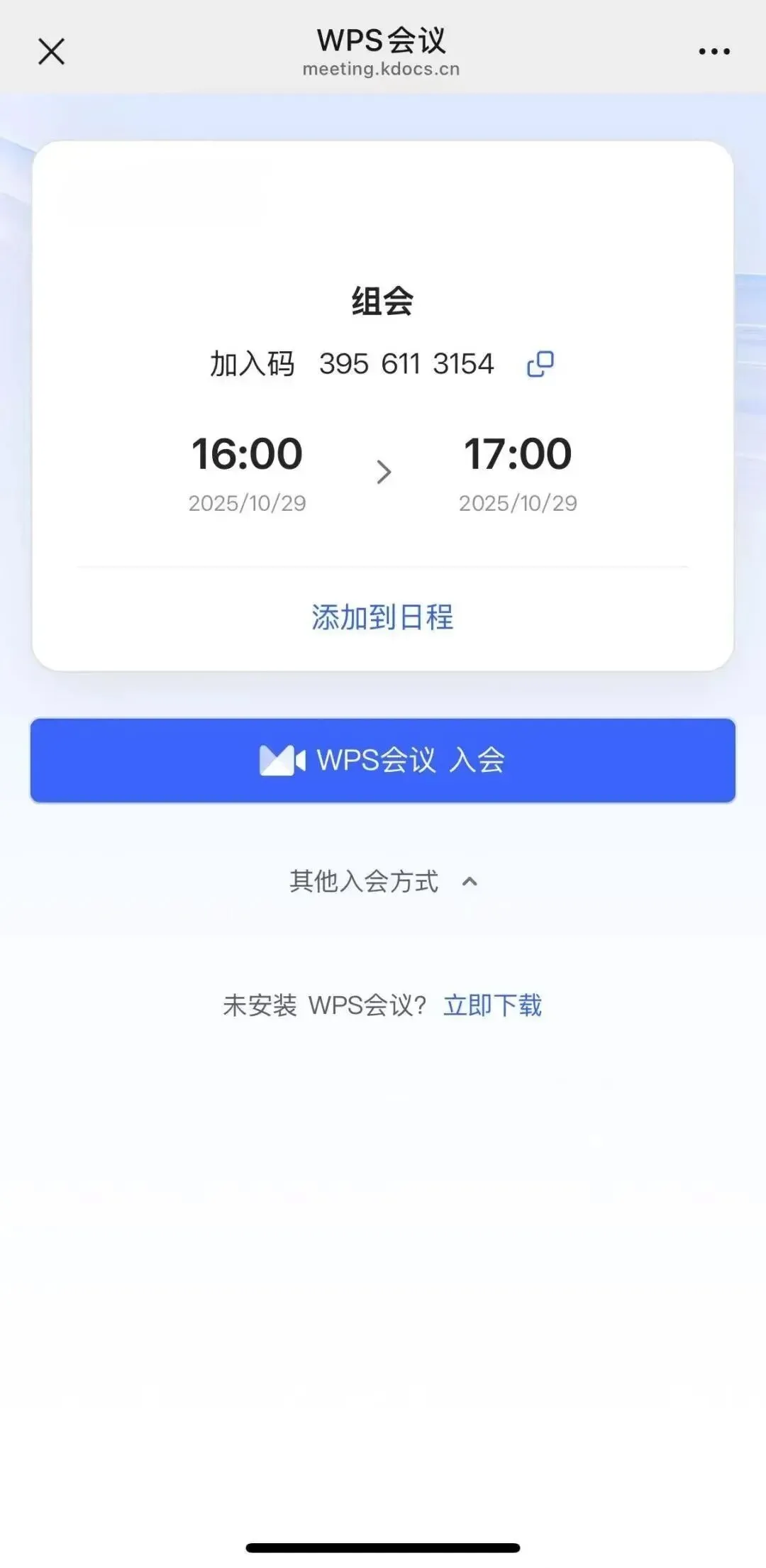
APP入会:
①在WPS会议页面加入会议;
②在WPS日历页面加入会议。
链接入会:
点击他人分享的会议链接进入会议。
4
预约会议查看及修改
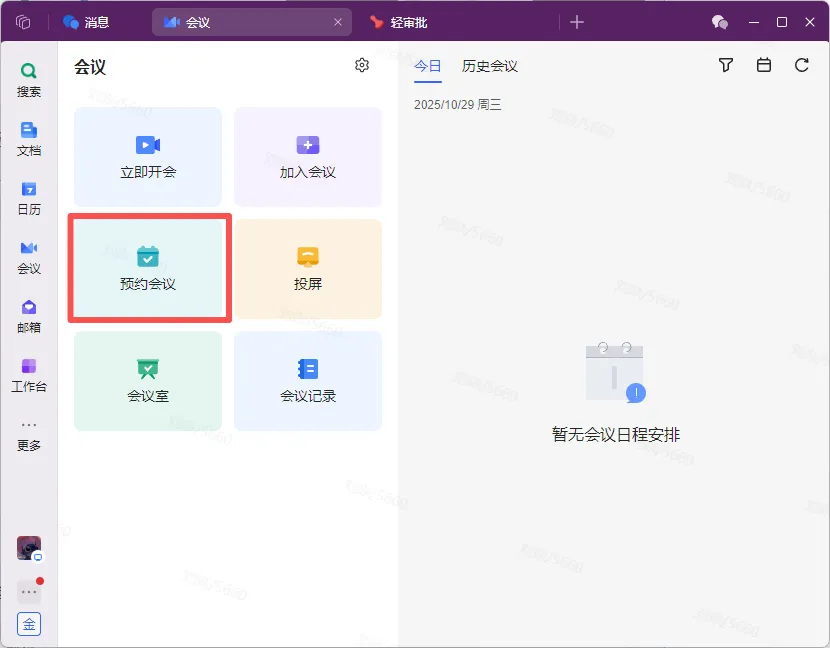
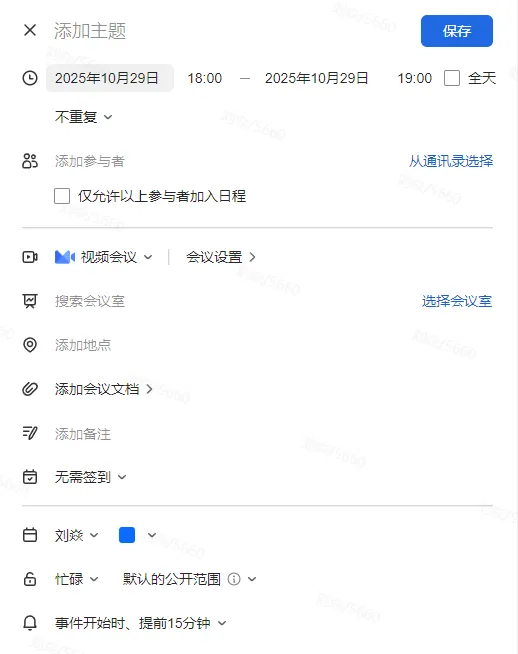
点击“预约会议”,填写相关信息后即可成功预约会议。
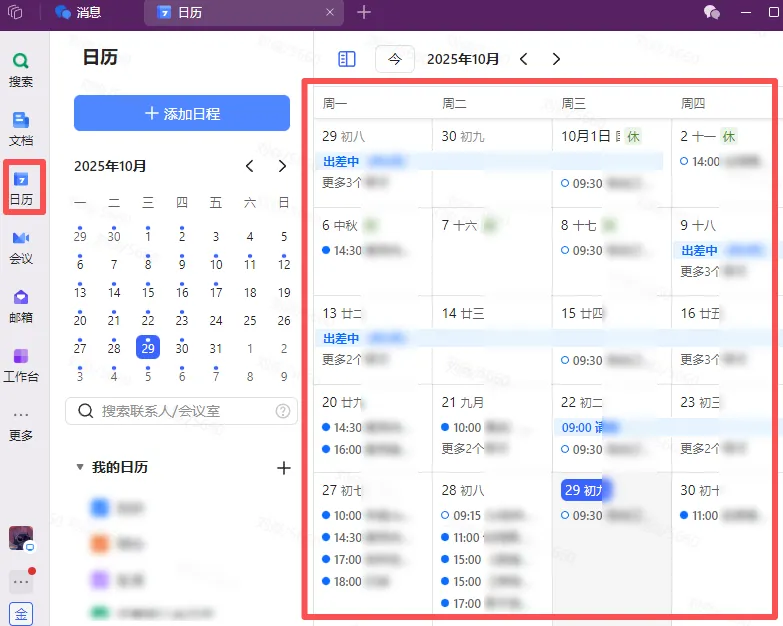
点击左侧“日历”,进入日历看板,即可查询到已经预约的会议。点击特定的日程即可进行修改。
5
分享会议
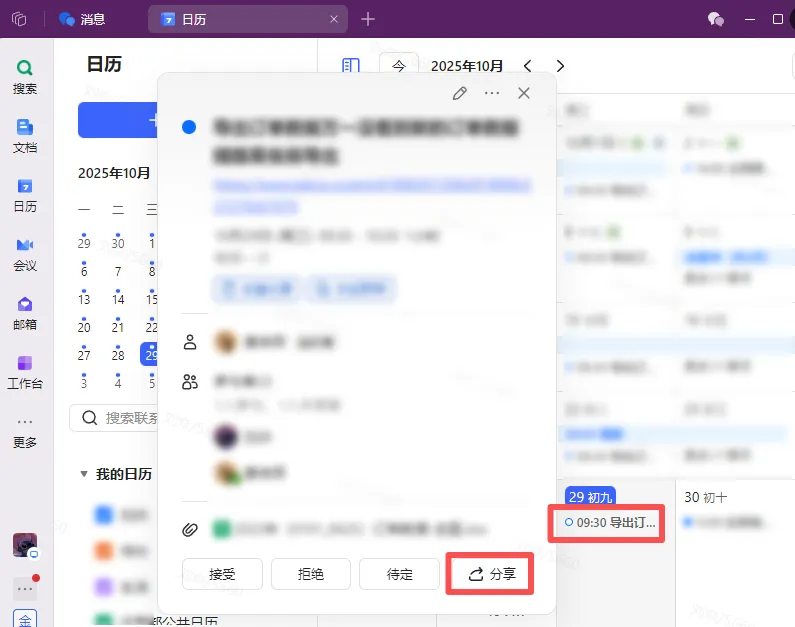
在日历界面,点击特定会议,即可进行会议分享。
6
进入会议
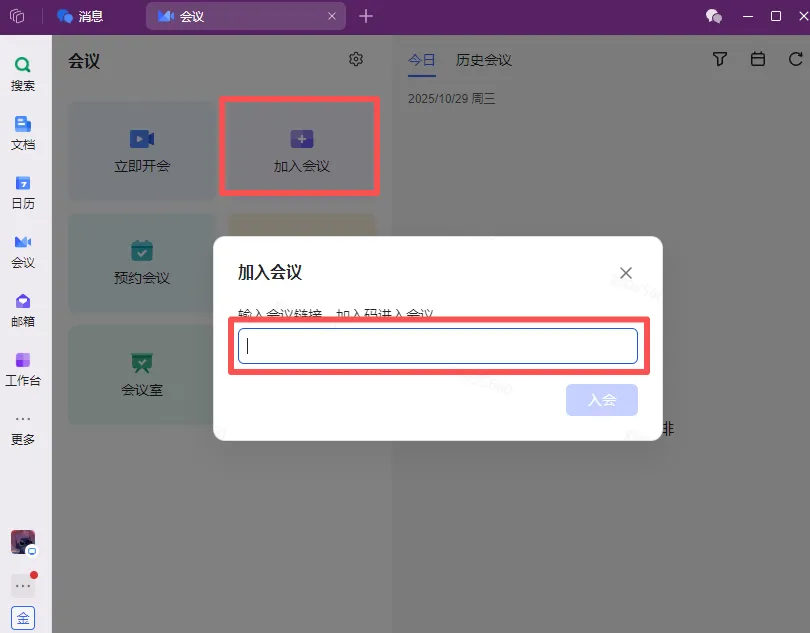
会议日程创建好后,参会人员可通过以下几种方式进入会议:
1. 会议码、会议链接加入;
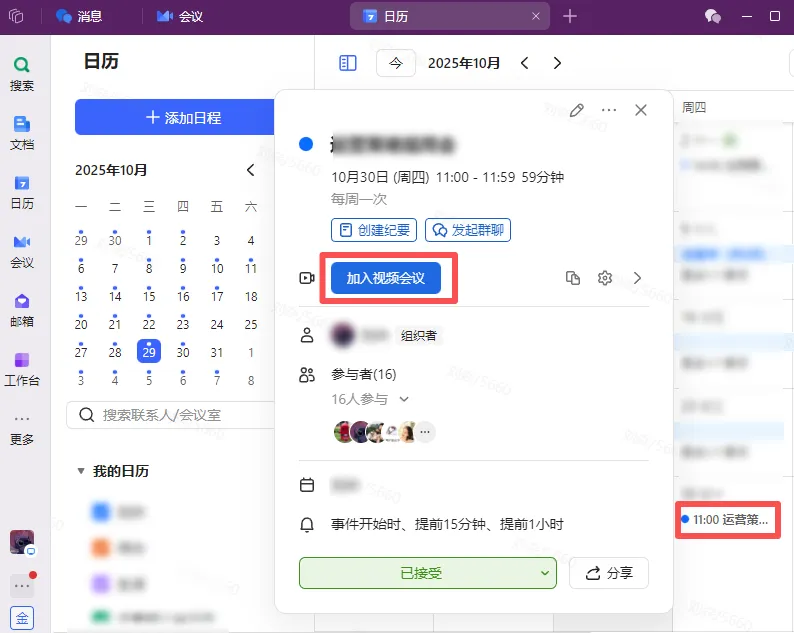
2. 若成员提前加入预约的日程,可从日程入口加入会议;
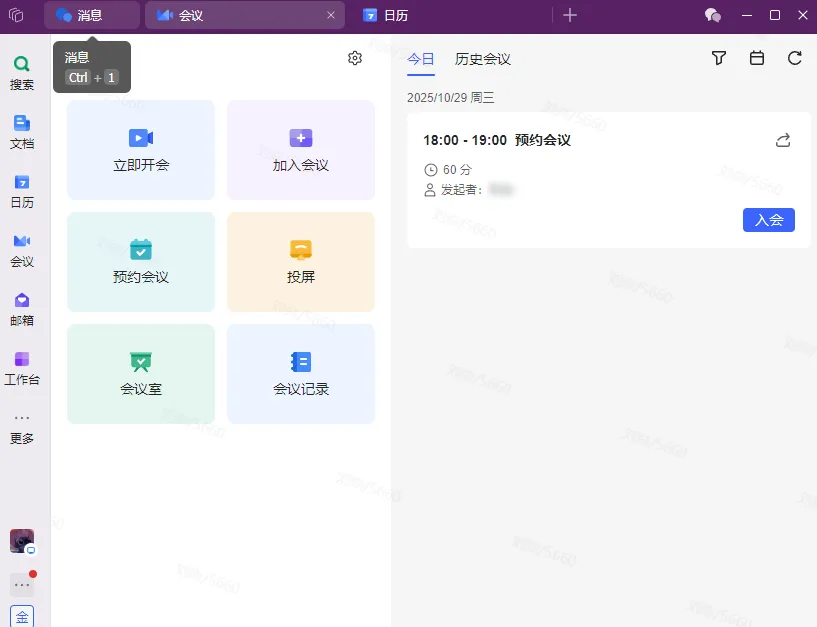
3. 当日会议,可在会议界面快速加入。
7
会议过程管理
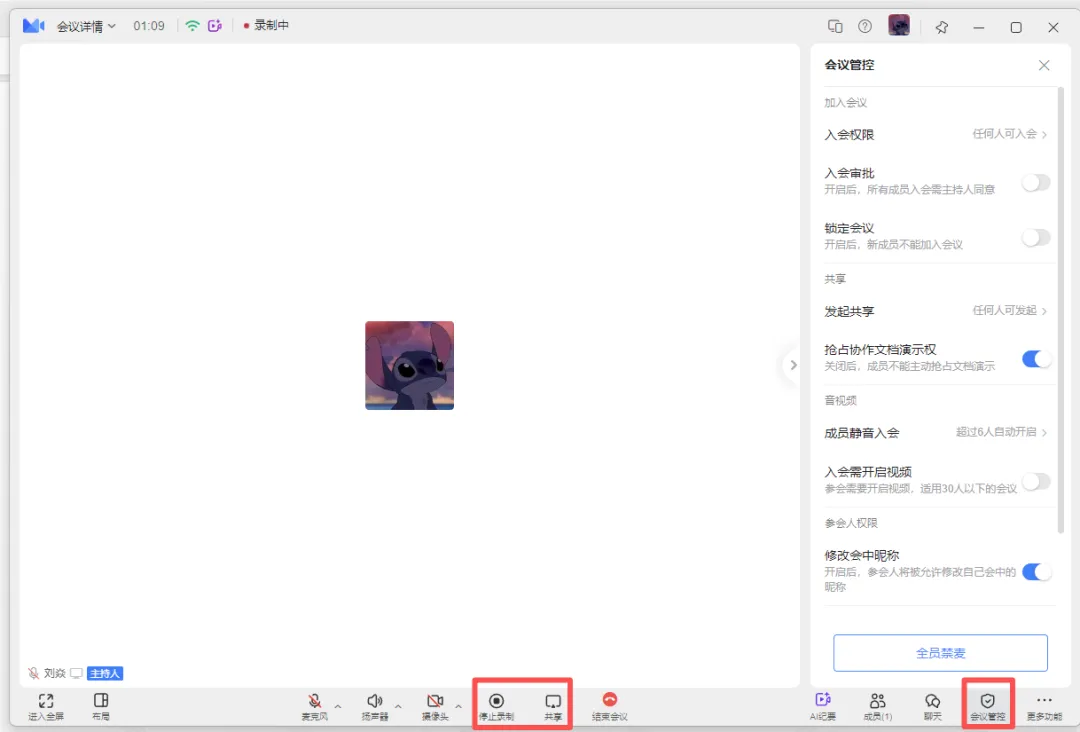
会议开始后,发起者/主持人可在会议进行过程中,对会议进行管理。
8
结束会议
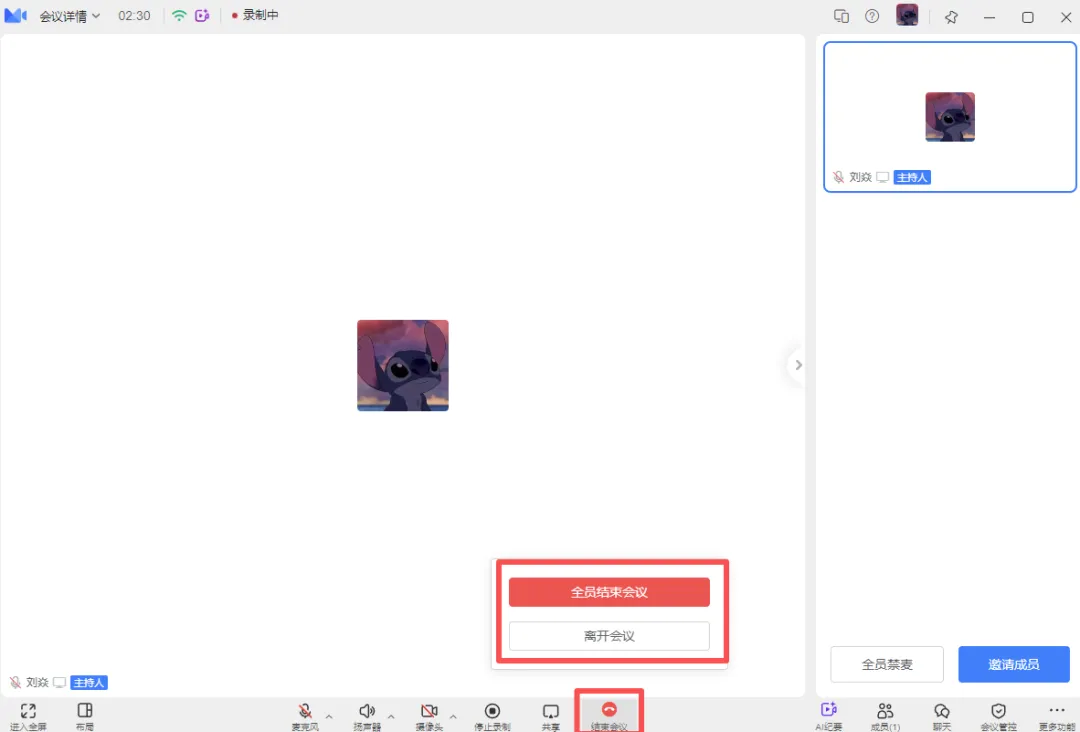
会议开始后,成员可自行选择离开会议,主持人可选择结束会议。
9
会议纪要
向下滑动查看
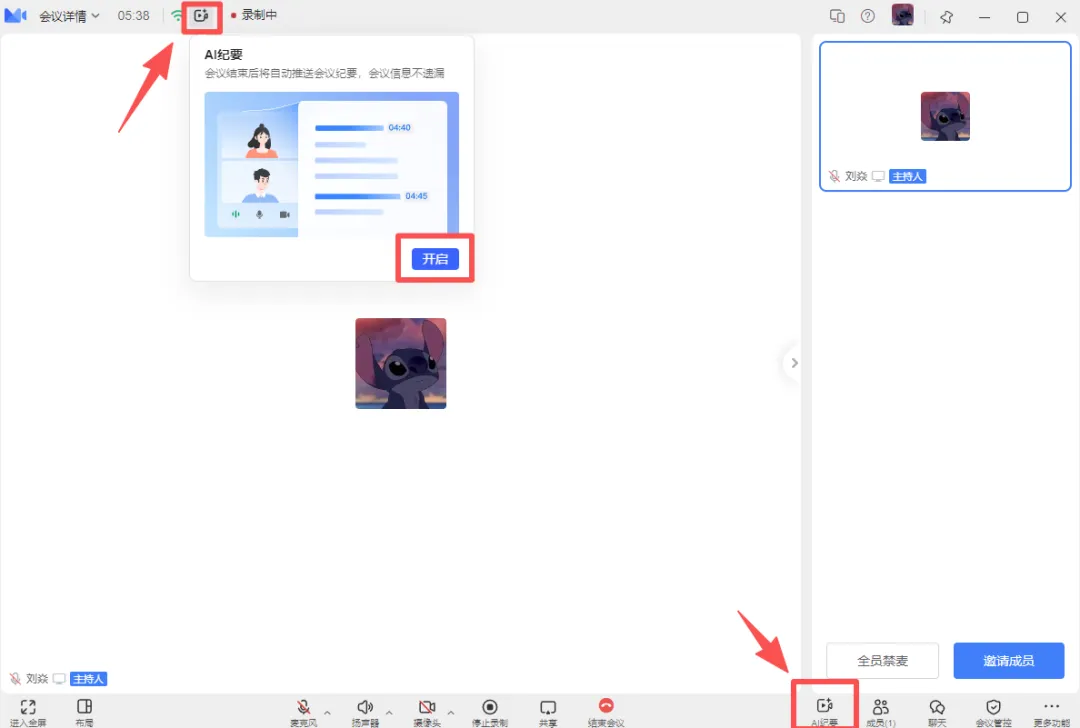
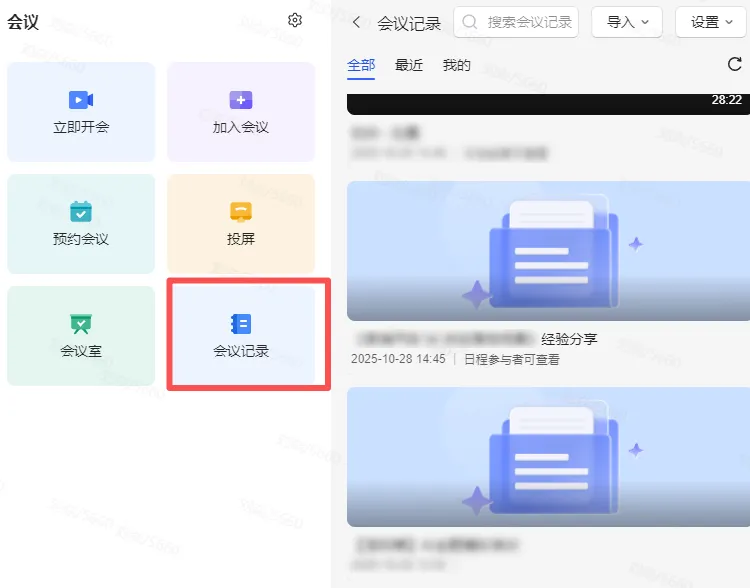
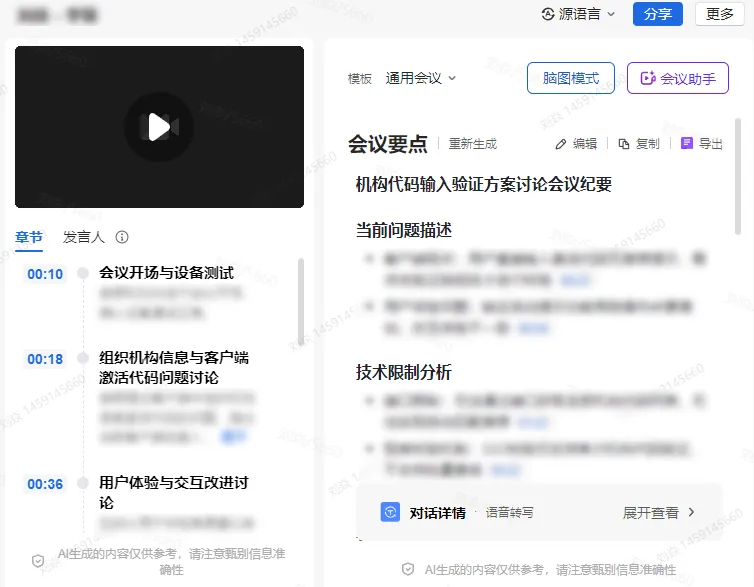
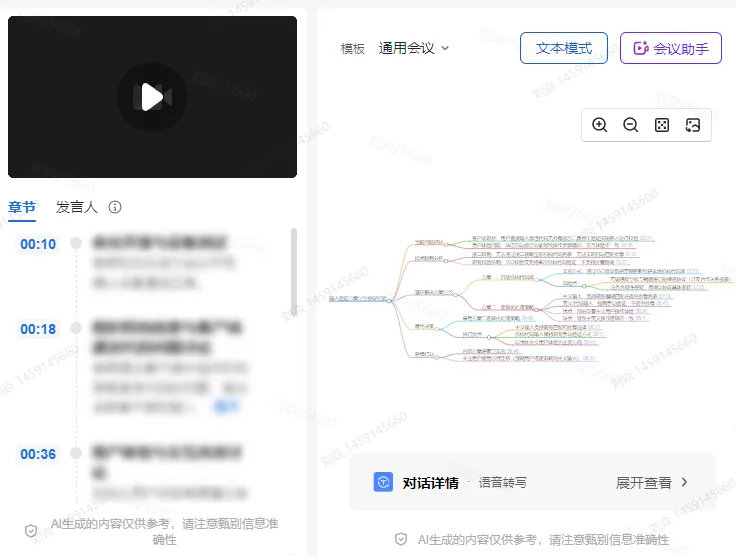
查看历史会议可支持录屏回放,可生成思维导图对会议内容进行归纳总结。
欢迎大家使用WPS 365会议!
让协作更简单
让学习更高效
END
编辑 | 李雅慧
校稿 | 贾立新 徐艺茹
审核 | 邵保刚
来源 | 信息化办公室