 夜雨聆风
夜雨聆风


【工具分享】让你的WPS演示(PPT)直接嵌入HTML网页!
WPS演示网页加载项
让PPT直接嵌入交互网页
完美绕过WPS沙箱限制 · 小白式一键安装
相信很多老师在做 PPT 汇报/上课时,都有过这样的痛点:想要展示一段 B站视频、一个精心制作的html课件、一个实时更新的数据大屏,往往只能在 PPT 里放个截图,然后加个超链接。演示的时候需要按 Alt+Tab 切到浏览器,讲完再切回来,体验非常割裂。
🎯 这款大小不到1M的小工具,能让你的 WPS 演示直接变成一个浏览器!
🌐 真·网页无缝内嵌
只要输入网址,网页就能作为一个普通组件直接插入到你的 PPT 幻灯片中!不需要跳转,在演示模式下,你可以直接在 PPT 内部滑动网页、点击按钮、播放视频,交互体验拉满!
📁 完美支持本地 HTML 文件
除了在线网址,如果你自己写了带有酷炫动效的 .html 单文件,同样可以一键嵌入!(注:需要先点击插件自带的”开启本地网页服务”按钮)
📸 界面预览
图1:WPS顶部的”WPS演示网页”选项卡截图
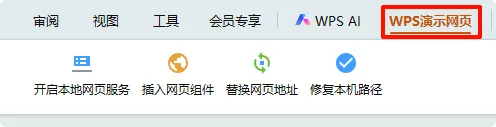
图2:点击”插入网页组件”弹出的UI界面截图
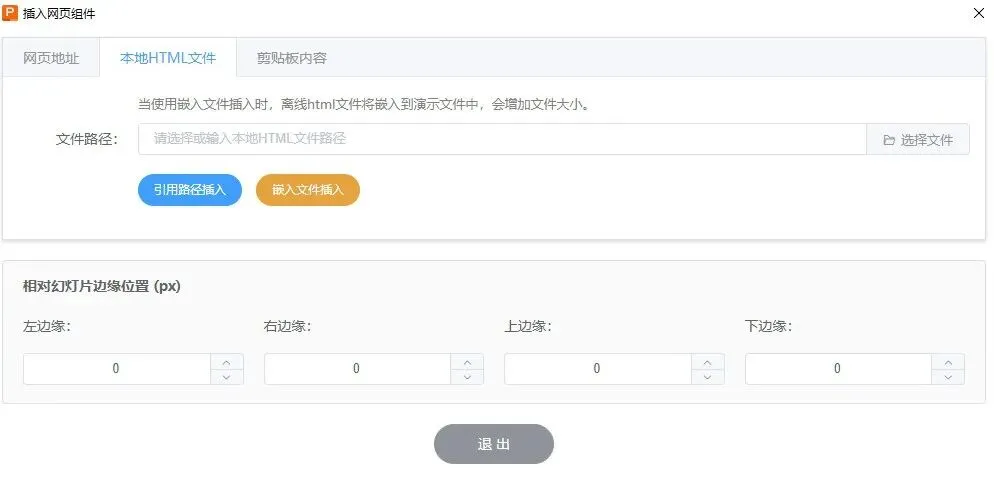
图3:内嵌网页、本地html文件的截图

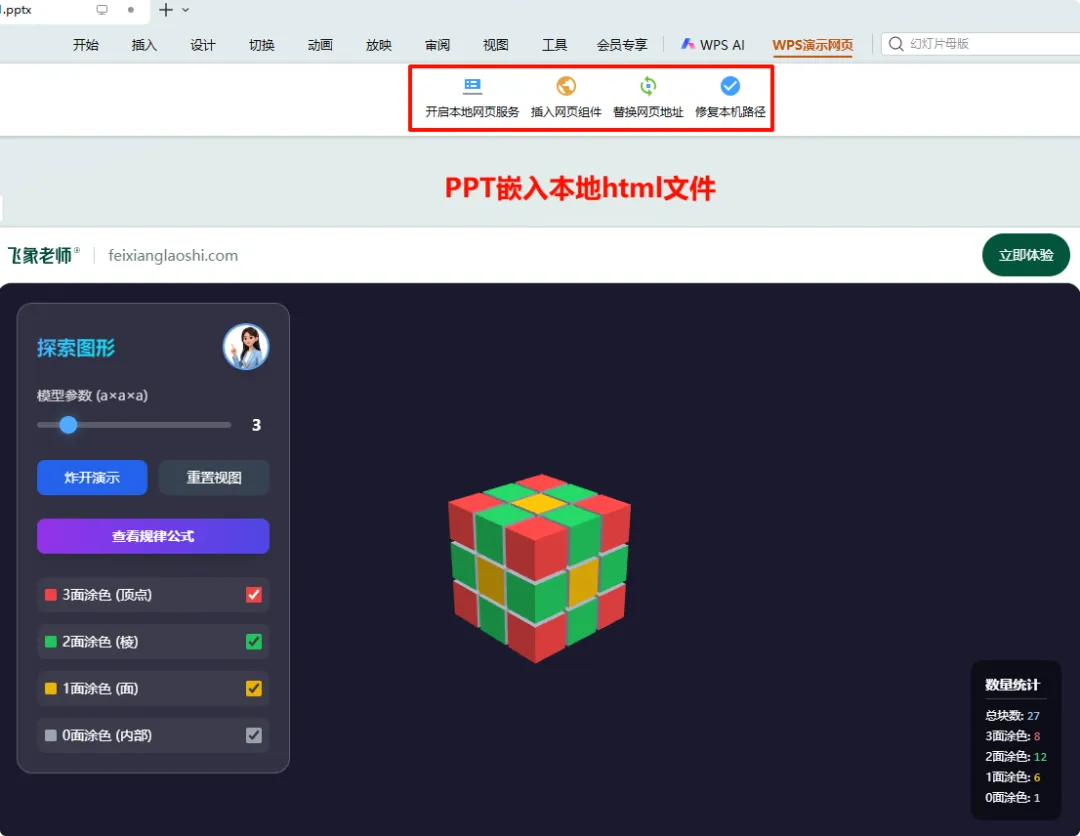
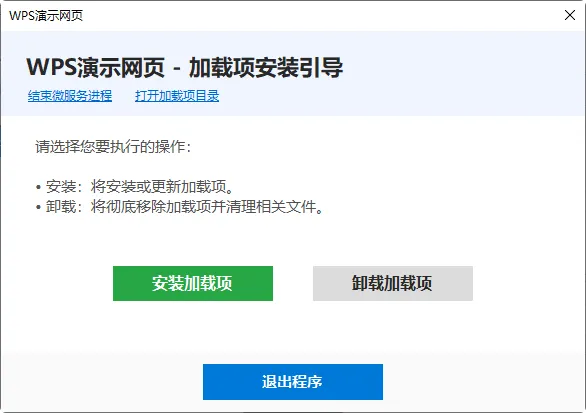
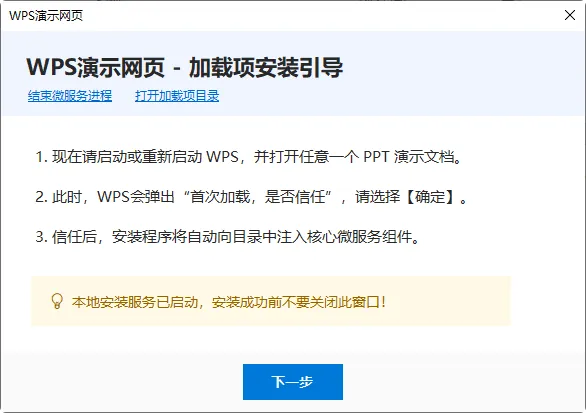
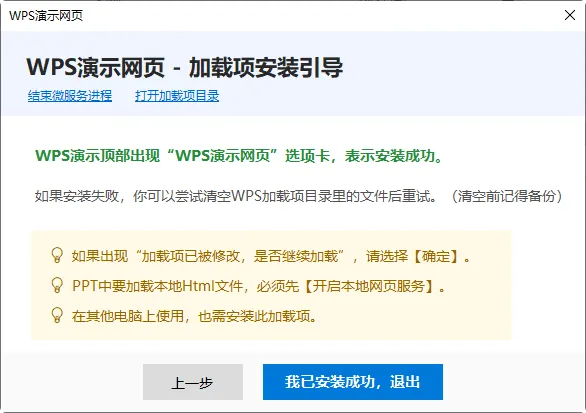
图4:安装程序的极简安装界面截图
🛠️ 安装与使用方法
下载我提供的压缩包并解压。
双击运行,根据界面引导完成安装。
打开 WPS 演示,在顶部菜单栏找到新增的 “WPS演示网页” 选项卡。
点击 “插入网页组件”,输入你想要展示的网址或选择本地 HTML 文件,搞定!
💡 友情提示:
-
如果插入的是本地 Html,记得先点一下左侧的【开启本地网页服务】。 -
如果出现”加载项已被修改,是否继续加载”,请选择【确定】。 -
在其他电脑上播放,也需要安装此加载项哦。
📥 下载地址
回复“HTML”获取下载链接
欢迎下载体验!如果遇到问题,也欢迎留言交流~
已关注
关注
重播 分享 赞