 夜雨聆风
夜雨聆风





Unity 真机调试,不一定非要连着编辑器:SRDebugger 更像是给包里的“随身控制台”
Unity 真机调试,不一定非要连着编辑器:SRDebugger 更像是给包里的“随身控制台”
一句话导语
SRDebugger 把控制台、调参面板、运行时性能信息和问题反馈入口带到真机包里,适合移动端和多平台 Unity 项目做 QA 调试、配置验证和现场排障。
Unity 项目一上真机,很多问题就开始变得不讲道理。
编辑器里没复现,模拟器里没复现,一到测试手机上就闪退、卡顿、接口失败、资源加载异常。更麻烦的是,问题发生时 QA 只能发一句“这里有 bug”,开发再去猜日志、猜机型、猜操作路径。
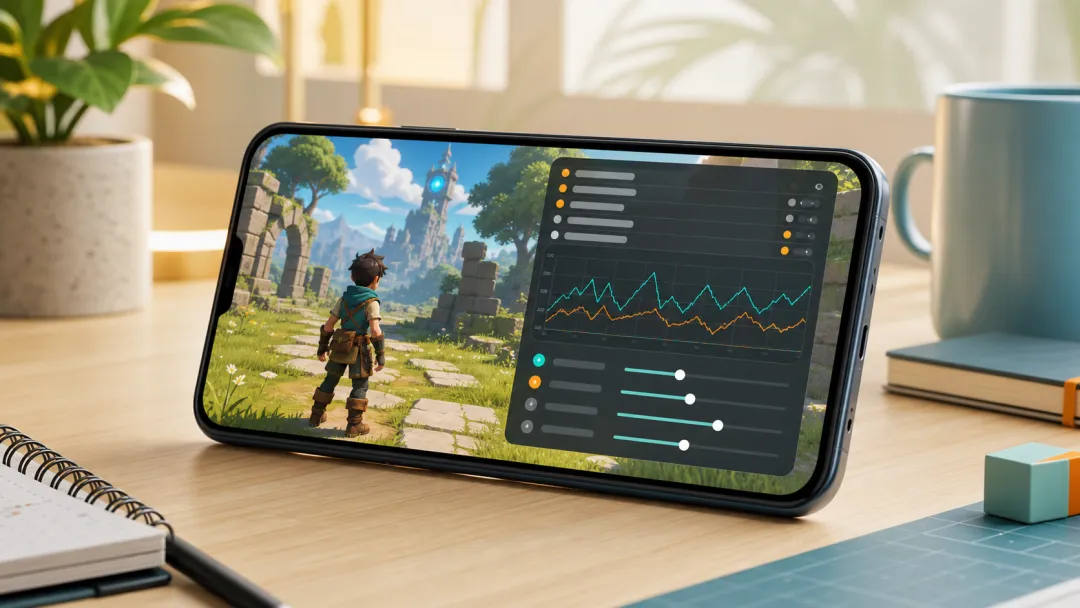
SRDebugger - Console & Tools On-Device 解决的就是这类问题:把运行时 Console、调试选项、Profiler、Bug Reporter 这些工具,直接塞进设备上的 Unity 包里。
01 它到底是什么?
SRDebugger 是 StompyRobot 出品的 Unity Asset Store 工具,完整名称是 SRDebugger - Console & Tools On-Device。
按照 Asset Store 当前页面,它的版本是 1.13.1,发布日期是 2026 年 1 月 8 日,原始 Unity 版本标记为 2022.3.62。它不是一个编辑器窗口插件,而是运行在游戏里的调试面板。
这点很关键。很多 Unity 工具解决的是“开发时看得更清楚”,SRDebugger 解决的是“包已经跑在设备上了,怎么还能看见里面发生了什么”。
核心能力
• Console:在设备上查看日志、警告、错误。
• Options:暴露运行时开关、数值和调试命令。
• Profiler:查看基础性能信息和运行状态。
• Bug Reporter:让测试人员提交带上下文的问题报告。
02 为什么需要“包内控制台”?
只在 Editor 里看 Console,最大的问题是视角错了。
很多问题不是发生在编辑器里,而是发生在真实设备、真实网络、真实包体、真实权限和真实性能约束下。比如 Android 某个机型上纹理压缩异常,iOS 真机上接口返回为空,测试包里远程配置没有生效,或者某个场景在中端机帧率掉得很明显。
传统排查方式通常是重新打包、接日志、插临时代码、让 QA 复现、再打一版。
SRDebugger 的思路更直接:既然问题发生在设备上,就把观察窗口也放在设备上。
你可以让测试人员在包里打开调试面板,直接看到错误日志;也可以把一些常用参数暴露成滑条或开关,让策划在真机上调数值;还可以让 Bug Reporter 带着截图和日志一起提交,减少“我这里有问题但不知道怎么描述”的沟通损耗。
03 正确接入方式
SRDebugger 的官方文档把上手路径做得比较轻:导入资源后,运行时会有一个可唤起的调试界面。移动端常见的入口,是通过多指手势触发。
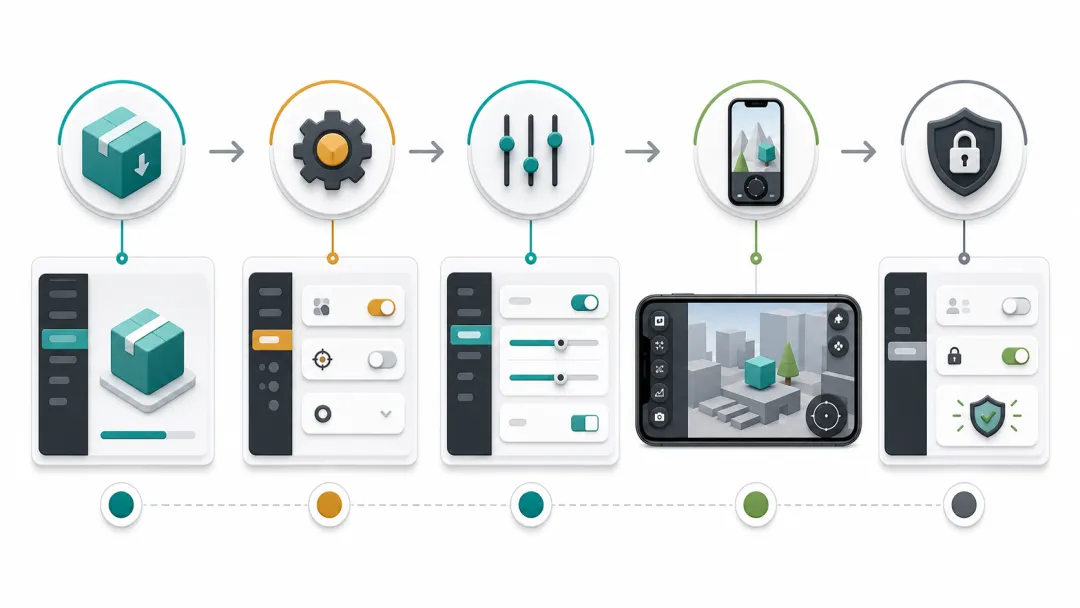
但在真实项目里,我不建议“导入后能弹出来就算接好了”。更稳妥的接入方式是分五步:
1. 先在干净测试场景里确认面板能打开、日志能显示。
2. 再接入项目自己的调试入口,比如测试包按钮、手势、隐藏点击区或内部菜单。
3. 把常用运行时参数注册到 Options,比如服务器环境、画质档位、日志开关、战斗倍率、关卡跳转、账号调试信息。
4. 在目标平台真机验证,尤其是 Android、iOS、IL2CPP 和低端设备。
5. 最后做发布管控,明确哪些构建能打开,哪些构建必须关闭或加访问限制。
Options 是这类工具最容易被低估的地方。很多团队只把 SRDebugger 当日志面板用,其实它更适合做“临时调试 UI 的集中收纳”。以前散落在各个测试按钮、临时代码、GM 面板里的东西,可以收进一个统一入口。
• 切换开发服、测试服、预发服。
• 打开详细网络日志。
• 调整角色移动速度或镜头参数。
• 直接跳转到某个关卡或任务节点。
• 清理本地缓存、重置存档、触发一次资源检查。
04 它最适合哪些团队?
第一类,是移动端项目。移动端真机问题最常见,也最难靠编辑器完整复现。SRDebugger 让 QA 在手机上就能看到日志和状态,尤其适合 Android 机型覆盖、iOS TestFlight、海外网络环境和性能分层测试。
第二类,是内容迭代快的项目。如果项目里有大量配置、关卡、活动、热更新资源,测试经常需要切状态、清缓存、跳流程。把这些操作变成 Options 里的按钮或开关,比让测试人员记一堆临时操作靠谱得多。
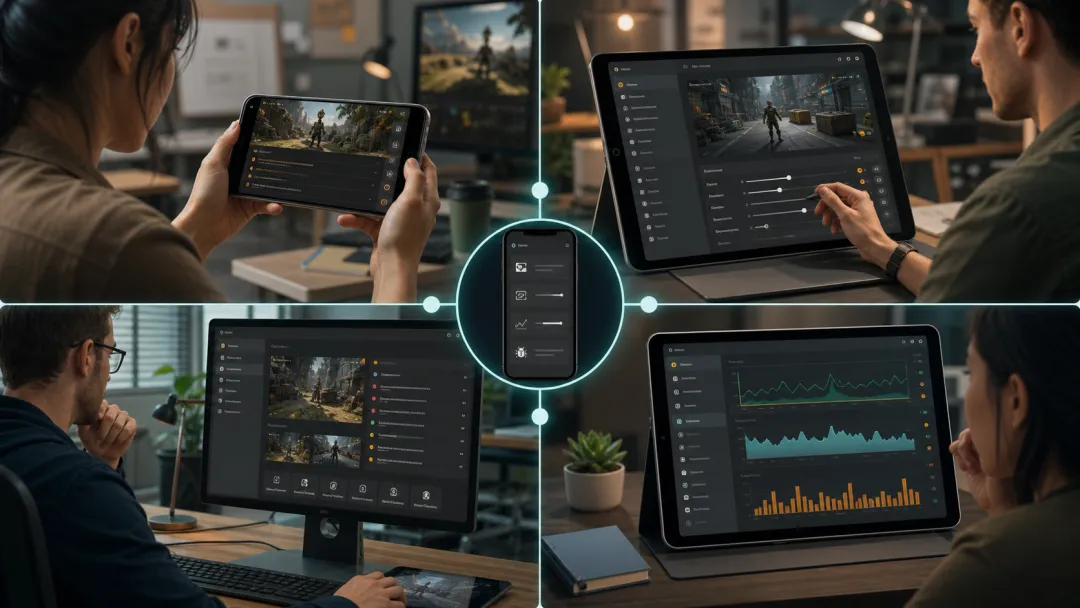
第三类,是跨职能协作频繁的团队。策划想在真机上调手感,美术想看不同画质档,QA 想提交可复现报告,开发想拿到日志和设备信息。SRDebugger 可以把这些需求放在同一个包内入口里。
第四类,是外部测试或灰度测试阶段。这时候问题往往来自真实用户环境,但你又不希望测试包像正式包一样完全黑盒。Bug Reporter 和设备端日志能让反馈更接近“可处理的问题单”,而不是一张模糊截图。
05 使用时最该注意什么?
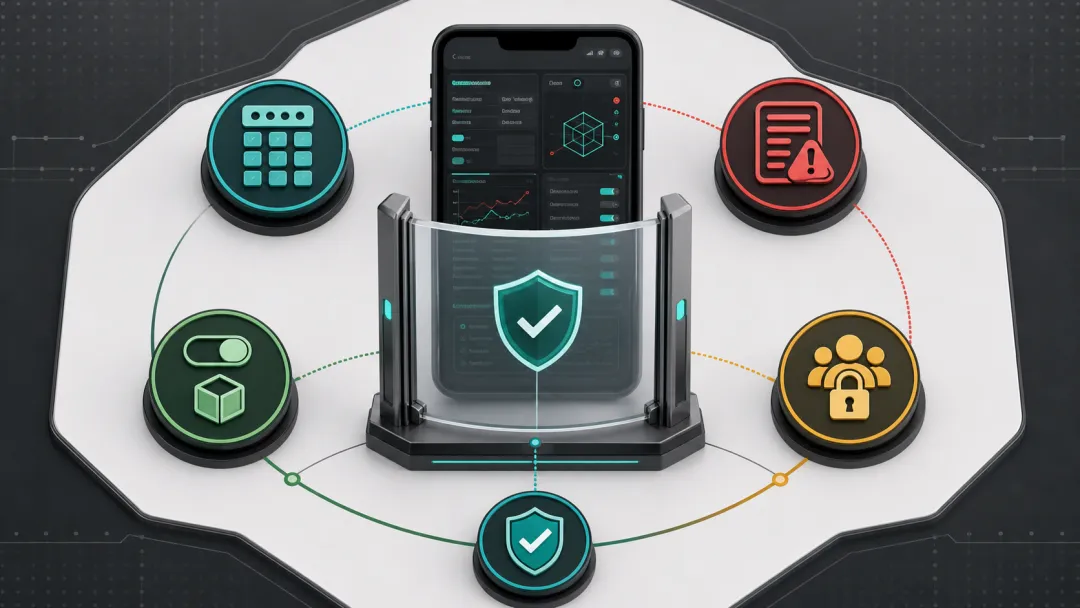
第一个注意点:不要把它当成正式玩家功能。调试入口必须有边界。测试包、开发包、内部分发包可以开,正式包要么关闭,要么有非常明确的访问控制。尤其是涉及账号、支付、服务器环境、GM 命令、资源路径时,不能只靠“入口藏得深”来当安全策略。
第二个注意点:不要把敏感信息直接打进日志。设备端 Console 很方便,但方便也意味着容易泄露。Token、用户隐私、完整接口返回、支付参数、服务器密钥、内部后台地址,都不应该在日志里裸奔。
第三个注意点:Options 要克制。能调的东西越多,测试越方便,也越容易制造“只有某个组合才会坏”的复杂状态。建议把 Options 分层:常用项给 QA,危险项只给开发包,破坏性操作加确认或二次入口。
第四个注意点:Profiler 只能做现场观察,不能替代专业性能分析。它适合快速看帧率、内存趋势、运行状态,帮助你判断“是不是性能问题”。但真正定位 CPU、GPU、内存、加载尖峰,还是要回到 Unity Profiler、Xcode Instruments、Android Studio Profiler 或平台工具。
第五个注意点:要把接入写进构建流程。不要靠某个开发手动开关。更好的方式,是让构建脚本、Scripting Define Symbols、渠道配置或环境变量决定 SRDebugger 的开启策略。
我的建议
1. 先只开 Console 和基础面板,用来解决真机日志不可见的问题。
2. 再把高频调试参数收进 Options,减少临时代码和散落按钮。
3. 进入 QA 阶段后接 Bug Reporter,让反馈带上截图、日志和设备上下文。
4. 上线前把访问策略固化进构建流程,明确正式包边界。
如果你只是做一个很小的 Demo,SRDebugger 可能显得有点重。
但只要项目开始进入多人测试、真机适配、灰度发布、线上排障,它就很实用。它不替代日志系统、崩溃平台、性能分析工具,也不替代正式的运维监控;它更像是 Unity 包里的“现场工具箱”。
一句话总结:SRDebugger 最适合那些“问题主要发生在真机上,但团队还在用编辑器视角排查”的 Unity 项目。它的价值不是炫技,而是让包里的问题能被看见、被描述、被复现、被处理。
参考链接
SRDebugger – Console & Tools On-Device / Unity Asset Store
https://assetstore.unity.com/packages/tools/gui/srdebugger-console-tools-on-device-27688
SRDebugger Getting Started
https://www.stompyrobot.uk/srdebugger/documentation/gettingstarted
SRDebugger Console 文档
https://www.stompyrobot.uk/srdebugger/documentation/console
SRDebugger Options 文档
https://www.stompyrobot.uk/srdebugger/documentation/options
SRDebugger Profiler 文档
https://www.stompyrobot.uk/srdebugger/documentation/profiler
SRDebugger Bug Reporter 文档
https://www.stompyrobot.uk/srdebugger/documentation/bugreporter
如果这篇内容对你有帮助,欢迎点赞、在看、转发。关注转发不迷路。