 夜雨聆风
夜雨聆风





OpenClaw:学的晚你就不用学了
“我想装一个 AI 助手,但又要配环境、又要搞 API、又要折腾命令行……算了,下次吧。”
下次是哪次?大概率没有下次了。
这是大多数人面对 AI 工具的真实状态——不是不想用,是门槛太高,还没开始就放弃了。
但今天我要告诉你一个事实:现在装 OpenClaw,比装微信还简单。
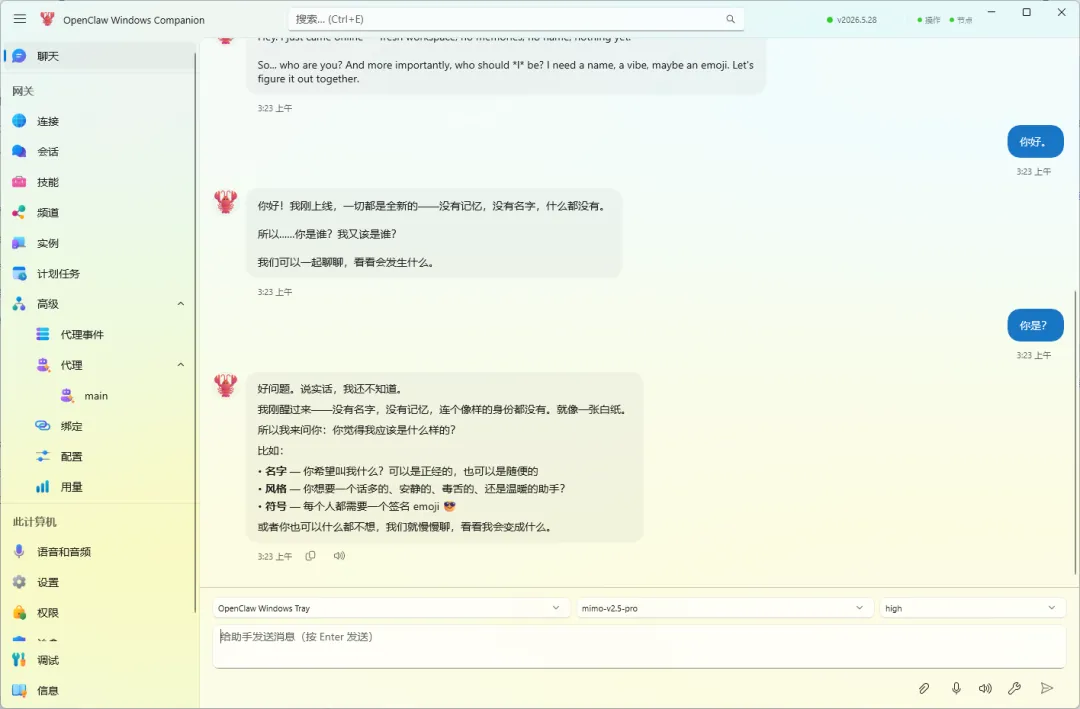
Windows 桌面版一键安装,全程 GUI,不需要碰命令行,不需要懂 WSL,不需要手动配 API。点几下鼠标,10 分钟之内,一个能帮你干活的 AI 助手就跑起来了。
学的晚你就不用学了——因为现在根本不需要学。
OpenClaw 是什么?
一句话:一个开源的 AI Agent 网关,让你的 AI 助手能操作电脑、连接各种服务。
它不是一个聊天机器人,它是一个让 AI 变成你的操作系统的框架。
装上之后,你的 AI 助手能:
- • 🖥️ 帮你操作电脑——打开应用、管理文件、执行命令
- • 💬 帮你连接各种聊天工具——飞书、微信、Discord、Telegram
- • 📄 帮你读写文档、搜资料、整理信息
- • 🔧 帮你调用各种工具和服务——发邮件、查日程、管任务
- • 🏠 帮你控制智能家居设备
你不需要写任何代码,只需要用自然语言告诉它你想做什么。
为什么选它?
市面上 AI 助手不少,ChatGPT、Claude、Copilot 都能用。但 OpenClaw 有几个独特优势:
1. 开源 + 可扩展
代码完全开源(MIT 协议),GitHub 40000+ Star。社区活跃,每周都有更新。
你可以自由选择 AI 模型——OpenAI、Claude、小米 mimo、通义千问,想用哪个用哪个,不被任何厂商绑定。
2. 真正的 Agent,不只是聊天
大多数 AI 助手只能聊天。OpenClaw 能真正帮你做事——操作浏览器、管理文件、调用 API、控制设备。
它有完整的技能系统(Skills),社区贡献了 16000+ 个技能,覆盖各种场景。
3. 多渠道接入
一个 AI 助手,同时接入飞书、微信、Discord、Telegram。在哪个平台都能用,数据互通。
4. Windows 原生支持
这是重点。
以前装 OpenClaw 要折腾 WSL、Node.js、命令行。现在有了 Windows 桌面版(Companion),双击安装包就行。
自动创建 WSL 环境、自动配置 Gateway、自动连接 AI 模型。全程 GUI,零命令行。
安装教程:10 分钟从零到跑起来
第一步:下载安装包
从 GitHub Releases 下载最新版安装包:
🔗 openclaw/openclaw-windows-node
下载 OpenClaw-Companion-Setup-x.x.x.exe,双击运行。
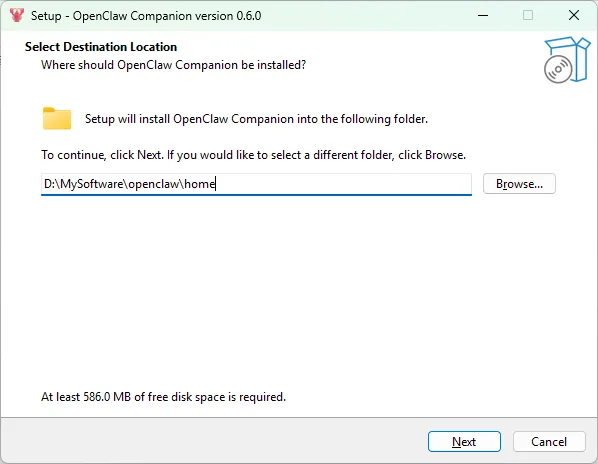
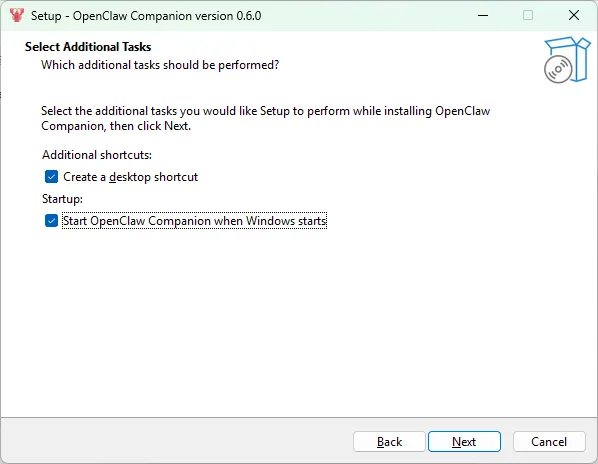
安装向导会引导你完成安装,建议:
- • ✅ 创建桌面快捷方式
- • ✅ Windows 启动时自动启动
第二步:初始化 WSL Gateway
首次启动后,点击 “Install new WSL Gateway” 按钮。
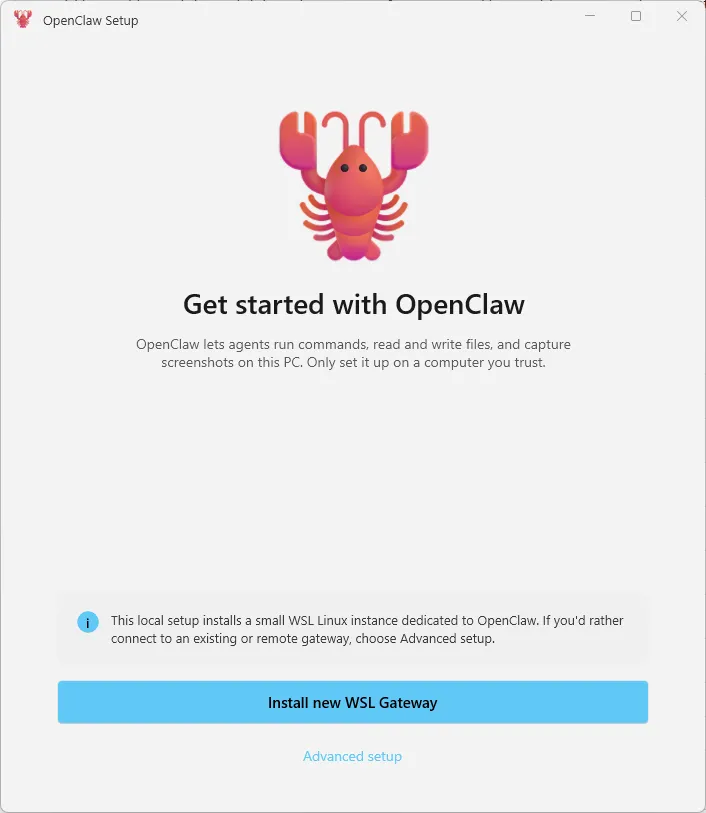
系统会自动创建一个专用的 WSL 实例,不影响你现有的 WSL 配置。
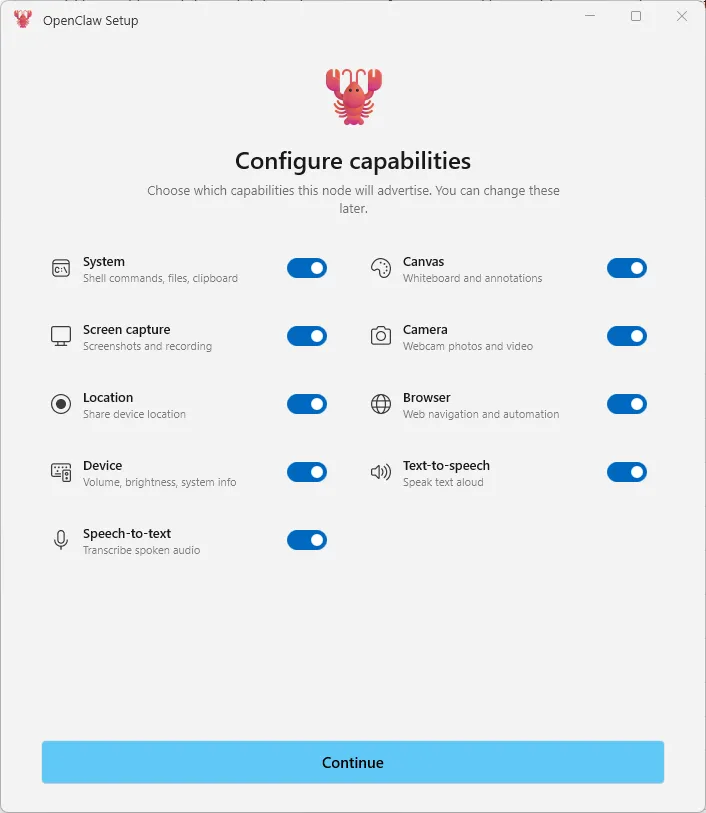
选择需要启用的功能——建议全部开启:
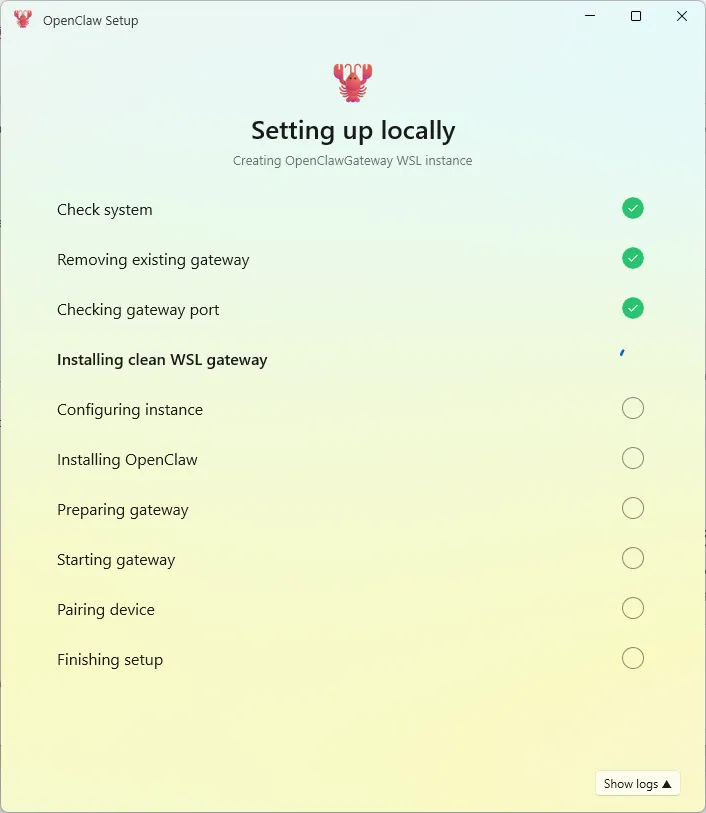
等待安装完成:
第三步:Gateway 设置向导
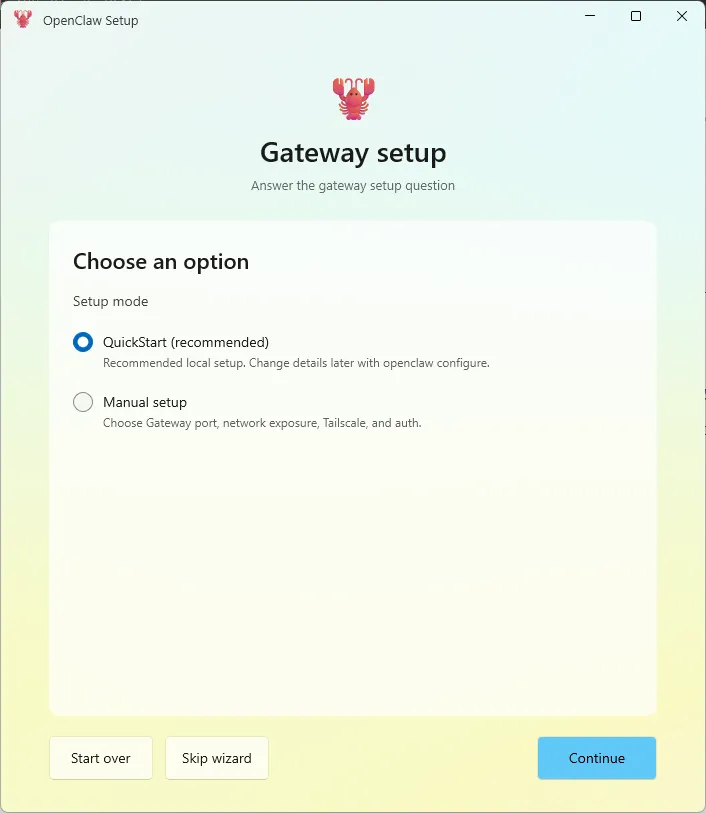
安装完成后,进入设置向导。选择 QuickStart(推荐),一键完成基础配置:
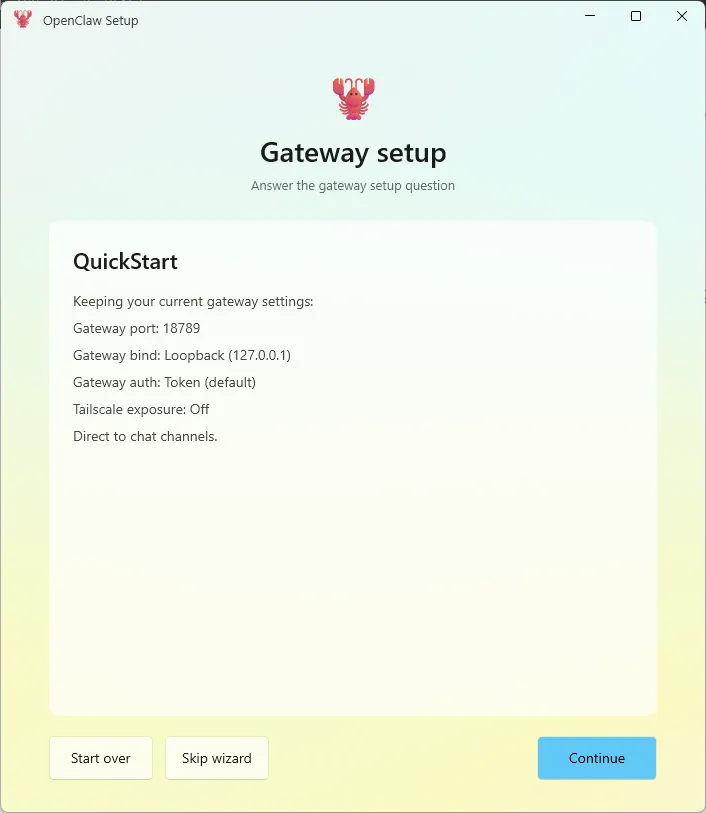
默认配置就够了:
- • Gateway 端口:18789
- • 绑定地址:仅本地访问
- • 认证方式:Token
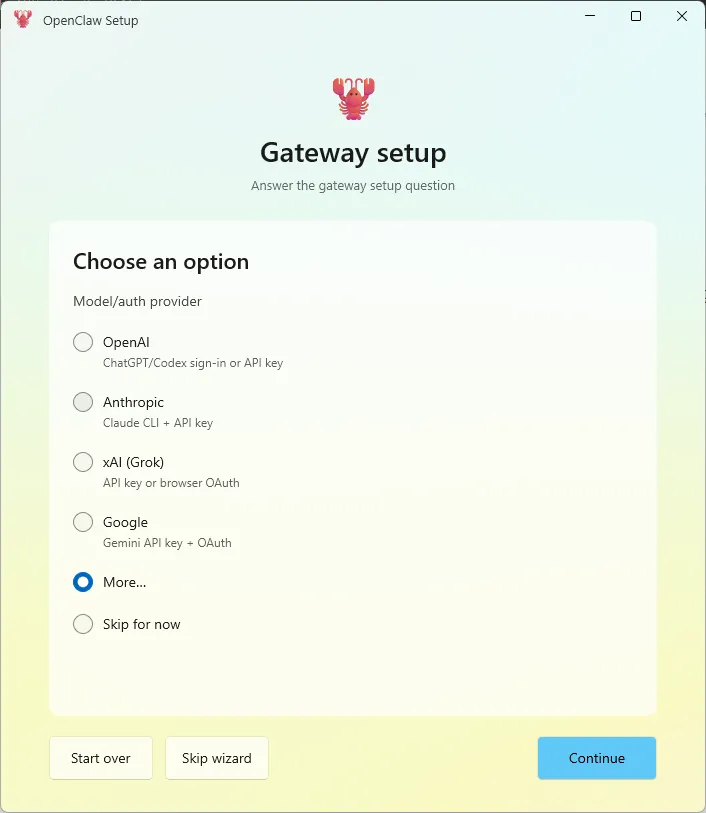
第四步:配置 AI 模型
选择你的 AI 模型提供商。支持 OpenAI、Anthropic、Google、小米等主流厂商。
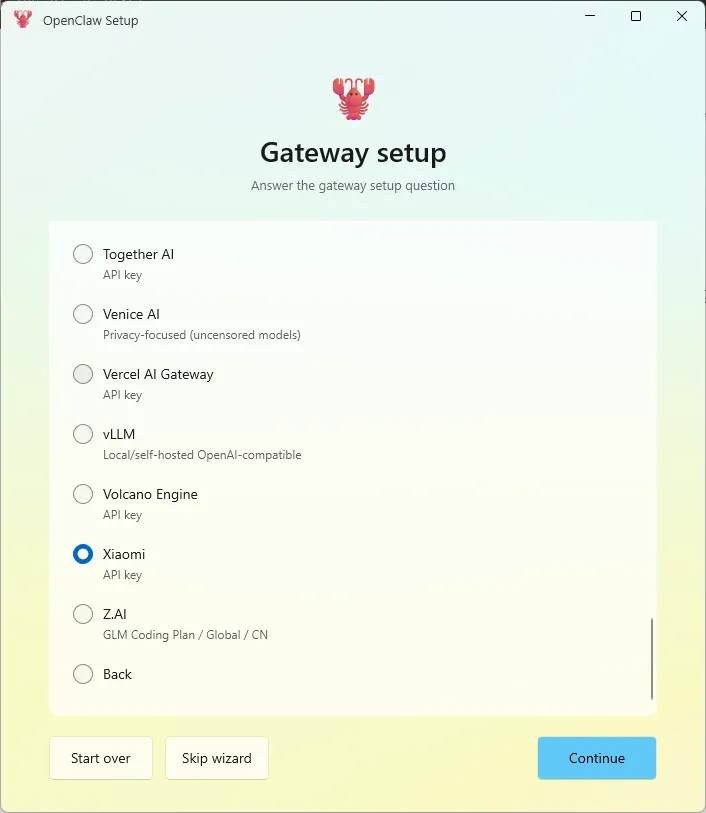
如果你用小米 mimo,选择 More… → Xiaomi:
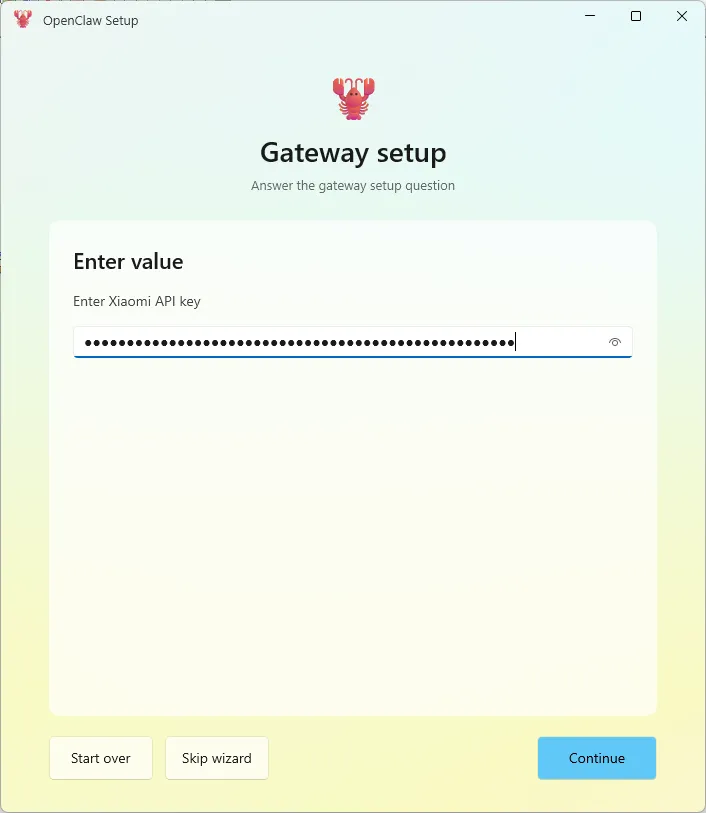
输入你的 API Key:
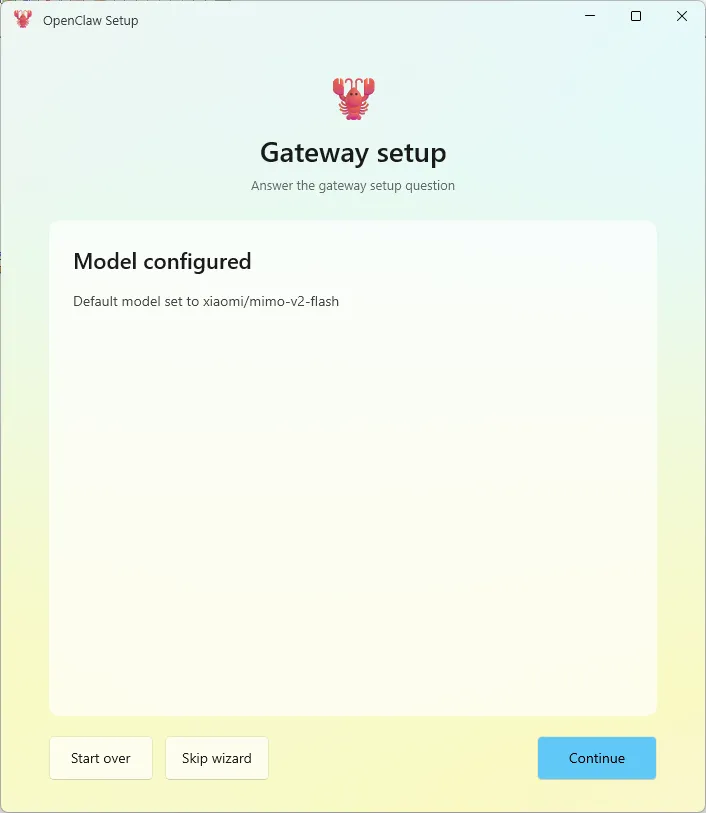
确认模型配置:
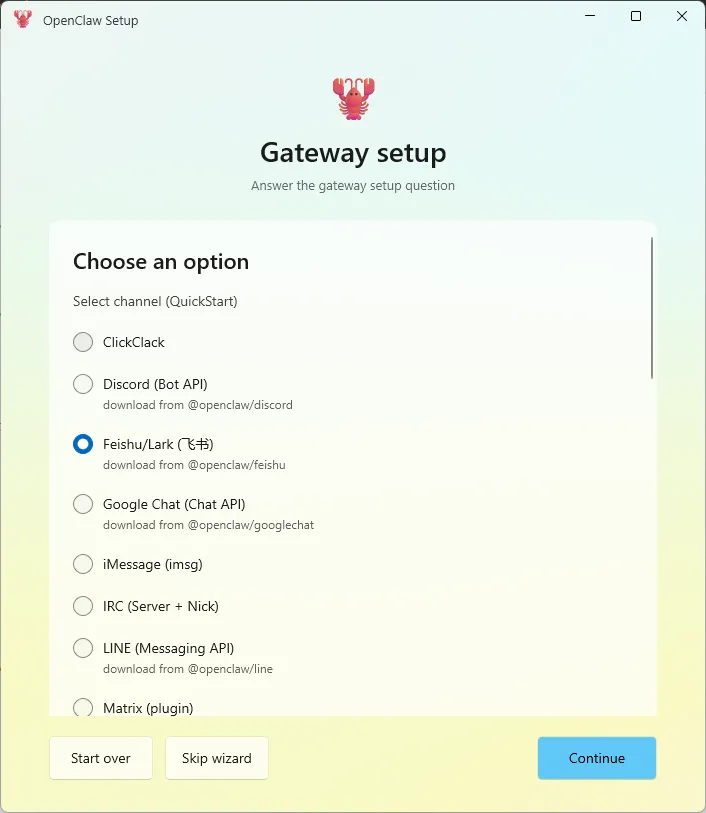
第五步:选择通讯渠道
选择你想用的聊天平台。推荐 Feishu/Lark(飞书):
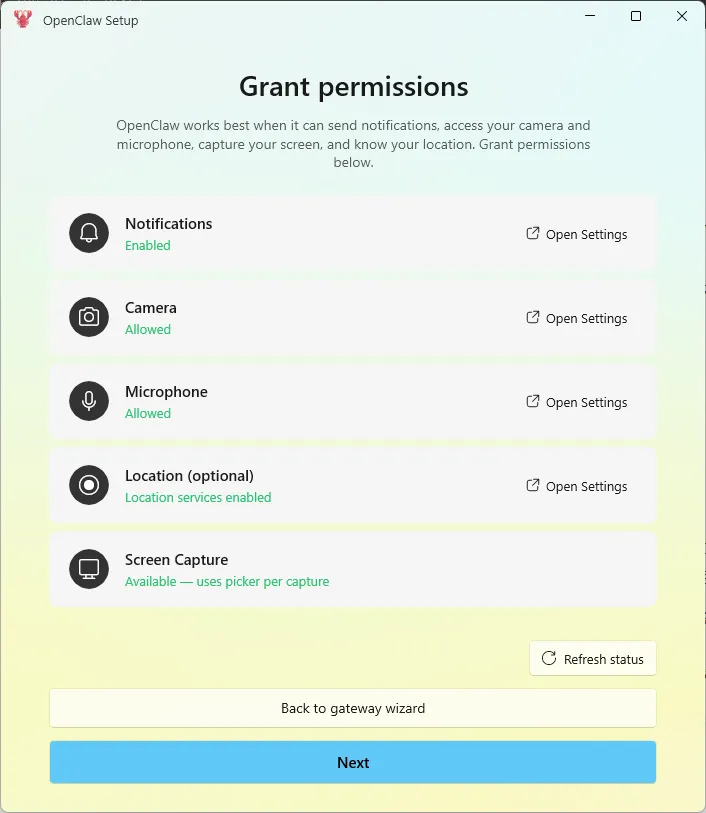
第六步:系统权限
确保通知、摄像头、麦克风、定位、屏幕截图等权限全部已授权:
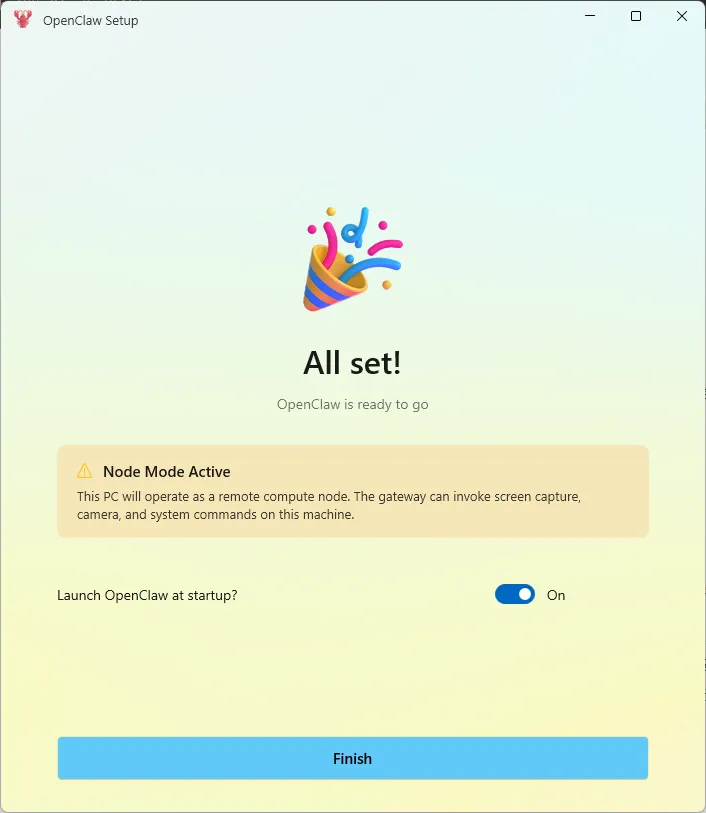
第七步:完成!
显示 “All set!” 就大功告成了:
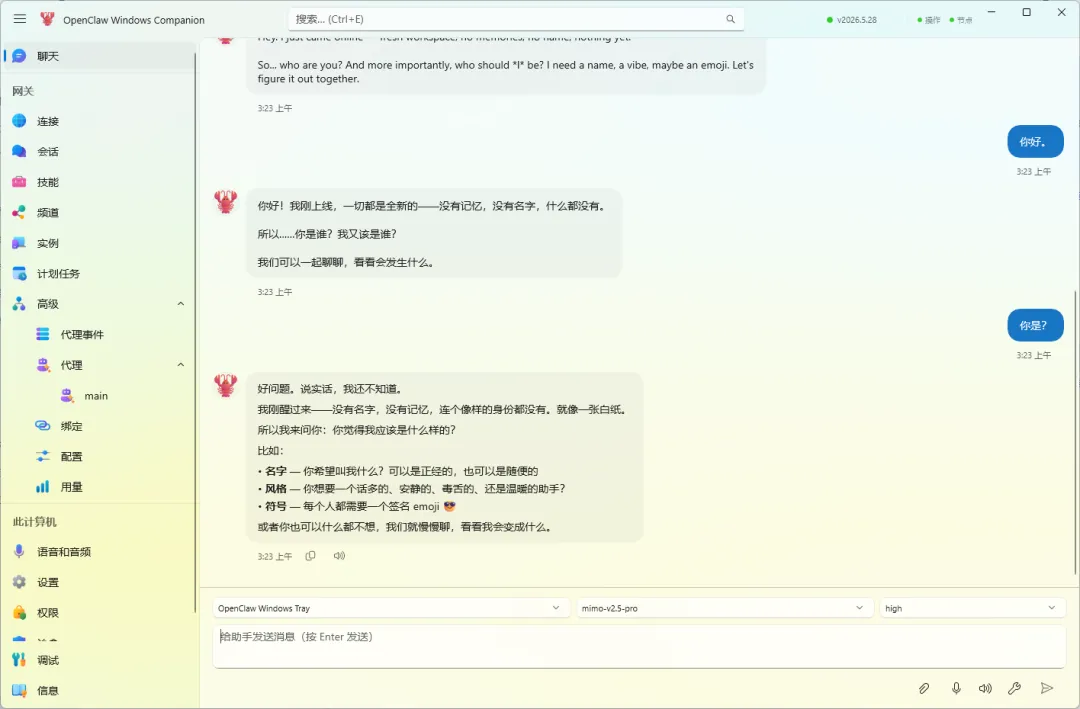
进入主界面,开始和你的 AI 助手对话吧:
踩坑经验
坑1:中文 Windows 编码问题
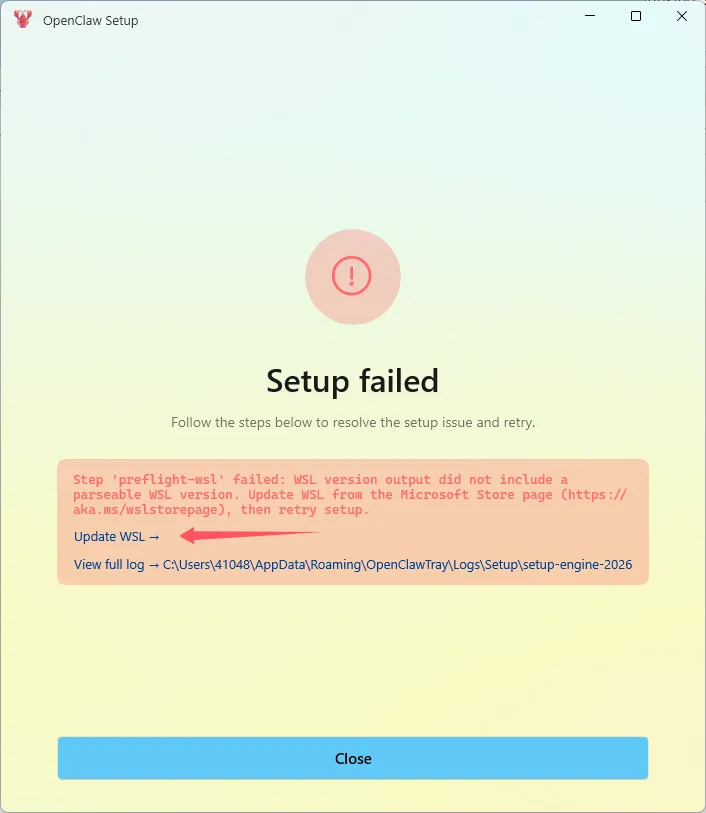
现象: 安装过程中 preflight-wsl 步骤失败。
原因: 中文版 Windows 的 WSL 版本输出是中文的,安装程序解析不了。
解决: 升级到 v0.6.2+ 即可(已修复)。如果还有问题,设置环境变量 WSL_UTF8=1。
坑2:WSL 创建超时
现象: 安装卡在 WSL 创建步骤 15 分钟后超时。
原因: 网络问题,下载 Ubuntu 镜像太慢。
解决: 挂梯子/VPN 后重试。
坑3:端口冲突
现象: 提示 Port 18789 is already in use。
原因: 已有的 OpenClaw Gateway 占用了端口。
解决: 把已有 Gateway 改到其他端口,或者在 Advanced setup 中连接现有 Gateway。
相关链接
| 项目 | 链接 |
|---|---|
| 主仓库 | github.com/openclaw/openclaw[1] |
| 桌面版仓库 | github.com/openclaw/openclaw-windows-node[2] |
| 官方文档 | docs.openclaw.ai[3] |
| Gateway 最新版 | v2026.6.1[4] |
| 桌面版最新版 | v0.6.3[5] |
写在最后
很多人觉得 AI 工具离自己很远,觉得要会写代码、要懂技术才能用。
但事实是,2026 年的 AI 工具,已经简单到装个软件就能用了。
OpenClaw 的 Windows 桌面版,把所有复杂的东西都封装好了。你只需要:
- 1. 下载安装包
- 2. 双击运行
- 3. 点几下鼠标
- 4. 输入 API Key
10 分钟,一个能帮你干活的 AI 助手就跑起来了。
学的晚你就不用学了——因为现在就是最容易上手的时候。
别等了。
引用链接
[1] github.com/openclaw/openclaw: https://github.com/openclaw/openclaw
[2] github.com/openclaw/openclaw-windows-node: https://github.com/openclaw/openclaw-windows-node
[3] docs.openclaw.ai: https://docs.openclaw.ai
[4] v2026.6.1: https://github.com/openclaw/openclaw/releases/tag/v2026.6.1
[5] v0.6.3: https://github.com/openclaw/openclaw-windows-node/releases/tag/v0.6.3