当前时间: 2026-06-09 11:15:24
更新时间: 2026-06-09
分类:软件教程
评论(0)
Word:表格跨页断开,怎么办?
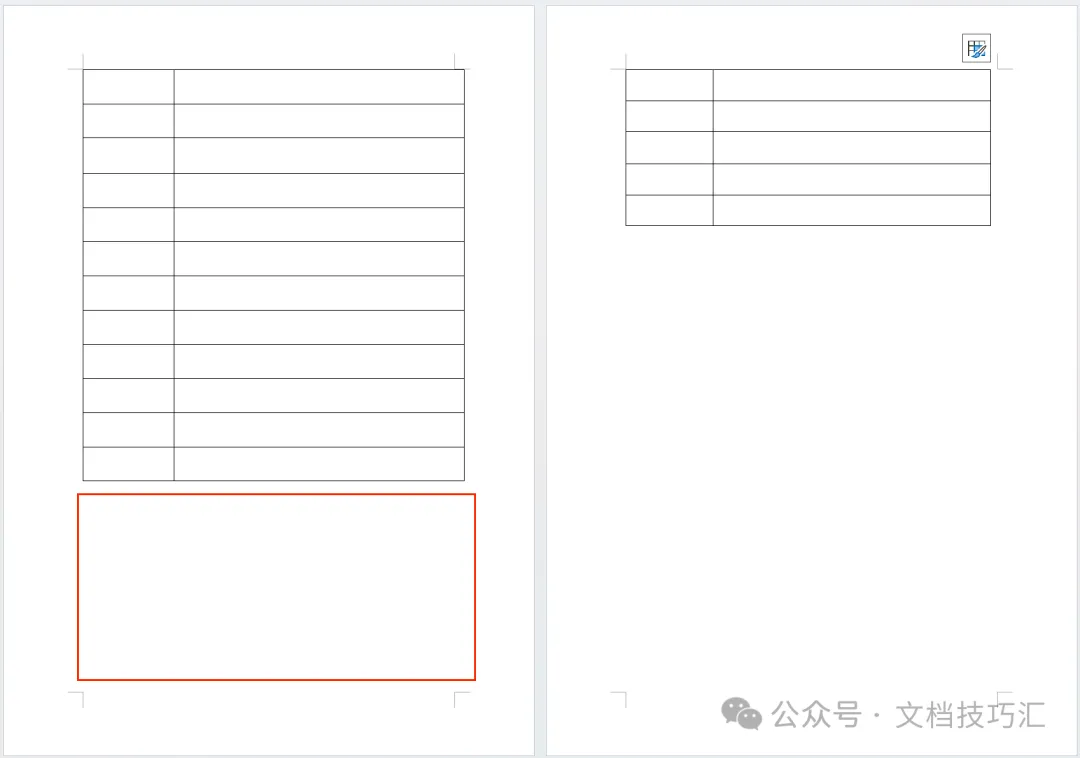
Word中插入表格后,后面还有一大片空白,表格却被断开,一部分表格挪到了下一页,不论怎么调整,表格还是分别在两页,都快整崩溃了。怎么办?跟着文档达人一步一个脚印走,扎扎实实学习常用技巧,轻松搞定。
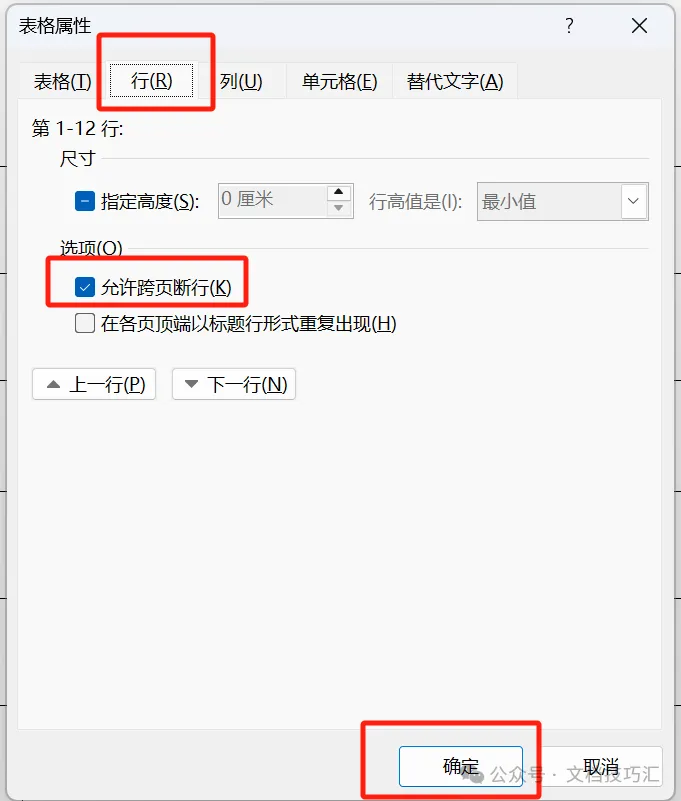
3.在弹出的新窗口中,选择“行”,在“允许跨页断行”前打√,确定。表格已经连到一起。
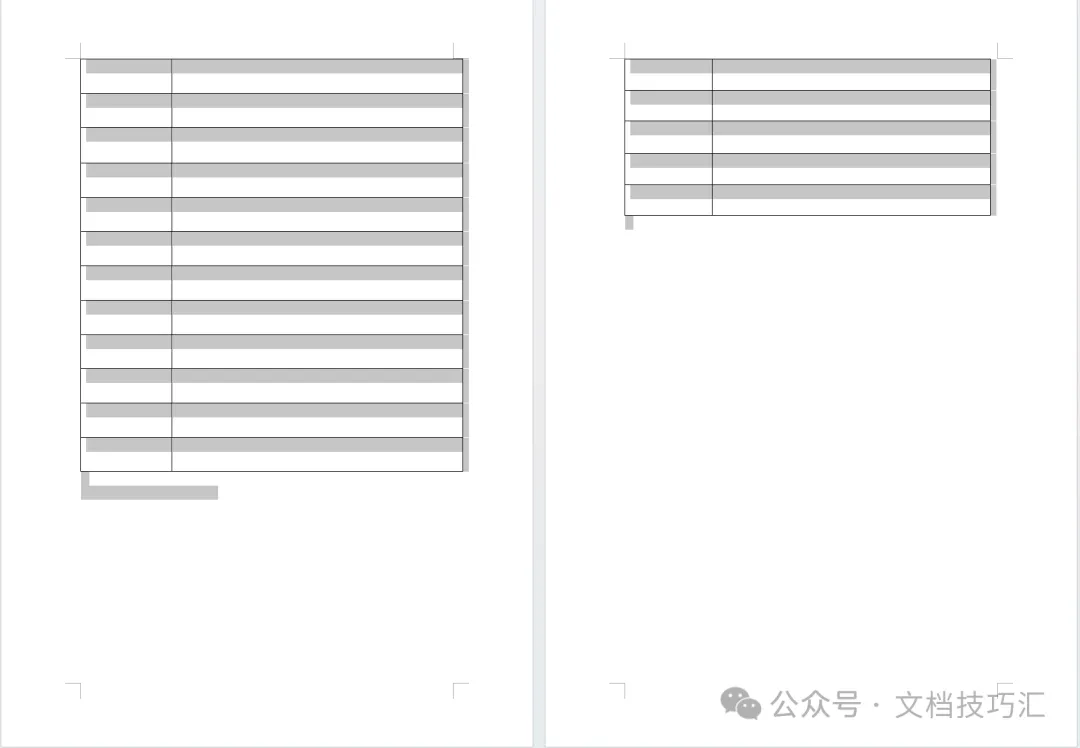
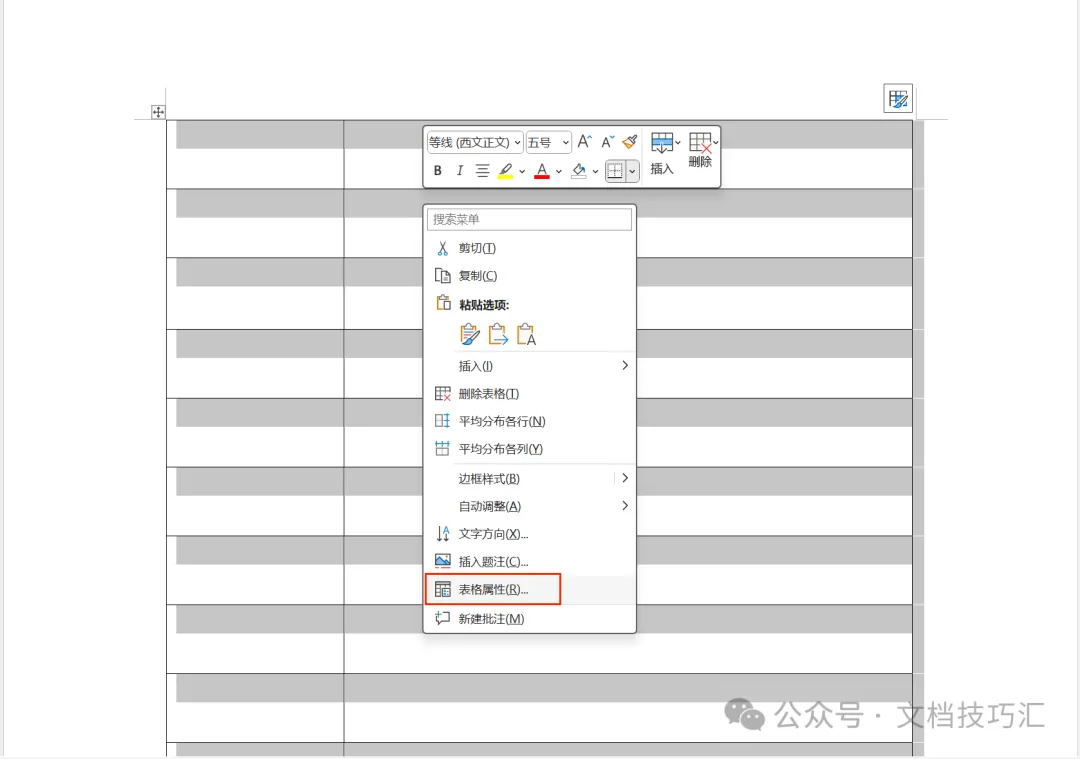
1.还是同样的方法,同时按下“Ctrl+A”组合键,全选表格。
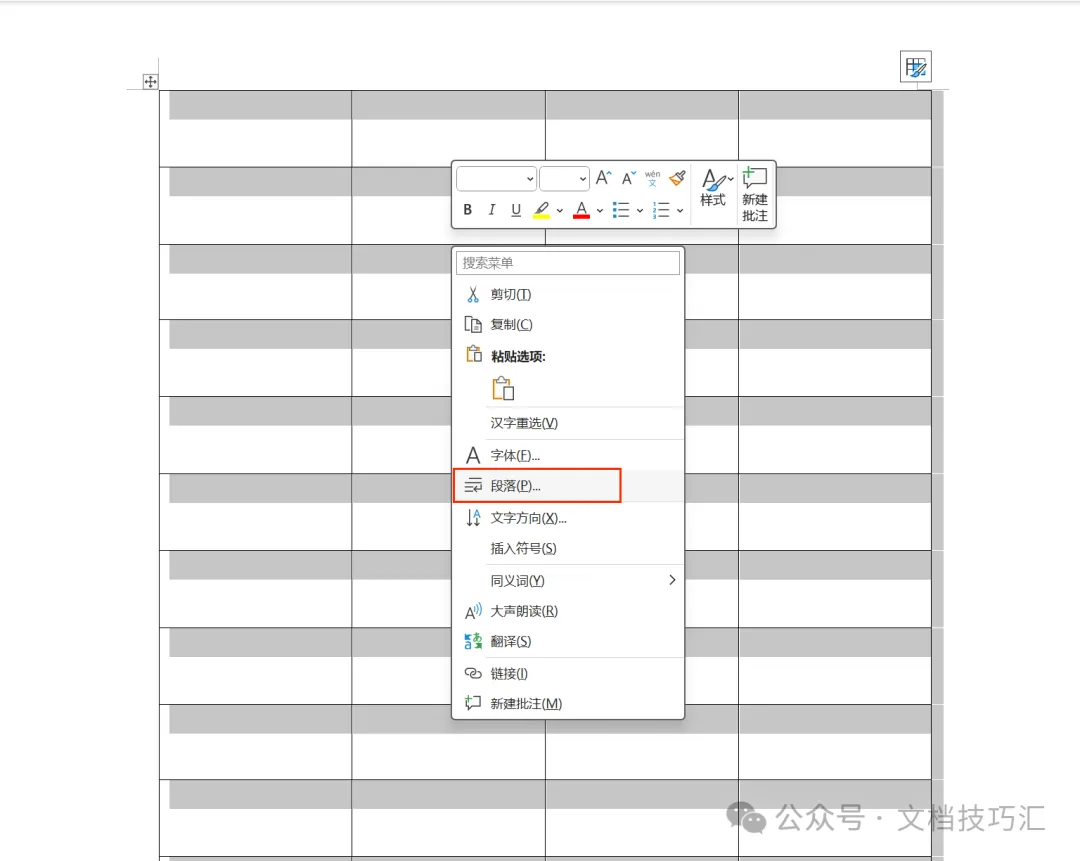
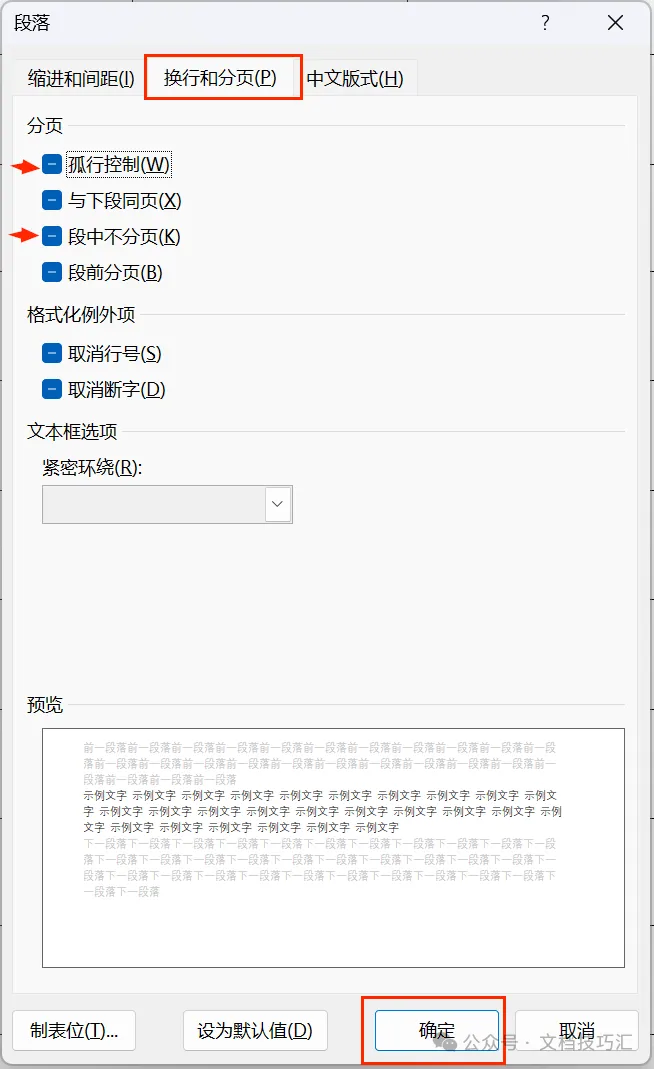
3.在弹出的新窗口中,选择“换行和分页”,在“孤行控制”、“段中不分页”、“段前分页”前取消勾选,确定。表格自动连接成一个表格。
往期内容推荐:
一键输入1-100,再也不用一个数字一个数字输入
-End-
本公众号将长期致力于“Word、Excel、PowerPoint等办公文件的操作和技巧学习普及”,希望有需要的朋友加入,互相学习,共同进步。
 夜雨聆风
夜雨聆风