【软件】电脑里的全能文档阅读器
(一)ReadAny_1.3.2
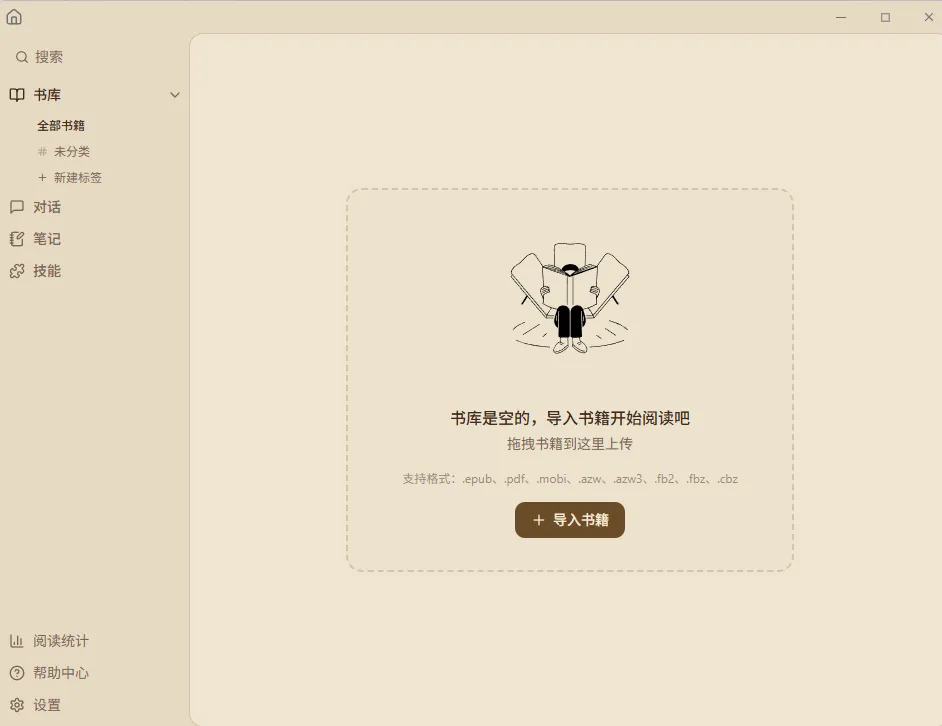
界面:
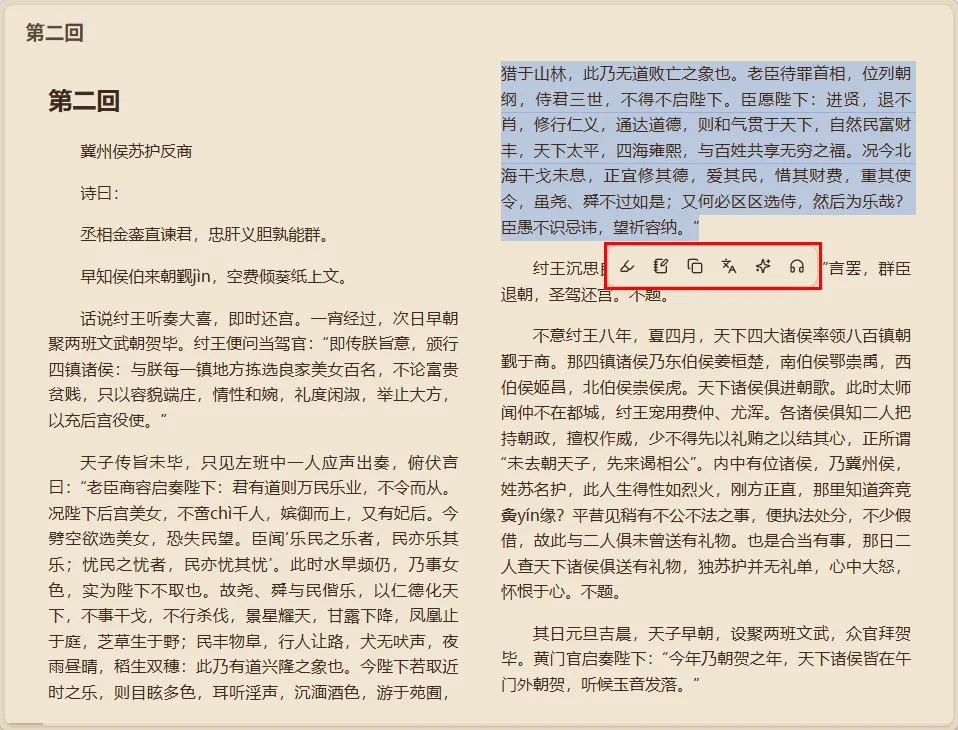
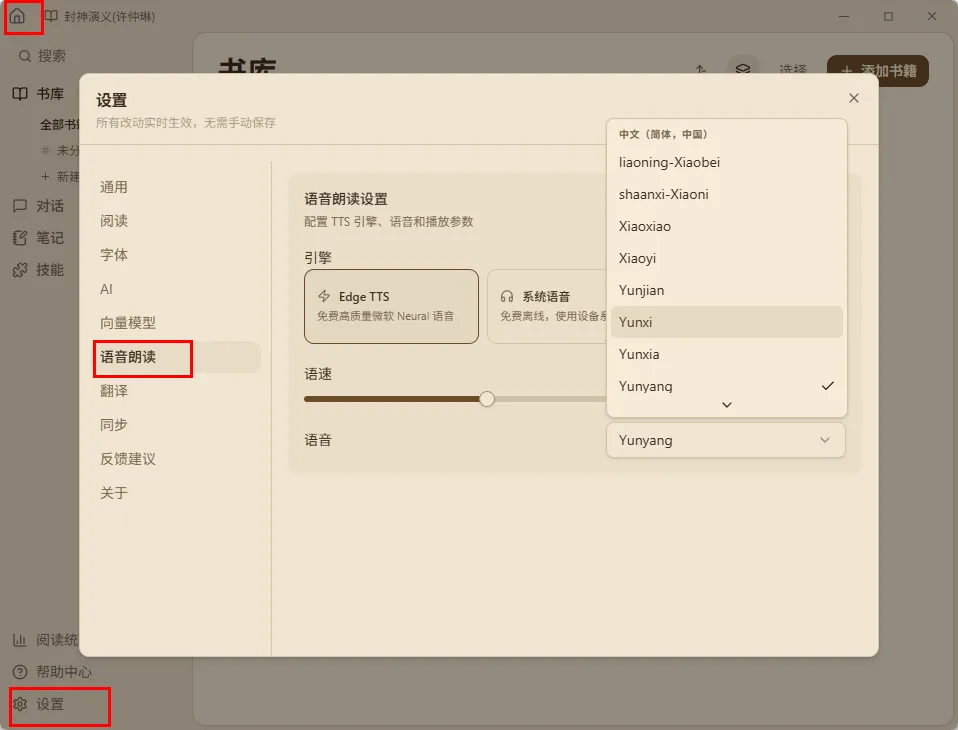
功能:选定某段文字后,依次可以“高亮”“笔记”“复制”“翻译”“Ai提问”“朗读选中文本”,其中“翻译”“Ai提问”需要自己选择设置接口,感兴趣的可以自己试试,“朗读选中文本”可以自己设置选择朗读的语音(软件里预先备选了几种声音)。
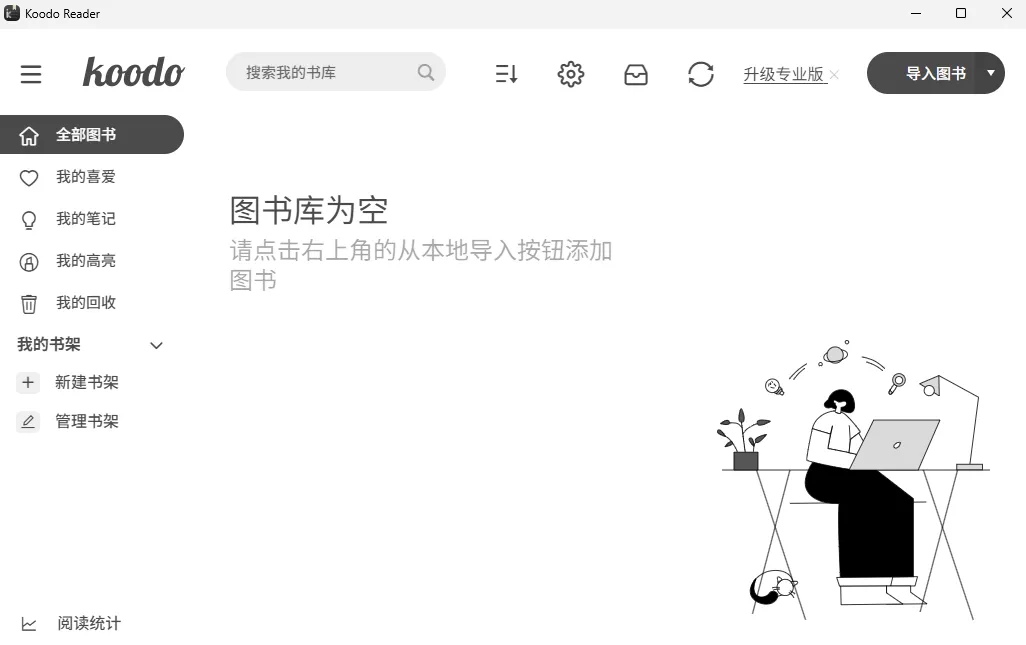
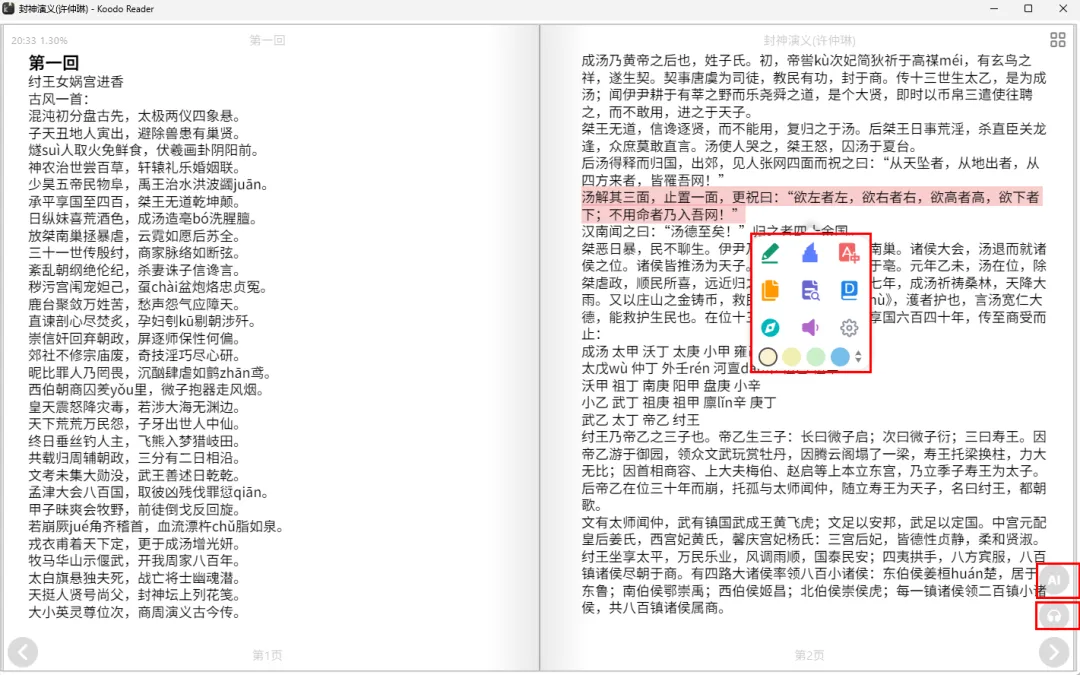
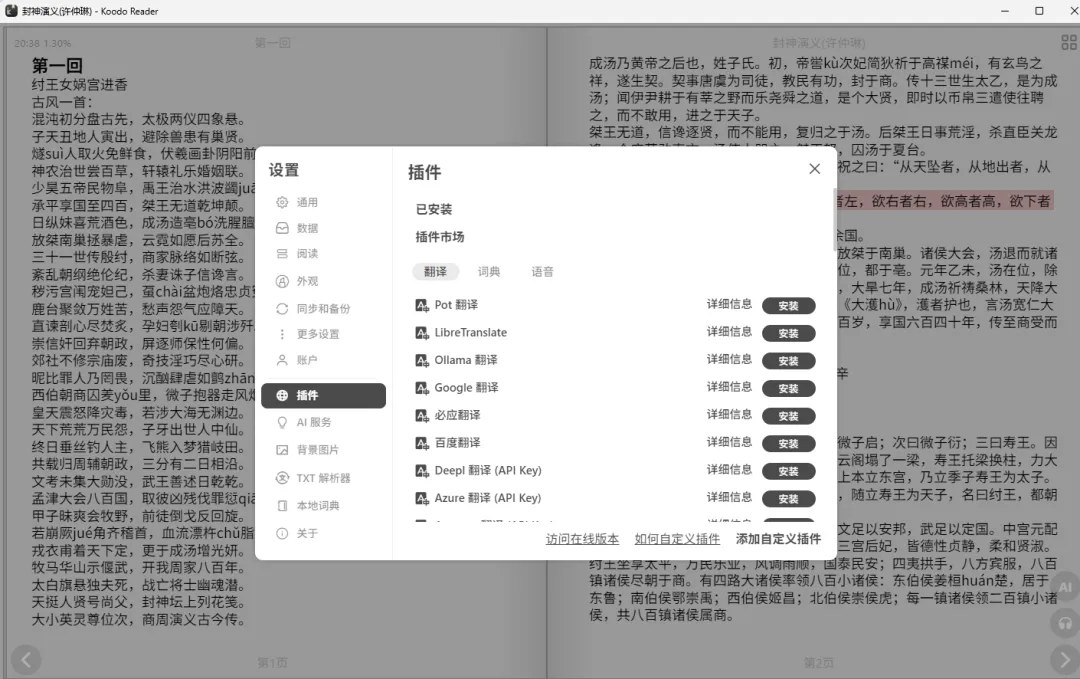
选中某段文字后,依次可以“记笔记”“高亮”“翻译”“复制”“全书搜索”“词典”“网上搜索”“朗读文字”。其中“翻译”“词典”等功能可以自己选择安装插件。
界面右下角也有Ai,朗读功能按钮。其中Ai需要设置,可选多个插件,感兴趣的可以自己试试。
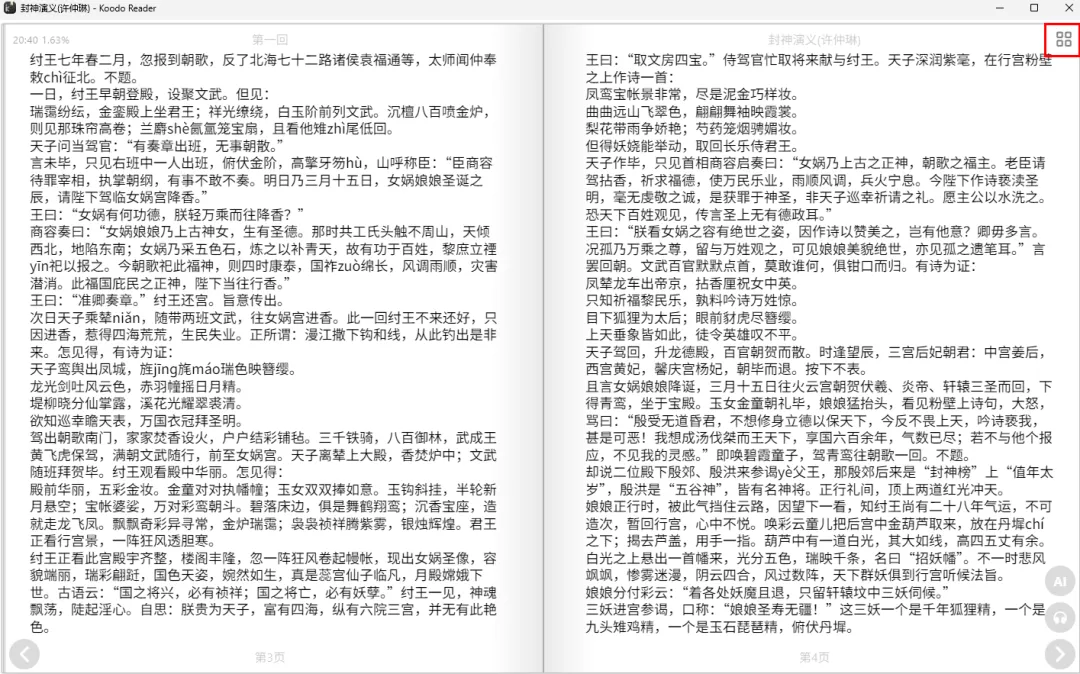
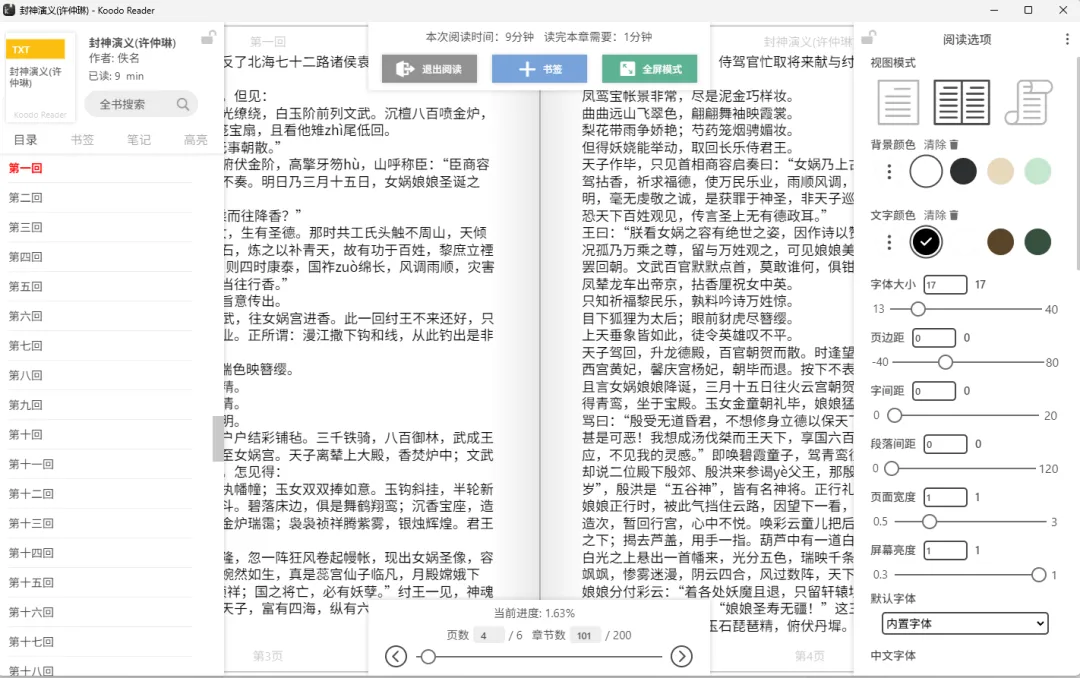
点击右上角“四方格”可以调出目录、阅读选项等内容。
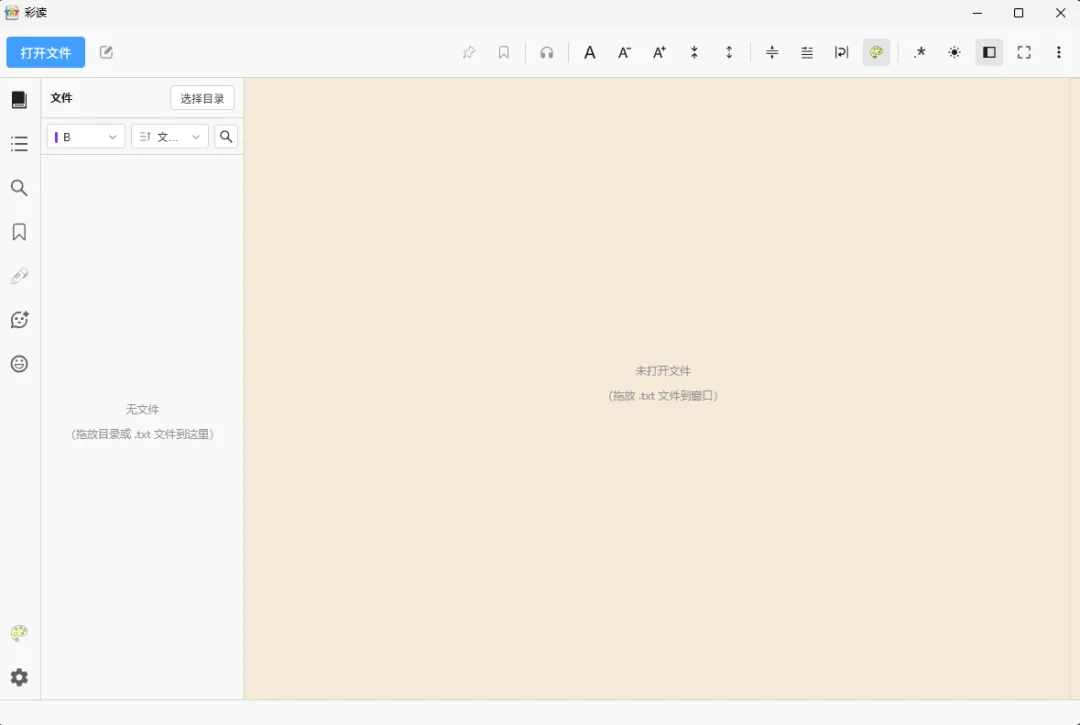
(三)可彩色标注的txt阅读器 彩读colortxt-setup-2.2.1
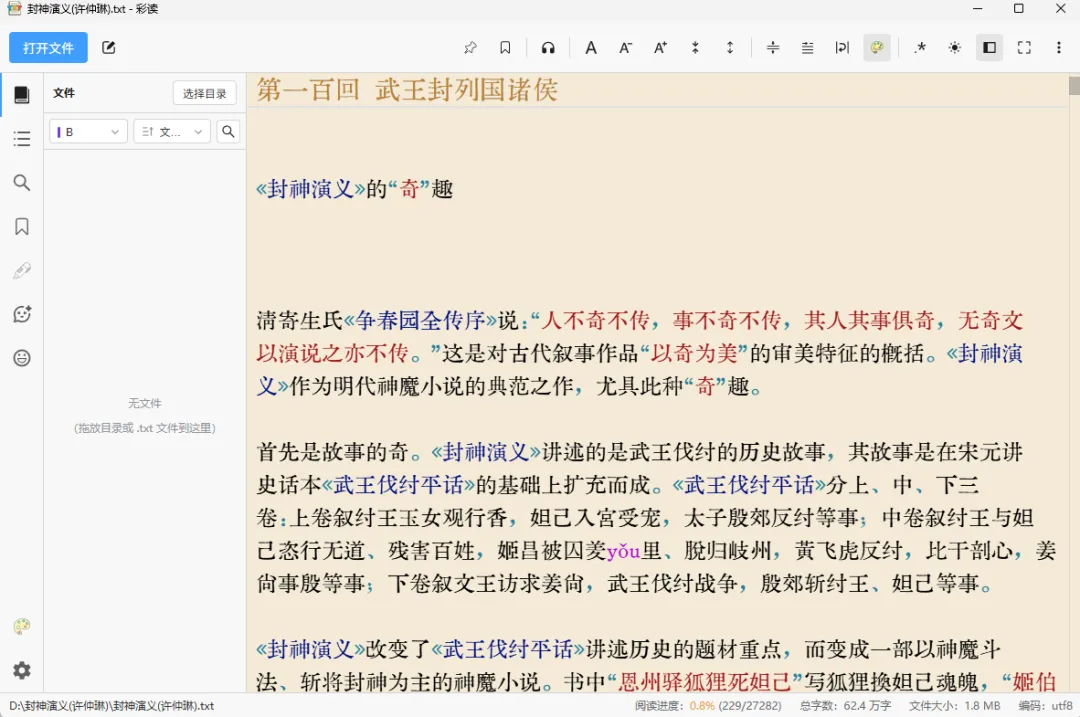
这款电子书阅读器有点奇妙,虽然名称是txt阅读器,实际上可以也可以阅读txt、pdf、epub、azw、mobi格式。
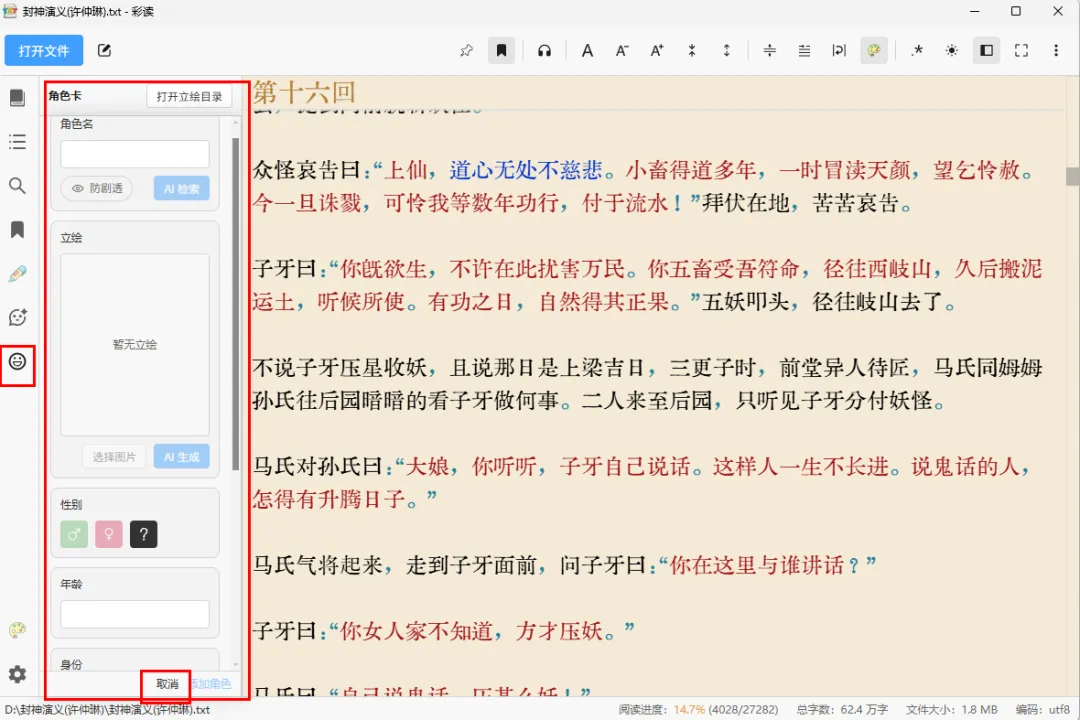
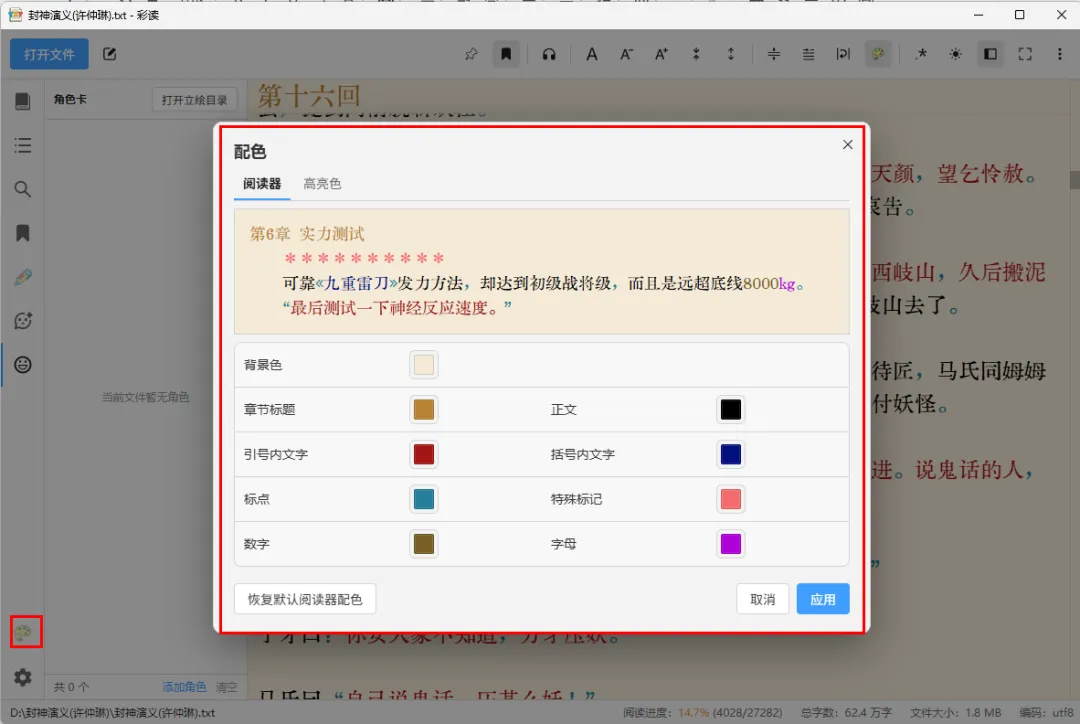
1.最特别的文档里不同内容,它默认用不同的彩色突出显示,尤其是对话部分。
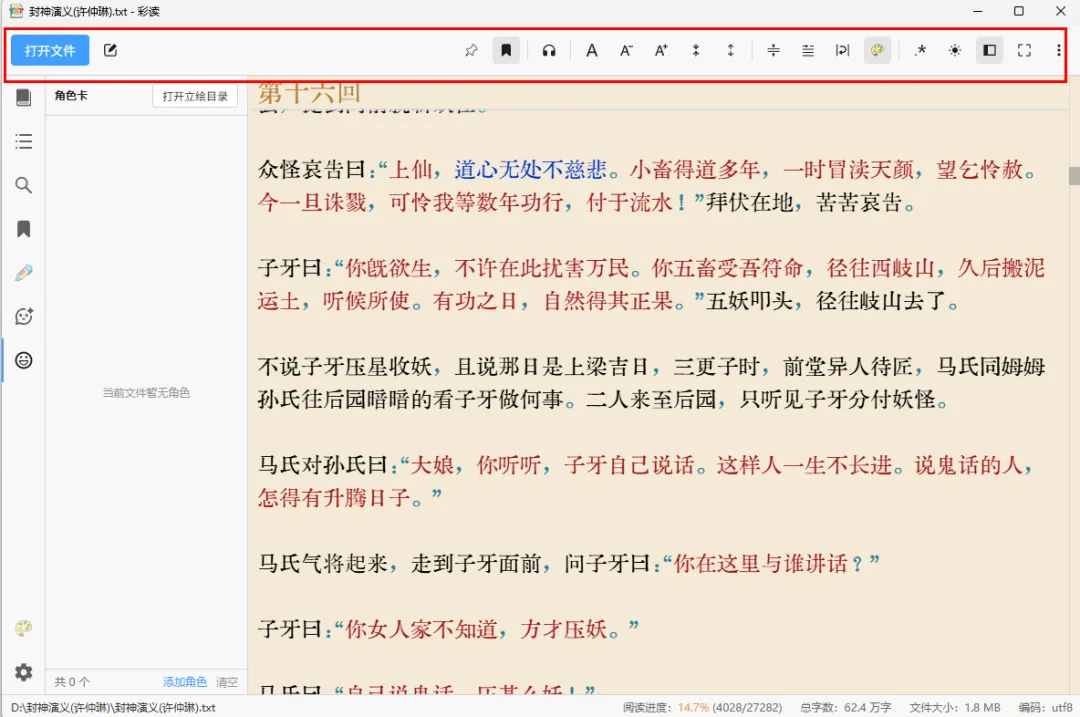
2.上方主菜单:从左到右主要有“打开文件”“编辑”“语音朗读”“内容上色”等、
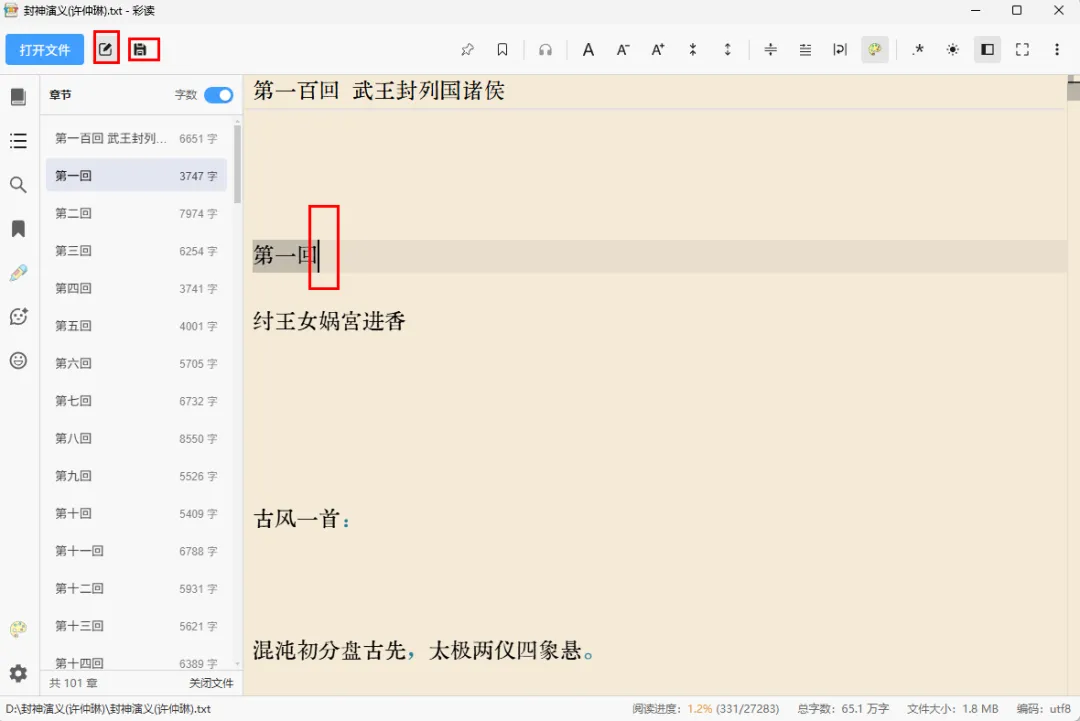
其中点击“编辑”按钮,会增加显示“保存”按钮,进入编辑状态。此时,“语音朗读”功能不可用,如果在文档中增删文字等,再点击“保存”后,则源文档同步更改增删的文字。(但文字颜色等标注在源文档中不显示)
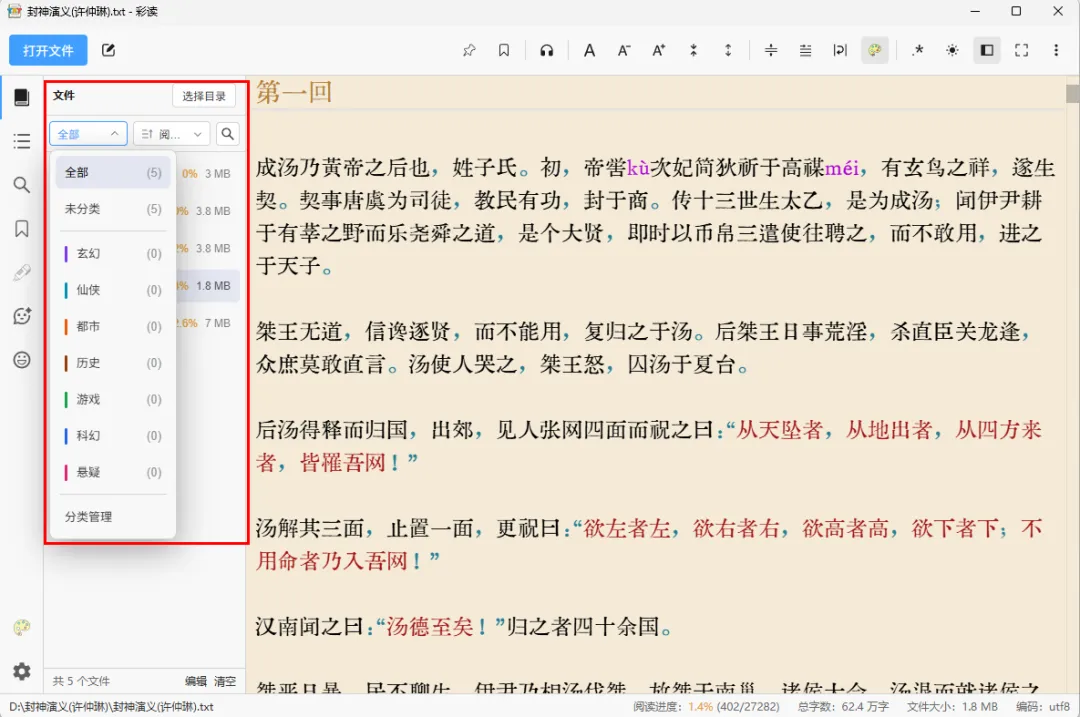
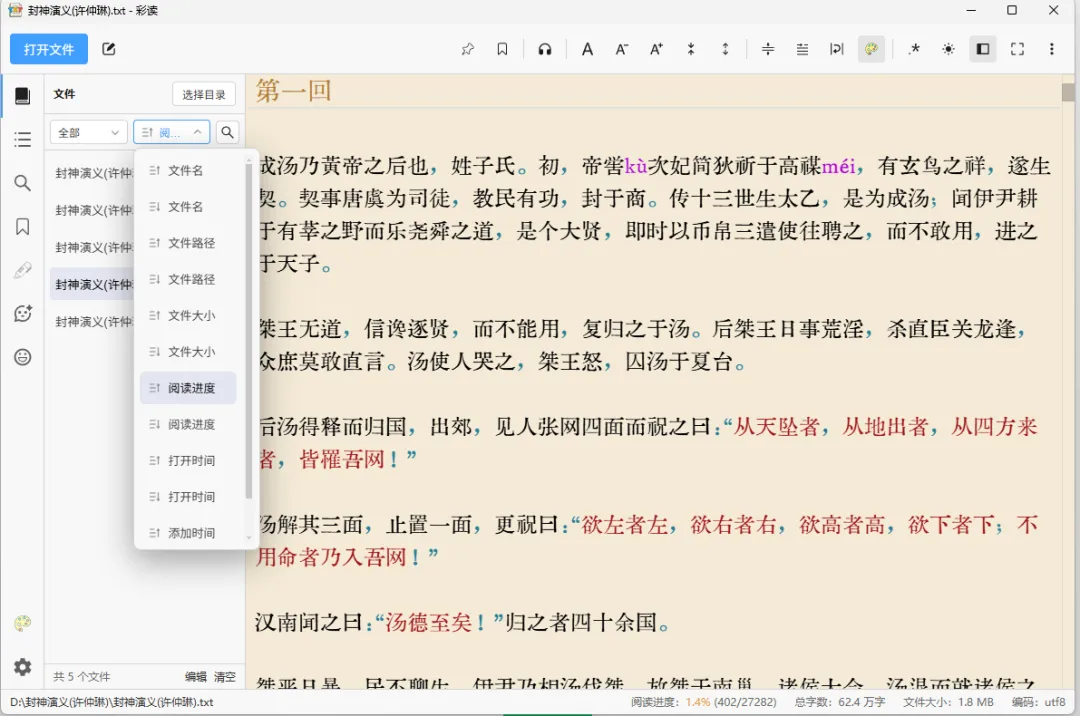
(1)“文件”(类似于书架,可拖入多本书,可分类、排序)
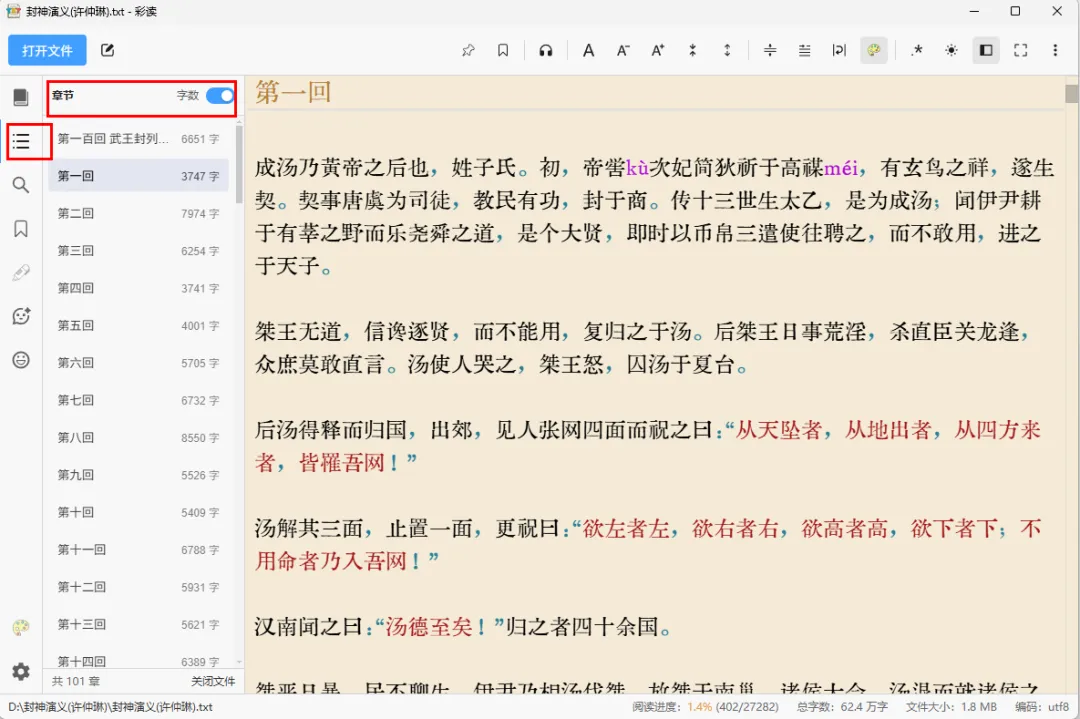
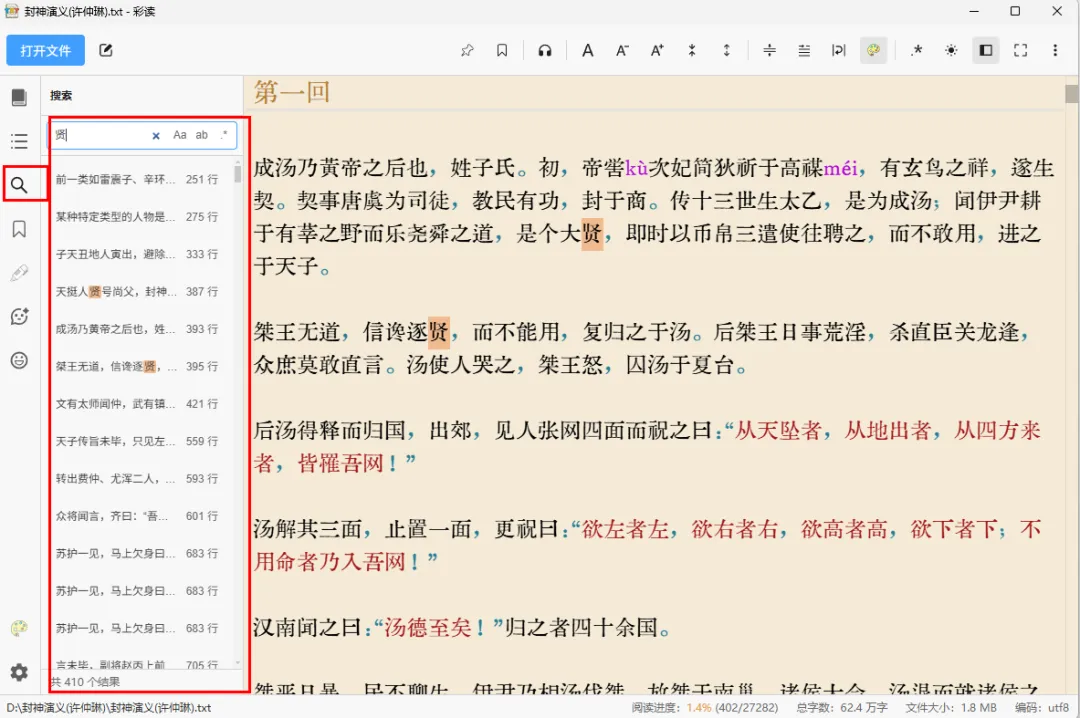
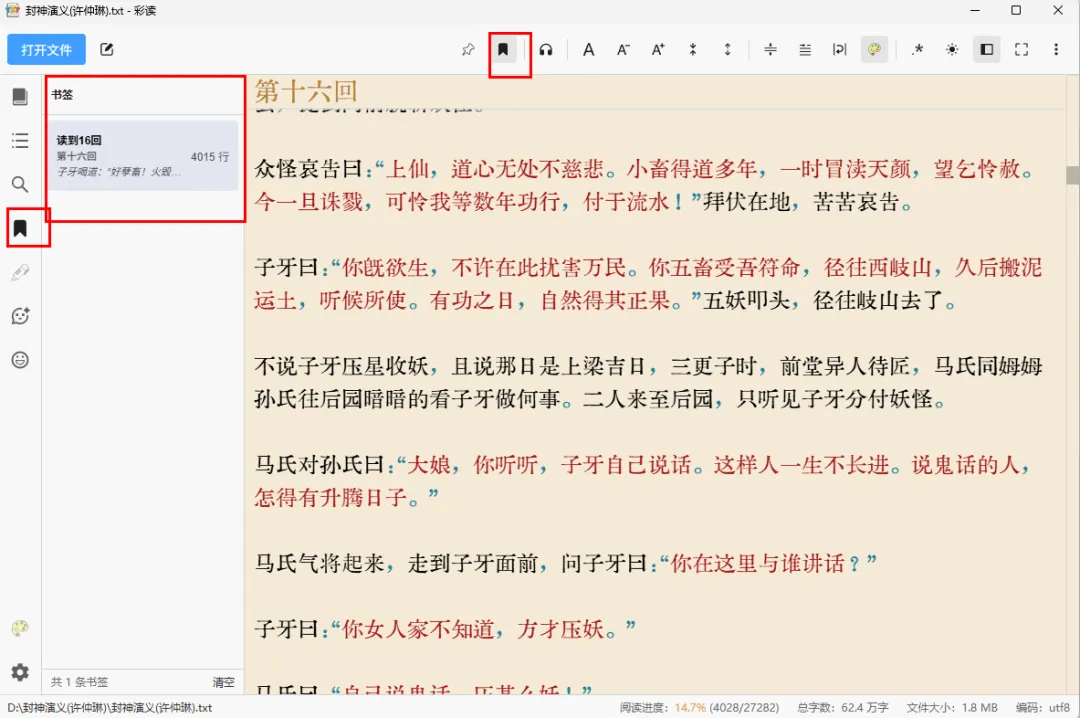
(4)书签:上方菜单点击书签按钮添加书签,输入备注名,保存阅读进度。
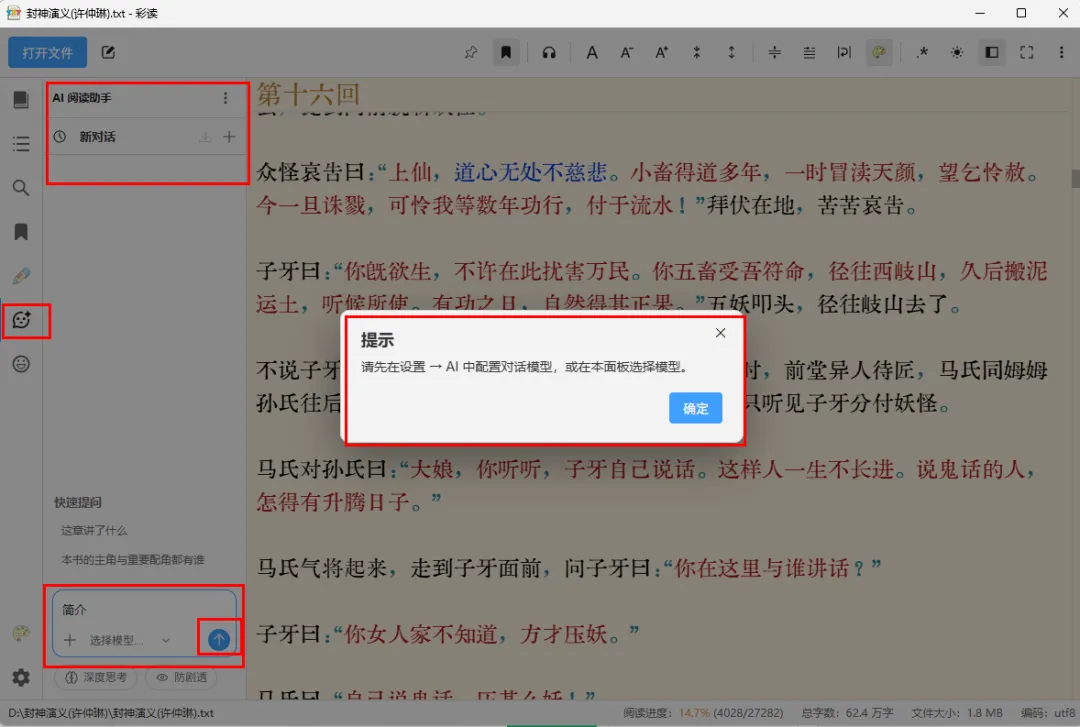
(6)AI阅读助手:需要手动设置,感兴趣的可以自己试试。
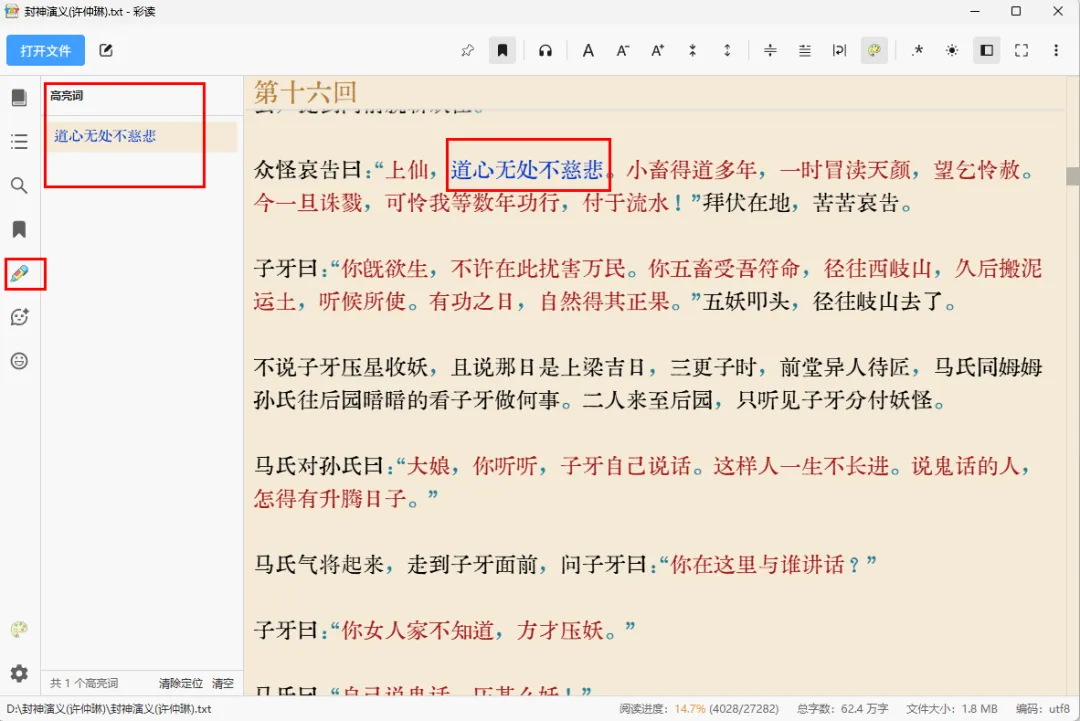
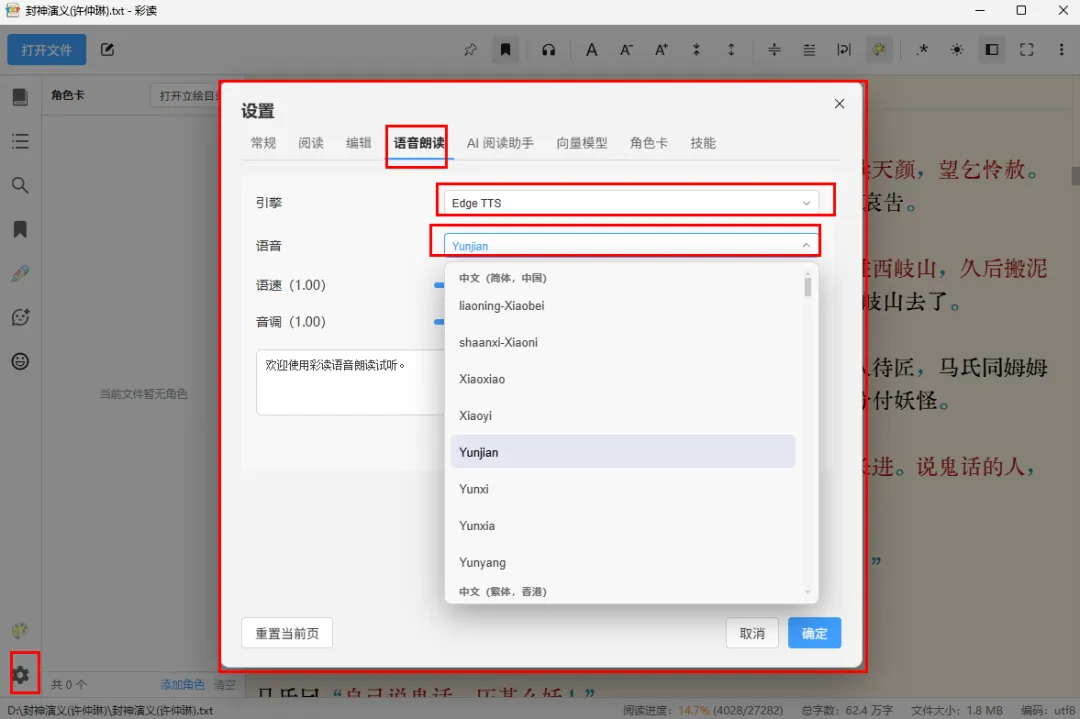
(9)设置:多项功能设置。如:语音朗读,可以设置不同的朗读声音。其他的感兴趣的可以自己试试。
优点:1.多格式支持(txt、pdf、epub、azw、mobi等);
2.拥有多种辅助功能:高亮、翻译、Ai提问、朗读等。
缺点:编辑后没有保存的按钮,默认直接保存在本软件里,其他软件打开看不到之前的标注。
萝卜青菜各有所爱,适合自己的就是最好的。上述的软件放在网盘链接里了,自取。
ReadAny_1.3.2_x64-setup:
链接:https://pan.quark.cn/s/156ef8009776
https://drive.uc.cn/s/2793f239af824
链接: https://pan.baidu.com/s/1WZvFJm50jDUjQfDwYyI1SA 提取码: gezb
Koodo-Reader-2.3.5-x64:
链接:https://pan.quark.cn/s/640120b82e96
https://drive.uc.cn/s/19d8c18f1d214
链接: https://pan.baidu.com/s/1WDzmMr8_cigTl_gM8D4Udw 提取码: yjmm
colortxt-setup-2.2.1:
链接:https://pan.quark.cn/s/415b3ee7e787
https://drive.uc.cn/s/0794f5a0b4d24
链接: https://pan.baidu.com/s/17Hu7dVTL-Vb-nWQBdcrU1w 提取码: kwyf
 夜雨聆风
夜雨聆风