夜雨聆风
夜雨聆风





Word隐藏神技曝光!打工人效率翻倍的终极外挂!建议收藏

|
很多人上班多年,只会Word打字、加粗、改字体。每天熬夜改格式、调排版、删空白页,忙到焦头烂额,其实只是没用对工具。 真正的职场高手,从不用笨方法。掌握几个Word隐藏冷门妙招,原本2小时的工作,10分钟就能搞定。 今天分享全网超实用的Word办公技巧,零基础也能一键上手,告别无效加班。 |
一、一键清除所有格式,告别格式错乱
复制网上的文案、别人的文档,粘贴后字体大小不一、颜色杂乱、缩进混乱,手动调整超级费时间。
万能快捷键【Ctrl+Shift+N】,选中所有错乱文字,一键还原系统默认标准格式,无需逐行修改。如果是整篇文档格式崩盘,全选文本后按下快捷键,瞬间整洁统一,是职场排版的救命技巧。
除此之外,我们还可以设置粘贴模式。点击文件-选项-剪切板,设置默认粘贴为“仅保留文本”,以后复制任何内容,都不会自带杂乱格式,从根源解决排版难题。
二、批量删除空白页和空段落
ord文档莫名多出无数空白页、空行,删不掉也改不了,是很多人的通病。
普通退格删除治标不治本,正确高效方法:按下【Ctrl+H】打开替换窗口。在查找内容输入^p^p,替换为输入^p,点击全部替换,即可批量删除所有多余空段落。
如果是分页符、分节符造成的空白页,开启【开始】菜单栏里的显示编辑标记,找到隐藏的分页符直接删除,顽固空白页瞬间消失。
三、快速统一中英文字体

正式工作报告、总结、方案,要求中文宋体、英文Times New Roman,上千字文档手动修改极其耗时。
全选全文【Ctrl+A】,先统一设置中文字体,随后在字体设置弹窗中,单独修改西文字体,所有英文、数字会自动统一格式,一秒完成整篇文档字体标准化,公文、国企汇报文件必备。
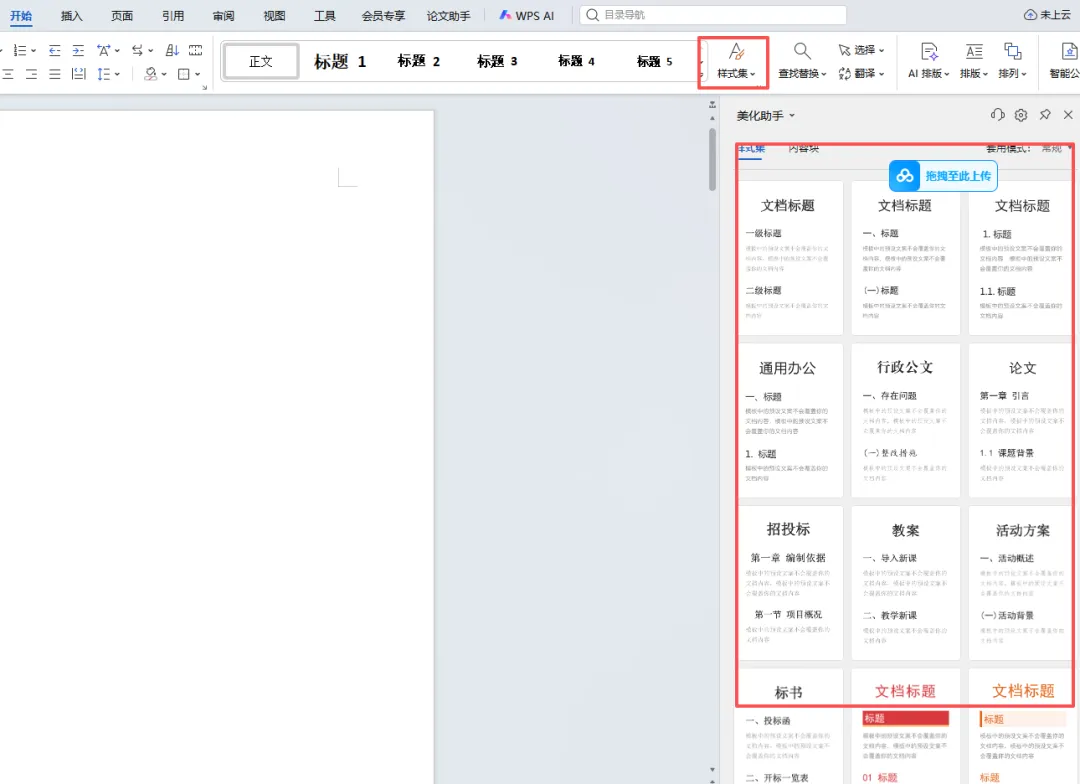
四、妙用样式功能,一键统一全文格式
新手排版逐段调整,老手直接用「样式」。新建自定义样式,设置好字体、行距、缩进、标题格式,设置为默认样式。
整篇文档选中内容,一键套用样式,全文格式整齐统一。后续修改只需更改样式参数,全文自动同步更新,不用逐页微调,大幅提升文档规整度。看下图:
💡 职场充电站
办公拼的从来不是速度,是技巧。熟练掌握这些Word隐藏技能,摆脱手动笨操作,轻松搞定各类公文、报告、总结,让你的工作效率和文档质感远超同事。
喜欢本期内容,点赞在看,关注,不错过每日职场干货。