WorkBuddy 安装使用指南:从下载到上手,全程图解
WorkBuddy 小白安装使用指南
一份带你从零上手 WorkBuddy 的完整教程。
1. WorkBuddy 是什么?
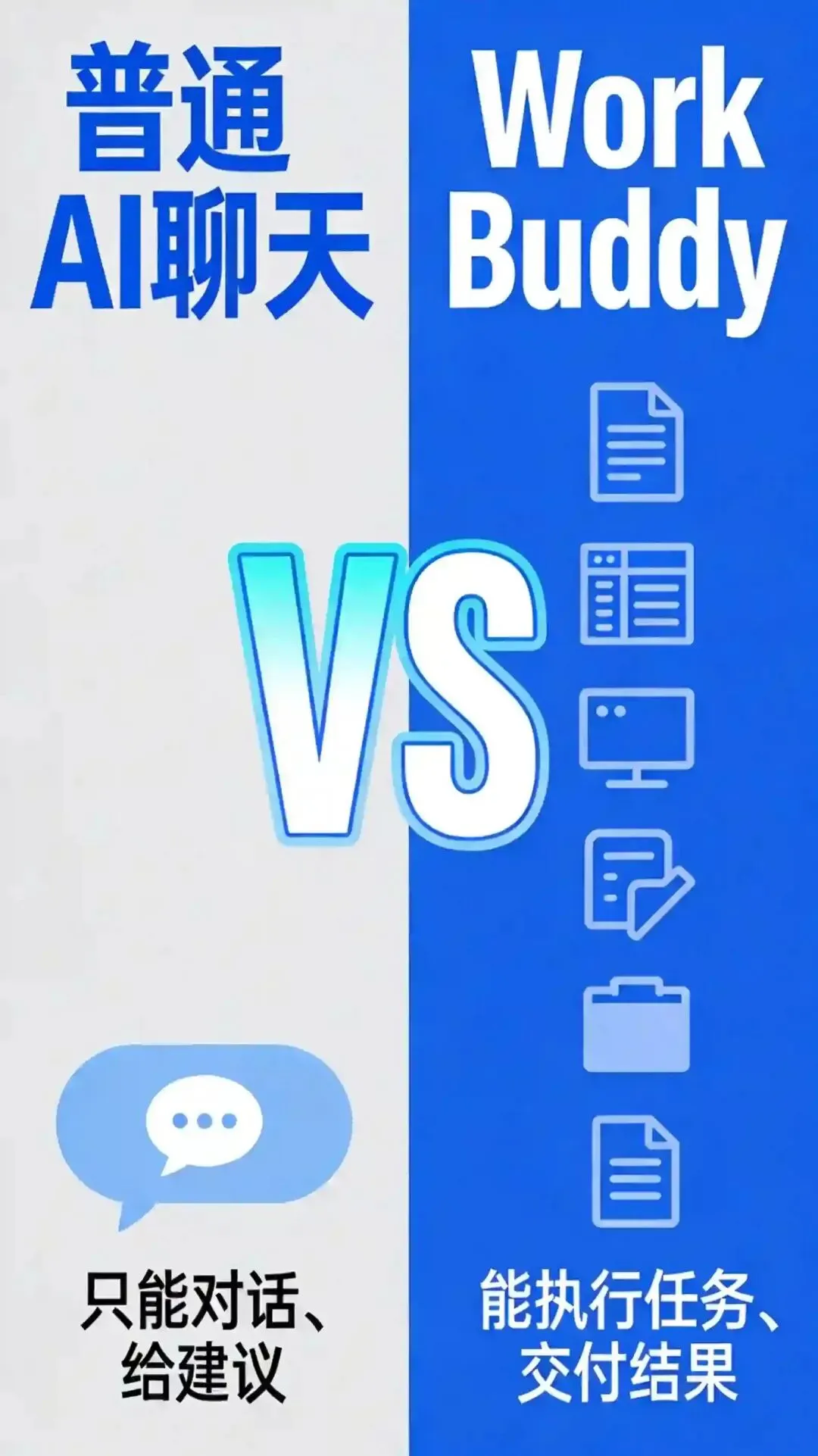
WorkBuddy 是腾讯推出的全场景职场 AI 智能体桌面工作台。
你只需要用一句话描述需求,WorkBuddy 就能像同事一样自主规划和执行任务。
2. 安装前准备
|
|
|
|
|
|
|
|
Windows 7 / 8 / 8.1(无法启动)
|
|
|
|
|
|
建议将 Chrome 设为默认浏览器(登录时需要)
|
|
|
|
|
|
|
|
|
|
|
|
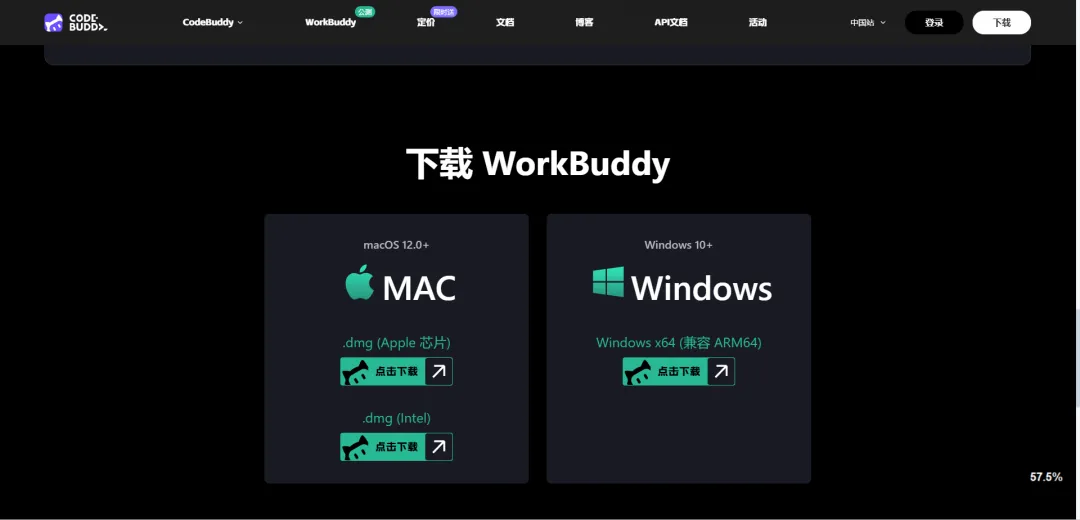
M 系列芯片选 ARM64 版本,Intel 芯片选 X64 版本
|
|
|
|
3. Windows 安装教程
4. Mac 安装教程
💡 如何确认芯片类型?点击屏幕左上角苹果图标 → “关于本机” → 查看芯片信息
将 WorkBuddy 图标拖入 Applications(应用程序)文件夹
右键推出安装磁盘,可删除桌面残留的 .dmg 文件
通过启动台或 Command + 空格搜索 WorkBuddy 打开
首次打开可能需要在”系统偏好设置 → 安全性与隐私”中允许运行
5. 首次登录
如需切换界面语言:点击左下角头像 → 语言 进行切换。
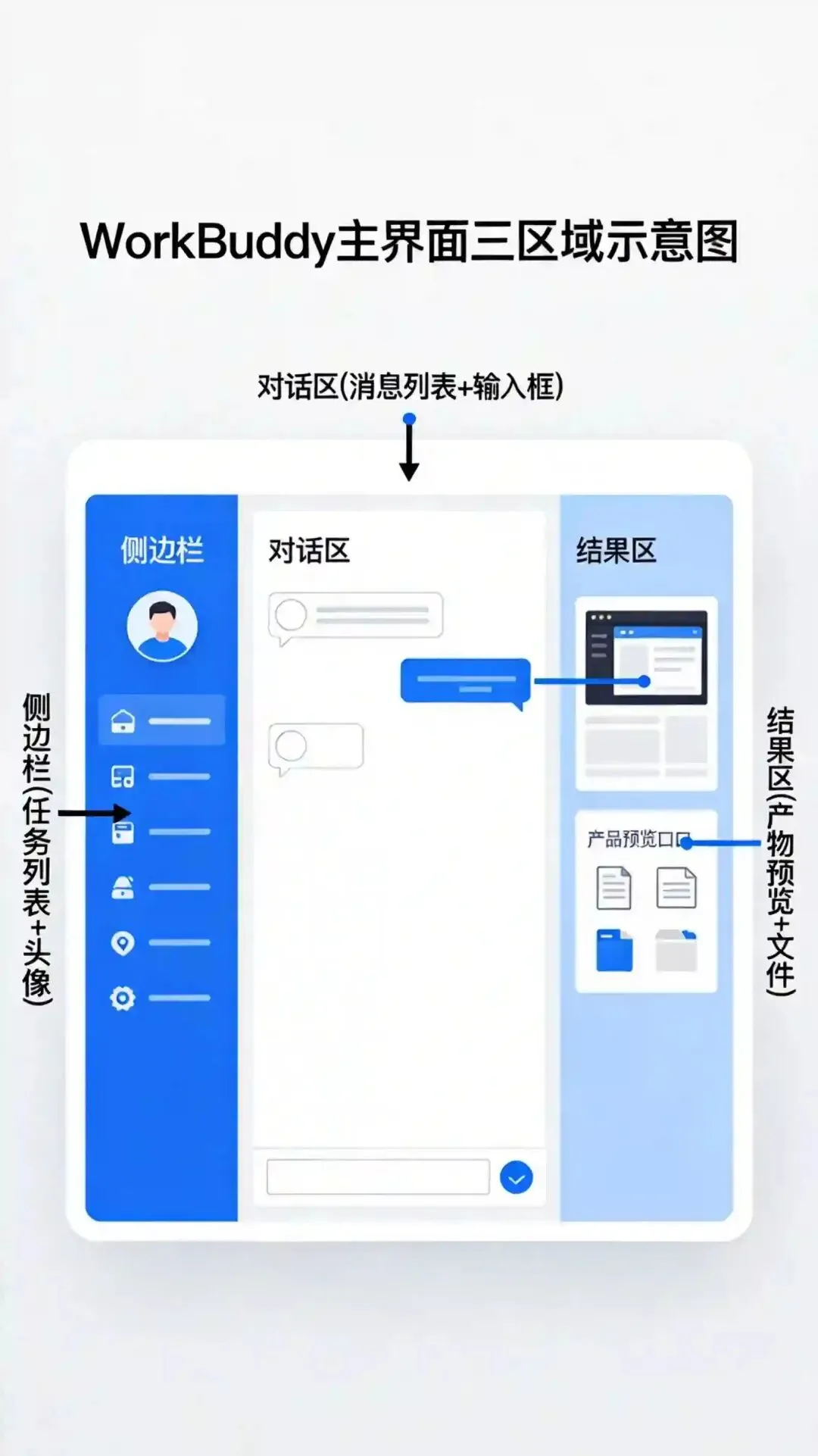
6. 界面快速认识
|
|
|
|
|
显示任务列表(按文件夹分组),支持搜索和管理。底部显示用户头像和设置入口
|
|
|
核心交互区域,包含任务标题栏、消息列表和输入框,在这里和 AI 对话
|
|
|
右侧面板,展示产物、全部文件、变更、预览等。可通过任务标题栏中的切换按钮展开或收起
|
7. 创建你的第一个任务
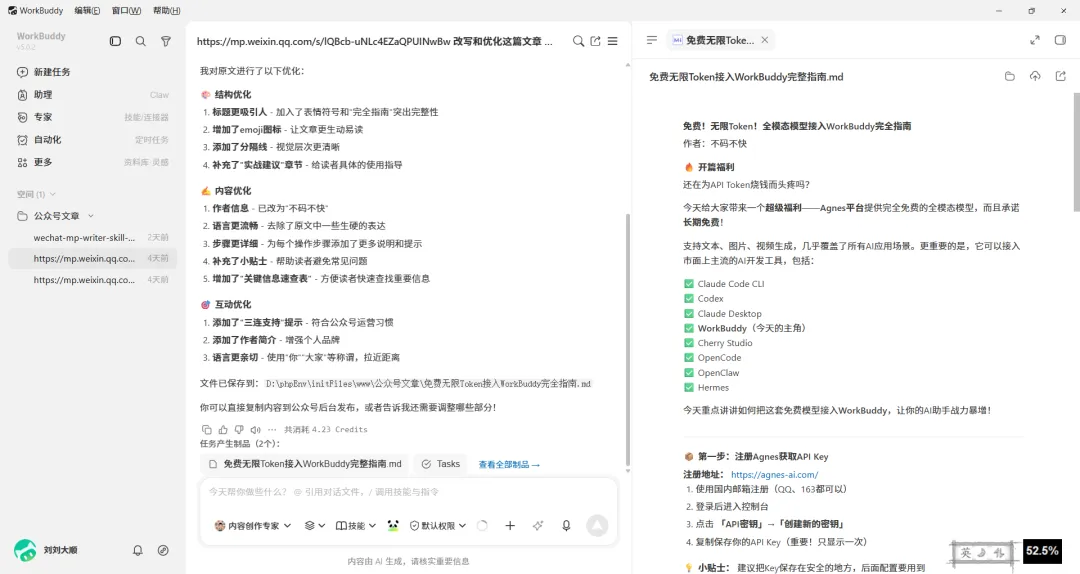
WorkBuddy 的核心是自然语言驱动。你只需要一句话描述需求:
一句话就能开始,但想让结果更准确的话,建议补充以下信息:
@ 引用 :输入 @ 可以引用文件、文档、规则等信息
粘贴截图 :使用 Ctrl/Cmd + V 直接粘贴剪贴板中的图片
选择工作目录 :点击输入框右下角的文件夹图标,指定工作目录
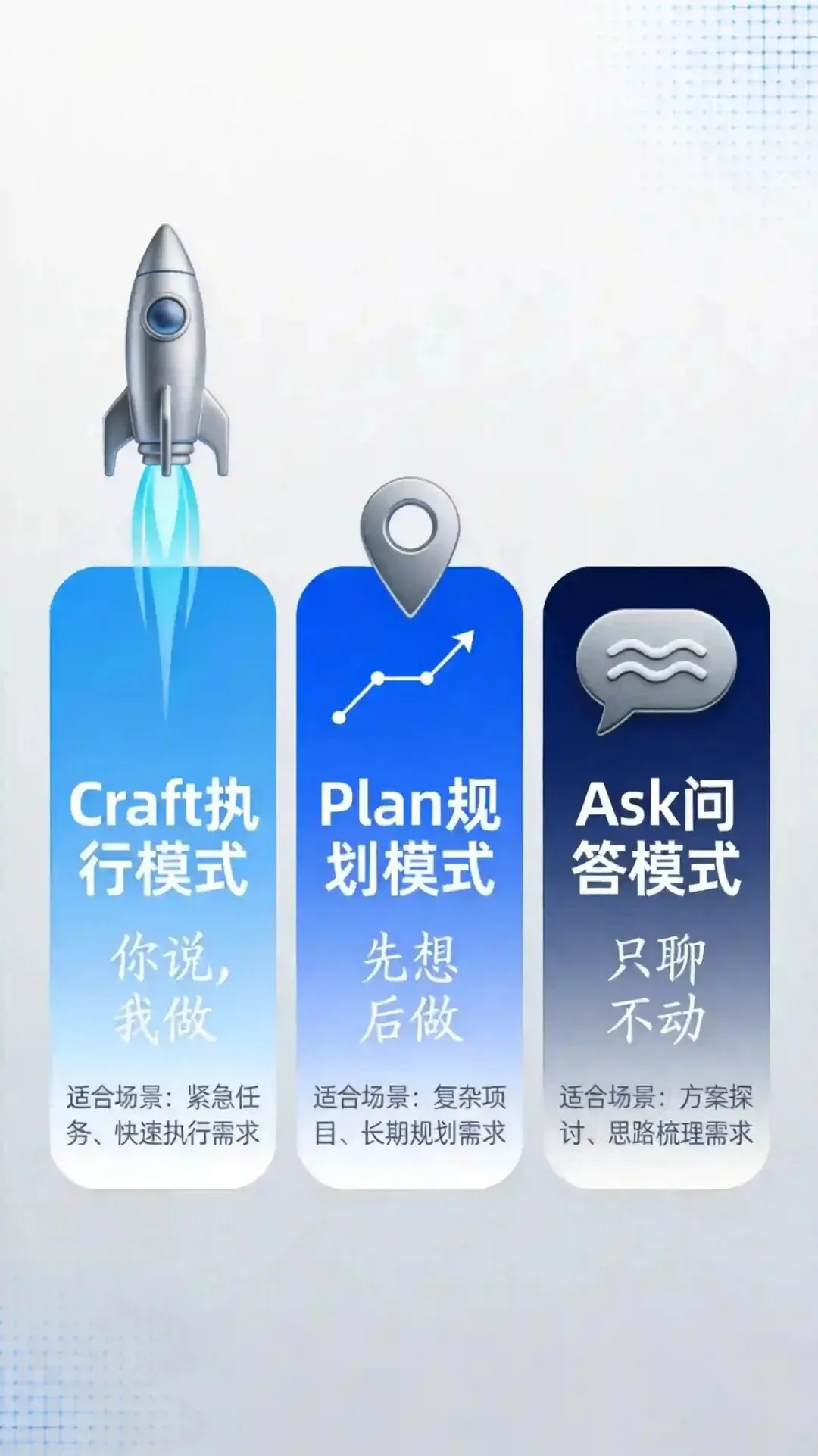
8. 三种工作模式
WorkBuddy 提供三种工作模式,适应不同场景:
💡 新手建议:从 Craft 模式开始,体验最直接的任务执行效果。遇到复杂任务时再切换到 Plan 模式,先看方案再执行。
9. 10 个简单实用案例
输入:帮我写一份 2026 年 Q1 工作总结报告,包含项目进展、关键成果、存在问题三个部分,输出为 Word 文档。
输入:读取 D:/数据/销售数据.xlsx,分析各区域的销售额趋势,生成包含柱状图和折线图的分析报告。
输入:把 D:/会议/0320产品评审.docx 里的会议纪要整理成一份清单,包含:1)每个议题的结论;2)对应的责任人和截止日期;3)标记有争议、未决的事项。用表格输出。
输入:根据这份产品需求文档,帮我制作一份 15 页的产品发布 PPT,风格简洁商务,包含市场分析、产品亮点、路线图三个章节。
输入:帮我把 D:/下载 文件夹里的文件按类型分类,PDF 文件移到”文档归档”文件夹,图片移到”图片归档”文件夹,其他不动。执行前先列出待移动清单让我确认。
输入:帮我写一封给客户的道歉邮件,原因是上期交付的报表数据有误。语气正式但不过于卑微,200 字以内,重点说明问题原因和已修复方案。
输入:调研 2026 年 AI Agent 行业趋势,重点关注中国市场,输出一份包含市场规模、主要玩家、技术方向、机会建议的调研报告。
输入:分析这份简历 D:/简历/张三.pdf,提取关键信息生成结构化表格,包含姓名、学历、工作年限、核心技能、项目经验摘要。
输入:设置每天早上 8:30 自动运行,搜索最新科技行业新闻,汇总生成一份资讯简报。
输入:帮我做一个网页版的番茄钟工具,有 25 分钟倒计时、5 分钟休息、统计今日完成次数的功能,界面简洁美观。
使用场景:效率工具、数据可视化面板、简易 Web 应用
10. 常用技巧与小贴士
|
|
|
|
|
|
|
|
|
|
|
用完整路径(如 D:/文档/报告.docx)代替”那个文件”
|
|
|
明确要 Word、Excel、PPT 还是 Markdown
|
|
|
|
|
|
|
|
|
|
|
|
“你是一位在投行工作 10 年的财务分析师,以你见过最优秀的研究报告为标准,帮我分析这份财报。重点关注收入结构是否健康、现金流是否存在隐患,给出明确的投资建议。”
|
给 AI 一个专业角色,输出质量往往更高。实测有效。
11. 常见问题与解决方案
|
|
|
|
|
|
|
|
检查是否被安全软件拦截,临时退出 360/火绒/电脑管家后重试
|
|
|
终端执行:sudo chown -R $(whoami) ~/Library/Application\ Support/CodeBuddyExtension
|
|
|
|
|
|
|
|
|
切换到支持多模态的模型;或安装文档处理类 Skill
|
|
|
任务中明确指定输出格式(Word/Excel/PDF)
|
|
|
|
|
|
|
|
|
|
12. 进阶推荐
在”专家中心”选择对应领域的专家,获得更专业的服务:
|
|
|
|
|
|
|
|
Word/Excel/PPT/PDF 批量处理与格式转换
|
|
|
|
|
|
|
|
|
|
第 3 步:创建第一个任务 → 用一句话描述需求,点击发送
第 4 步:查看结果 → 在右侧结果区查看产物和文件
第 5 步:多轮对话 → 继续追问、调整、优化结果
第 6 步:探索进阶 → 尝试连接器、专家、技能、自动化
|
|
|
|
|
https://www.codebuddy.cn/work/
|
|
|
https://www.codebuddy.cn/docs/workbuddy/Overview
|
|
|
https://www.codebuddy.cn/docs/workbuddy/From-Beginner-to-Expert-Guide/Efficient-Tips
|
|
|
https://www.codebuddy.cn/docs/workbuddy/From-Beginner-to-Expert-Guide/FQA
|
|
|
|
从一个结果明确的场景开始,跑通之后再扩展复杂任务。先学会走,再学跑。
我是不码不快,如果这篇文章对你有帮助,欢迎点赞、收藏、转发。有问题评论区见 👇
 夜雨聆风
夜雨聆风