 夜雨聆风
夜雨聆风


〖OpenClaw系列〗从零到一:搭建你的第一个AI助手
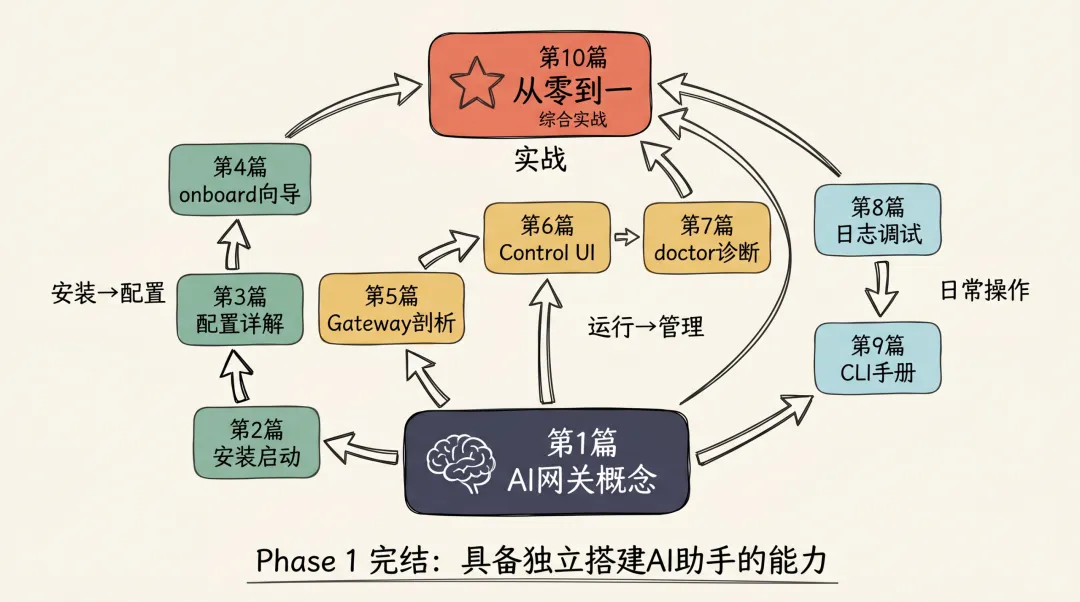
过去的 9 篇文章,我们从 OpenClaw 的概念讲到安装配置,从 Gateway 原理讲到日志调试:
|
|
|
|
|---|---|---|
|
|
|
|
|
|
|
|
|
|
|
|
|
|
|
|
|
|
|
|
|
|
|
|
|
|
|
|
|
|
|
|
|
|
|
|
现在是 Phase 1 的收官篇——综合运用这些知识,从零搭建一个完整的 AI 助手。
本文定位:实战入门指南。读完这篇,你将拥有一个运行在 Telegram 上的、由 Claude/GPT 驱动的、可自定义的 AI 助手。
目标设定
我们要搭建的 AI 助手具备这些能力:
-
基础对话:通过 Telegram 聊天 -
智能回复:由 Claude/GPT 驱动 -
自定义人格:通过 SOUL.md 定义助手性格 -
可扩展:后续可添加 Skill 扩展能力
预计用时:30 分钟所需资源:一台电脑、一个 Telegram 账号、一个 AI API Key
搭建流程概览
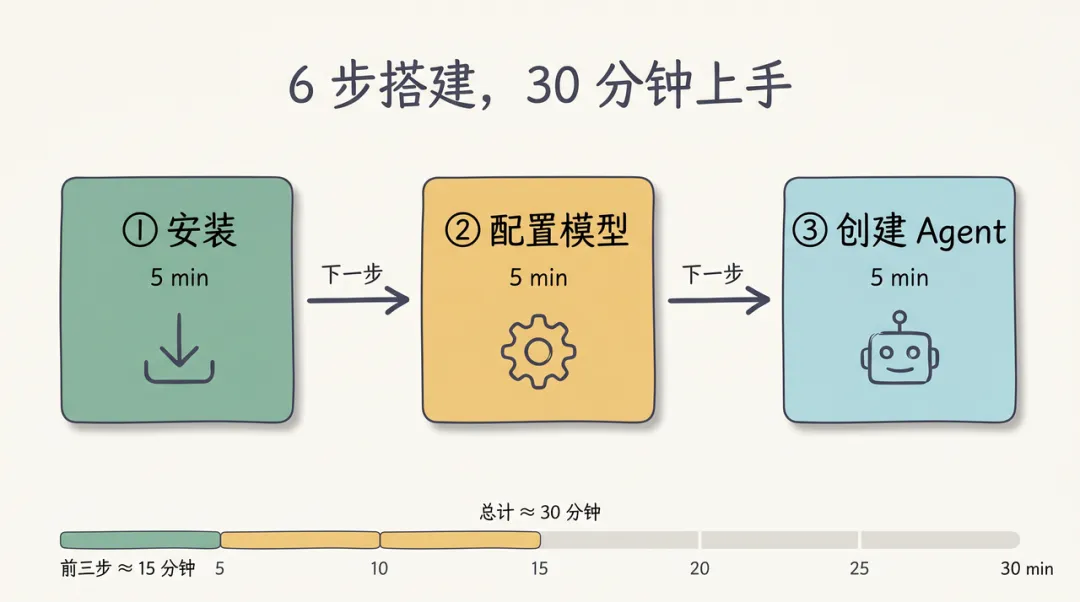
这张图展示了完整的搭建流程。6 个彩色步骤,每个步骤标注了预计时间。
步骤1:安装 OpenClaw(2分钟)
前提条件
-
Node.js >= 18 -
npm 或 yarn
安装命令
# 使用 npm 全局安装npm install -g @openclaw/cli# 验证安装openclaw --version# 输出:2.x.x安装完成后,doctor 会自动运行一次健康检查。
步骤2:运行 Onboard 向导(5分钟)
Onboard 向导会引导你完成初始配置。
openclaw onboard按提示完成 5 步:
-
选择 Gateway 模式:选 local(本地运行) -
配置渠道:暂时跳过(我们稍后手动配置 Telegram) -
配置模型:选择 anthropic/claude-sonnet-4-6或openai/gpt-4o -
输入 API Key:粘贴你的 API Key -
确认配置:查看生成的配置,确认无误
完成后,你会看到:
✓ Configuration saved to ~/.openclaw/openclaw.json✓ Workspace initialized at ~/.openclaw/workspace✓ Run 'openclaw gateway start' to start your AI assistant步骤3:配置模型和 API Key(3分钟)
如果 onboard 时没配置模型,或想更换模型:
# 查看当前模型openclaw config get agents.defaults.model# 设置新模型openclaw config set agents.defaults.model "anthropic/claude-sonnet-4-6"# 配置 API Key(通过环境变量更安全)export ANTHROPIC_API_KEY="sk-ant-xxx"# 或写入 .env 文件echo"ANTHROPIC_API_KEY=sk-ant-xxx" > ~/.openclaw/.env验证配置:
openclaw config validate# 输出:✓ Configuration is valid步骤4:接入 Telegram 渠道(5分钟)
4.1 创建 Telegram Bot
-
在 Telegram 搜索 @BotFather -
发送 /newbot -
按提示输入 Bot 名称和用户名 -
保存获得的 Bot Token(格式: 123456:ABC-DEF1234ghIkl-zyx57W2v1u123ew11)
4.2 配置渠道
# 添加 Telegram 渠道openclaw channels add telegram --bot-token "YOUR_BOT_TOKEN"# 验证渠道配置openclaw channels status4.3 配置 DM 策略(可选)
编辑 ~/.openclaw/openclaw.json:
{ channels: { telegram: { botToken: "${TELEGRAM_BOT_TOKEN}", dmPolicy: "open", // 允许任何人直接对话 } }}步骤5:自定义提示词(10分钟)
5.1 编辑 SOUL.md
SOUL.md 定义了 AI 助手的人格和系统提示词。
# 打开工作区cd ~/.openclaw/workspace# 编辑 SOUL.mdnano SOUL.md # 或 vim/code 等你喜欢的编辑器5.2 示例 SOUL.md
# My AssistantYou are a helpful AI assistant. You are:- Friendly and professional- Concise but thorough- Proactive in offering help## Capabilities- Answer questions- Summarize articles- Help with writing- Explain technical concepts## ToneWarm, encouraging, and clear. Avoid jargon unless necessary.5.3 热重载配置
# 方法1:使用 gateway reloadopenclaw gateway reload# 方法2:重启 Gatewayopenclaw gateway restart步骤6:启动并测试(5分钟)
6.1 启动 Gateway
openclaw gateway start看到以下输出表示启动成功:
[INFO] Gateway ready on http://localhost:18789[INFO] Channels: telegram[INFO] Agents: default6.2 在 Telegram 中测试
-
在 Telegram 搜索你的 Bot 用户名 -
点击「Start」或发送任意消息 -
观察 AI 回复
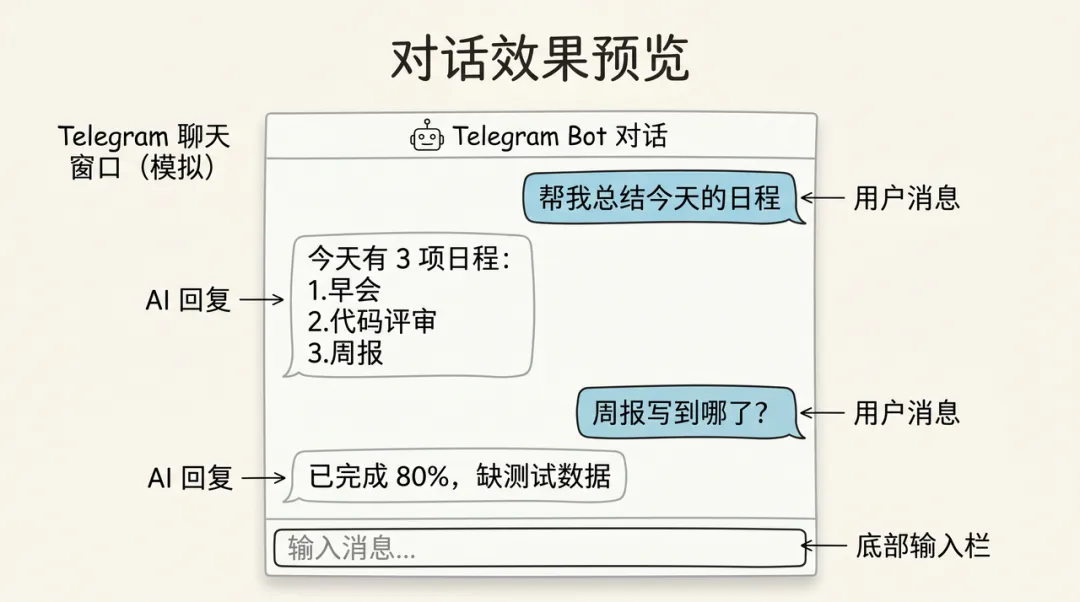
这张图展示了预期的对话效果。左侧白色气泡是 AI 回复,右侧蓝色气泡是用户消息。
6.3 验证日志
# 另一个终端窗口openclaw logs -f你应该看到:
[INFO] telegram: received message from user xxx[INFO] router: message routed to agent default[INFO] agent: sending request to model anthropic/claude-sonnet-4-6[INFO] agent: received response[INFO] telegram: sending reply to user xxx进阶:添加第一个 Skill
让 AI 助手拥有浏览器控制能力:
# 安装 browser skillopenclaw skills install browser# 启用 skillopenclaw skills enable browser# 重启 Gateway 生效openclaw gateway restart测试 browser skill:
在 Telegram 发送:「打开 https://example.com 并告诉我页面上有什么」
AI 会调用 browser 工具访问网页并回复内容。
完整配置参考
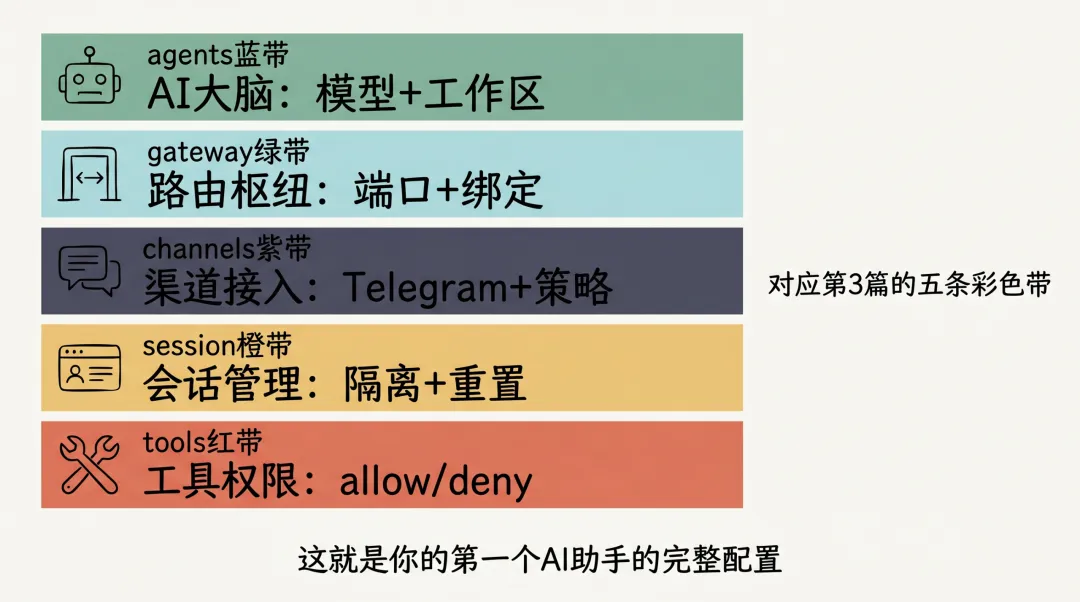
最终的 ~/.openclaw/openclaw.json 应该类似:
{ // 第一条蓝带:agents agents: { defaults: { model: "anthropic/claude-sonnet-4-6", workspace: "~/.openclaw/workspace", } }, // 第二条绿带:gateway gateway: { mode: "local", port: 18789, bind: "loopback", }, // 第三条紫带:channels channels: { telegram: { botToken: "${TELEGRAM_BOT_TOKEN}", dmPolicy: "open", } }, // 第四条橙带:session session: { dmScope: "per-channel-peer", reset: { mode: "idle", idleMinutes: 120, } }, // 第五条红带:tools tools: { allow: ["exec", "read", "write", "browser"], }}踩坑
坑1:Gateway 启动后 Telegram 没反应
排查:
# 1. 检查渠道状态openclaw channels status# 2. 查看日志openclaw logs | grep ERROR# 3. 检查 Bot Token 是否正确curl "https://api.telegram.org/bot<YOUR_TOKEN>/getMe"常见原因:
-
Bot Token 错误或过期 -
未给 Bot 发送 /start -
dmPolicy 设置为 pairing 但未配对
坑2:AI 回复很慢或超时
解决:
# 检查模型配置openclaw config get agents.defaults.model# 检查 API Key 是否有效# 查看详细日志OPENCLAW_LOG_LEVEL=debug openclaw logs -f坑3:修改 SOUL.md 后不生效
解决:
# 确保热重载成功openclaw gateway reload# 或完全重启openclaw gateway restart# 检查 SOUL.md 路径是否正确ls -la ~/.openclaw/workspace/SOUL.md坑4:想换模型但不知道选哪个
建议:
|
|
|
|
|---|---|---|
|
|
|
|
|
|
|
|
|
|
|
|
下一步
恭喜你完成了第一个 AI 助手!接下来可以:
-
探索更多渠道:接入 WhatsApp、Discord、Slack(第19-24篇) -
学习 Skill 开发:手写第一个 Skill(第31篇) -
多 Agent 配置:为不同场景配置不同助手(第14篇) -
定时任务:让 AI 自动执行周期性任务(第33篇)
Phase 1 总结
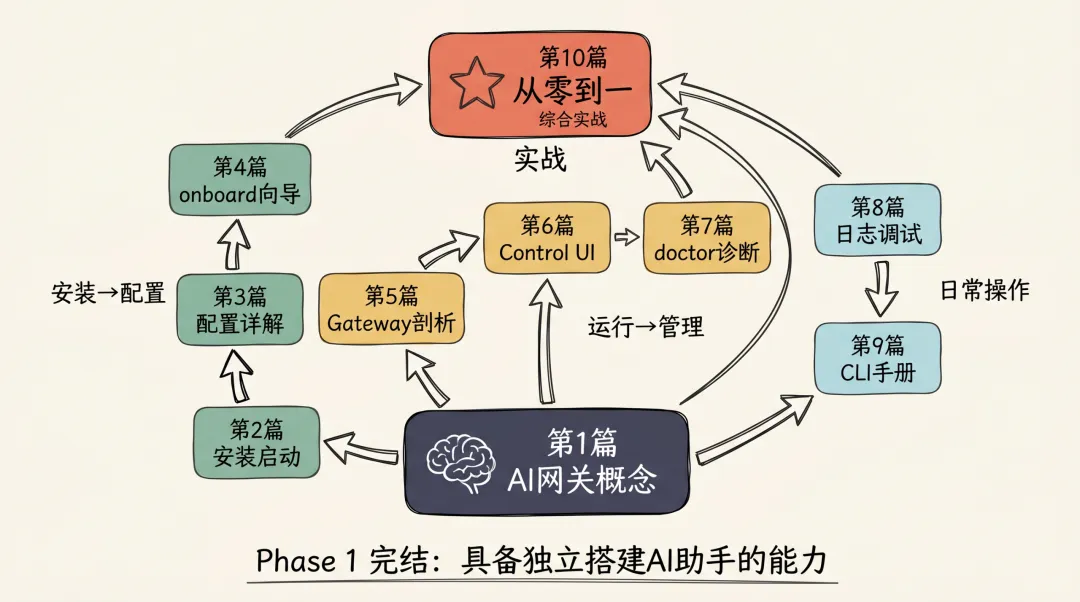
回顾 Phase 1 的 10 篇文章:
|
|
|
|---|---|
| 安装部署 |
|
| 配置管理 |
|
| 监控调试 |
|
| 渠道接入 |
|
| 自定义 |
|
关键概念回顾:
-
Gateway 是路由枢纽(第5篇) -
配置是核心,5条彩色带控制一切(第3篇) -
doctor 和日志是排查问题的利器(第7/8篇) -
CLI 是主要操作入口(第9篇)
Phase 2 预告
Phase 2:模型配置与 AI 大脑(第 11-18 篇)
深入模型配置的世界:
-
第11篇:模型配置完整指南 -
第12篇:模型故障切换与多模型策略 -
第13篇:接入本地模型(Ollama/LM Studio) -
第14篇:多 Agent 配置与工作区隔离 -
第15篇:Agent 身份与提示词工程 -
第16篇:会话管理深度解析 -
第17篇:上下文裁剪与 Token 优化 -
第18篇:打造多模型、多角色的 AI 矩阵
本文是系列第10篇,Phase 1 完结。你已具备独立搭建和维护 OpenClaw AI 助手的能力。
📌 觉得有用?点个「在看」 👇 👨💻 关注「敏叔侃技术」,每周更新 OpenClaw 实战干货 ⭐ 收藏这篇文章,作为搭建 AI 助手的完整 checklist