夜雨聆风
夜雨聆风


【便携软件】Google Earth Pro(谷歌地球)7.3.6.9796最新免安装便携版

大家好!点击左上角蓝字关注公众号可以获取更多的免费资源,另外为了防止错过公众号的精彩内容,希望大家可以动动小手将公众号“设为星标⭐”,非常感谢~~

软件资源
请查看文章末尾

关于安装包
由于安装包大同小异,参考本教程进行安装请选择公众号提供的安装包,这可以保证下载并解压好的安装包和教程里完全一致。

常见问题
————————————————————————————
————————————————————————————
————————————————————————————
————————————————————————————
————————————————————————————
————————————————————————————
————————————————————————————
————————————————————————————

软件介绍
谷歌地球(Google Earth)是很强大的卫星地图软件,它把卫星照片、航空照相和GIS布置在一个地球的三维模型上。用户们可以通过googleearth专业版免费浏览全球各地的高清晰度卫星地图。

软件安装
解压和安装前先退出360、电脑管家等所有杀毒软件,且WIN10及以上系统需要关闭“设置-更新与安全-Windows安全中心-病毒和威胁防护-管理设置-实时保护-关”,防止误杀破解工具,导致激活失败。

系统要求:Win7及以上版本(64bit)
—————————————————————START——————————————————
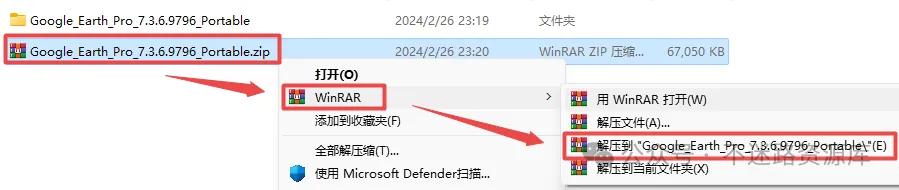
1.选中下载的压缩包,然后鼠标右键选择解压到“Google_Earth_Pro_7.3.6.9796_Portable“(没有解压选项点这里)
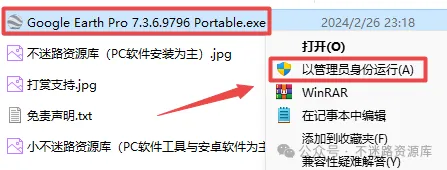
2.打开刚刚解压的文件夹,鼠标右键点击“Google Earth Pro 7.3.6.9796 Portable.exe”选择“以管理员身份运行”
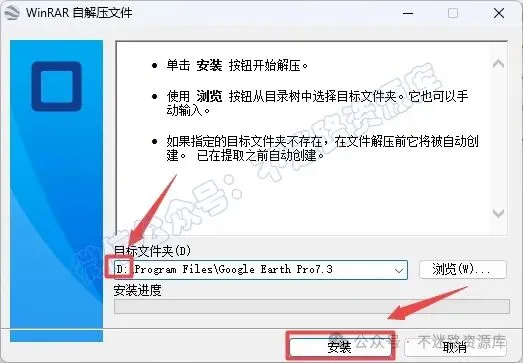
3.选择软件安装路径,点击“安装”,等待完成
4.双击图标,运行软件
温馨提示:谷歌地球需要魔法上网才能使用,否则无法使用!!!
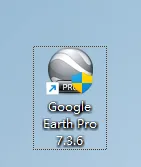
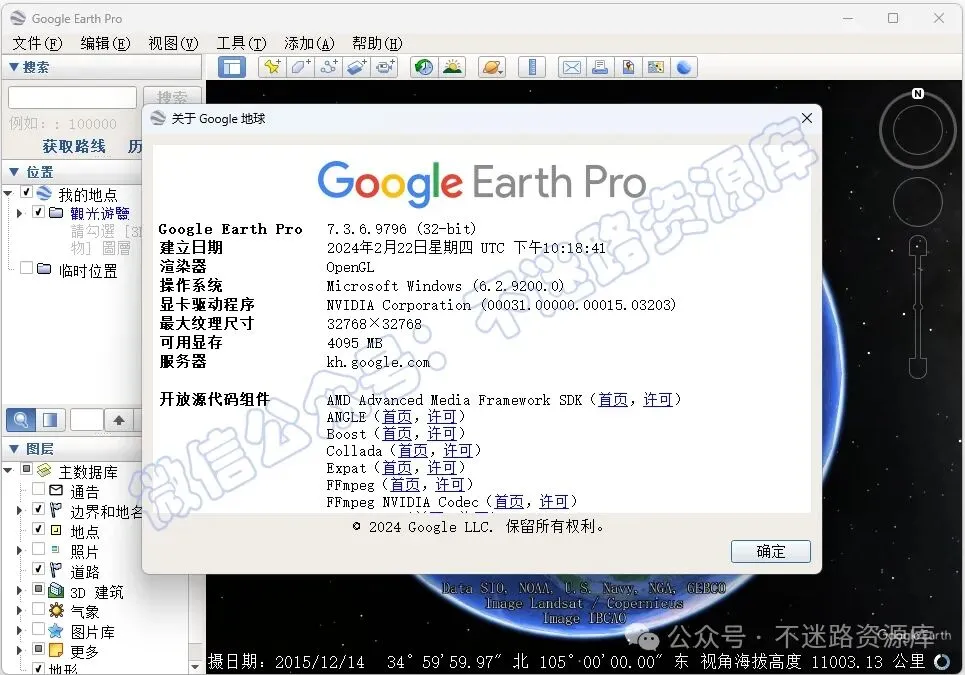
5.安装完成
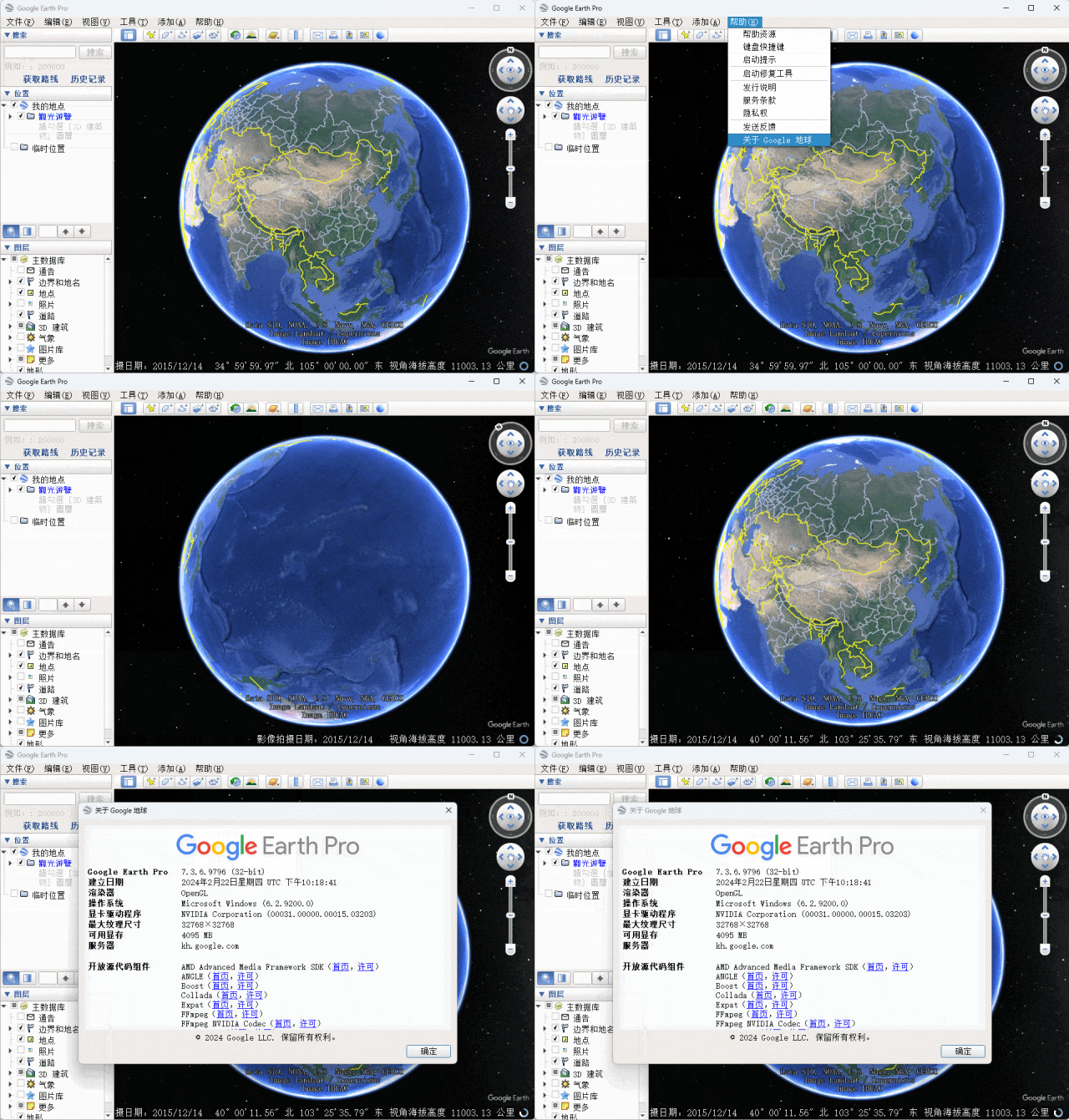
动态展示
谷歌地球使用技巧
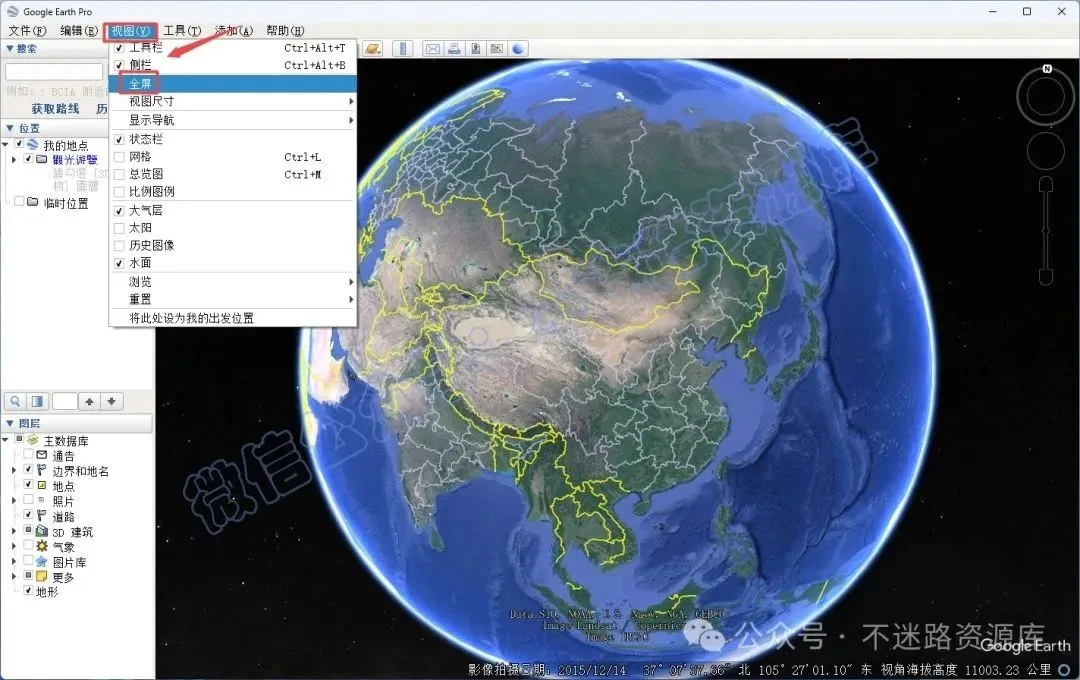
1、点击“视图”可以选择“全屏”浏览,再点一下返回
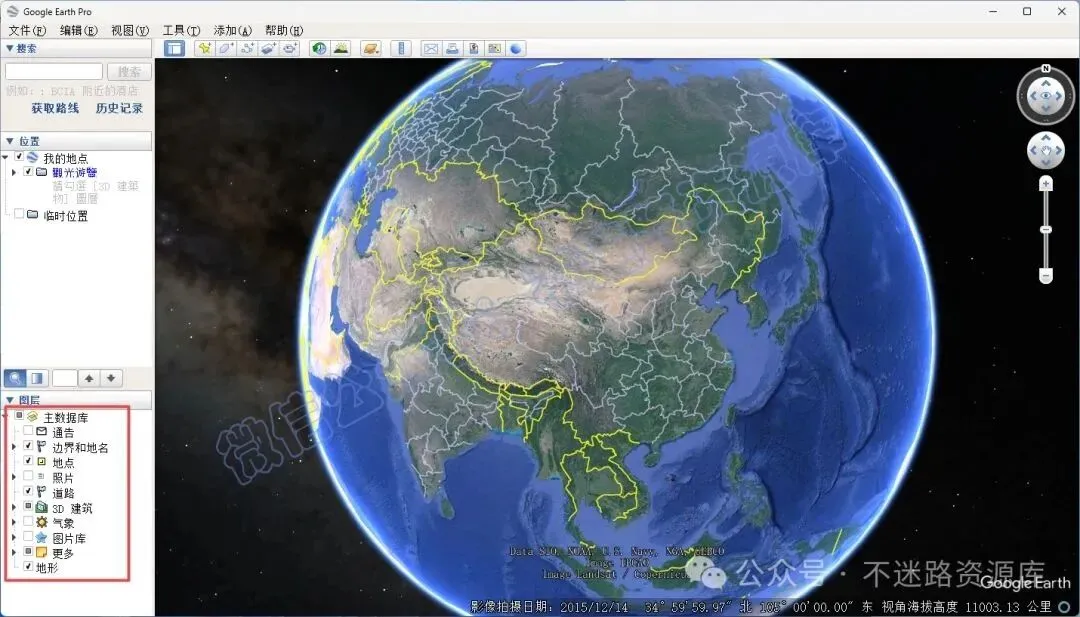
2、在界面左角可以勾选自己想要查看的图层,比如图片、道路、3D建筑等。
3、在谷歌地球可以看到高清影像,还能在部分的地区看到三维模型
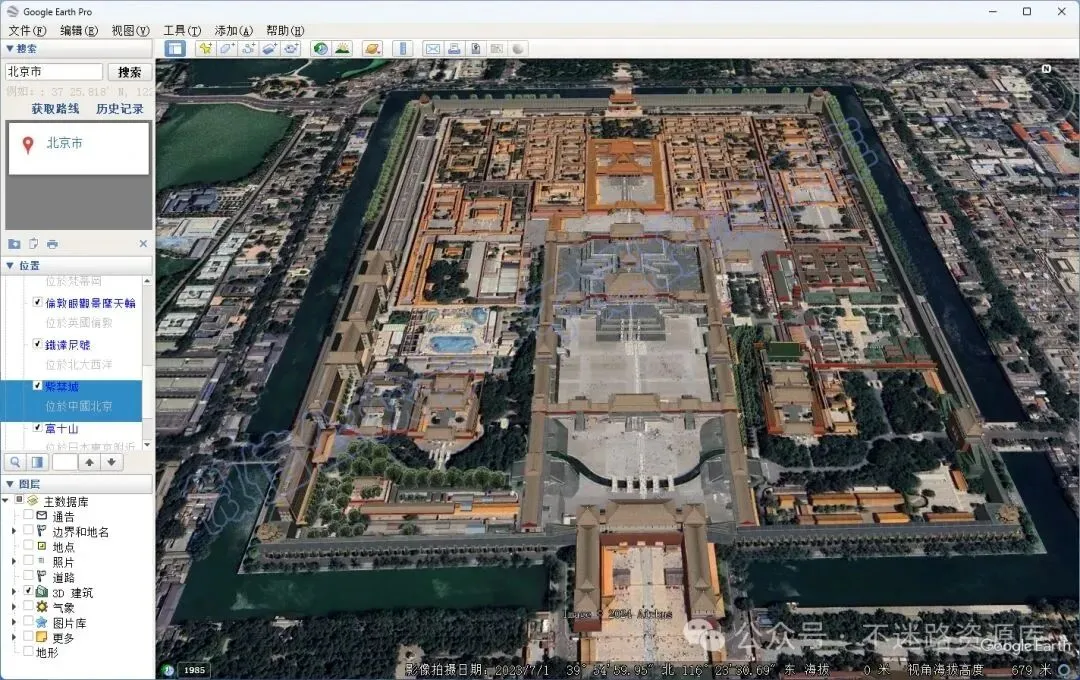
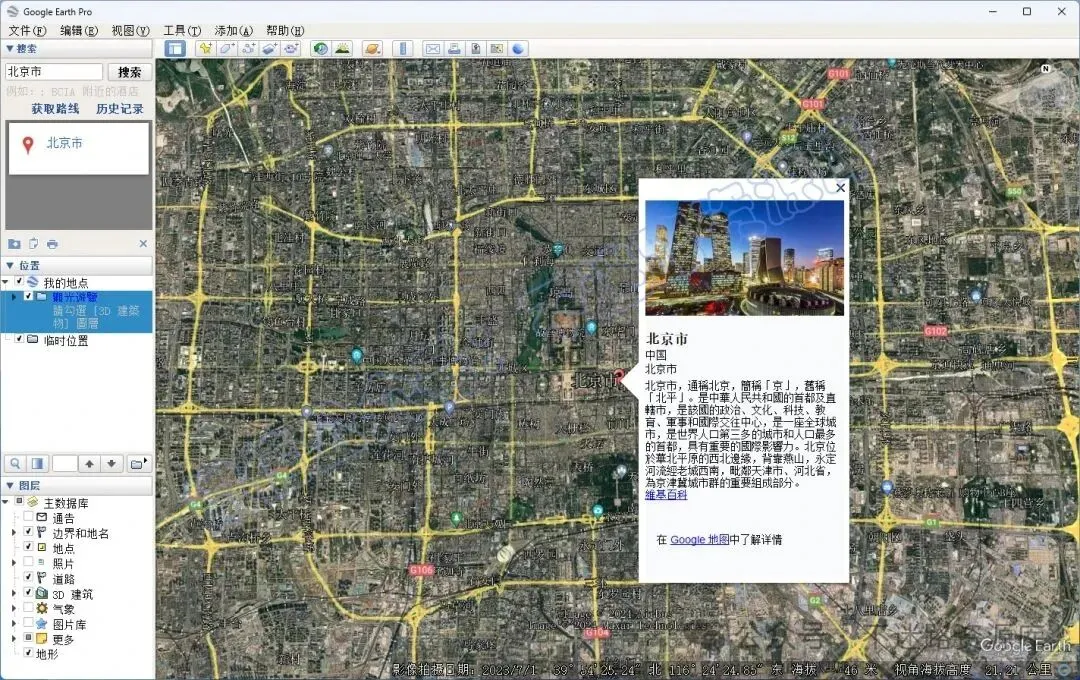
4、点击城市地标,还能了解该城市的相关知识
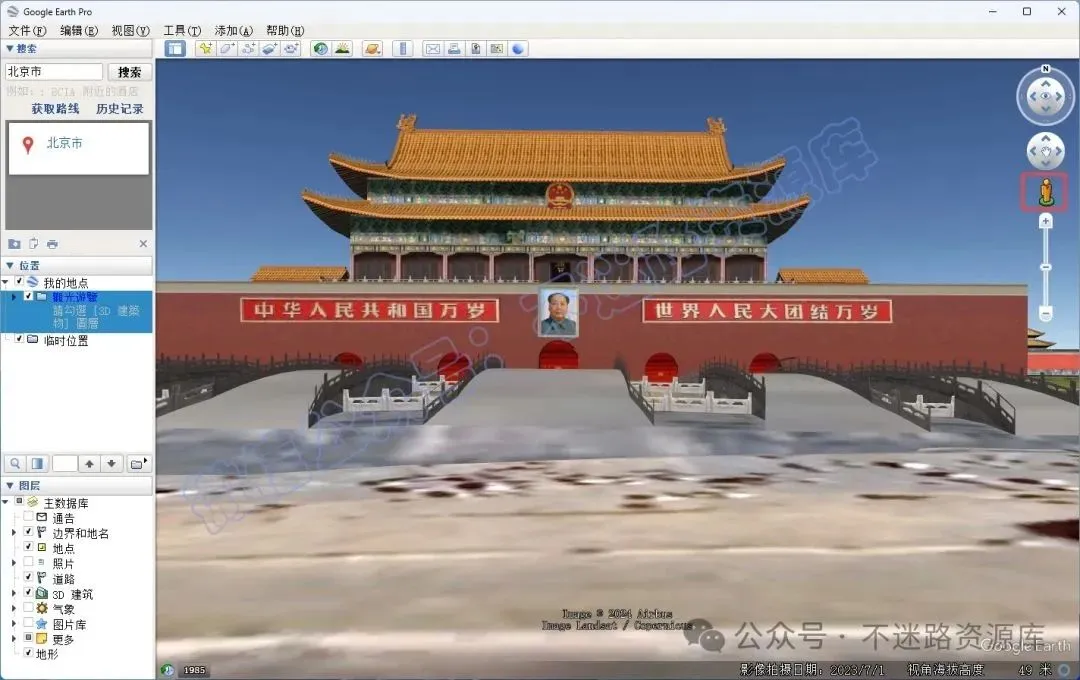
5、通过拖动场景界面右侧的小黄人,还能进入街景模式看街景
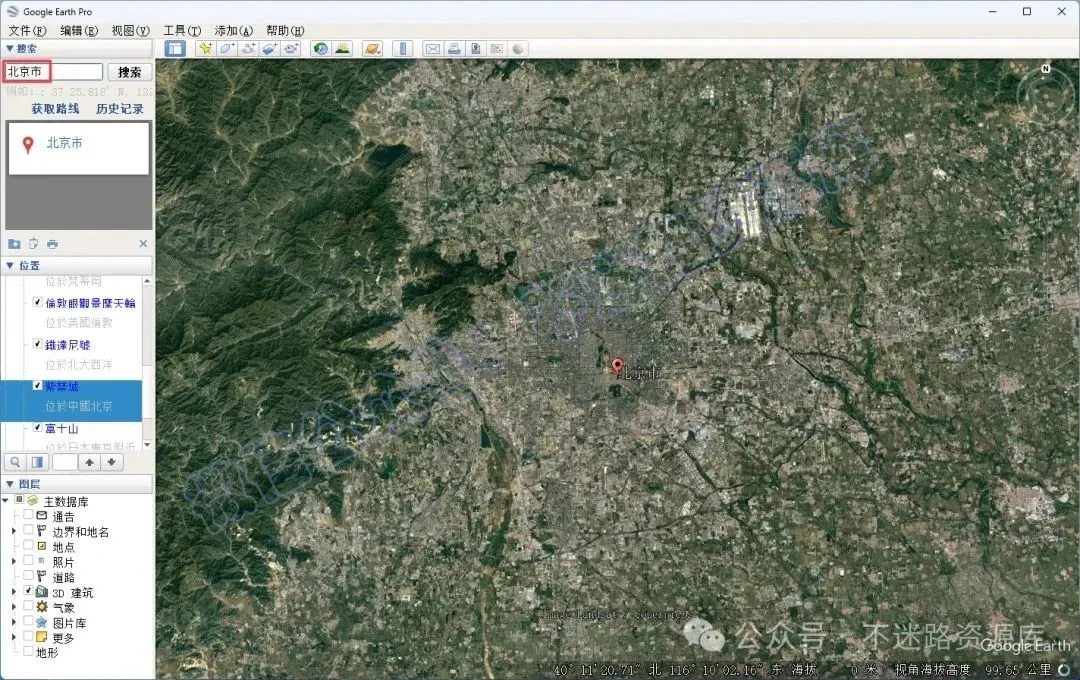
6、在谷歌地球左上角的搜索栏搜索想要去的地方,点击搜索,可以立即飞到目的地。
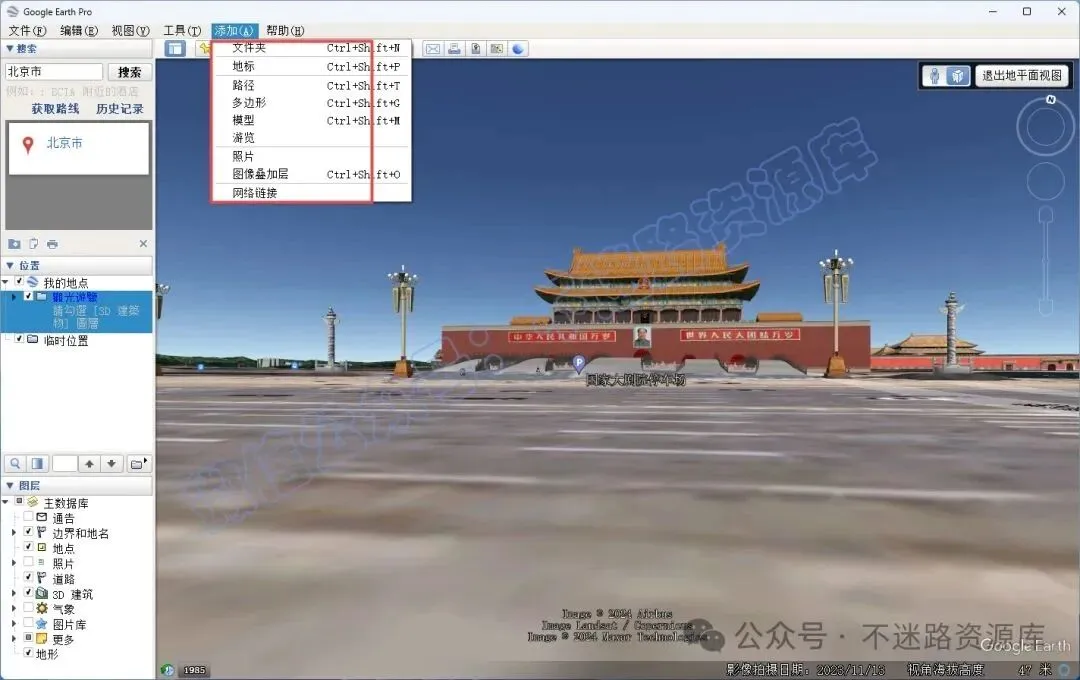
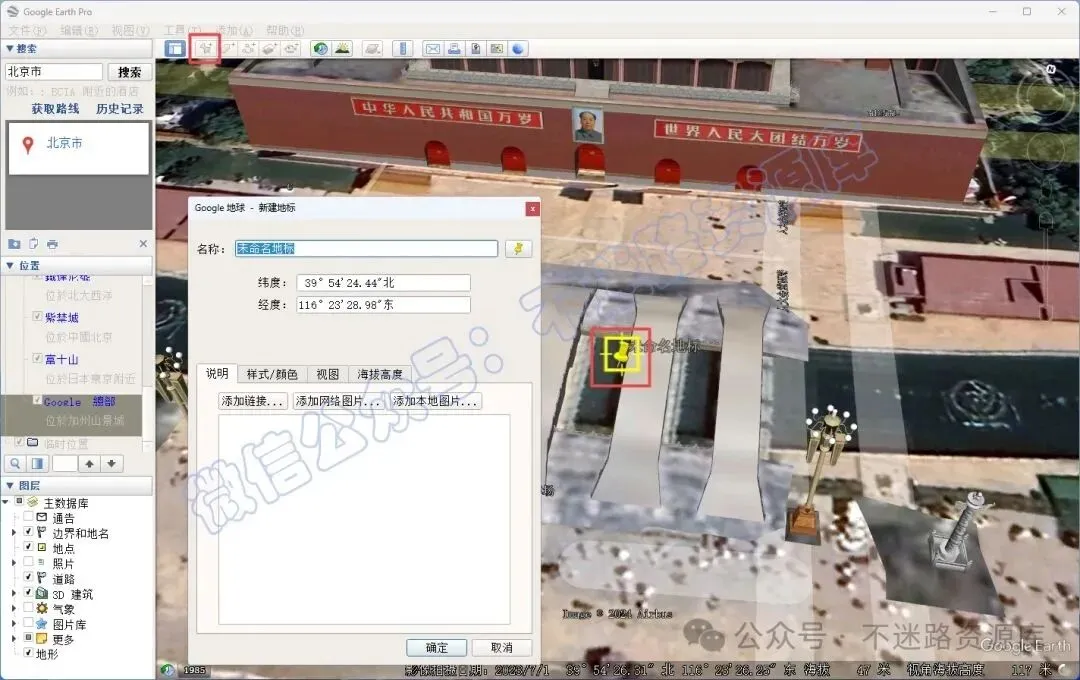
7、点击菜单栏中的绘制多边形、添加地标功能,可在谷歌地球中绘制多边形以及添加地标,并保存至左侧位置窗口,在左侧位置窗口双击添加的多边形或地标即可快速到达目标所在位置。
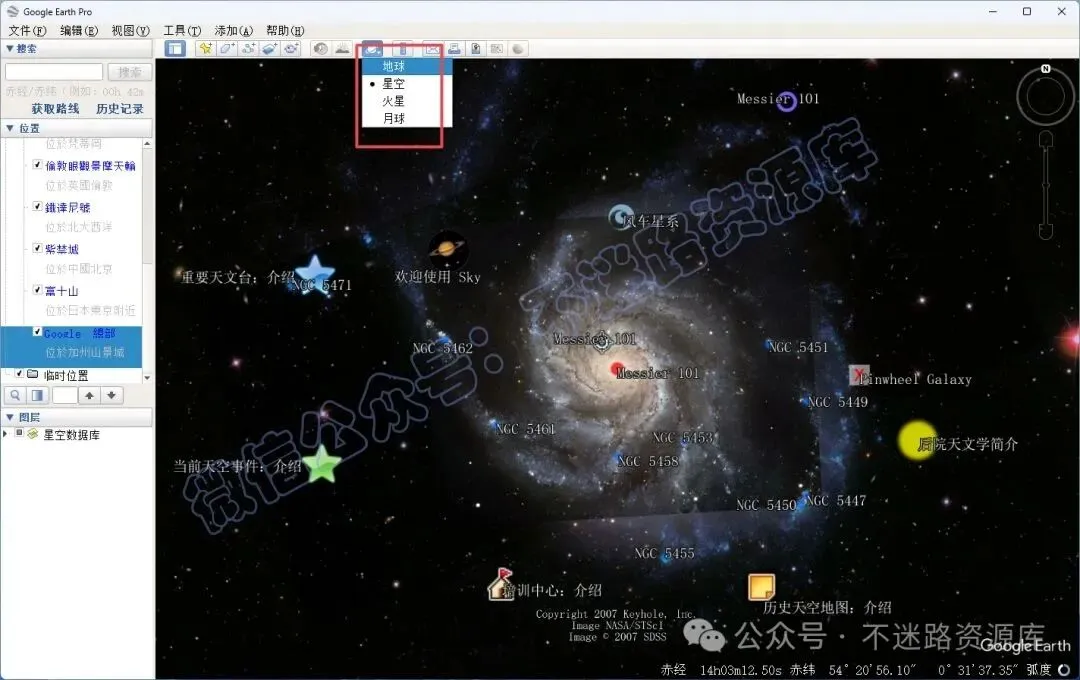
8、在上方的菜单栏中还可以切换到火星、月球和星空。
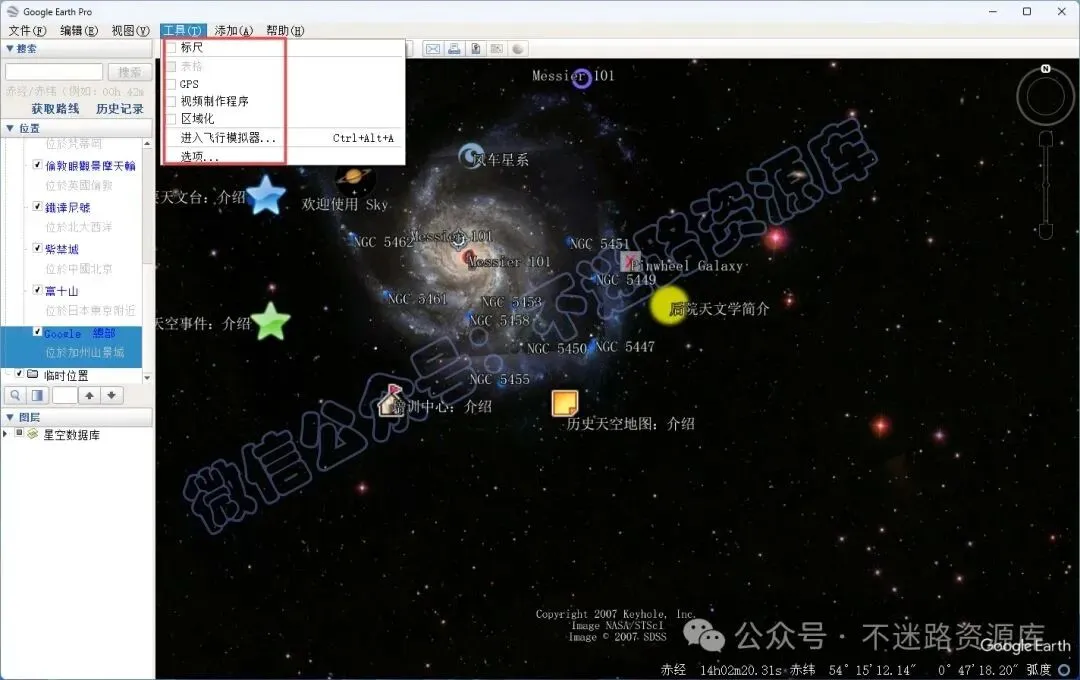
9、在工具菜单栏中还可以选择标尺、表格等工具,可以在谷歌地球中直接量取距离、计算面积等。
—————————————————————END——————————————————
 软件获取
软件获取
 公众号关键词回复:Google Earth
 由于微信文章发表后无法重新修改,所以如果安装教程有修正或者链接失效,建议点击最下方阅读原文获取最新链接及安装教程
 公众号现已开通留言功能,欢迎留言讨论、反馈或者询问学习
 另外,我们还有6000G软件资源+20T的软件学习教程资源下载提供,有需要的就去下载吧。
关注公众号:不迷路资源库(PC软件安装)
关注公众号:小不迷路资源库(PC软件工具与安卓软件)