 夜雨聆风
夜雨聆风


Codex 101:从 AI 编辑器到 AI Agent
|
导读 如果你已经用过 Cursor 或 Windsurf,你大概熟悉“在编辑器旁边和模型聊天”的工作方式。Codex 更像把聊天、终端、代码审阅、浏览器预览、自动化和安全边界放进同一个工程工作台:你不只是让模型补一段代码,而是让一个有权限边界、可验证、可被你随时打断和纠偏的 agent 参与完整开发循环。 |
本文地图
·先用 10 分钟完成安装和登录,理解 ChatGPT 计划与 API Key 两种用法。
·把 Strict、Approve、Full 三种安全姿势映射到官方 sandbox/approval 配置。
·理解模型、reasoning effort、Fast mode 与 Codex-Spark 的区别。
·通过一个登录页 Demo 学会让 Codex 读代码、改代码、跑测试、看 diff、处理页面 annotation。
1. 为什么 Codex 不是“又一个聊天侧栏”
Cursor 和 Windsurf 擅长把 AI 放进编辑器:选中文件,解释代码,生成补丁,配合你手动运行命令。Codex 的心智模型更接近“带安全边界的工程代理”。它可以在一个线程里读仓库、提出计划、修改文件、运行测试、读取终端输出、打开浏览器验证页面、在 diff 中接受你的行级反馈,甚至把稳定流程变成自动化。
这不是说 Codex 要替代 IDE。更准确的说法是:IDE 仍然是你写代码和阅读代码的主场,Codex 是把上下文、动作和验证串起来的工作台。对熟悉 Claude Code 的人来说,Codex 的 CLI/IDE/App 三种表面很容易上手;差异在于 Codex 把 sandbox、worktree、review pane、browser comments、skills/plugins 和 automations 组织成了更强的产品化闭环。
2. 安装与第一次登录
最快的路径是先装 CLI,再从 CLI 打开桌面 App。官方 README 给出的 Mac/Linux 安装命令如下;如果你更喜欢包管理器,也可以用 npm 或 Homebrew。Windows 用户可以使用 PowerShell 安装脚本,或者从 Microsoft Store 获取桌面 App。
# Mac / Linuxcurl -fsSL https://chatgpt.com/codex/install.sh | sh# npmnpm install -g @openai/codex# Homebrewbrew install --cask codex# 启动 CLIcodex# 启动或安装桌面 App,并打开当前目录codex app .
第一次运行时,建议选择“Sign in with ChatGPT”。截至 2026-06-20,Codex 包含在 ChatGPT Free、Go、Plus、Pro、Business、Edu、Enterprise 等计划中;如果你要把 Codex 放进 CI/CD 或共享自动化环境,也可以用 OpenAI API Key 登录,但 cloud、Slack、GitHub code review 等依赖 ChatGPT workspace 的能力可能不可用或受限。
3. 计费模式:订阅额度、API Key 与 Fast mode
工程师最容易混淆的是“订阅计划”和“模型调用”这两层。用 ChatGPT 登录时,Codex 消耗的是你的 ChatGPT/Codex 使用额度;用 API Key 登录时,Codex 按 OpenAI Platform 的 API 价格计费。两种方式都能跑本地 CLI/IDE,但 API Key 更适合脚本和 CI,ChatGPT 登录更适合 App、Cloud、团队工作区和移动端体验。
|
模式 |
适合谁 |
注意点 |
|
ChatGPT 计划 |
个人和团队日常开发;希望使用 App、IDE、Cloud、iOS/移动远控等体验 |
额度和可用模型随计划变化;Plus/Pro/Business/Enterprise 的上限和功能不同。 |
|
API Key |
CI、脚本、共享 runner、程序化 Codex exec |
按 API tokens 计费;不等同于 ChatGPT workspace 权限。 |
|
Fast mode |
明确愿意用更多 credits 换更低延迟的交互任务 |
官方说明中,GPT-5.5 和 GPT-5.4 支持 Fast;速度约 1.5 倍,但 credit 消耗更高。 |
|
Codex-Spark |
Pro 用户的近实时、文本为主的轻量迭代 |
它是单独模型选择,不是 Fast mode 开关;能力边界比 frontier 模型窄。 |
|
发布前核对价格 价格、可用模型和计划名称是最容易变动的部分。本文在 2026-06-20 核验官方文档;正式发布前建议再打开 Codex Pricing 页面确认。 |
4. 三种安全姿势:Strict、Approve、Full
为了方便记忆,本文把安全模式讲成 Strict、Approve、Full 三种姿势。官方配置名更细:sandbox mode 决定 Codex 技术上能碰哪里,approval policy 决定它什么时候必须停下来问你。两者要一起看。
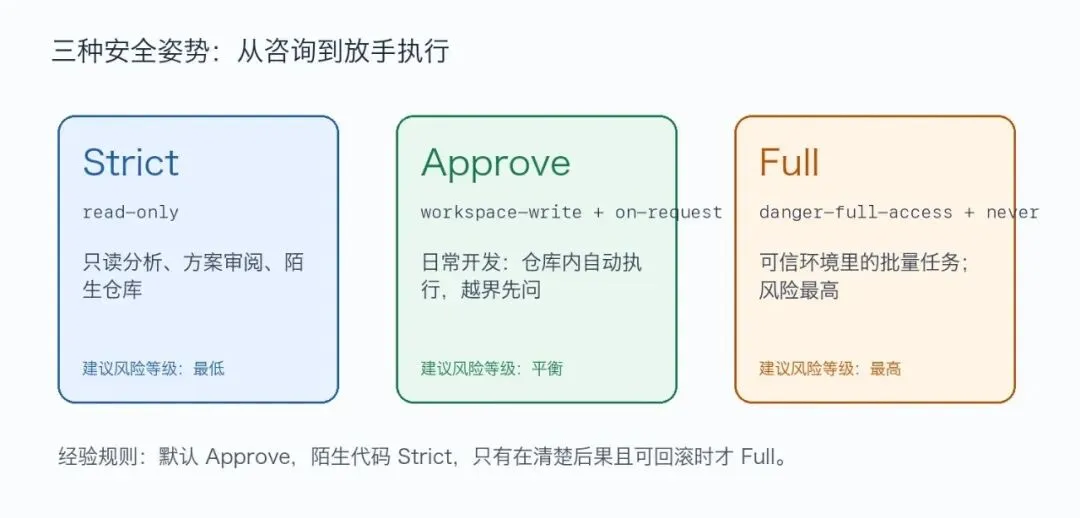
图 1:三种安全姿势与官方配置名的映射。
|
本文叫法 |
官方常见配置 |
什么时候用 |
|
Strict |
read-only + interactive approval |
陌生仓库、只想让 Codex 读代码/解释/写计划、还不希望它运行命令或改文件。 |
|
Approve |
workspace-write + on-request |
日常开发默认选择:仓库内读写和常规命令自动进行,访问网络或越界写入时先询问。 |
|
Full |
danger-full-access + never |
你完全信任仓库和任务,并且希望 Codex 无阻塞执行。适合短时间、可回滚、边界明确的批处理,不适合作为默认。 |
一条很实用的规则:把 Approve 当默认,把 Strict 当防御姿态,把 Full 当一次性加速器。Full 不是“更高级”的模式,而是“你主动扩大了信任边界”。在处理生产凭据、客户数据、未知脚本、自动下载依赖、浏览网页内容时,越保守越好。
5. 模型与思考强度:不要只问“哪个最强”
Codex 的模型选择不是单纯追求最大模型。官方文档建议多数复杂任务从 gpt-5.5 开始;轻量扫描、批量阅读、子代理摘要可以选择 gpt-5.4-mini;如果使用 Pro 并追求近实时文本迭代,可以尝试 GPT-5.3-Codex-Spark。IDE 中还可以调 reasoning effort:low 更快,medium 是平衡默认,high 适合复杂调试和代码审查,extra high 适合长链路 agentic 任务。
·需求明确、范围小:低/中等 reasoning,必要时开启 Fast mode。
·跨模块重构、并发 bug、迁移方案:高 reasoning,先用 /plan。
·读很多文件但输出摘要:可以让 mini 模型或子代理承担扫描工作。
·高风险安全或数据任务:提高 reasoning 不等于放宽权限,仍要保持 sandbox 和审批边界。
6. 第一个 Demo:让 Codex 修一个登录页溢出问题
下面的 Demo 不依赖具体框架,重点是体验 Codex 的闭环。假设你有一个登录页在移动端按钮溢出,已有测试但不确定问题在哪。你可以这样发起任务:
/plan目标:修复登录页在 360px 宽度下按钮和输入框溢出的 bug。上下文:请先读 src/pages/Login.tsx、src/components/AuthCard.tsx、相关 CSS 和测试。约束:不要改登录 API,不要重写组件结构,只做最小样式修复。完成标准:相关单元测试通过;如果有 dev server,请用浏览器检查 360px 与桌面宽度。
好的 Codex 体验通常像这样展开:它先列计划,告诉你要读哪些文件;你确认后,它改 CSS 或组件样式;随后它运行测试或 lint;如果失败,它把失败输出读回线程;最后你在 review pane 看 diff,必要时留下行级评论。这个循环比“模型给一段代码,你自己复制粘贴”稳定得多,因为每一步都有证据。
7. 视图区教程:看哪里,怎么给反馈
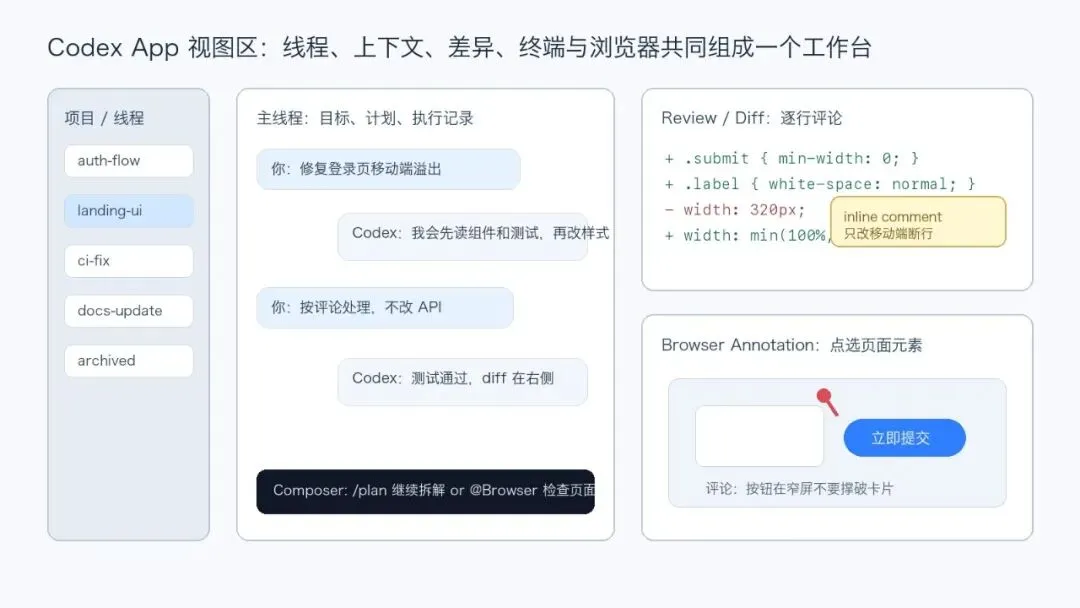
图 2:Codex App 视图区示意。真实界面会随版本变化,但工作心智基本稳定。
Codex App 的核心区域可以按四块理解:左侧是项目和线程,主区域是对话与计划,右侧或侧栏是 diff/review/任务产物,底部或弹出区域可以打开内置终端和浏览器。你不需要一开始记住每个按钮;先掌握“线程推进、终端验证、diff 审阅、浏览器标注”这四件事。
1.先看主线程:确认 Codex 是否理解目标、约束和完成标准。
2.再看终端:测试、lint、dev server 是否真的运行过,失败输出是否被 Codex 读到。
3.打开 review pane:用 diff 判断它改了什么,并对具体行留下评论。
4.打开 browser:对本地页面做视觉检查,进入 Annotation mode 后点选元素或区域。
5.发回一句明确指令:例如“处理我刚才在浏览器和 diff 里的评论,保持改动最小”。
8. Annotation 怎么让结果明显变好
很多 UI bug 用文字描述会变形:按钮“有点挤”、卡片“看起来怪”、tooltip“挡住了点”。Browser annotation 解决的是“把视觉问题绑定到元素或区域”。在 Annotation mode 中,你可以选择元素或按住 Shift 选择区域,写下具体要求;有些样式反馈还可以调整字体、文本、间距、颜色并预览,再把 annotation 发给 Codex。
好的 annotation 不写审美口号,而写可验证约束:不要说“优化一下这个卡片”,说“这个按钮在 360px 宽度下溢出。优先保持 label 单行;如果放不下,允许换行,但不要改变卡片高度”。Codex 最擅长处理这种带边界的反馈。
9. 第一周使用清单
·每天至少用一次 /plan,让 Codex 在动手前讲清楚它要读什么、改什么、怎么验证。
·把最常用的 test/lint 命令写进 AGENTS.md,减少重复提示。
·默认使用 Approve 权限,只有在陌生仓库和高风险任务时切 Strict。
·每次接受结果前打开 diff,要求 Codex 自评风险或运行 /review。
·把“经常重复的任务”记下来,后续做成 skill 或 automation。
资料来源与核验说明
本文事实资料核验于 2026-06-20。Codex 的价格、模型、功能成熟度与插件目录会持续变化,发布前如需绝对最新版本,应再次打开官方页面核对。
·OpenAI Codex 文档首页: https://developers.openai.com/codex
·OpenAI Codex Pricing: https://developers.openai.com/codex/pricing
·OpenAI Codex CLI README: https://github.com/openai/codex
·OpenAI Codex Agent approvals & security: https://developers.openai.com/codex/agent-approvals-security
·OpenAI Codex App Features: https://developers.openai.com/codex/app/features
·OpenAI Codex Skills: https://developers.openai.com/codex/skills
·OpenAI Codex Plugins: https://developers.openai.com/codex/plugins
·OpenAI Codex Speed / Fast mode: https://developers.openai.com/codex/speed
·OpenAI Codex In-app browser: https://developers.openai.com/codex/app/browser
·OpenAI Codex Models: https://developers.openai.com/codex/models