 夜雨聆风
夜雨聆风


Word 初级|段落对齐与缩进完整操作教程
一、四种对齐方式(开始选项卡→段落组)
- 左对齐
文字全部靠页面左侧,右侧参差不齐,默认常用。快捷键: Ctrl+L - 居中对齐
文字在页面中间,适合标题、落款。快捷键: Ctrl+E - 右对齐
文字全部靠页面右侧,适合日期、署名。快捷键: Ctrl+R - 两端对齐
左右两侧都对齐,自动拉伸文字间距,正文标准格式。快捷键: Ctrl+J
二、首行缩进 & 悬挂缩进(段落设置精确调整)
打开段落窗口:选中文字 → 右键【段落】
- 首行缩进(作文 / 公文正文标准)
段落第一行向内缩进 2 字符,其余行顶格。设置:特殊缩进→首行缩进→2 字符。 - 悬挂缩进(参考文献、条例条款)
第一行顶格,第二行及之后全部向内缩进。设置:特殊缩进→悬挂缩进→2 字符。 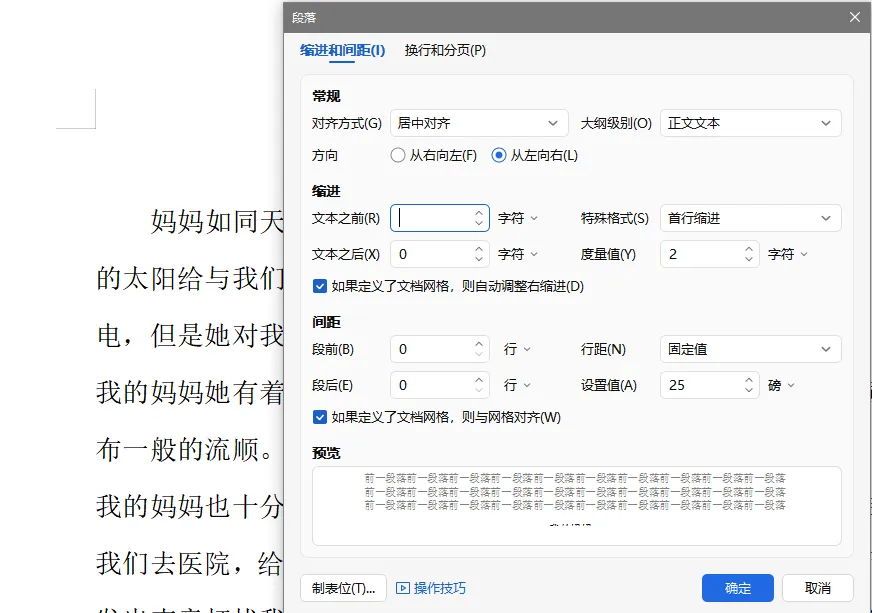
三、标尺拖拽快速调缩进(最快捷)
1. 调出标尺
视图选项卡 → 勾选【标尺】,页面上下出现刻度标尺。
2. 标尺三个滑块功能(左上角)
- 上方倒三角
仅控制首行缩进,拖动只动第一行; - 下方正三角
控制除首行外所有行,拖动实现悬挂缩进; - 下方矩形方块
整体左右移动整个段落(同时移动首行 + 其余所有行)。
实操技巧
-
选中需要调整的段落; -
拖动倒三角往右拉 2 格,直接实现首行缩进 2 字符; -
按住 Ctrl 拖动滑块,可精细微调刻度。
速记快捷键汇总
左对齐:Ctrl+L 居中:Ctrl+E 右对齐:Ctrl+R 两端对齐:Ctrl+J 打开段落设置:Alt+H+G
点下方的“❤”支持下,非常感谢!
