夜雨聆风
夜雨聆风


WPS2024(官方版)安装教程


软件下载
|
软件名称:WPS2024(官方版) |
|
|
|
|
|
|
|
|
|
|
|
https://pan.quark.cn/s/07d72d73fbd2 https://pan.baidu.com/s/5n3ZBVatdJii99FX62fykFA https://pan.xunlei.com/s/VOvtNMl9ZKTyoC1w_-Dq8qbtA1?pwd=5rgs# |
|
|
备用链接:▷若下载链接失效,获取最新下载链接请到公众号「爱尚设计小课堂」后台回复:“WPS” |
|
|
下载帮助:▷点击查看「如何下载」? 遇到问题:▷点击进入「帮助中心」! 更多内容:▷点击进入「资源目录」! |
|
|
|

软件介绍

WPS Office 是由北京金山办公软件股份有限公司自主研发的一款办公软件套装,它可以实现办公软件最常用的文字、表格、演示等多种功能。以下是“爱尚设计小课堂”对这款软件的详细介绍:
功能特点
-
强大的文字处理
-
WPS Writer 支持多种文档格式,如 DOC、DOCX、TXT 等。内置丰富模板库,还有拼写检查、段落样式设置、页面布局调整等功能。
-
高效的表格处理
-
WPS Spreadsheet 支持多种数据格式,有丰富的公式计算功能和图表功能,可进行复杂数据分析和数据可视化展示。
-
专业的演示文稿
-
WPS Presentation 支持多种幻灯片格式,提供丰富的动画和过渡效果,以及灵活的多媒体插入功能。
-
便捷的 PDF 工具
-
集成了阅读、编辑、合并、拆分、加密等常用功能,支持 PDF 与 Word、Excel、PPT 等格式的相互转换,还支持添加签名、注释等操作。
-
跨平台使用
-
覆盖 Windows、macOS、Linux、Android、iOS 及鸿蒙等平台,用户可在不同设备上同步查看和编辑文档。
-
云服务支持
-
用户可以将文档存储在云端,随时访问和编辑,还支持多人在线协作编辑文档,通过 “云文档” 功能分享文件并设置权限。
应用场景
-
文档处理
-
适合撰写报告、合同、论文和方案等各类文档,团队成员可通过云文档实时协作。
-
数据处理
-
能进行数据统计、分析和可视化展示,方便财务人员、市场分析师等处理数据,也可与其他平台数据交互。
-
演示制作
-
可用于制作商务演示、培训课件以及学术报告等,借助多种导出格式方便分享内容。
-
移动办公
-
移动版针对移动办公场景优化,用户在外出会议、差旅时可随时随地访问和编辑文档,文件通过云服务实时备份。
-
教育应用
-
教师可用其撰写教案、设计课件并与学生在线共享互动,学生可用来完成作业、进行课题研究和准备演讲。

安装步骤
重要提示
1.解压安装包:①鼠标右击【WPS2024(官方版)】压缩包,选择电脑上安装的解压软件(如:360压缩)→②点击【解压到WPS2024(官方版)】。
易错提示*

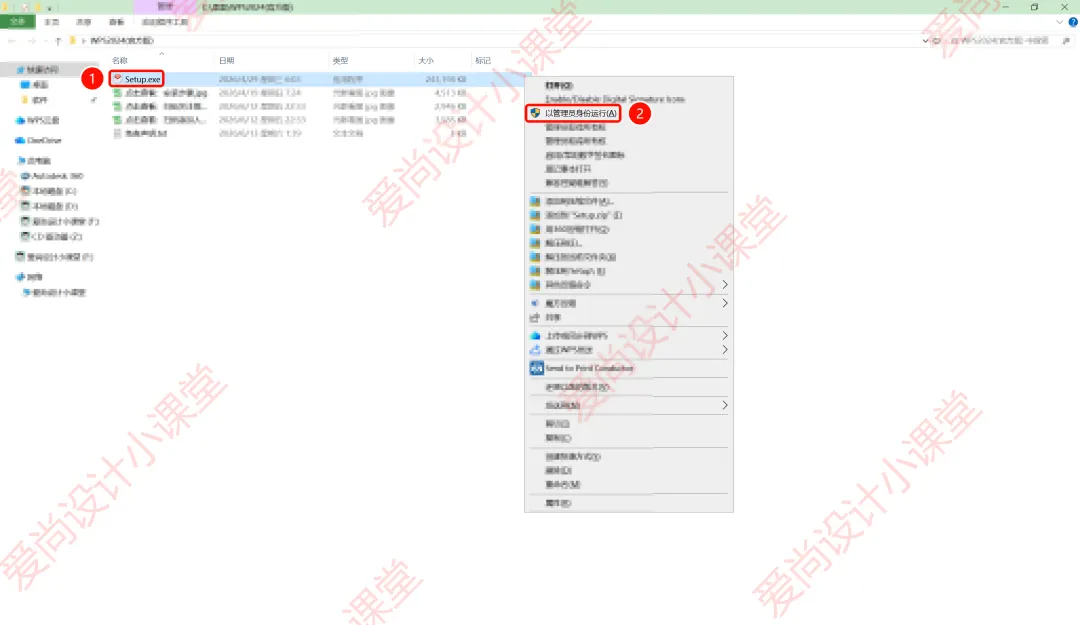
2.打开解压后的文件夹:①鼠标右击【Setup】→②选择【以管理员身份运行】。
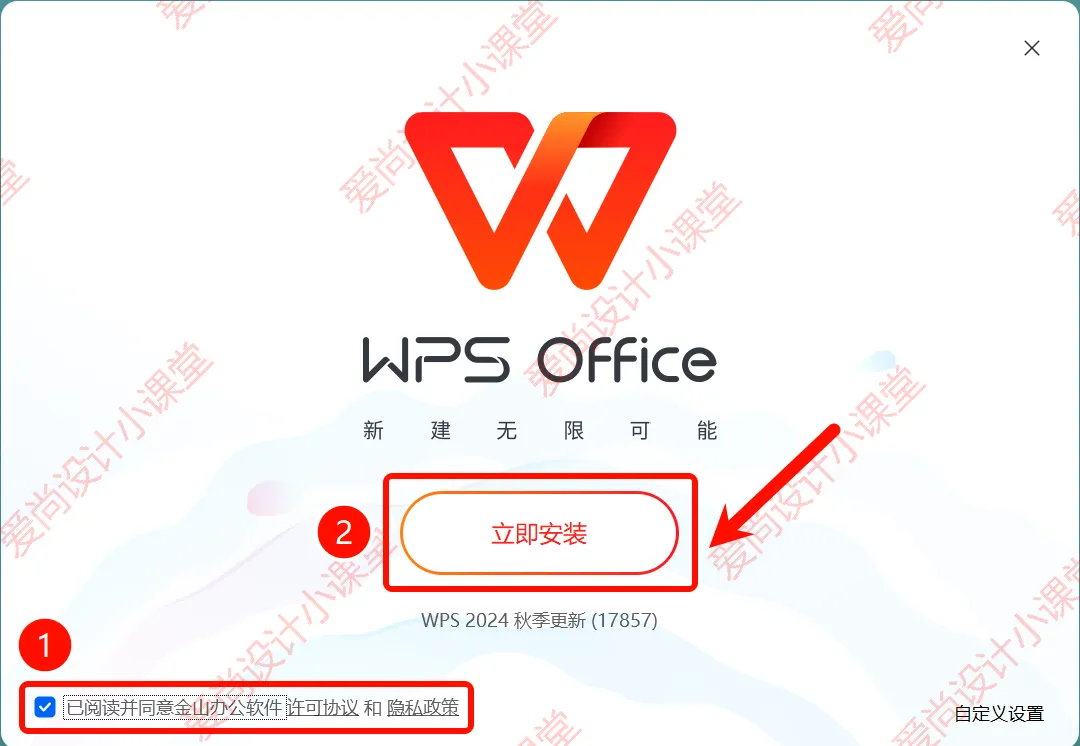
3.①点击【我已阅读并同意】→②【立即安装】。
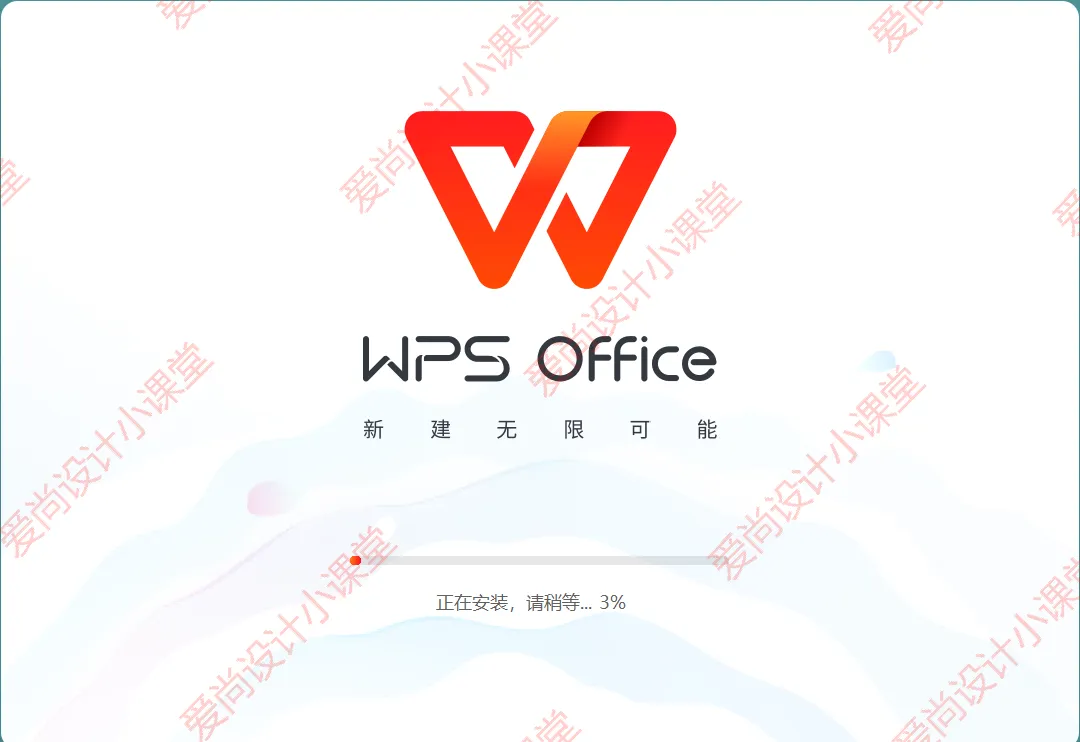
4.安装中…
5.创建桌面快捷方式:点击桌面任务栏中的【开始图标】→点击【所有应用】→将【WPS Office】图标拖到电脑桌面 →双击桌面【WPS Office】图标启动软件。

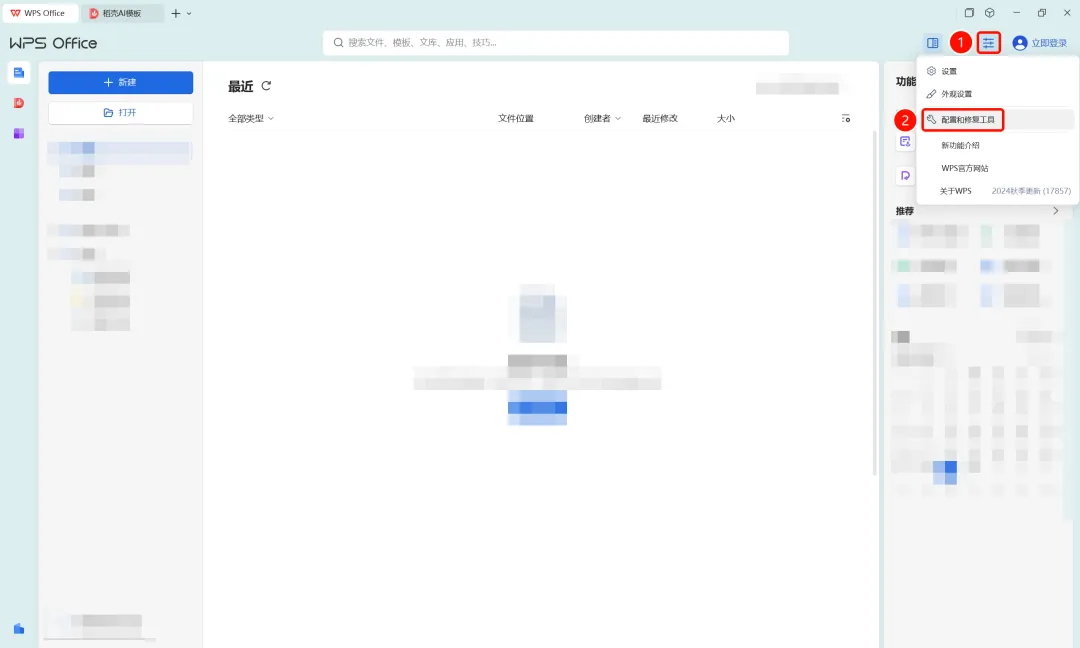
6.①点击右上角【全局设置】→②点击【配置和修复工具】。
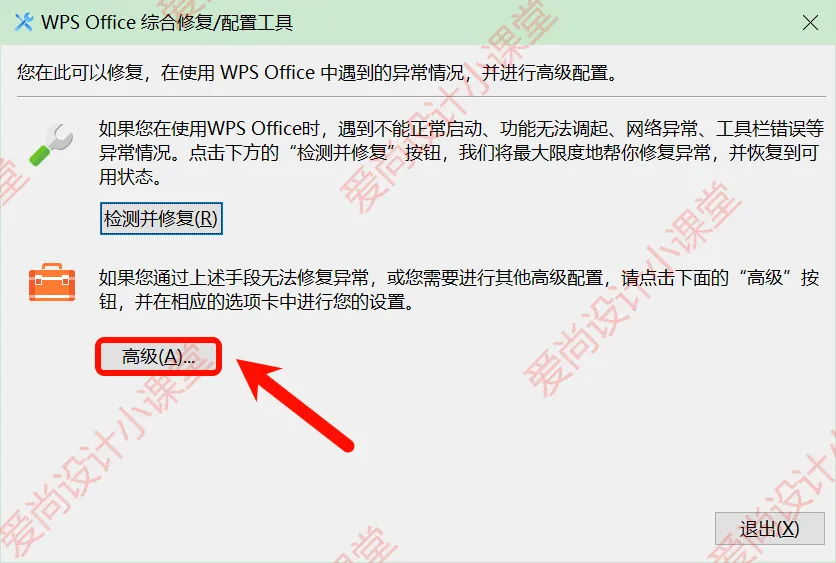
7.点击【高级】。
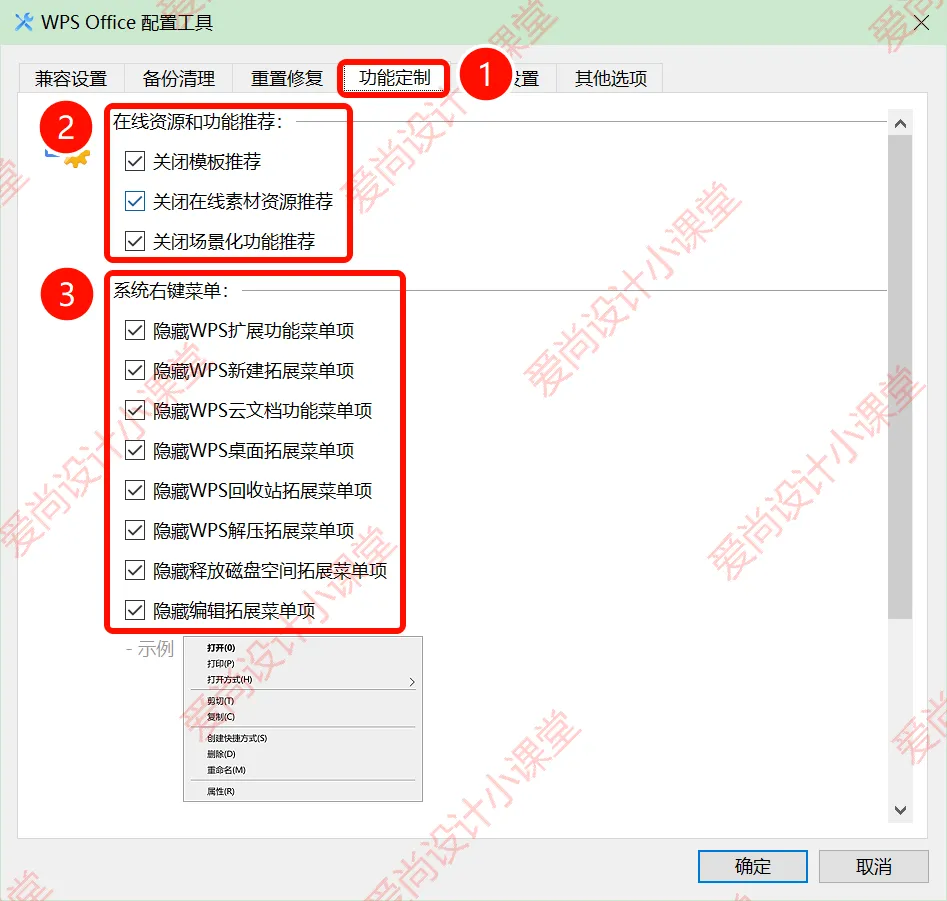
8.①点击【功能定制】→②点击【在线资源和功能推荐】全部勾选→③点击【系统右键菜单】全部勾选。
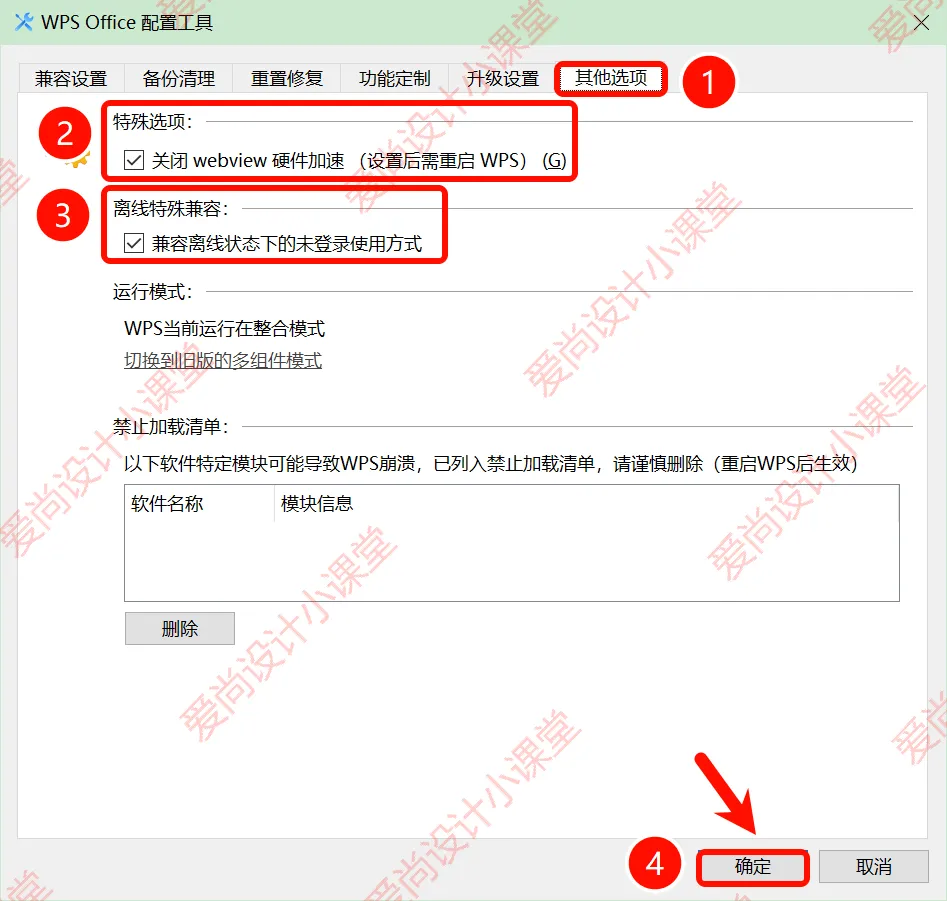
9.①点击【其他选项】→②点击【特殊选项】全部勾选→③点击【离线特殊兼容】全部勾选→④点击【确定】。
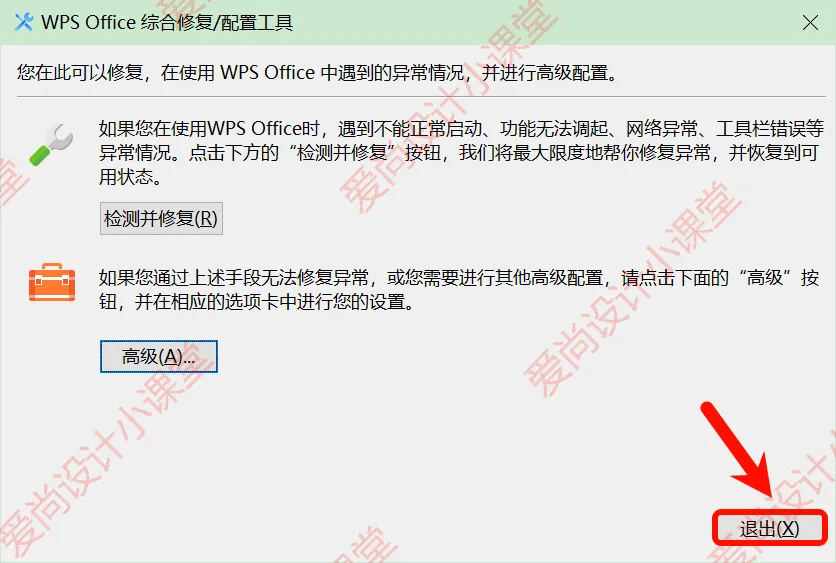
10.点击【退出】。
11.双击桌面【WPS Office】图标启动软件。

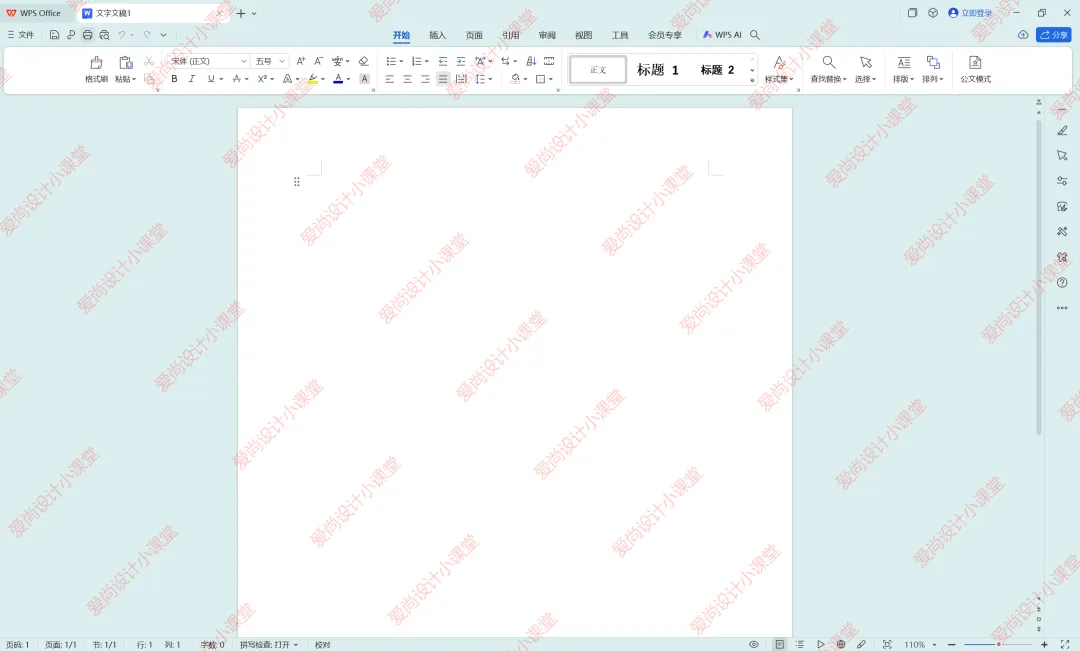
12.安装成功!