夜雨聆风
夜雨聆风


“被WPS背刺了”?图文实操:修改云盘/备份路径+清理缓存
近期热搜词条“被 WPS 背刺了”引发大量网友热议,不少用户终于摸清自家电脑C盘常年爆红、存储空间告急的真正元凶。不少人吐槽,原本好用的办公软件WPS竟沦为拖慢系统、甚至暗藏文档丢失风险的“隐形刺客”。哪怕没有将软件安装在C盘,各类缓存、备份文件依旧会悄悄占用大量C盘内存。下文附上完整图文实操步骤,手把手教你修改WPS云盘与备份存储路径,一键清理冗余文件,释放C盘空间。
一、修改备份文件位置和清理备份文件
-
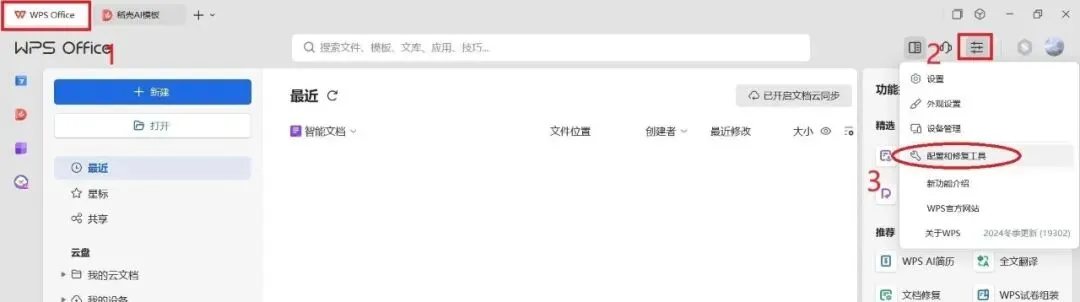
先清理缓存:打开软件主页——全局配置——配置和修复工具。也可以从“开始菜单——WPS office——配置工具”进入。
-
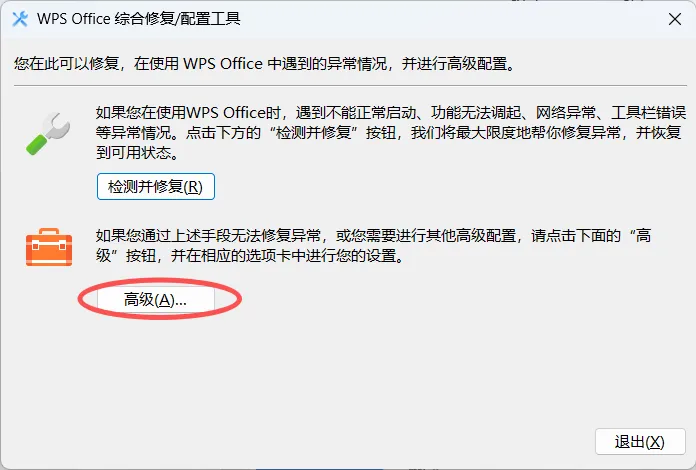
在弹出的窗口中选择“高级”
-
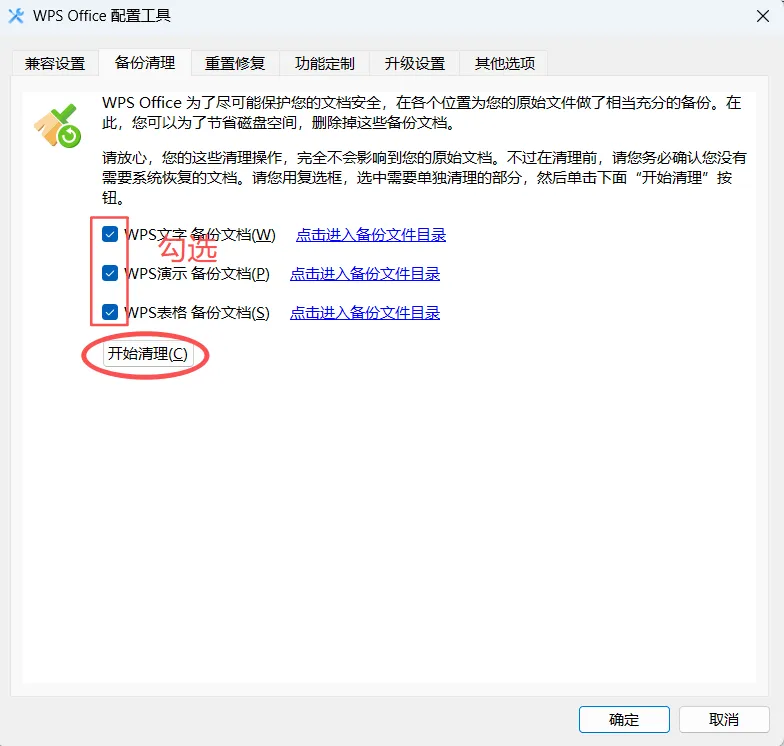
在弹出的窗口中选择“备份清理”,可以勾选对应需要清理的内容然后点击“开始清理”进行批量清理,或者点击后面的“点击进入备份文件目录”根据需要手动清理。
-
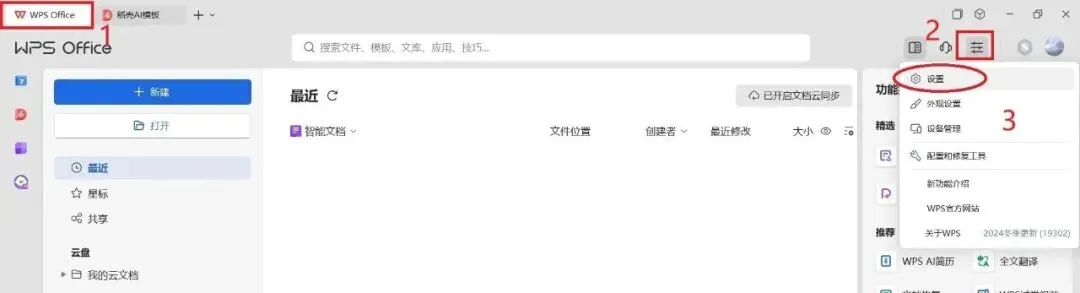
修改备份位置:打开软件主页——全局设置——设置。
-
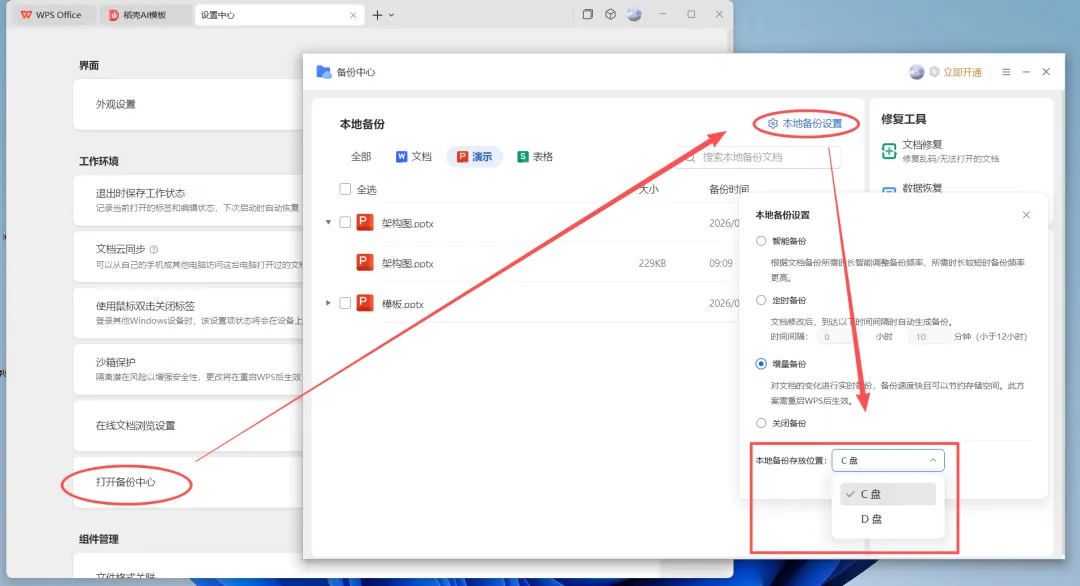
找到“打开备份中心”打开,在弹出的备份中心中点击“本地备份设置”,在弹出的窗口中找到“本地备份存放位置”从C盘改到其它盘。
二、修改云盘本地文件位置及清理备份文件
WPS云存储的文件部分会在本地有缓存,我们需要手动修改文件位置和清理备份文件。
-
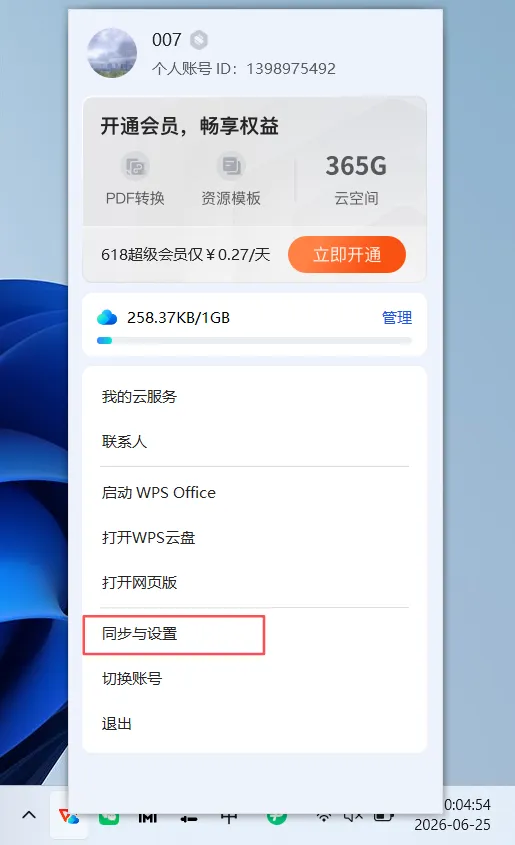
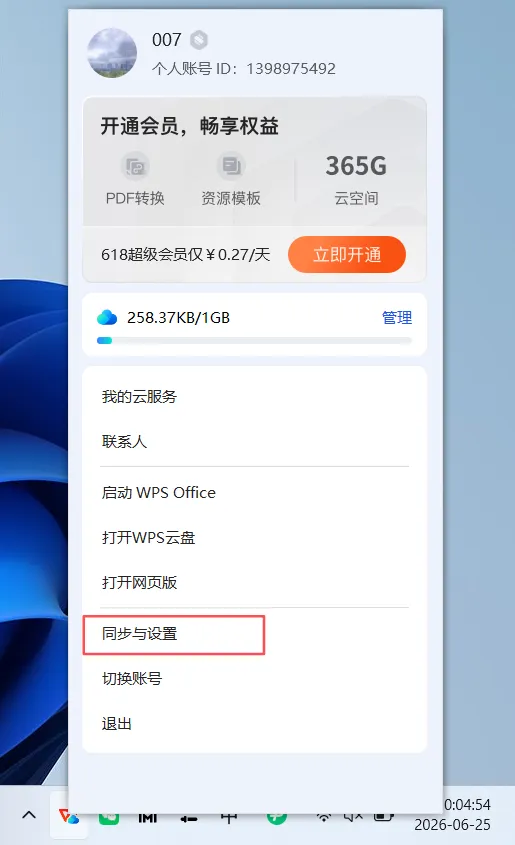
在任务栏右侧托盘区找到WPS图标,右键选择“同步与设置”。
-
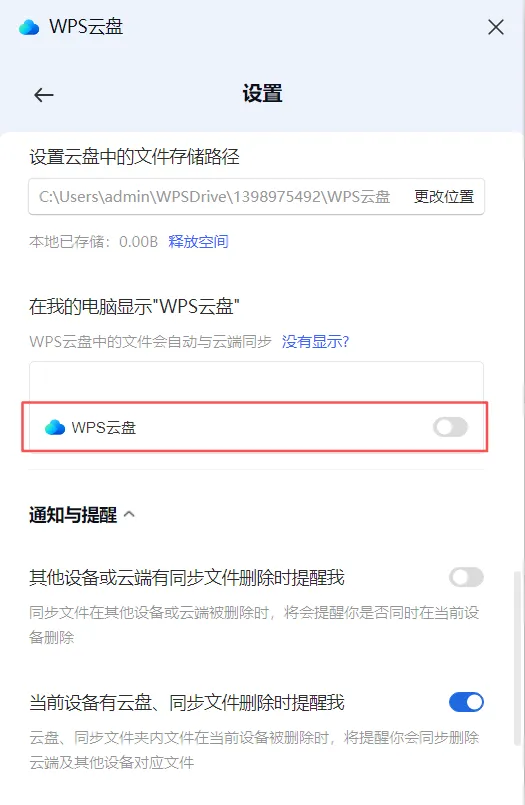
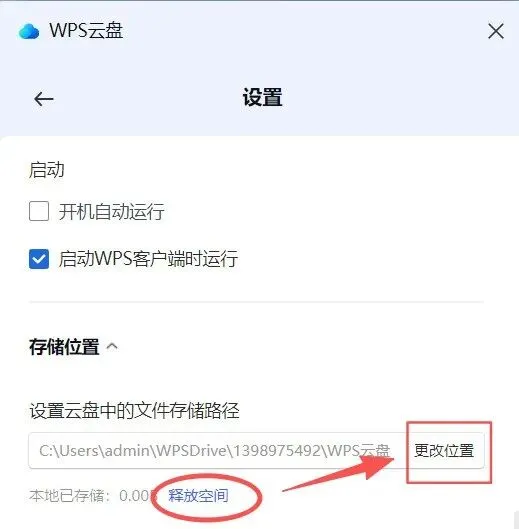
在弹出的WPS云盘设置中在拉找到“存储位置”,先点击“释放空间”清理C盘的缓存,在点击“更改位置”将缓存位置修改到其它盘。
-
在任务栏右侧托盘区找到WPS图标,右键选择“同步与设置”。
-
在弹出的WPS云盘设置中再拉找到“在我的电脑显示“WPS云盘””,关闭该选项即可。