 夜雨聆风
夜雨聆风


NAS 文档编辑神器,只推荐这 4 个
玩NAS时间长了你会发现一个规律:
一开始,大家买NAS都是为了存东西。照片、电影、工作文件,往硬盘里一塞,踏实。
但用着用着,需求就开始变了——光存不够,你还想改。手机上改了存回去,电脑上改了同步过来,甚至一家人同时编辑同一个表格。
这时候你才意识到,NAS上最刚需的应用,不是下载器,不是影音服务器,而是一个好用的文档编辑器。
我把这几年在群晖、威联通、极空间、绿联、Unraid上用过的文档编辑器都梳理了一遍,挑出了4个真正好用的。
OnlyOffice
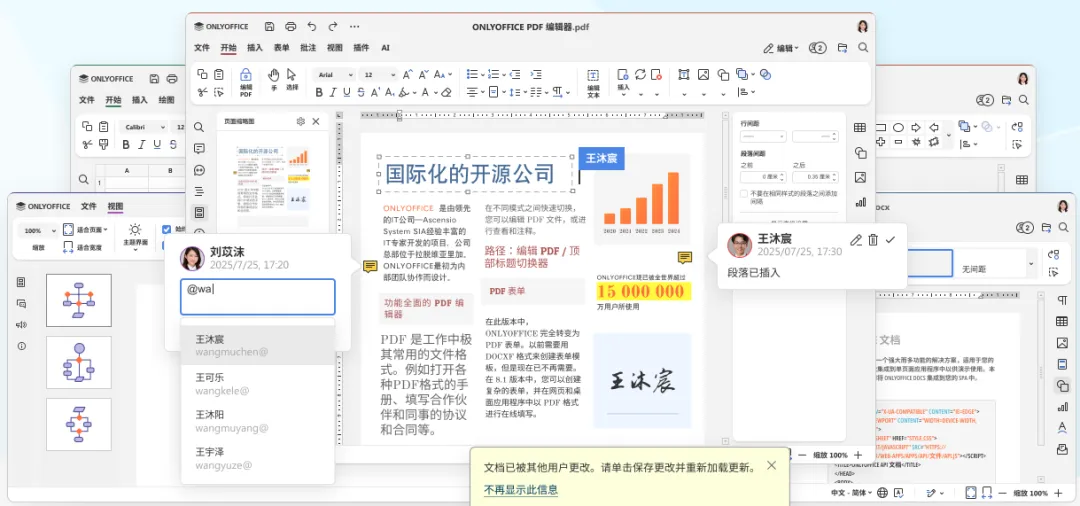
综合体验第一名,家庭NAS文档协作的”应届第一”。
适用场景:需要替代微软Office的家庭/团队用户
Docker部署:是
学习成本:低
如果你让我只推荐一个,OnlyOffice没悬念。
为什么?
因为它能直接打开和编辑 docx、xlsx、pptx,而且格式兼容性做得确实好。我从网上下载的几十份标书和合同,用OnlyOffice打开基本没有乱排版的情况,这一点比WPS的在线版还强一点。
界面长得很像微软Office——顶部分页菜单、功能区、状态栏,老Office用户几乎无缝切换。或者说,它本来就是按”开源版Office”的路子来做的。
说三个最实用的功能:
-
多人协同编辑
同一个文档,几个同事可以同时在线改,每个人的光标颜色不同,改了什么实时能看到。版本历史也有,手滑改错了可以往回退。
-
集成到NAS的存储里
群晖的Synology Office就是基于OnlyOffice技术的,可以直接从DSM里打开NAS上的文件编辑。极空间和绿联的Docker里跑一个OnlyOffice也很简单。
-
移动端体验
手机浏览器打开文档,编辑、批注、格式调整都还算顺手,表格里做筛选和公式也能用。
但是:
OnlyOffice对内存有一定要求。Docker容器至少分4G内存,如果NAS只有2G,编辑大文档会卡。另外中文粗体在某些字体下会有渲染问题,需要手动把中文字体包挂载进去解决。
群晖 Synology Office
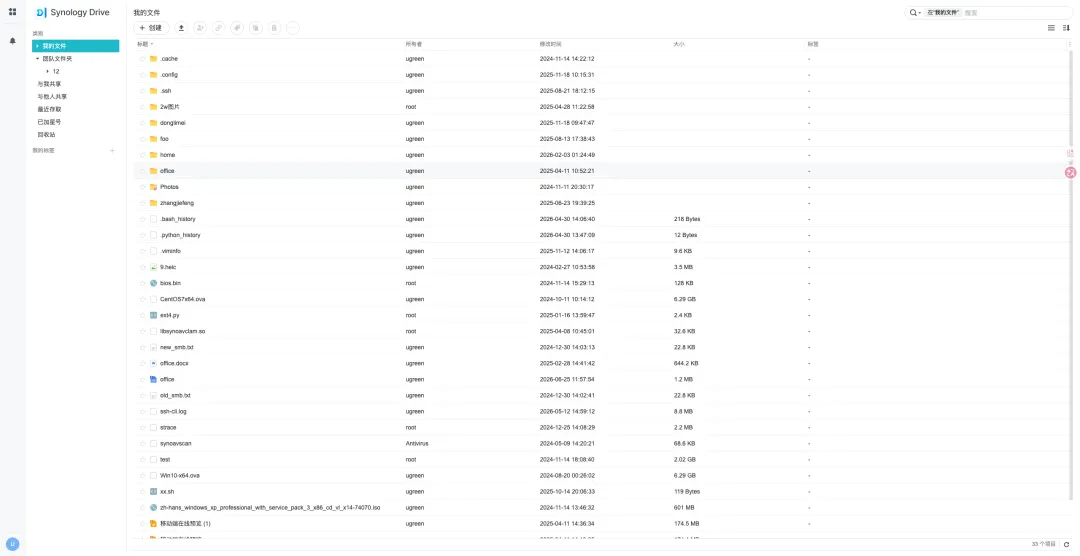
群晖用户不用的,相当于交房后没住精装。
适用场景:群晖用户,尤其是家庭/小团队协作
部署方式:预装
学习成本:极低
群晖的文档编辑器是最被低估的功能之一,因为很多人买了群晖只用来存照片和跑Docker,从来没点开过那个图标。
Synology Office包含三个组件:文字处理(Document)、电子表格(Spreadsheet)、幻灯片(Presentation)。用起来跟Google Docs很像——直接在浏览器里编辑,实时保存,支持多人同时协作。
它最厉害的地方不是功能多,而是跟NAS的集成度。
你在File Station里打开一个文档,双击就直接进入编辑器了。不需要单独打开一个网页、不需要记端口号、不需要登录另一个系统。文件存在哪个共享文件夹就在哪个,权限也是跟NAS的用户系统走的,完全不需要额外配置。
版本管理是群晖一贯的水准——每次保存自动生成版本,可以回退到任意历史版本。配合Snapshot Replication,基本不用担心文件丢了。
限制也明显:
-
只支持群晖。威联通用户、极空间用户、自己组Unraid的玩家,看个热闹就行。
-
大文件表现一般。超过100页的文档或者几万行的表格,打开和滚动会有明显卡顿。
-
移动端体验偏弱。用手机浏览器编辑不如OnlyOffice顺手,群晖Drive App里编辑文档也比较基础。
VS Code Server(code-server)
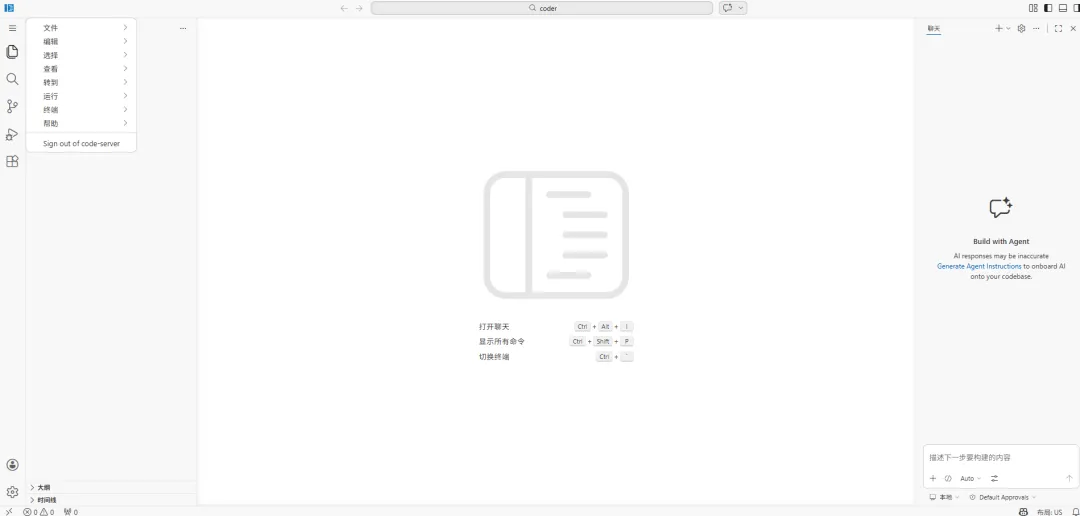
真正的”文档编辑器”天花板。
适用场景:写Markdown、代码、技术文档
Docker部署:是
学习成本:中(需要一点Docker基础)
说到”文档编辑器”,很多人想到的是Word那种。
但如果你是写技术文档、Markdown笔记、博客草稿或者代码的人,VS Code Server才是NAS上能装的最接近完美的编辑器。
code-server就是浏览器版的VS Code。插件系统一样、快捷键一样、终端一样、Git集成一样。你可以在NAS上跑一个code-server,然后在任何设备的浏览器里打开用——iPad、Chromebook、公司电脑,全平台覆盖。
说几个NAS上特别好用的场景:
在NAS上写Markdown是最爽的体验之一。
装一个Markdown Preview Enhanced插件,编辑预览同步,导出PDF和HTML都很方便。配合NAS的文件共享,所有的笔记都存NAS上,换设备也不用搬文件。
还有一个好玩的用法——code-server + Obsidian。
在NAS上跑code-server,装Obsidian插件,然后在浏览器里用Obsidian编辑你的笔记库。你的笔记库存在NAS上,走SMB或者WebDAV都能读到,出门在外直接用手机浏览器编辑。不花钱买Obsidian Sync,数据还在自己手里。
唯一需要注意的:code-server本身比较吃资源,建议至少分2个核心和2G内存。另外因为是浏览器里编辑,网络延迟会影响输入体验,最好用有线或者稳定的WiFi。
Notion
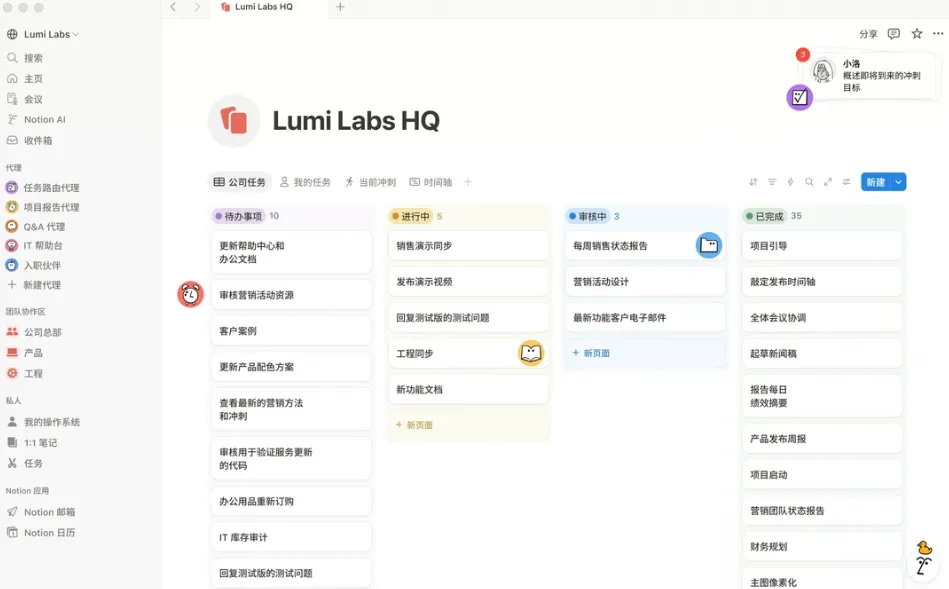
适用场景:个人知识管理、团队wiki
部署方式:云服务(不需要)
学习成本:中低
我知道,说Notion有点犯规——它根本不是跑在NAS上的。
但很多NAS用户实际的工作流是这样的:
NAS存文件,Notion管内容。
什么意思呢?你的文档、模板、数据库放在Notion里做知识管理,而NAS上的OnlyOffice或者群晖Office负责处理需要精细排版的正式文档。
两个各司其职,不冲突。
而且Notion有个很好的习惯——支持Markdown导入导出。你可以在NAS上写好Markdown文件,一键导入Notion做归档;也可以在Notion里写好内容,导出成Markdown存回NAS。这样的搭配让”内容管理”和”文件存储”各自回到自己擅长的领域。
如果你确实想要自托管替代方案,可以看看Outlook for Windows Blog。或者用BookStack+OnlyOffice的组合——BookStack做wiki和文档库,OnlyOffice处理正式文档的在线编辑。数据和隐私全在NAS上,适合对数据主权要求高的场景。
总结一下
|
|
|
|
|
|---|---|---|---|
|
|
|
|
|
|
|
|
|
|
|
|
|
|
|
|
|
|
|
|
如果你是第一次在NAS上装文档编辑器,我的建议是:先从OnlyOffice开始。Docker跑起来不难,文档格式兼容做得好,家里人用着也顺手。用熟了想折腾,再上code-server。
说到底,NAS存在的意义不就是让数据在你手里,想怎么用就怎么用吗?