乐于分享
好东西不私藏

Word 初级|页面基础设置:纸张大小、页边距与横竖切换

Word 初级|页面基础设置:纸张大小、页边距与横竖切换

一、设置标准 A4 纸张
  1. 点击顶部菜单栏【布局】/【页面】
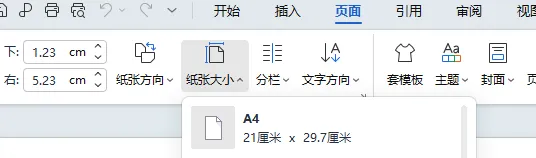
  2. 在【页面设置】组,点开【纸张大小】
  3. 直接选中 A4(21 厘米 ×29.7 厘米)
二、纵向 / 横向页面切换
  1. 依旧在【布局】/【页面】选项卡
  2. 点击【纸张方向】
  3. 一键切换:
  • 纵向:文字文档、作文、报告(默认)
  • 横向:宽表格、图表、名单表格
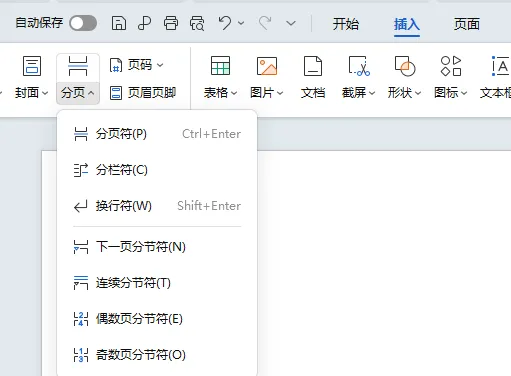
小技巧:只改某一页为横向:先插入【分节符】,再单独修改本节方向。
三、自定义上下左右页边距
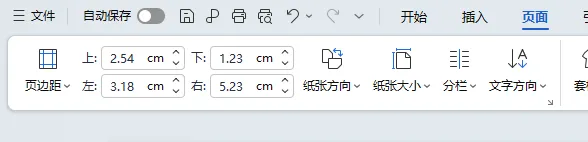
  1. 【布局】/【页面】→【页边距】→选择【自定义边距】
  2. 在弹窗内填写数值(单位:厘米):
  • 上:____
  • 下:____
  • 左:____
  • 右:____
3.底部【应用于】选择:整篇文档
4.点击【确定】完成设置
通用正式文档标准边距(考试 / 公文通用)
上:2.5 cm
下:2.5 cm
左:3.0 cm
右:2.5 cm
精简速记(适合背诵)
布局→纸张大小→A4
布局→纸张方向→纵向 / 横向
布局→页边距→自定义边距→填写上下左右→确定
#Word设置A4纸张 #调整页边距 #横向页面设置

点下方的“❤支持下,非常感谢!

Word 初级|软件界面认知与文档新建保存实操

Word 初级|软件界面认知与文档新建保存实操

Word 初级|光标定位、文字选中、撤销恢复全套操作大全

Word初级| 复制粘贴与查找替换,批量修改文字超省事

Word 初级|文字格式基础操作(字体 + 清除格式 + 格式刷)

Word初级| 三大类格式操作完整步骤

Word 初级|段落对齐与缩进完整操作教程

Word初级|段落间距优化:调整行距、清除空白 + 文档多视图切换

Word初级|自动多级编号,解决编号错乱排版问题