 夜雨聆风
夜雨聆风


Word 插入 SVG 失败?真正原因可能是“兼容模式”
一次真实排查记录:从“SVG 文件坏了?”到“文件 > 信息 > 转换”的完整修复过程
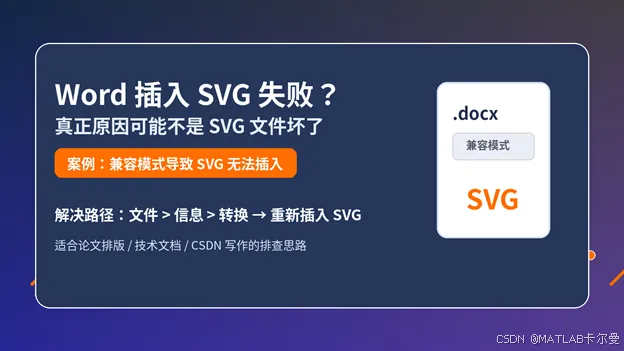
图 1 Word 插入 SVG 失败的典型场景与修复思路 摘要:在 Word 中插入 SVG 时,如果文件明明是 .docx,却仍然无法插入、插入后显示异常,或者导出 PDF 后图形不稳定,问题未必出在 SVG 文件本身。一个容易被忽略的原因是:文档处于“兼容模式”。本文结合一次真实排查过程,说明如何识别兼容模式、为什么它会影响 SVG 插入,以及如何通过“文件 > 信息 > 转换”快速修复。
关键词:Word;SVG;兼容模式;矢量图;论文排版;CSDN 技术写作
一、问题背景:SVG 文件能打开,但就是插不到 Word
在论文排版、技术文档制作和 CSDN 配图整理中,SVG 是非常常用的矢量格式。它的优势很明确:放大不失真,线条边缘清晰,图标、流程图和算法结构图在排版中更加干净。 但实际使用时,经常会遇到一个看似矛盾的问题:SVG 在浏览器中可以正常打开,放大后也很清晰;可是一插入 Word,就出现无法导入、显示异常、拖拽无反应,甚至导出 PDF 后图形发虚。遇到这种情况,很多人第一反应是 SVG 文件损坏,或者绘图软件导出格式有问题。 这次排查的关键结论是:问题不在 SVG 图像本身,而在 Word 文档处于“兼容模式”。即使文件后缀已经是 .docx,只要文档内部仍按旧版本兼容规则运行,Word 对 SVG 等现代对象的支持就可能受到限制。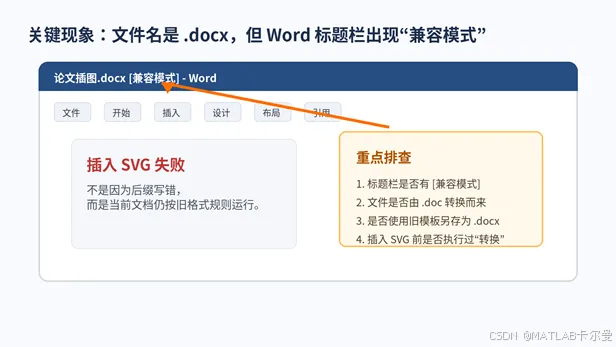
图 2 识别兼容模式:标题栏中的“[兼容模式]”是关键线索
二、为什么 .docx 也会处于兼容模式
很多人会误以为:只要文件扩展名是 .docx,就一定是新版 Word 文档格式。这个理解并不完全准确。 在实际办公环境中,文档可能经历过多次流转:最初是 .doc,后来另存为 .docx;或者使用了旧版模板;又或者由其他软件生成后再用 Word 打开。为了保证旧文档的版式尽量不变,Word 可能继续以兼容模式运行该文档。 兼容模式的目的不是“报错”,而是“保留旧格式行为”。但副作用是,一些较新的功能可能被限制或表现不稳定。SVG 插入、部分图形对象处理、现代排版特性,都可能因此受到影响。 经验判断:如果 SVG 在浏览器、Inkscape、Illustrator、draw.io 或 Origin 导出预览中都正常,但 Word 中插入失败,优先检查 Word 标题栏是否存在“兼容模式”。
三、解决方法:文件 > 信息 > 转换
修复方法并不复杂。打开出现问题的 Word 文档后,先观察标题栏。如果标题栏显示“[兼容模式]”,说明当前文档还没有完全转换为现代 Word 格式。 接着点击左上角“文件”,进入“信息”页面,找到“转换”选项。执行转换后,Word 会提示该操作可能改变旧版本文档中的部分版式。对于需要投稿、论文排版或长期维护的文档,建议先另存一份备份,再进行转换。 完成转换后,再通过“插入 > 图片 > 此设备”选择 SVG 文件。此时 SVG 一般可以正常插入,并保持矢量图应有的清晰度。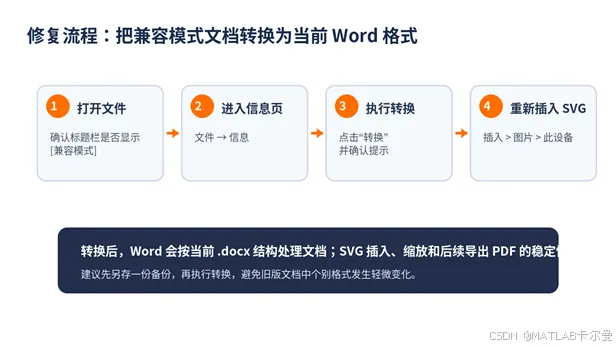
图 3 修复流程:先转换文档,再重新插入 SVG
四、转换前后有什么区别
兼容模式下,Word 会优先考虑旧版文档的可打开性和版式稳定性,因此一些新图形对象的处理并不完整。转换为当前 Word 格式后,现代 .docx 的图形处理能力会被正常启用。 从使用体验上看,差异通常体现在三个方面:一是 SVG 能否顺利插入;二是插入后能否正常缩放而不模糊;三是导出 PDF 后图形和文字是否仍然保持清晰。 需要注意的是,转换不是“修复 SVG 文件”,而是“修复 Word 文档的运行模式”。如果 SVG 本身包含复杂滤镜、遮罩、外部字体或嵌入位图,即使文档转换后,也可能需要进一步简化 SVG 或改用 EMF、PDF 等格式。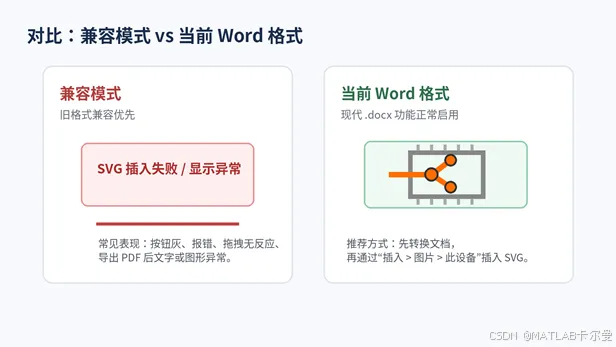
图 4 兼容模式与当前 Word 格式的差异示意
五、排查清单:以后再遇到 SVG 插入失败,可以按这个顺序检查
为了避免反复试错,可以把 SVG 插入 Word 的问题拆成“文档模式、软件版本、SVG 复杂度、插入方式、导出路径”五类。排查时建议从最容易确认的兼容模式开始。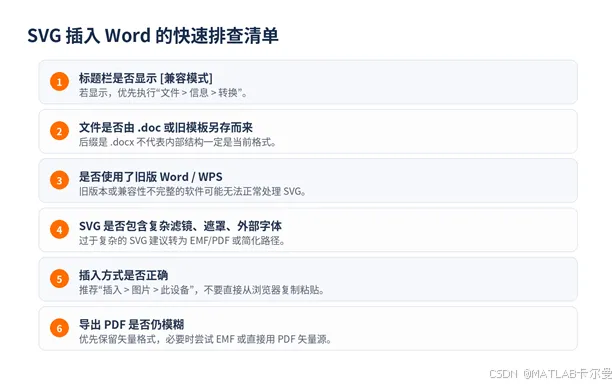
图 5 Word 插入 SVG 的快速排查清单
六、常见现象与建议处理
|
|
|
|
|---|---|---|
|
|
|
|
|
|
|
|
|
|
|
|
|
|
|
|
|
|
|
|