 夜雨聆风
夜雨聆风





【SOP】使用WPS多维表格实现分学科成绩录入和学生成绩实时查询
一个多维表格,可以解决这些问题:
-
成绩分学科统计,各学科组填写互不打扰;
-
学生成绩实时查询,填写过程中就可以查询;
-
领导能实时查看进度,可以随心筛选。
-
其实也可以进行成绩分析,但是我不会。
——
操作过程:
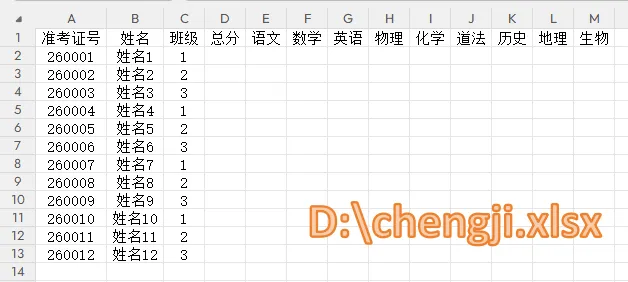
1、准备成绩统计空表,字段(考号、姓名、班级、总分、语文、数学……),包含所有学生的考号、姓名、班级。考号必须在A列且顺序排序,文件存放为D:\chengji.xlsx
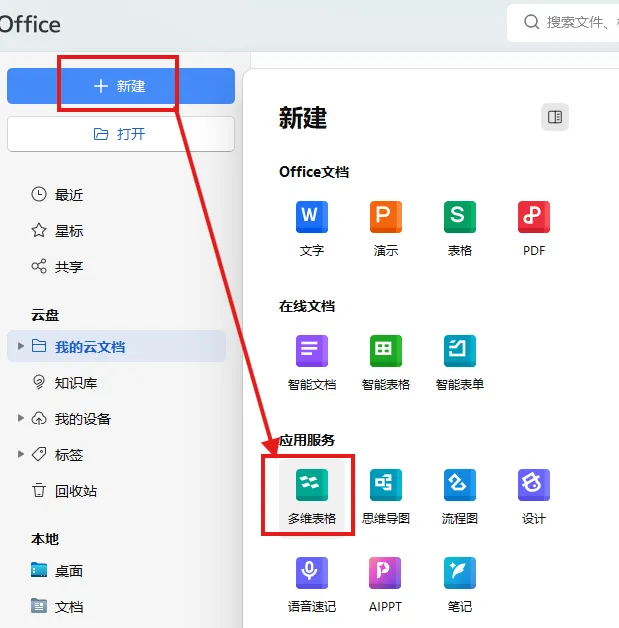
2、打开WPS—>新建—>多维表格
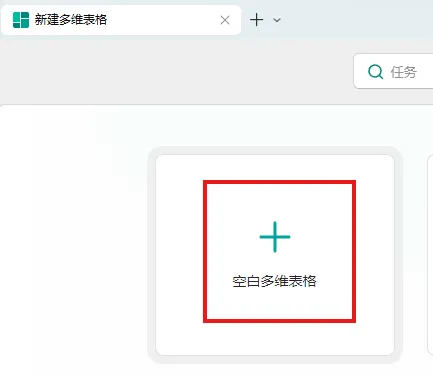
3、(点击)空白多维表格
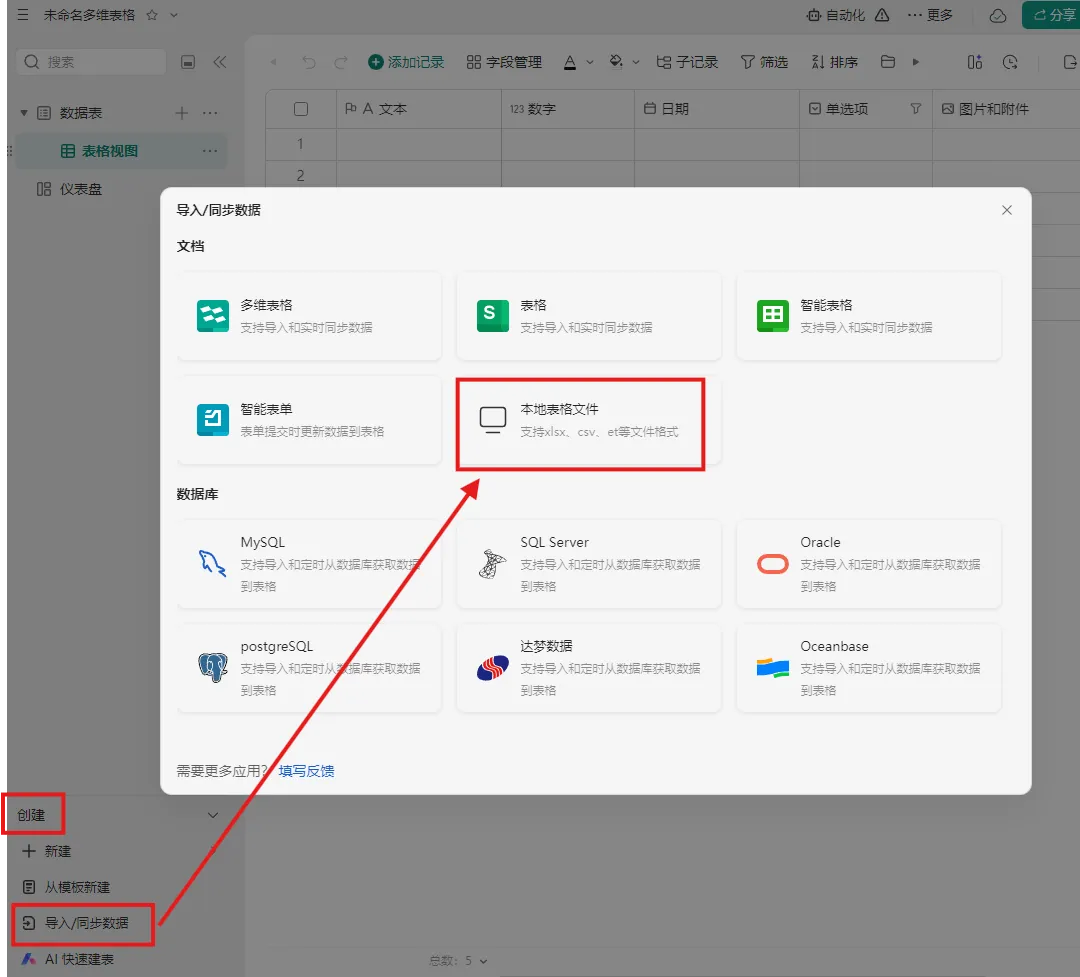
4、(左下角)创建—>导入/同步数据—>本地表格文件
找到文件D:\chengji.xlsx—>打开
出现sheet1—表格视图
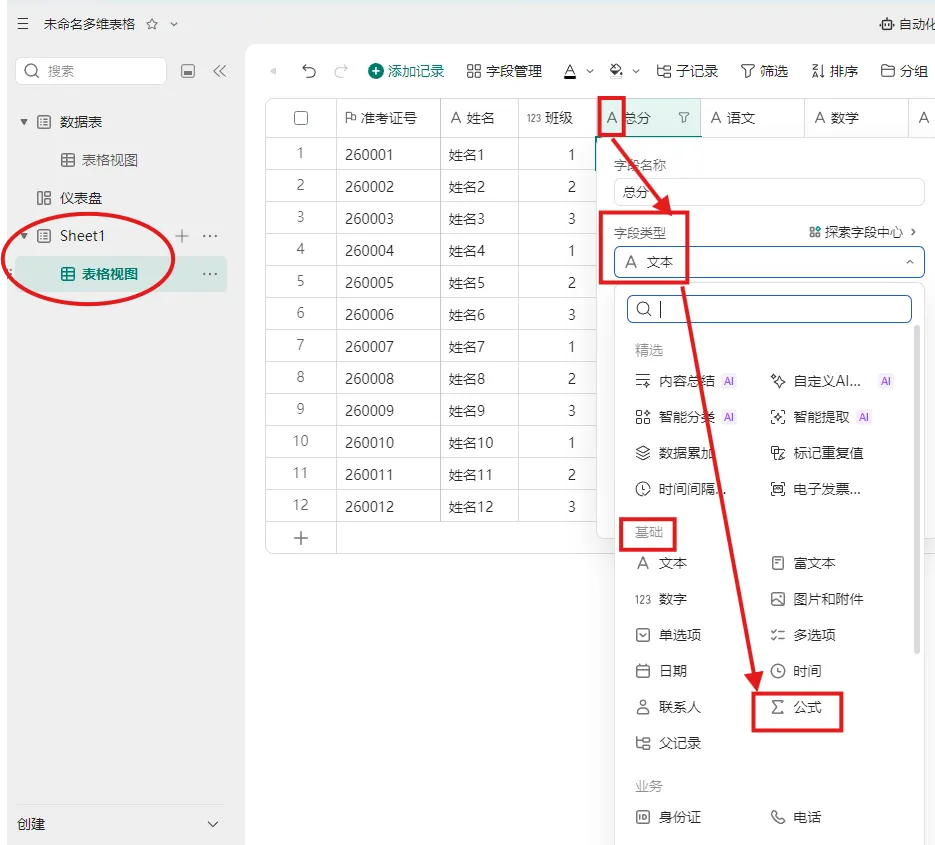
5、(点击总分左侧的)A—>字段类型:基础-公式—>确定
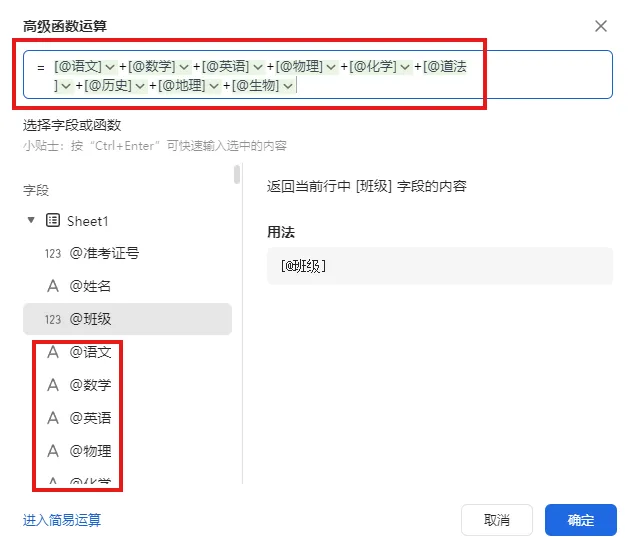
6、高级函数运算—:(点击)@语文,输入“+”,(点击)@数学,输入“+”…… —>确定
以下步骤7-10为设置一个学科,需要重复9次。
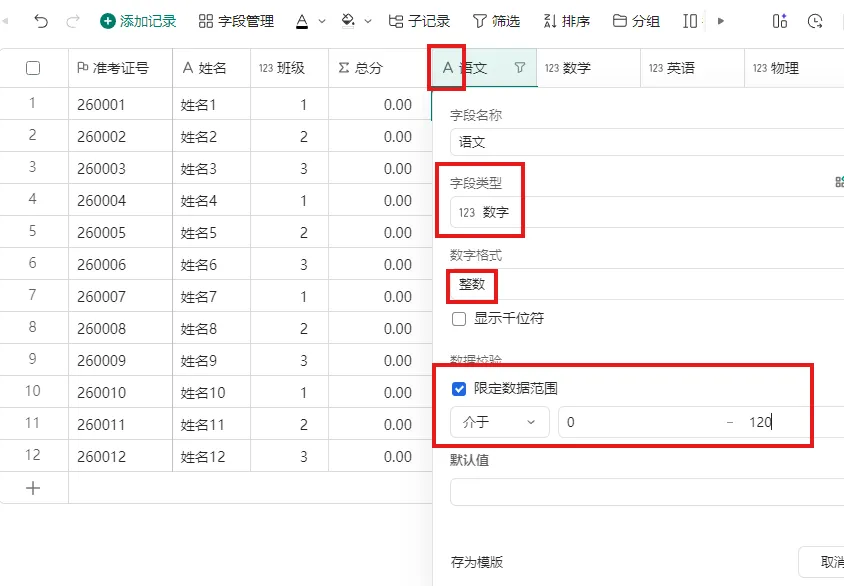
7、(点击语文左侧的)A—>
数字类型:基础-数字
数字格式:整数
(勾选)限定数据范围:介于0-120
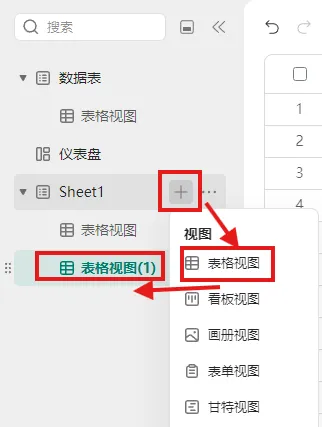
8、(点击sheet1后的)“+”—>表格视图,生成“表格视图(1)”
双击“表格视图(1)”,重命名为“语文统计”
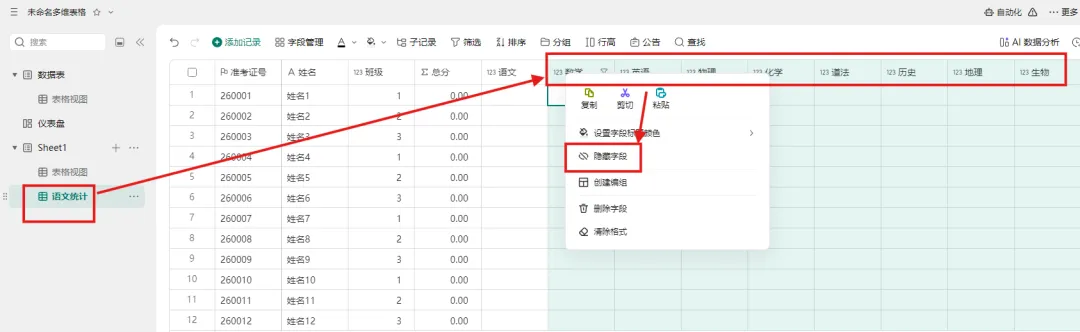
9、(拖选)除语文外的其他学科—>右键—>隐藏字段
不会拖选,逐个右键隐藏也可以
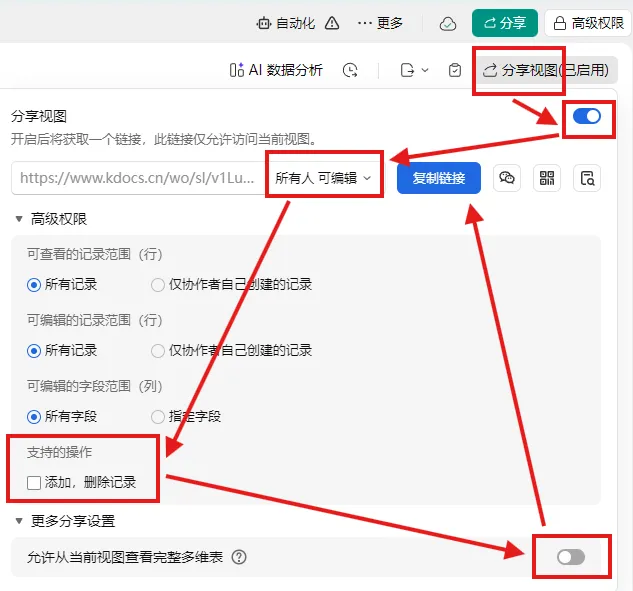
10、(右上角)分享视图—>(打开)分享视图—>(设置)所有人可编辑—>(取消)添加、删除记录—>(关闭)允许查看完整多维表
复制链接发给语文组。
11、重复步骤7-10,完成数学、英语等学科的统计表
12、总成绩的分享:
(点击)“sheet1-表格视图”—>(打开右上角)分享视图—>(设置)所有人可查看
复制链接发给领导、班主任
13、学生成绩查询的设置:
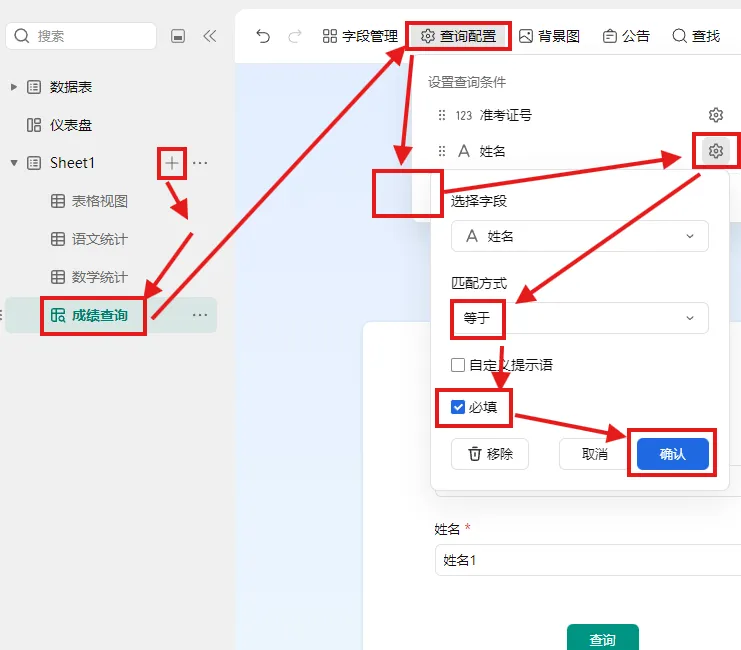
(点击sheet1后的)“+”—>查询视图,生成“查询视图1”
重命名“查询视图1”为“成绩查询”
14、查询配置—>+查询条件—>姓名
(姓名后)设置—>匹配方式:等于—>(选中)必填—>确认
字段管理可设置是否隐藏某些学科
15、(右上角)分享视图—>(设置)所有人可查看
复制链接,发给各班级
——
统计成绩时,各组都要提交成绩,个别“高手”喜欢更改文件格式、排序、筛选,却又忘记复原,导致合并出错。
个别“老”教师信息技术应用能力弱,不会发文件。
某学科提交一次后,学科发现整本统分错误,重新发来一份文件,又操作一遍。
使用共享表格,误填到其他学科,被覆盖学科被迫返工。
正在合并数据,领导排队看热乎的成绩。原本能回家做晚饭的,结果同事都吃完晚饭来散步了咱还没干完。
家长打听成绩,各位老师帮忙询问,电话变成热线。
欢迎各位一起吐槽……
相关文章链接