 夜雨聆风
夜雨聆风


【Windchill生存系列】之六——文档实操:图纸、规格书怎么归档才不乱
开篇:文件到处放,找一份图纸要半天
上篇我们讲完了视图的用法,很多读者终于搞懂了Design视图和Manufacturing视图的区别,不再对着多个视图发懵了。但很快又遇到另一个头疼的问题:文档管理。
我在项目里见过太多这样的场景:工程师把图纸存在自己电脑里,规格书放在共享盘,测试报告发在微信群里,等到需要的时候,翻遍所有地方都找不到最新版本。更夸张的是,有人把同一个文件在系统里上传了五六次,每次都是不同的版本,谁也说不清哪个才是对的。
说白了,很多人建Part和BOM的时候规规矩矩,一到管文档就放飞自我了。但文档管理和BOM管理同样重要——图纸、规格书、工艺文件、检验标准,这些都是产品数据的核心组成部分。文档管不好,BOM再完整也没有用。
今天这篇,我们就结合一个真实PLM项目的文档管理操作流程,讲清楚Windchill里的文档管理怎么做:文档类型有哪些、生命周期怎么走、怎么创建文档、怎么审批发布、怎么变更修订。看完这篇,你再也不会在文件夹里翻文件翻到崩溃。
【Windchill生存系列】:
【Windchill生存系列】开篇——Windchill入门第一课:它是一个“管架子的系统”
【Windchill生存系列】之一——拿到账号第一天:别急着建东西,先摸清Windchill的“底细”
【Windchill生存系列】之二——四种核心业务对象:别再傻傻分不清了
【Windchill生存系列】之三——BOM实操:从新建物料到搭建EBOM结构
【Windchill生存系列】之四——变更实操:别再私自改BOM了
【Windchill生存系列】之五——视图实操:Design和Manufacturing别再搞混了
一、先搞清楚:文档和Part到底是什么关系
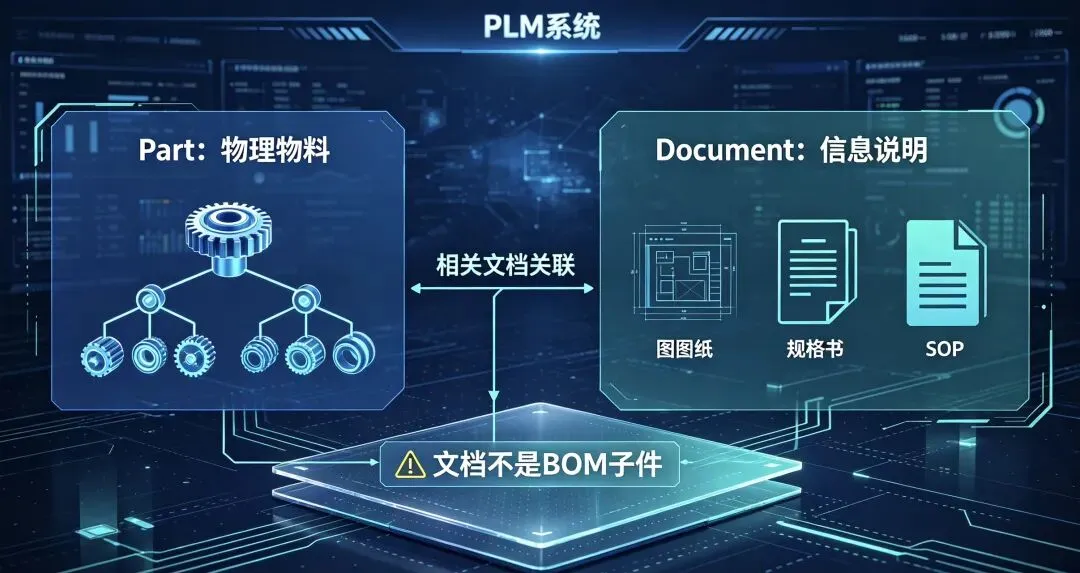
很多新人会把文档和Part搞混,或者在BOM里挂文档当子件。【Windchill生存系列】之二——四种核心业务对象:别再傻傻分不清了我们已经讲过Part和Document的区别,这里再简单复习一下核心逻辑。
1.1 一句话分清
- Part
代表物理物料,是真实存在的东西——螺丝、电阻、外壳、PCBA - Document
代表信息载体,是描述物料的文件——图纸、规格书、检验标准、SOP
Part是“物”,Document是“纸”。物是BOM的主体,纸是物的说明。
1.2 新人红线
绝对不要把Document当成子件挂到BOM结构里。 文档不是物料,不能用来领料、采购、生产。文档只能通过“相关文档”的方式关联到Part或BOM上,作为参考说明。
二、文档的类型:普通文档 vs 图文档
在Windchill里,文档并不是“一种东西管所有”。根据业务用途和审批流程的不同,文档分为两大类,它们的生命周期和审批方式完全不同。
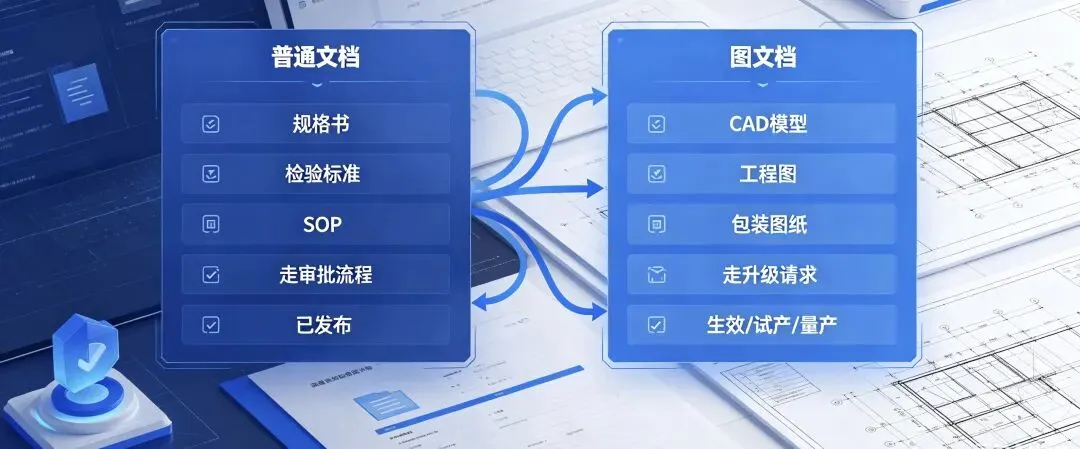
2.1 两大文档类型
|
|
|
|
|
|---|---|---|---|
| 普通文档 |
|
已发布 |
|
|
|
|||
| 图档 |
|
已发布或跟随物料生命周期状态“试产/量产”等 |
|
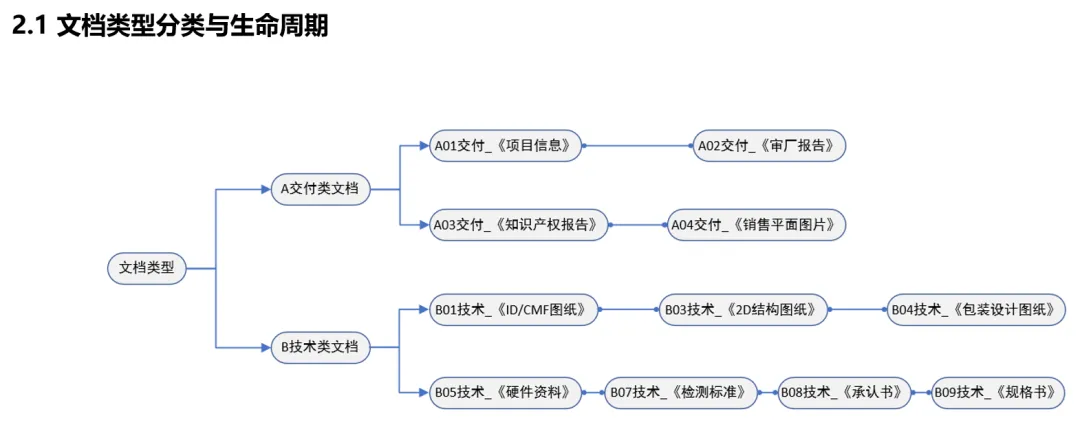
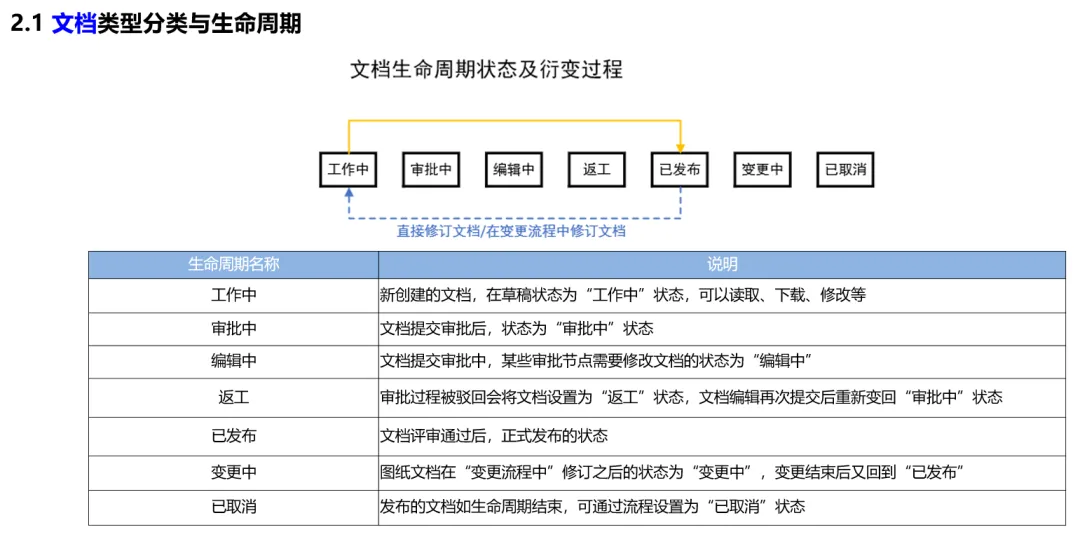
2.2 普通文档的生命周期
普通文档从创建到归档,会经历以下几个状态:
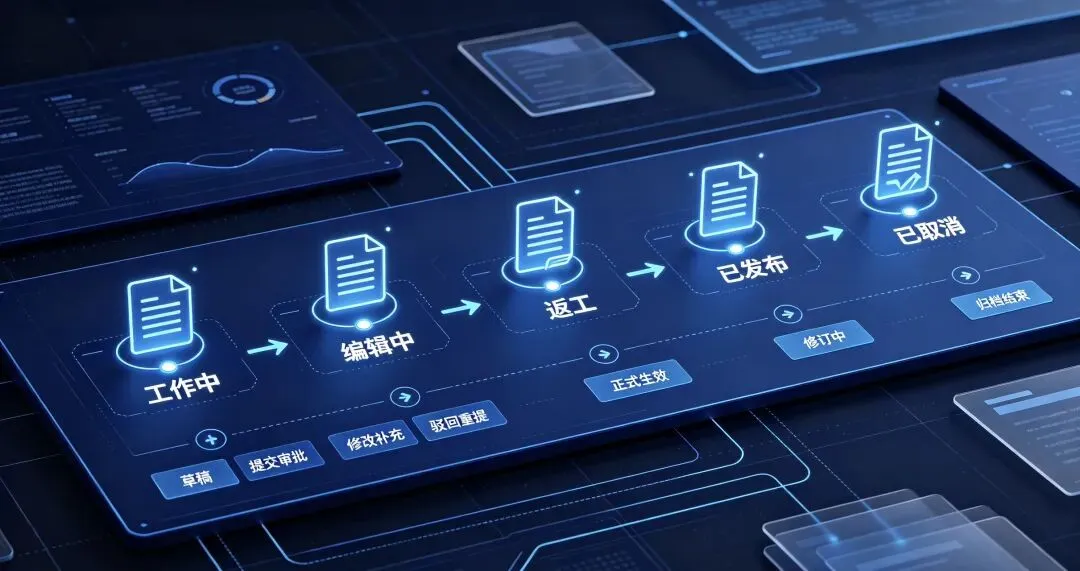
|
|
|
|
|---|---|---|
|
|
工作中 |
|
|
|
审批中 |
|
|
|
编辑中 |
|
|
|
返工 |
|
|
|
已发布 |
|
|
|
变更中 |
|
|
|
已取消 |
|
2.3 图文档的生命周期
图文档的生命周期与普通文档有所不同,增加了“生效”“废弃”“启用”等状态:
|
|
|
|
|---|---|---|
|
|
工作中 |
|
|
|
审批中 |
|
|
|
编辑中 |
|
|
|
|
|
|
|
变更中 |
|
|
|
废弃 |
|
|
|
启用 |
|
|
|
已取消 |
|
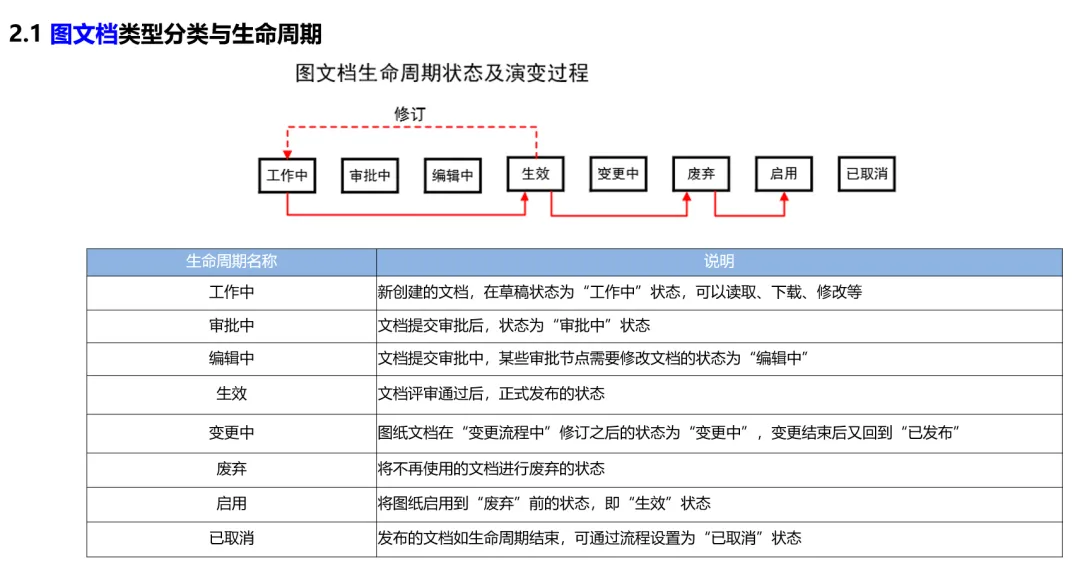
新人注意:图文档的“生效”等同于普通文档的“已发布”,只是叫法不同。图文档的发布必须走“升级请求”流程,不能直接提交审批。
三、标准操作:从创建文档到审批发布
下面我以项目里的标准流程为例,拆解文档管理的完整操作。
3.1 Step 1:新建文档
-
在产品库或存储库中,点击「新建文档」 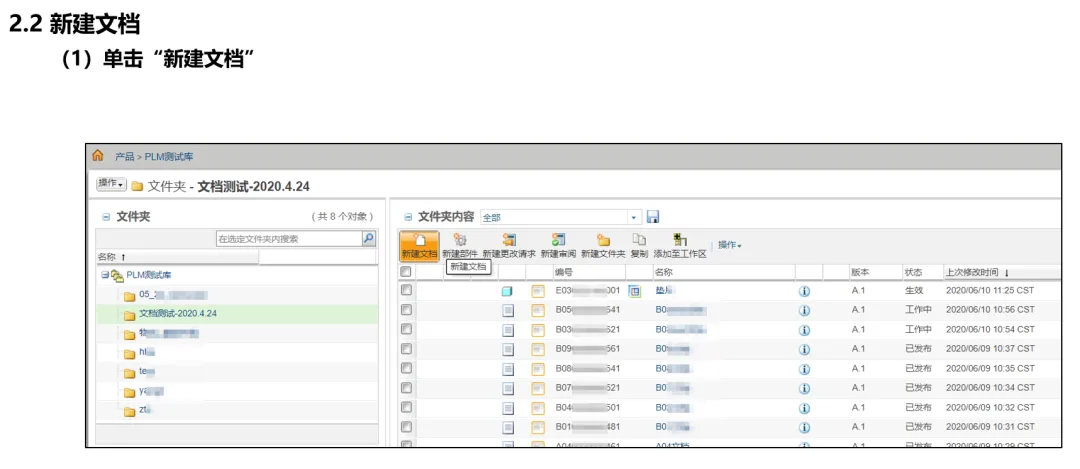
-
在弹出的窗口中,类型下拉框选择对应的文档类型(普通文档或图文档) - 主要内容
如果不需要上传文件,选择“无内容”;如果需要上传,点击“浏览”选择相应文件 - 填写名称
按实际业务需要填写,建议包含物料编号或产品名称 -
填写项目编号和选择项目阶段(按实际业务需要) 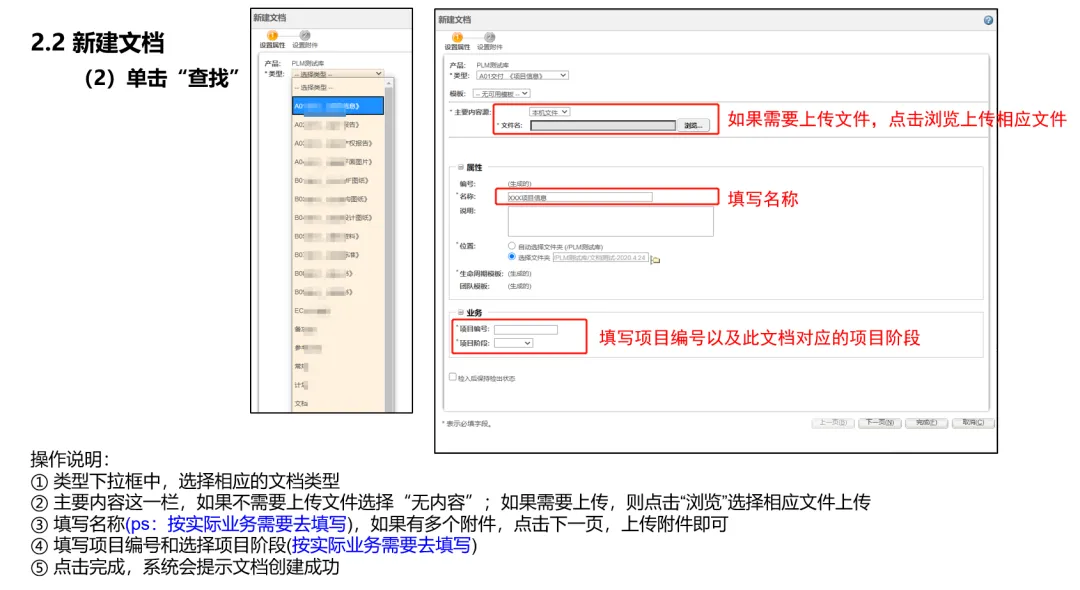
-
如果有多个附件,点击“下一页”,在“设置附件”一栏继续上传 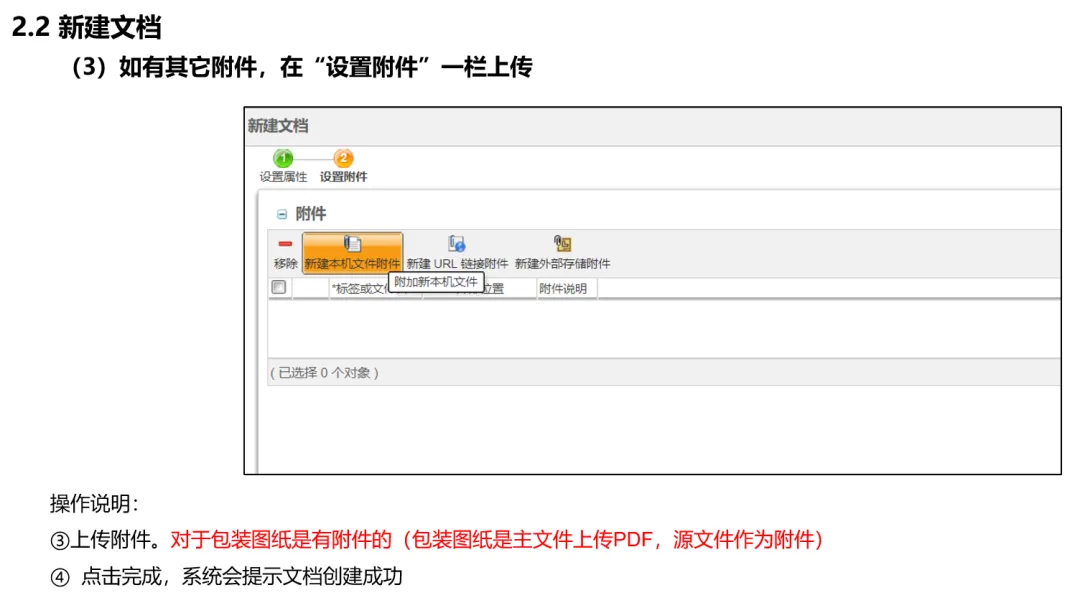
-
点击完成,系统提示文档创建成功 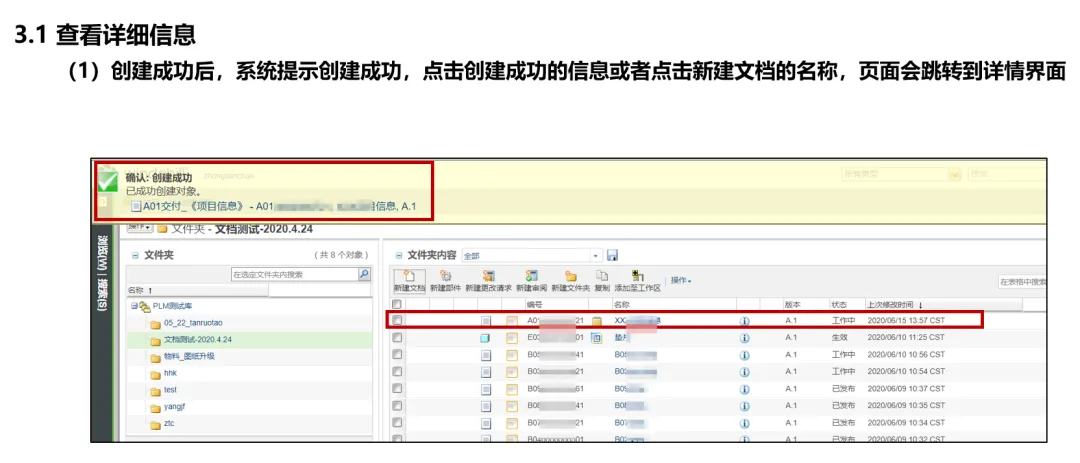
特殊说明:对于包装图纸这类文档,主文件上传PDF,源文件作为附件上传。
3.2 Step 2:查看详细信息
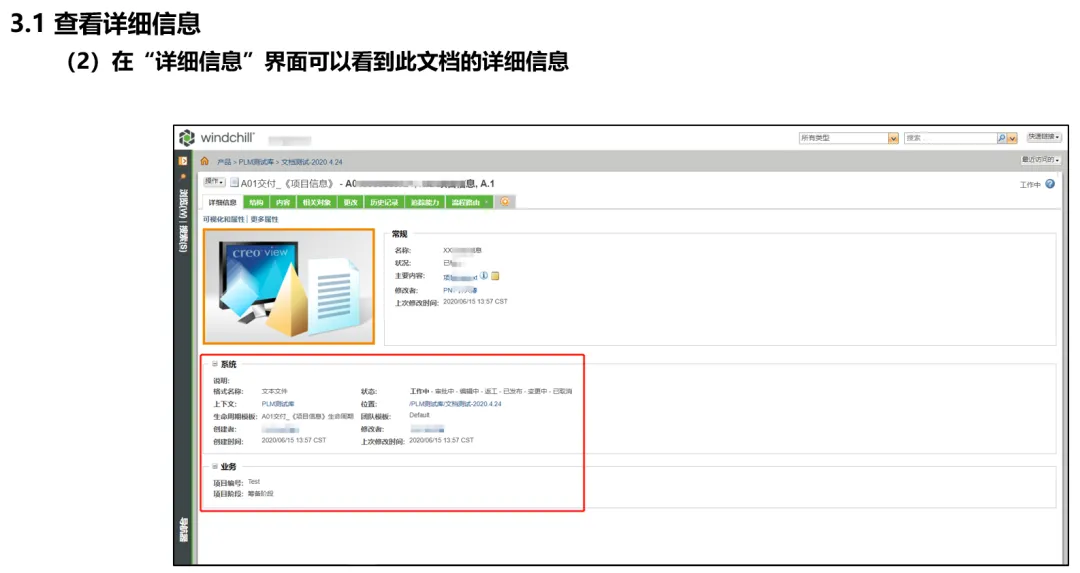
创建成功后,点击创建成功的信息或文档名称,进入详情界面。在“详细信息”界面可以看到文档的编号、名称、类型、版本、生命周期状态等信息。
3.3 Step 3:提交审批(普通文档)
普通文档的审批流程如下:
-
点击「主页」,在「我的任务」中点击申请人提交 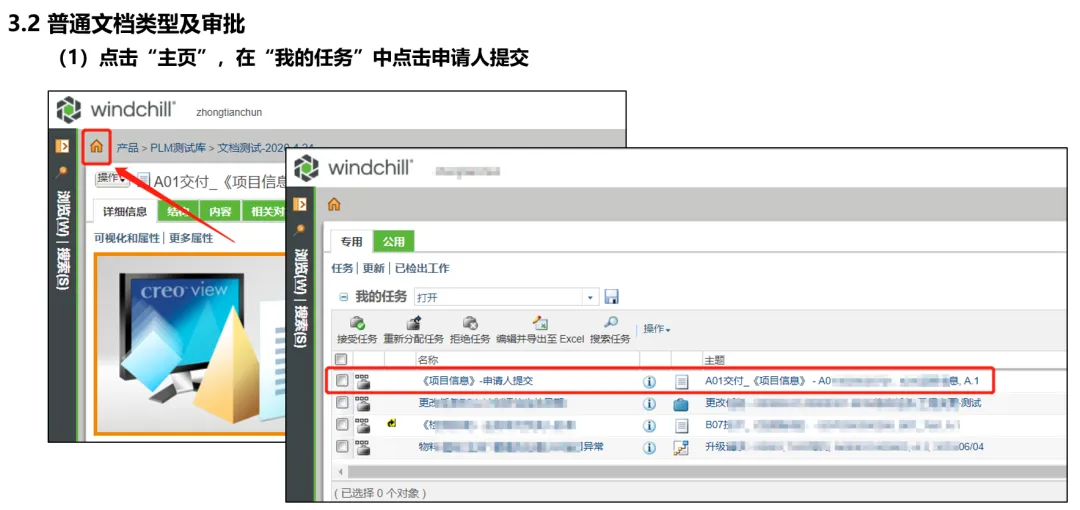
-
点击「设置参与者」,设置审批人。将不需要审批的角色选中,点击移除参与者 -
填写备注,点击「完成任务」,将流程提交给审批人 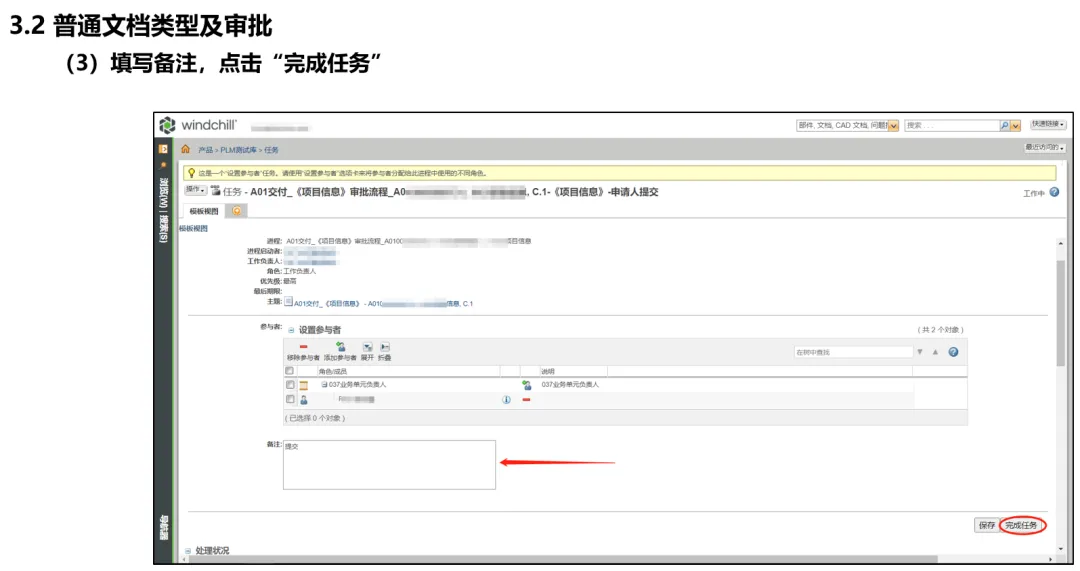
-
审批人在主页的「我的任务」中看到此流程,点击进入 -
审批人点击主题查看文档详细内容及附件,确认无误后填写审批备注,选择审批结果,点击「完成任务」 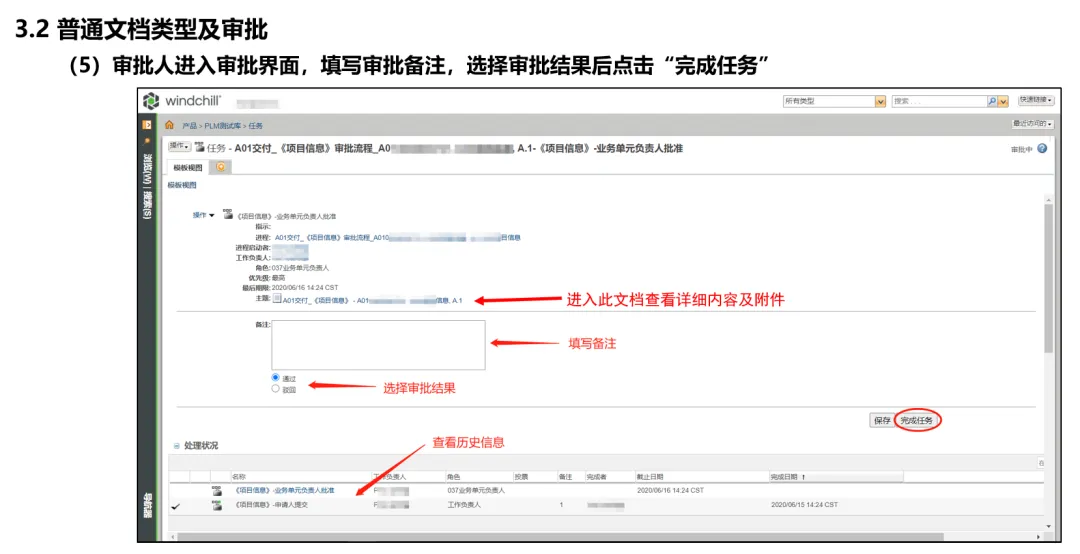
-
审批同意后,文档状态变为「已发布」,审批流程结束
3.4 Step 4:提交审批(图文档)
图文档的审批走的是升级请求流程,与普通文档不同:
-
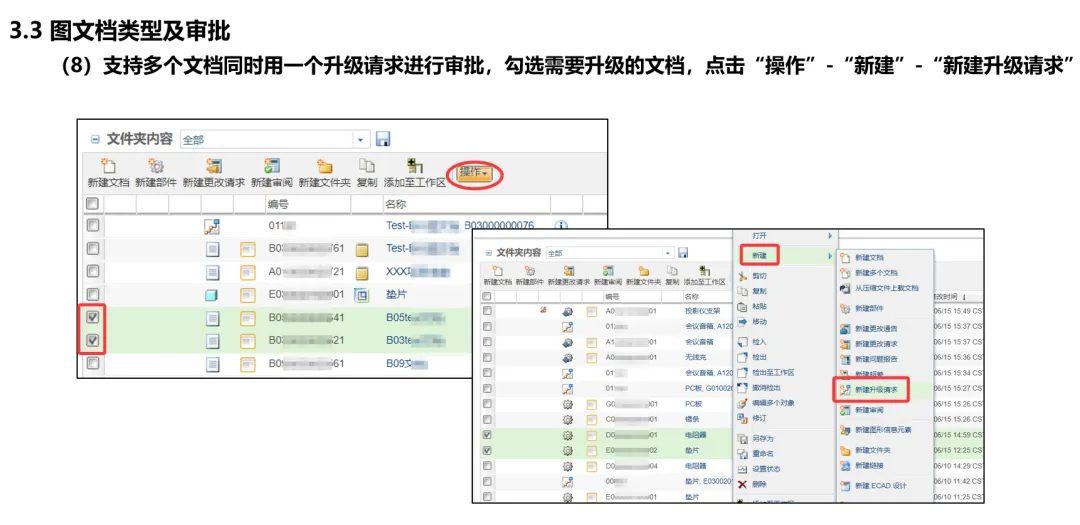
打开图文档,点击「操作」→「新建」→「新建升级请求」 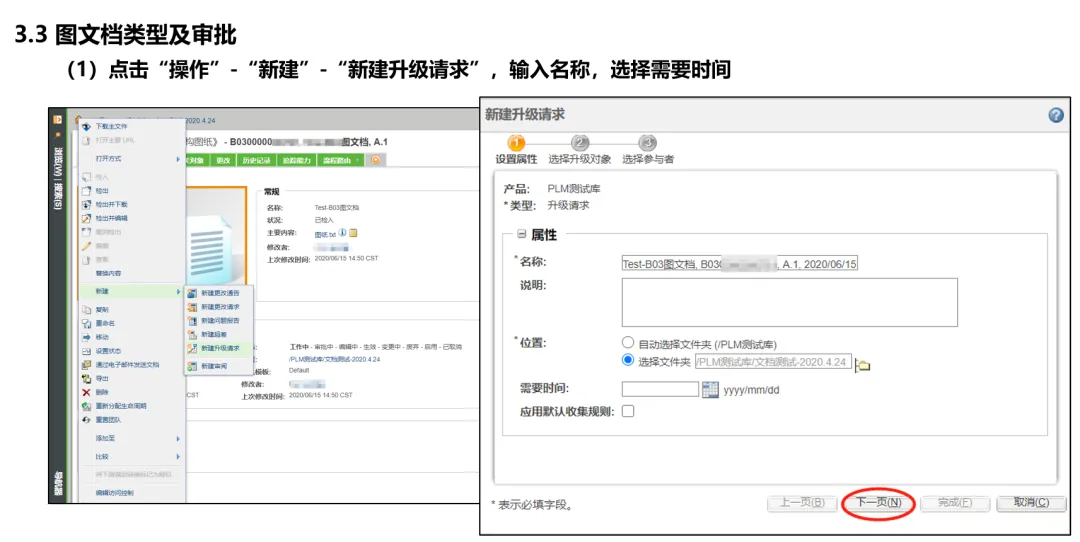
-
输入名称,选择需要的时间 - 如果文档关联了相关未生效的部件,需要收集部件一起审批:
-
勾选文档,点击「收集对象」,依存关系选择“无” 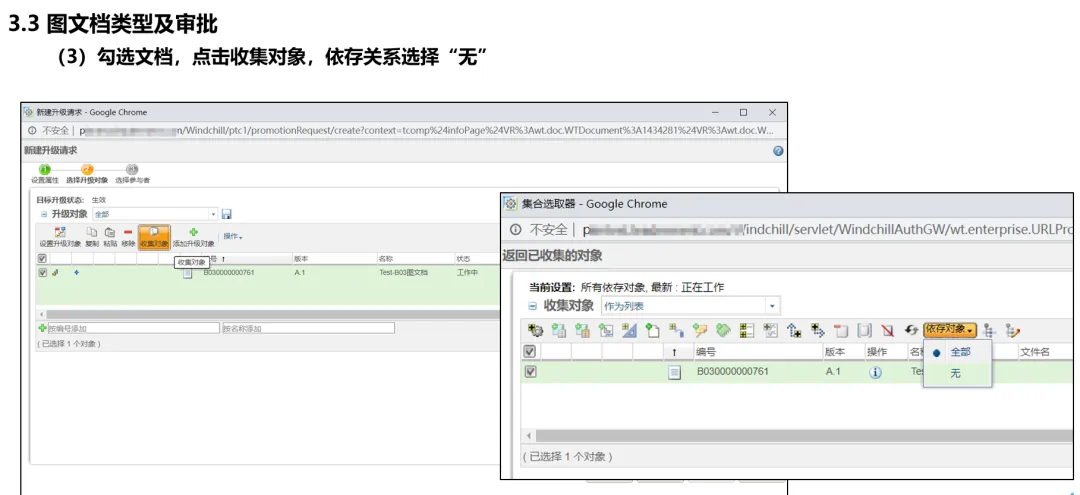
-
点击「收集相关部件」,收集完毕后点击确定 -
勾选收集的部件,点击「设置升级对象」 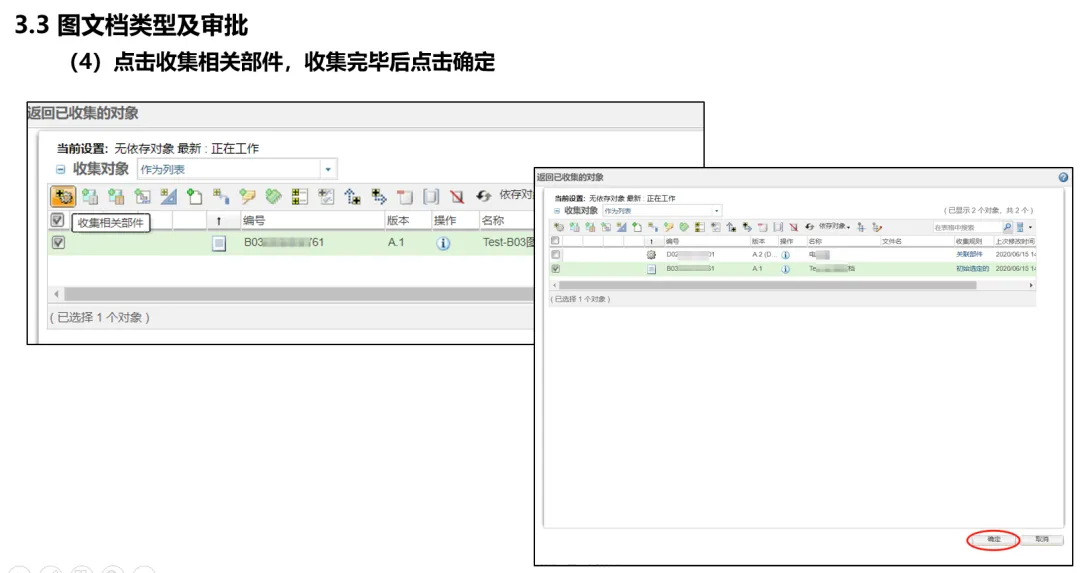
-
确认流程后,点击完成,创建一个升级请求 -
在主页进入此审批流程,设置参与者,移除不需要审批的用户,填写备注,点击完成任务 -
审批人点击主题查看升级请求的详细内容,确认无误后填写备注,选择审批结果,点击完成任务 -
所有审批结束后,升级请求状态变为「已批准」,图文档状态变为「生效」,流程结束
技巧:支持多个文档同时用一个升级请求进行审批。勾选需要升级的文档,点击「操作」→「新建」→「新建升级请求」即可。
四、文档变更:已发布文档怎么修改
文档发布后,如果内容需要修改,不能直接检出修改,必须走正式的变更流程。
4.1 文档变更的前提
此处文档变更指普通的文档变更,其变更不影响其他数据。如果文档变更影响到关联的Part或BOM,则需要走工程变更流程(ECR/ECN/ECA)。
4.2 文档变更的操作步骤
-
打开已发布的文档,点击「操作」→「修订」 -
修订操作会将文档升级一次大版本(比如A.1 → B.1),并将对象的状态重新变为「工作中」 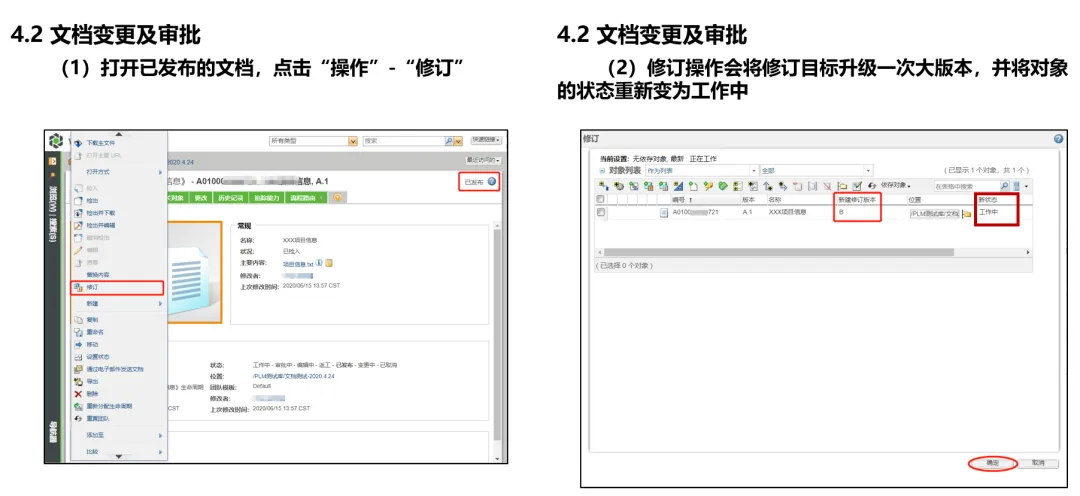
-
文档变为工作中后,点击「操作」→「检出并编辑」 - 如果之前上传的内容需要更新,选择「上载文件」,并将最新文件上传;如不需要更改,则选择「不上载文件」
- 如果附件需要更新,将原来的附件移除,重新上传最新的附件
-
更改完成后点击「检入」,输入备注后点击确定 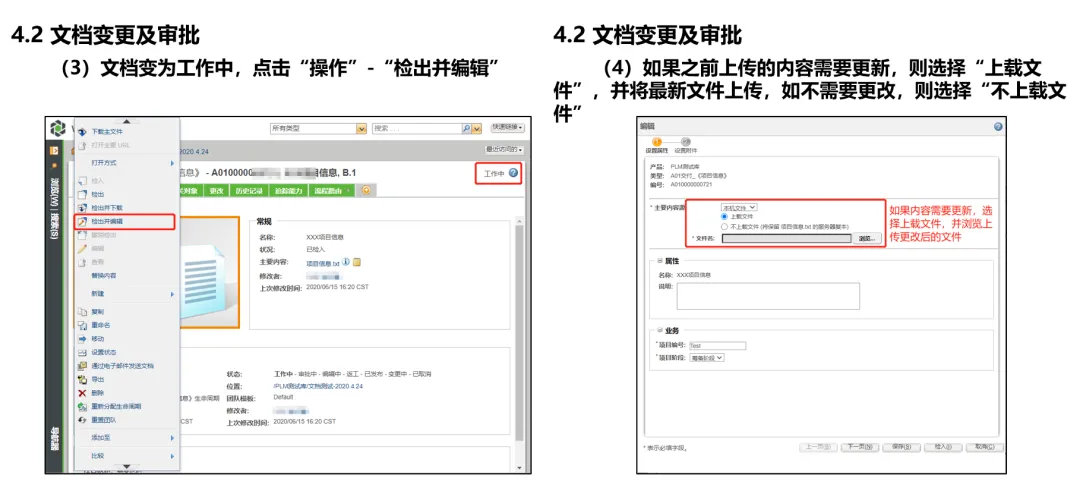
-
检入成功后,文档生命周期状态为「工作中」,版本上升一个大版本 - 重新进行流程提交或新建升级请求,将修改后的文档重新发布
新人红线:文档变更后,必须重新走审批流程或升级请求,不能直接发布。只有重新审批通过的文档才是正式有效的。
五、新人最容易踩的5个文档坑
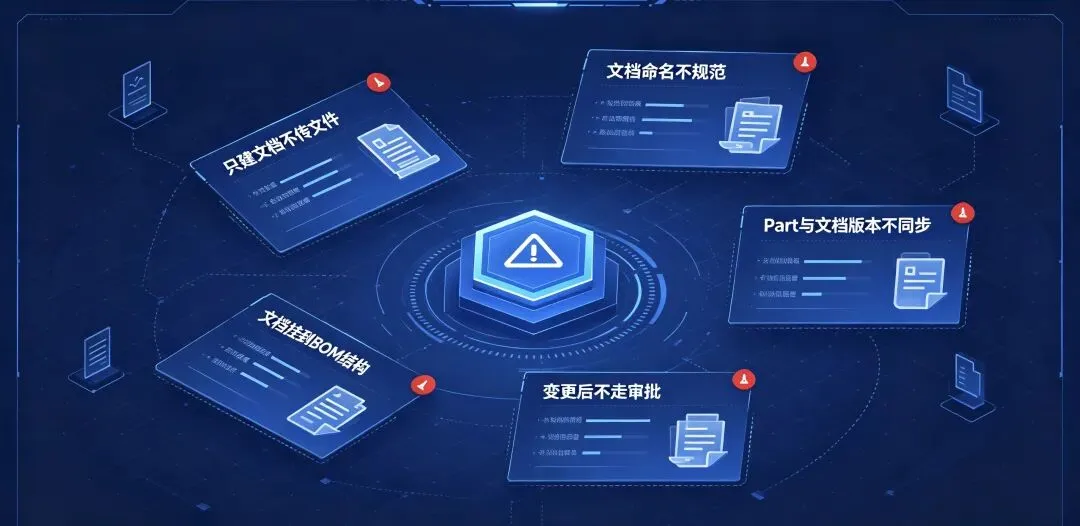
坑1:只建文档不传文件
表现:在系统里建了一个文档条目,但没上传实际的电子文件。
后果:别人打开文档,发现是空的,没有任何用处。
避坑:创建文档时,一定要上传对应的文件。如果文件还没准备好,可以先建草稿,等文件准备好了再上传检入。
坑2:文档命名不规范
表现:文档名称写“新建文档”“123”“测试”之类的名字。
后果:检索时根本找不到,或者找到了也不知道是什么内容。
避坑:文档名称要包含关键信息:物料编号、产品名称、文档类型。比如“LXA2596_电源芯片规格书”。
坑3:文档和Part版本不同步
表现:Part升版了,但关联的文档还是旧版本。
后果:图文不符,生产按旧文档操作,出质量问题。
避坑:Part变更时,必须同步检查关联文档是否需要更新。如果文档内容有变化,必须一起升版。
坑4:把文档挂到BOM结构里
表现:在BOM结构里添加图纸或规格书作为子件。
后果:BOM结构混乱,ERP同步时报错,生产不知道该怎么领料。
避坑:文档只能通过「相关文档」关联到Part,不能作为BOM的子件。这是【Windchill生存系列】之二——四种核心业务对象:别再傻傻分不清了就强调过的红线。
坑5:变更后不走审批,直接发布
表现:文档修订后,不重新走审批流程或升级请求,直接认为已经发布。
后果:文档状态仍然是“工作中”,下游看到的还是旧版本。
避坑:文档修订后,必须重新走审批流程(普通文档)或升级请求(图文档),审批通过后才能正式生效。
六、文档管理Checklist + 常见报错排查
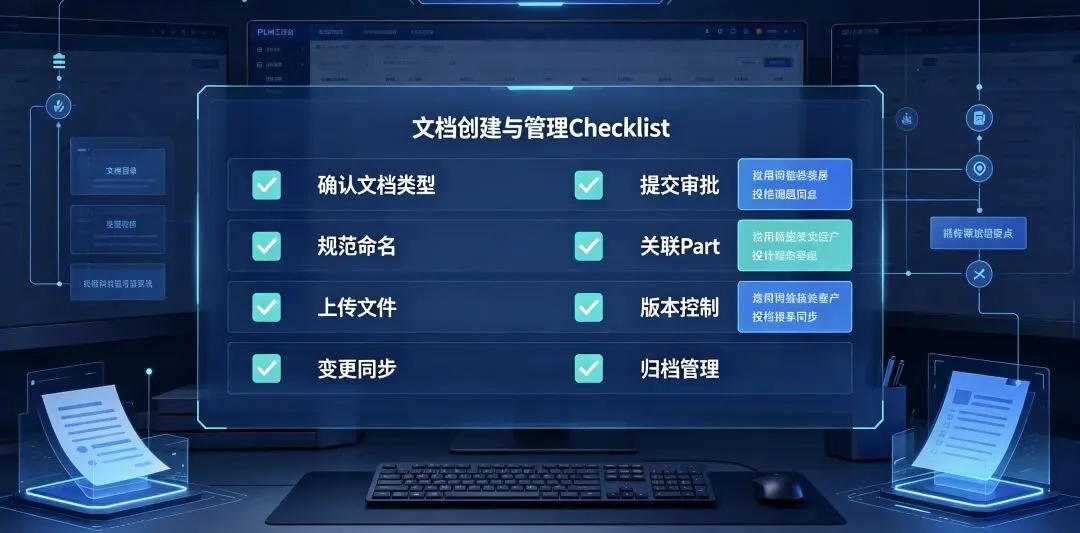
6.1 文档创建与管理Checklist(可打印)
|
|
|
|
|
|---|---|---|---|
|
|
|
|
|
|
|
|
|
|
|
|
|
|
|
|
|
|
|
|
|
|
|
|
|
|
|
|
|
|
|
|
|
|
|
|
|
|
|
|
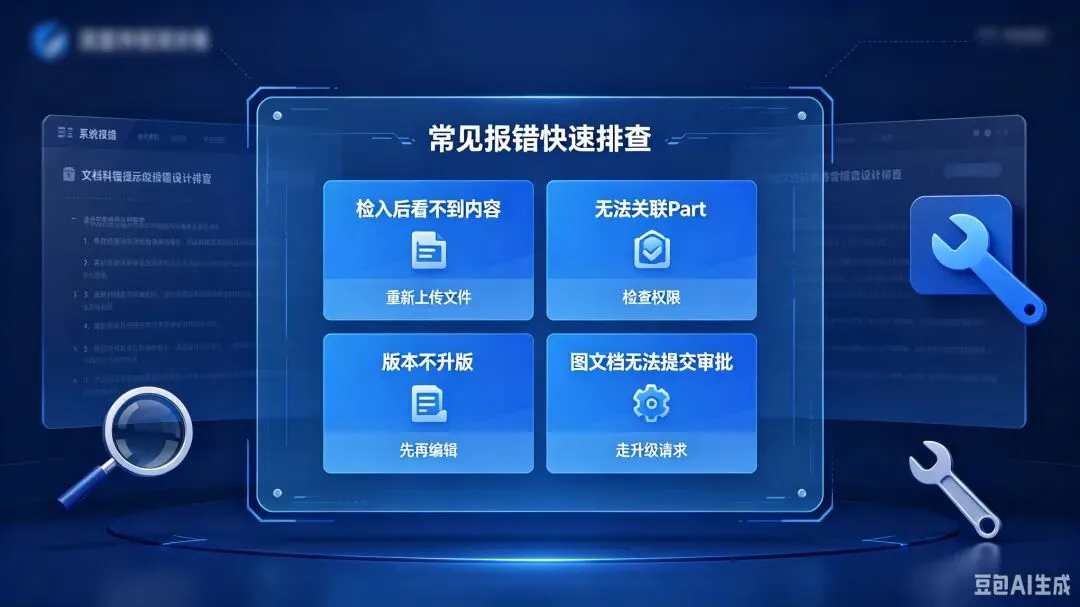
6.2 常见报错排查
|
|
|
|
|---|---|---|
|
|
|
|
|
|
|
|
|
|
|
|
|
|
|
|
|
|
|
|
七、今日关键词:5个词先混个脸熟
|
|
|
|---|---|
| 普通文档 |
|
| 图档 |
|
| 修订 |
|
| 升级请求或审阅流程 |
|
| 已取消 |
|
八、写在最后
很多新人重视BOM却轻视文档,觉得“文件嘛,放哪里都一样”。但我在项目里见过太多因为文档管理混乱导致的惨案:图纸版本不对导致模具开错、规格书过期导致来料检错、SOP缺失导致产线操作失误。
文档和BOM是产品数据的一体两面,缺一不可。BOM告诉你“用什么”,文档告诉你“怎么用”。把文档管好了,BOM才能真正发挥作用。
送给大家一句口诀帮你记住:
普通文档走审批,图文档走升级请求或审阅流程,修订之后重新审,版本同步别忘记。
下篇预告:完结篇——Windchill日常运维:权限、错误排查、运维,从用户到管理员的进阶之路。