 夜雨聆风
夜雨聆风


行业干货教程|还在花钱扫文档?手机免费扫描,一步搞定

手机扫描文件
免费版详细教程

前言
在爆破行业,资质报备、岗位审核、项目验收是日常常态,三大员资格证书、施工审批资料、安全台账、项目合同等纸质文件,更是上岗履职、项目推进的核心依据。
本篇扫描教程,手把手教大家搞定证件扫描、多页资料合并、文件转PDF、高清存档、规范导出。零基础轻松上手,轻松搞定合规资料扫描,高效对接各项审核工作
一、下载安装:
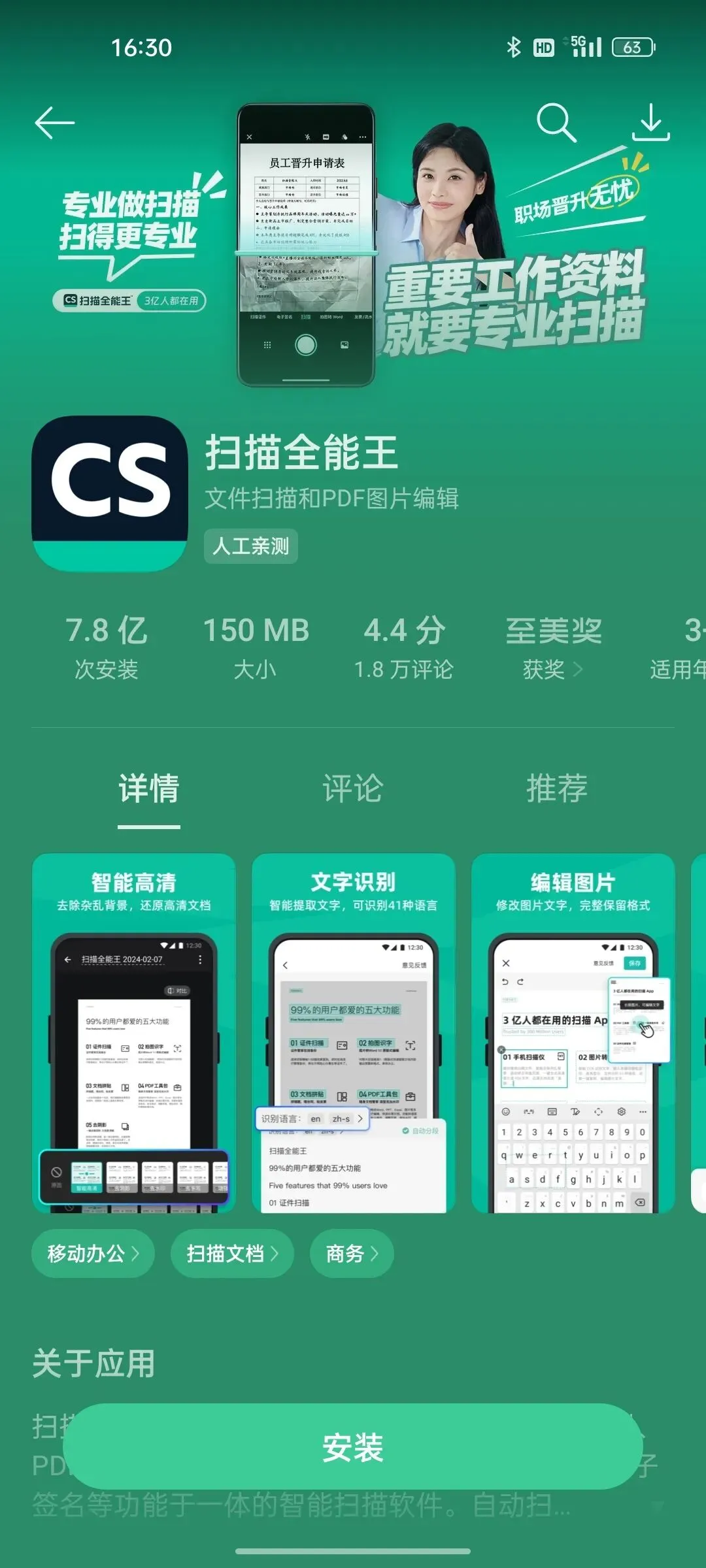
应用商店搜索“扫描全能王”下载安装,完成登录(微信 / 手机号均可)。
二、基础操作:
-
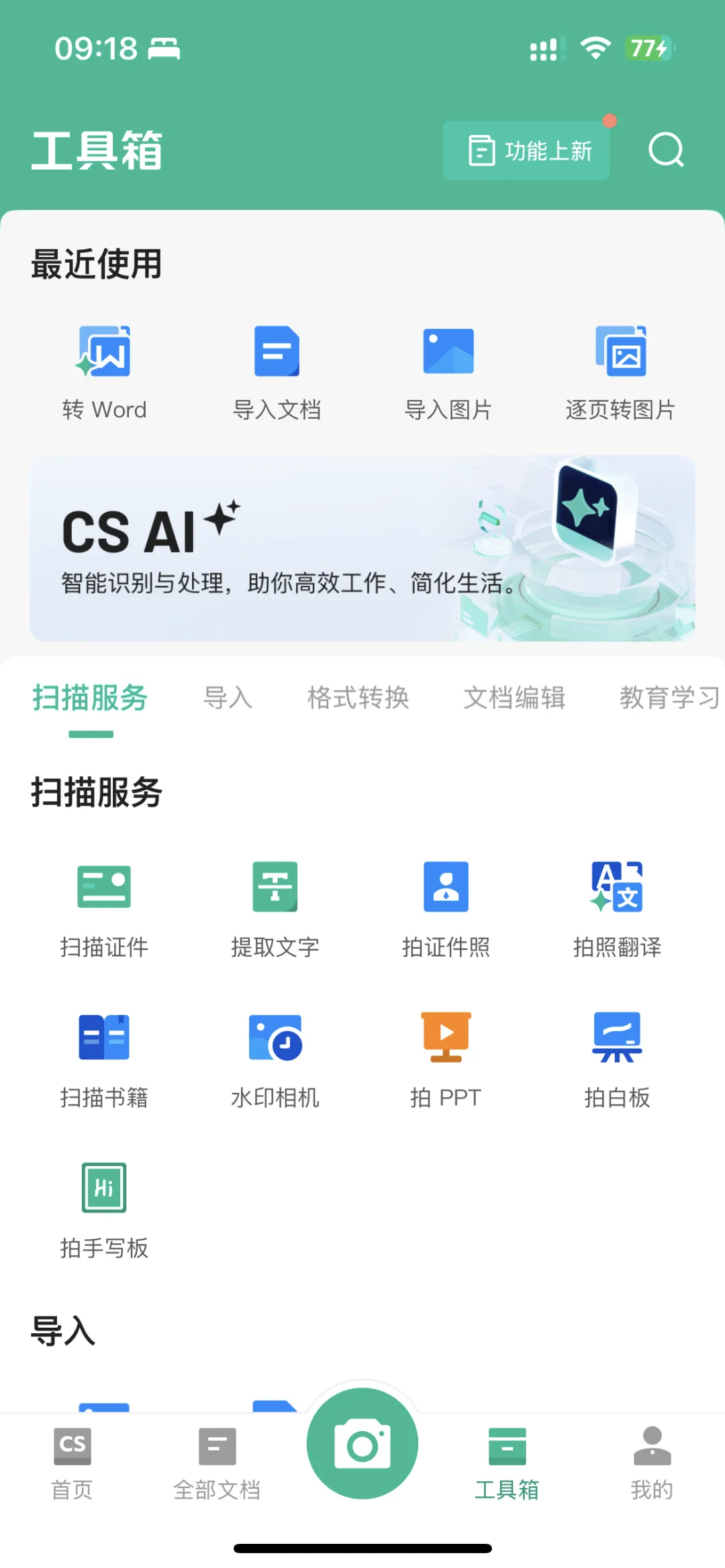
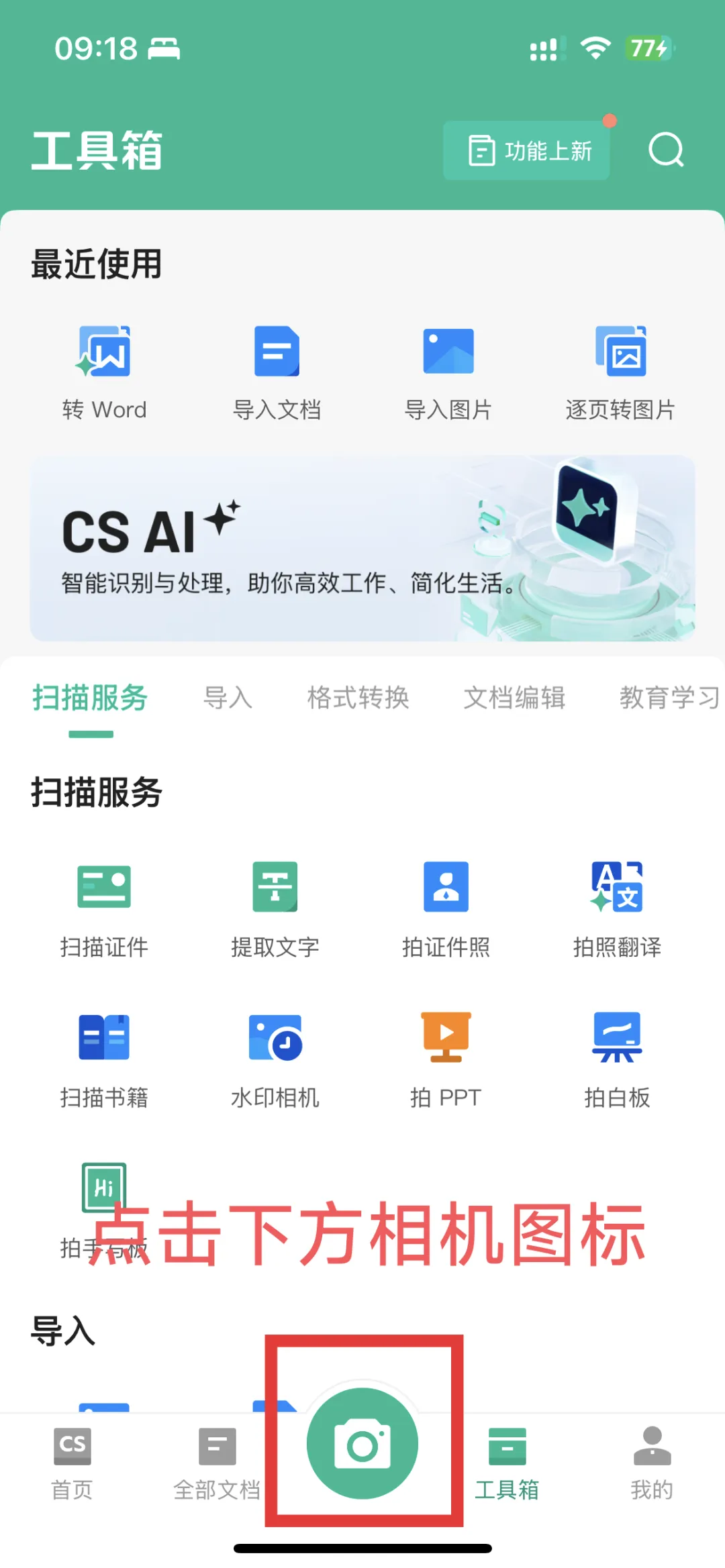
打开扫描全能王,首页点底部相机图标,进入拍摄界面。
-
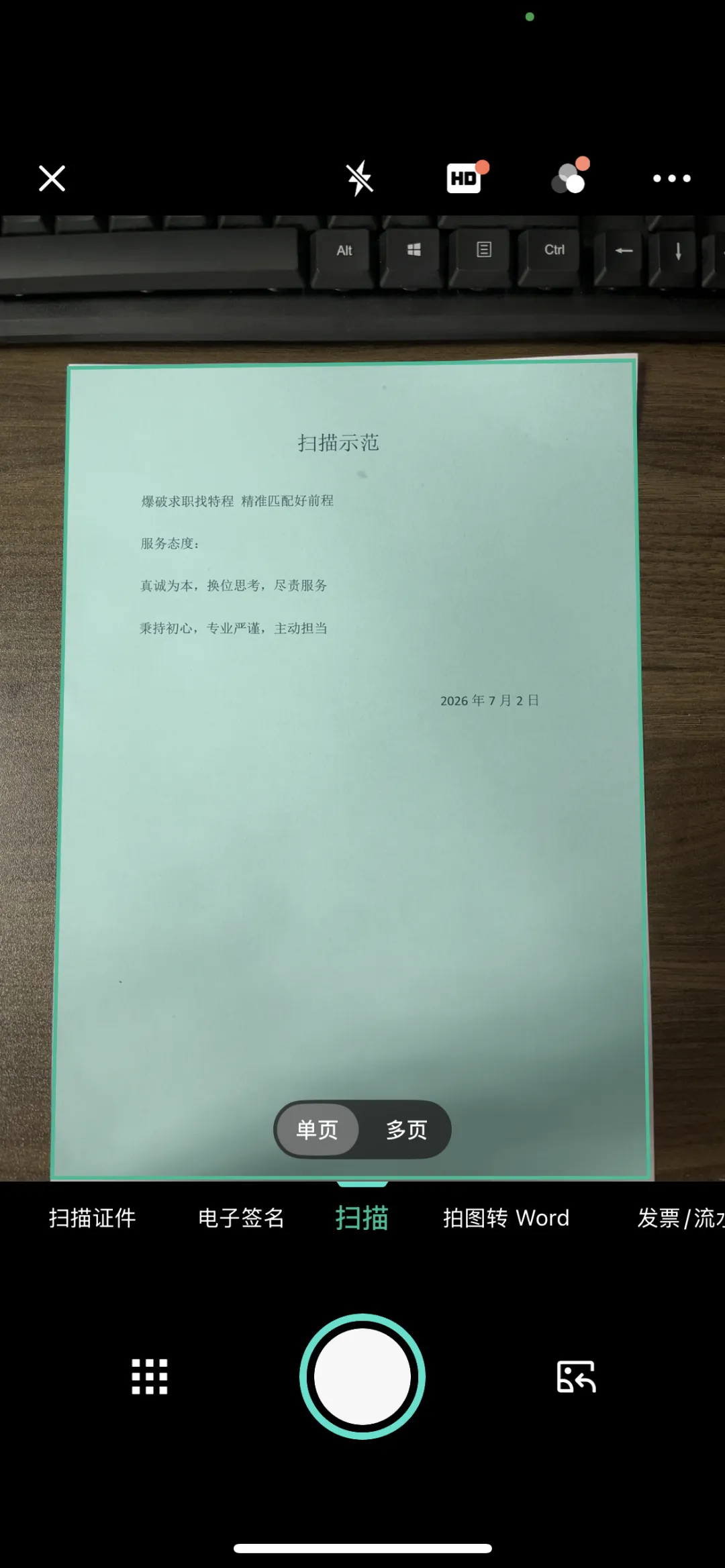
对准文件,屏幕自动弹出绿色识别框,完整包住纸张四边;识别不准可手动拖动四角白点调整范围。
-
点击屏幕快门键
-
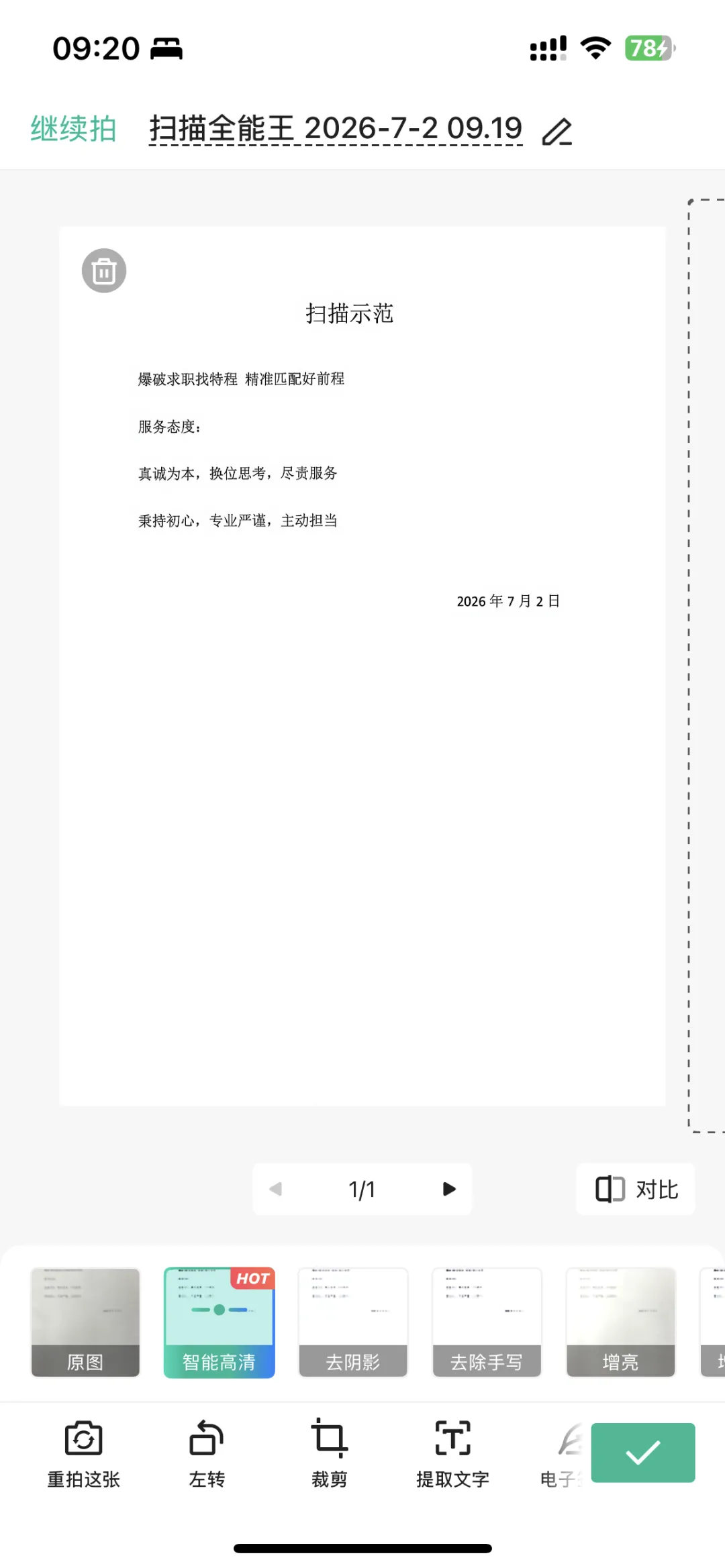
调整完成点右下角 √(下一步)
-
点击“保存到相册”即可保存高清扫描件
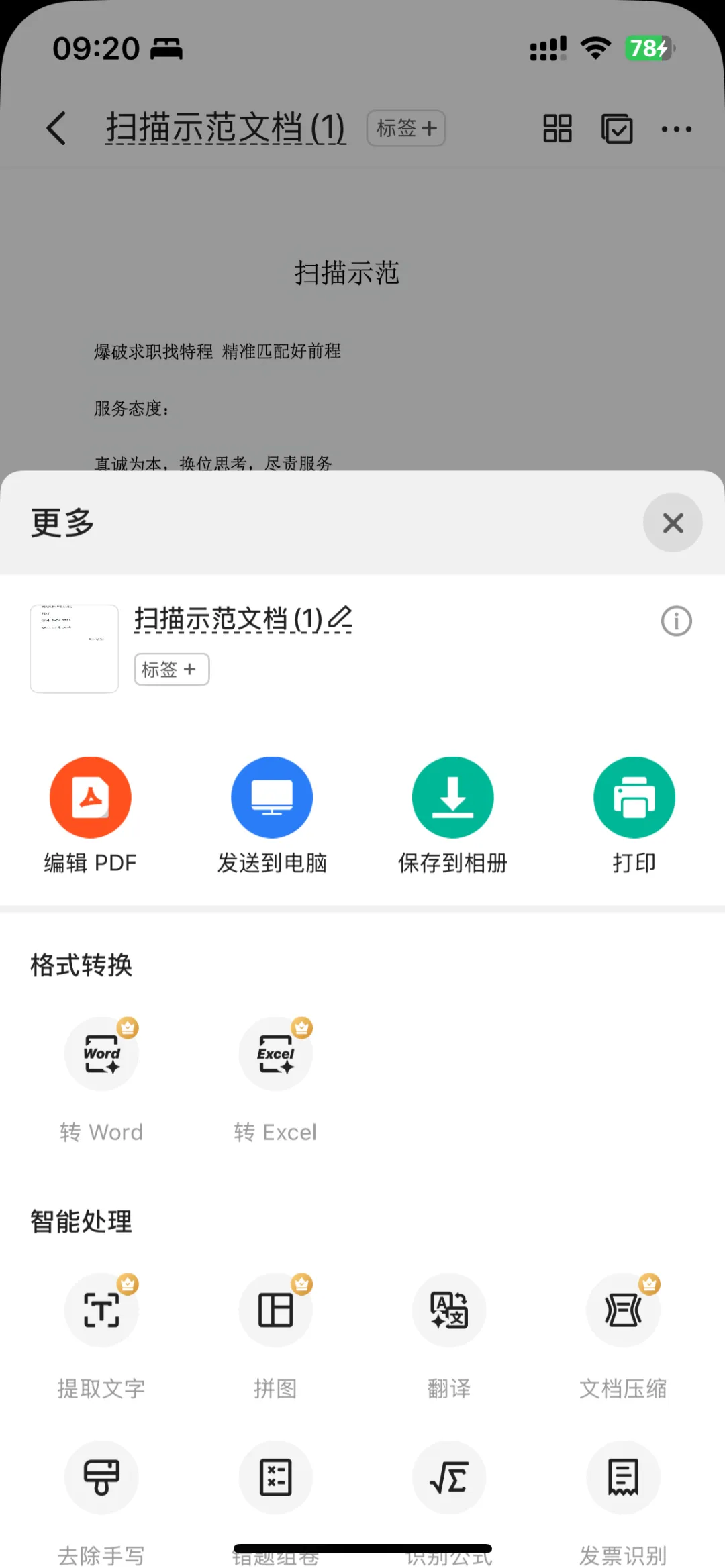
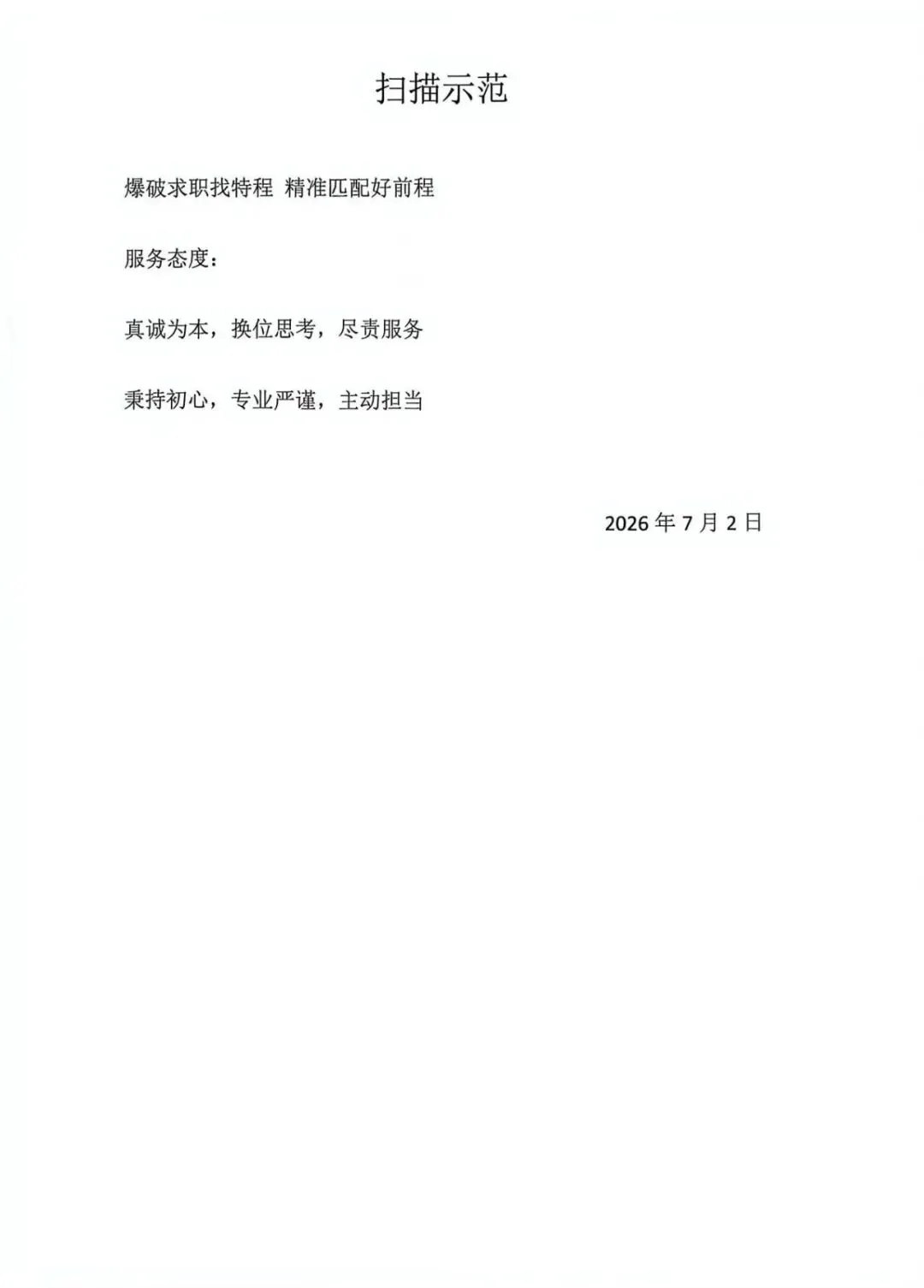
此为已保存到相册的高清扫描件
视频教程
三、相册照片转扫描件
-
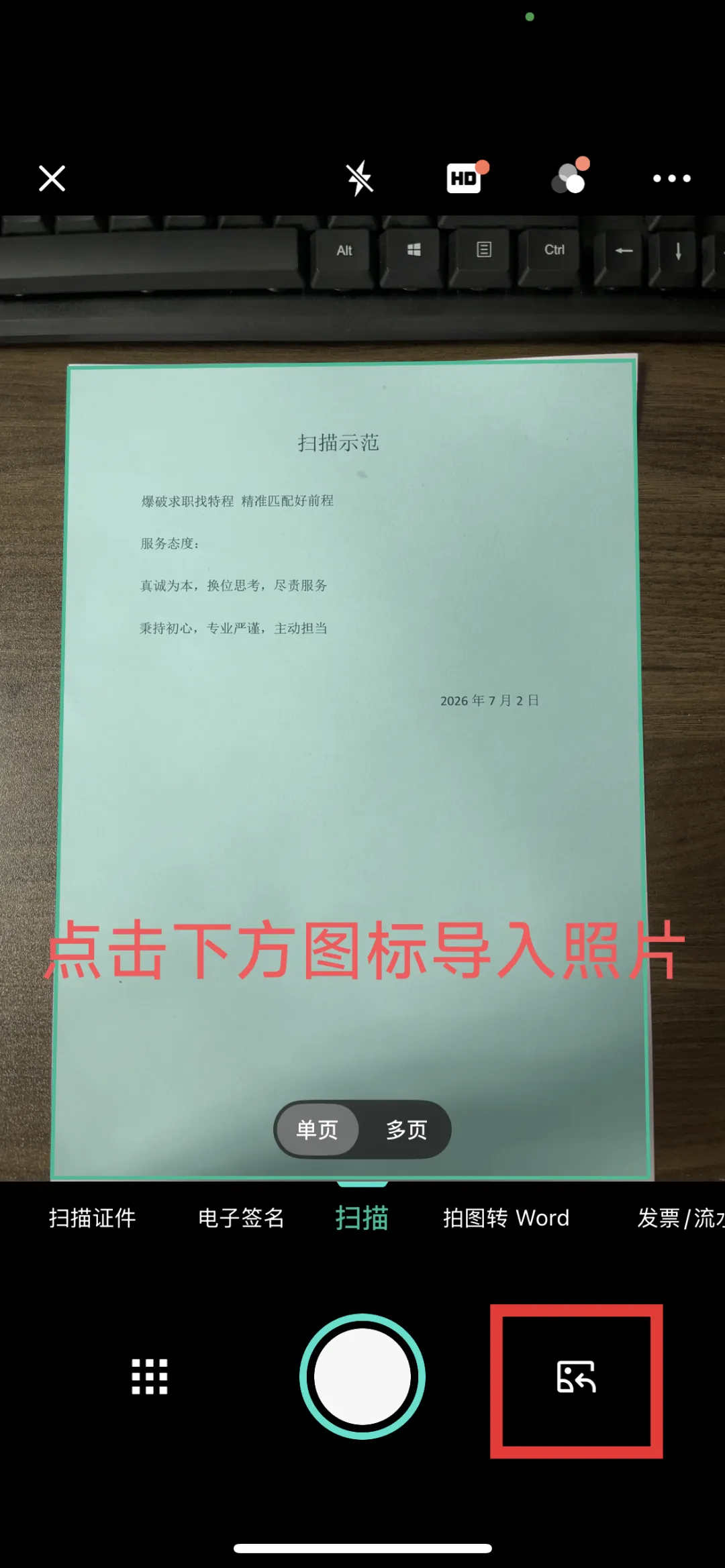
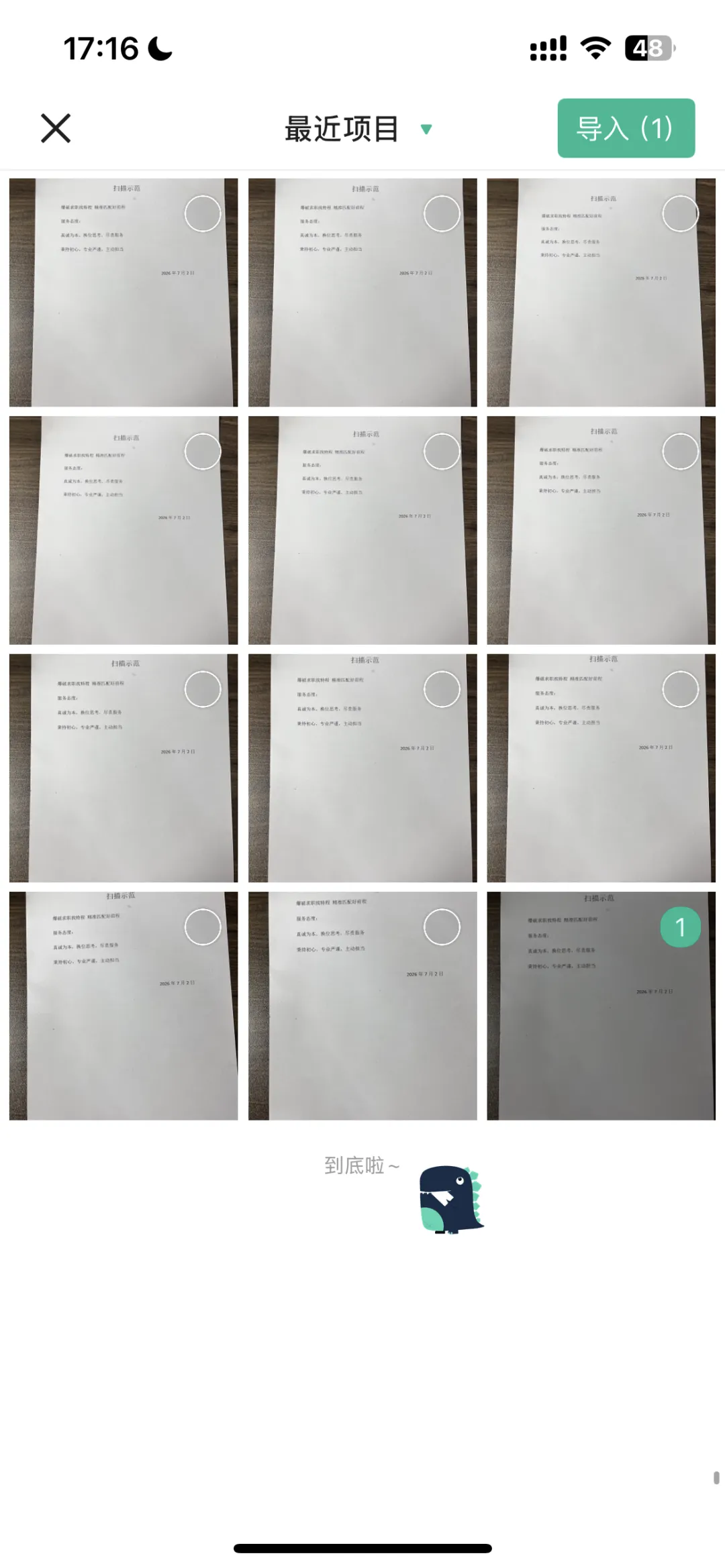
首页点底部相机图标,进入拍摄界面。选择导入图片,勾选相册里拍好的文件照片。
-
选择导入图片。
-
勾选相册里拍好的文件照片,可选择单张或多张。
-
导入后软件自动矫正、识别边框,手动裁剪优化,流程和拍照扫描完全一致。
视频教程
导出文件:PDF / 图片保存、分享
方式
1:导出 PDF
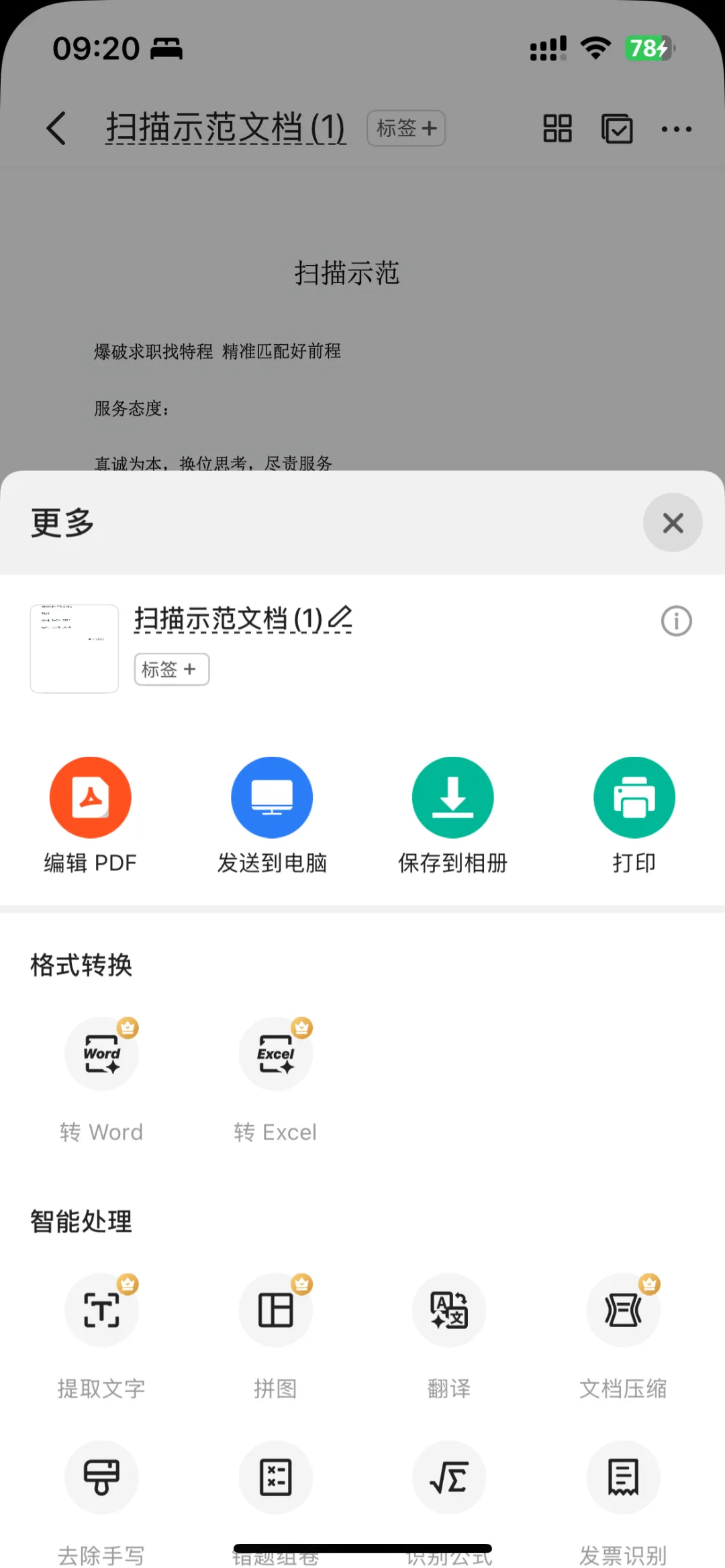
扫描完成进入文档预览页,点击右下角更多(…)。
点击编辑PDF,点击右上角“分享”,即可分享或导出 PDF
方式 2:保存高清图片
选择保存到相册,单页 / 全部页面导出为图片。
扫描完成后点击文档标题,可修改文件名(例:爆破三大员证书、劳动合同),可新建文件夹归档,方便查找
重要提醒
-
不要在灯光直射下扫描,纸面反光会导致文字模糊;
-
纸张褶皱、翘角尽量压平,否则识别边框容易出错;
-
提交线上材料统一导出 PDF,不要直接发图片,排版更规整;
-
重要文件扫描后保存云端,避免手机丢失导致文件消失。
-
扫描环境:文件平铺、光线充足,避免逆光、反光、阴影;关闭手机闪光灯,纯色桌面更易自动识别边框。
-
手机尽量垂直对准纸张,不要倾斜,文字完整放进取景框。
以上内容来自网络由小编自行整理
如有侵权或疑问请扫码联系我们~
若对您有帮助请点赞、推荐、转发

END
联系我们
数据支持
粤北云数据中心/粤港澳大湾区数据调度中心/韶关市数据事务中心/腾讯韶关浈江算力中心
-
电子邮箱:www.gdtc16888@foxmail.com
-
公司地址:广东省韶关市武江区沐溪大道168号治安联防队旁
点击名片 关注我们

关注广东特程 紧握爆破前沿 聚焦行业动态 掌握一手资讯