 夜雨聆风
夜雨聆风


Word 表格美化:边框底纹与表格文字居中对齐
一. 自定义表格边框粗细、颜色
方法一:右键边框和底纹(精细自定义,推荐)
-
1.表格全选 → 右键 →边框和底纹
-
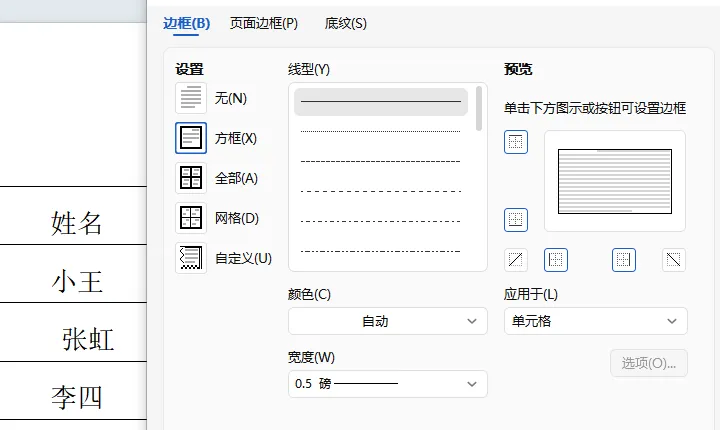
2.切换到【边框】选项卡:
-
线型:选实线 / 虚线;宽度设置磅值(0.5/1/1.5/2 磅控制粗细) -
颜色:点开调色板自定义边框色彩 -
右侧预览区:点「全部」一键应用内外框;可单独分别设置外粗内细
-
-
3.点击【确定】生效
方法二:顶部表格样式快速改
全选表格 → 顶部【表格样式】栏
-
边框颜色:直接选色 -
边框粗细:下拉线条磅值 -
边框按钮:应用所有框线 / 外框 / 内框
二. 单元格填充底纹(背景色)
方式 1:边框和底纹统一设置
同上打开【边框和底纹】→切换【底纹】
-
填充:选纯色背景;图案可选纹理(日常只用纯色即可) -
应用于:选择「表格」整表上色,或选中单行 / 单列设为「单元格」 -
确定完成
方式 2:快捷填充
选中单元格 / 整张表 → 【表格样式】→【底纹颜色】一键选色
快捷右键法(最简单)
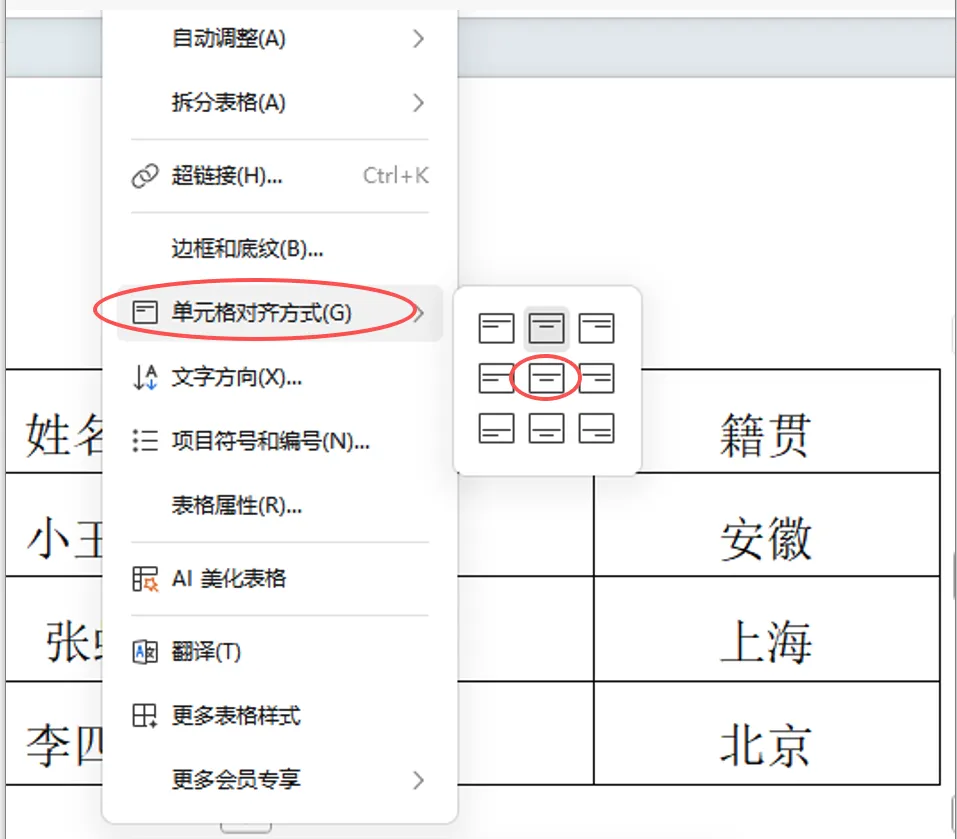
表格全选 → 右键 →单元格对齐方式 → 选择九宫格正中间图标(水平居中 + 垂直居中)
顶部菜单栏法
全选表格 → 上方【表格工具 – 布局】→对齐组,点击水平居中按钮
补充:单独设置(表格属性)
右键→表格属性→【单元格】标签,垂直对齐选「居中」;配合开始栏段落居中实现双重居中
四.表格整体在页面居中(整张表格左右居中)
-
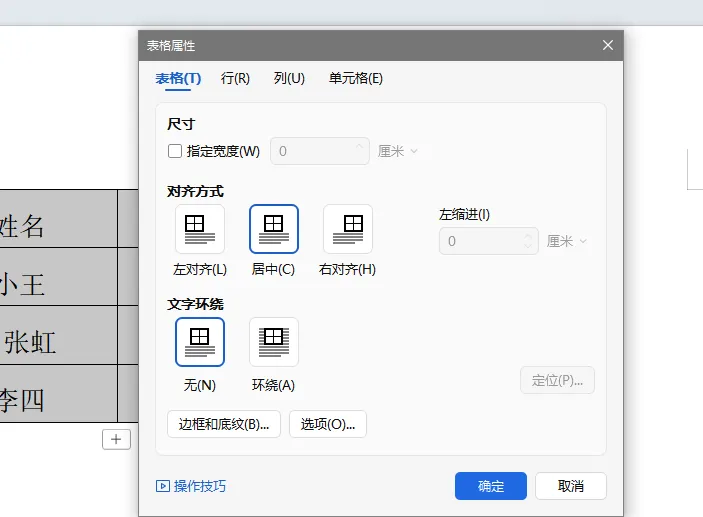
全选表格 → 右键 →表格属性 -
【表格】选项卡 → 对齐方式选择居中(红框标记) -
文字环绕必须选【无】(环绕会导致居中失效) -
确定,表格整表在页面横向居中
常见踩坑提醒
-
只点开始栏「居中」:仅文字水平居中,无法垂直居中,必须用表格对齐 -
表格环绕设为 “环绕”:表格页面居中会失效,统一改成「无」 -
只想给表头上色:只选中第一行单元格再设置底纹,不要全表应用 -
内外框粗细不同:边框面板先设外框参数点「外框」,再改细线条点「内部」