夜雨聆风
夜雨聆风


这 12 款免费开源软件太香了:录屏、AI 笔记、OCR、效率工具全都有

屏幕录制、AI 视频笔记、截图 OCR、Windows 效率增强、本地播放器。
如果你平时会做教程、录操作视频、整理网课笔记、处理截图、管理本地媒体库,这批工具可以重点看看。
下面按使用场景整理,开源项目优先,部分热门免费软件也会一起推荐。
WIN 软件 ShareX – 老牌开源截图录屏工具
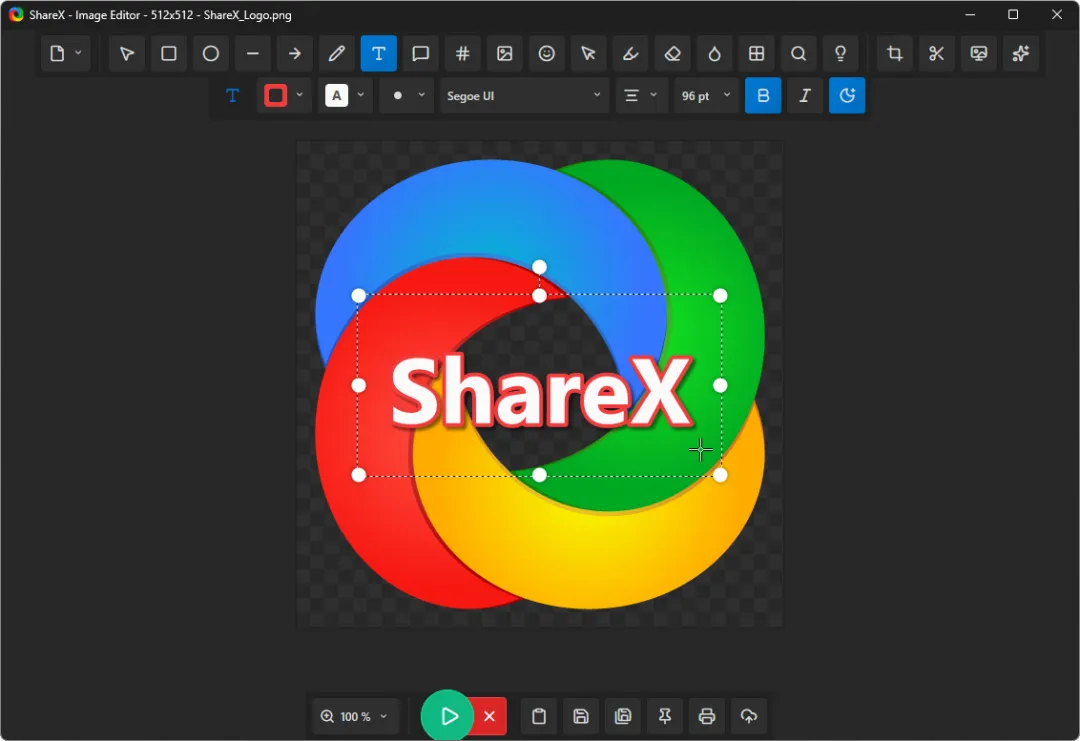
ShareX 是 Windows 上非常经典的开源截图、录屏和文件分享工具。
它不是那种只会“截个图”的小工具,而是把截图、录屏、GIF、OCR、上传、自动化动作都放在了一起。
适合人群:
功能亮点:
如果你只想找一个 Windows 上长期稳定的截图录屏工具,ShareX 依然很值得放进必备清单。
👉 项目地址:https://github.com/ShareX/ShareX[1]
WIN / macOS / Linux 软件 OBS Studio – 专业录屏和直播工具
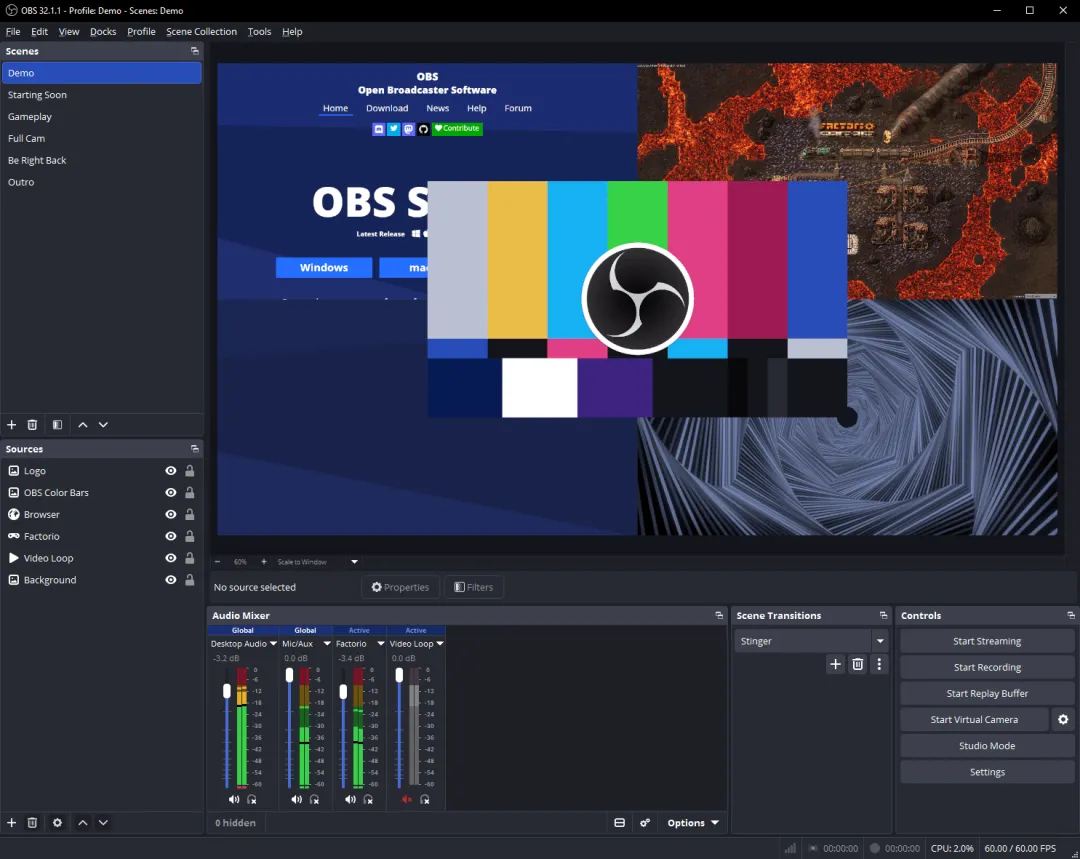
OBS Studio 应该是最知名的开源录屏和直播软件之一。
相比轻量录屏工具,OBS 更适合复杂场景,比如多画面、多音轨、摄像头叠加、直播推流、课程录制等。
功能亮点:
如果只是录一个简单操作视频,OBS 可能有点重;但如果你要做直播、课程、产品演示,它是非常可靠的选择。
👉 项目地址:https://github.com/obsproject/obs-studio[2]
WIN 软件 ScreenToGif – 录 GIF 动图神器
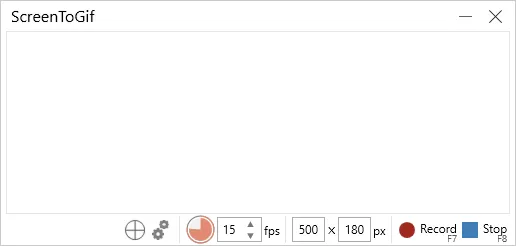
ScreenToGif 是一个非常适合做动图教程的小工具。
它可以录制屏幕、摄像头或画板,然后直接进入编辑器,裁剪帧、删帧、加文字、导出 GIF 或视频。
适合场景:
功能亮点:
如果你经常做公众号教程、文档教程,ScreenToGif 非常实用。
👉 项目地址:https://github.com/NickeManarin/ScreenToGif[3]
WIN / macOS / Linux 软件 Meetily – 本地 AI 会议记录工具
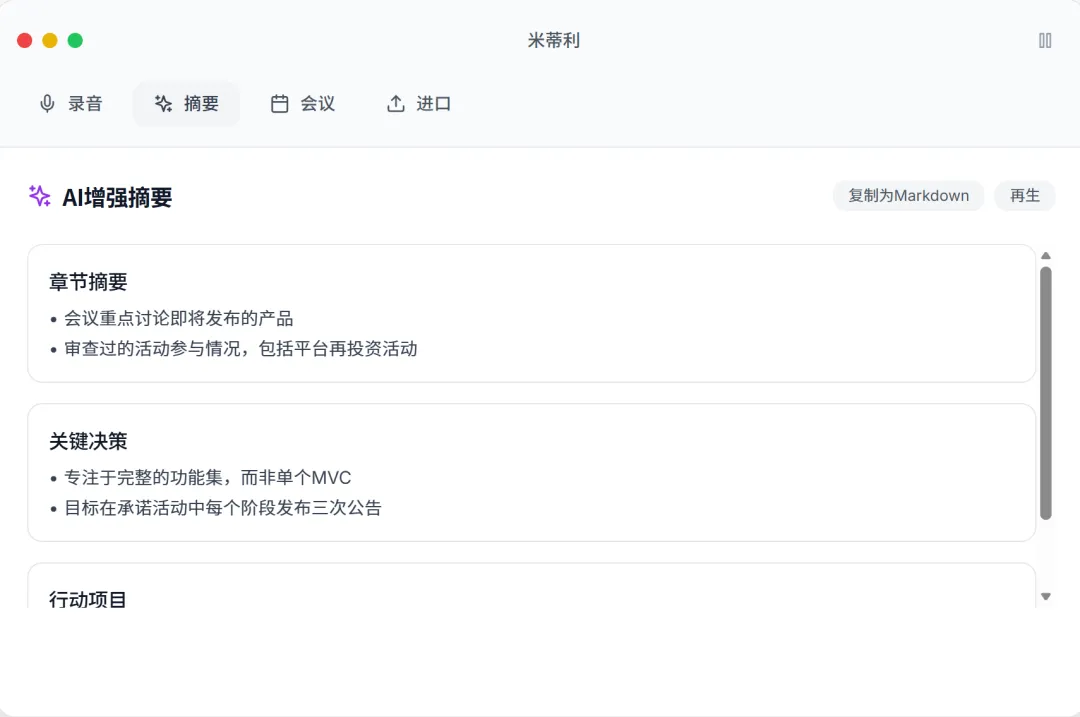
Meetily 是一个开源 AI 会议记录工具,主打本地转写、会议摘要和隐私保护。
它适合用来整理会议、访谈、线上课程、音视频内容,类似“本地会议助手”。
功能亮点:
如果你觉得在线会议记录工具涉及隐私,可以关注这类本地化 AI 笔记工具。
👉 项目地址:https://github.com/Zackriya-Solutions/meetily[4]
WIN / macOS / Linux 软件 noScribe – 本地音频转写工具
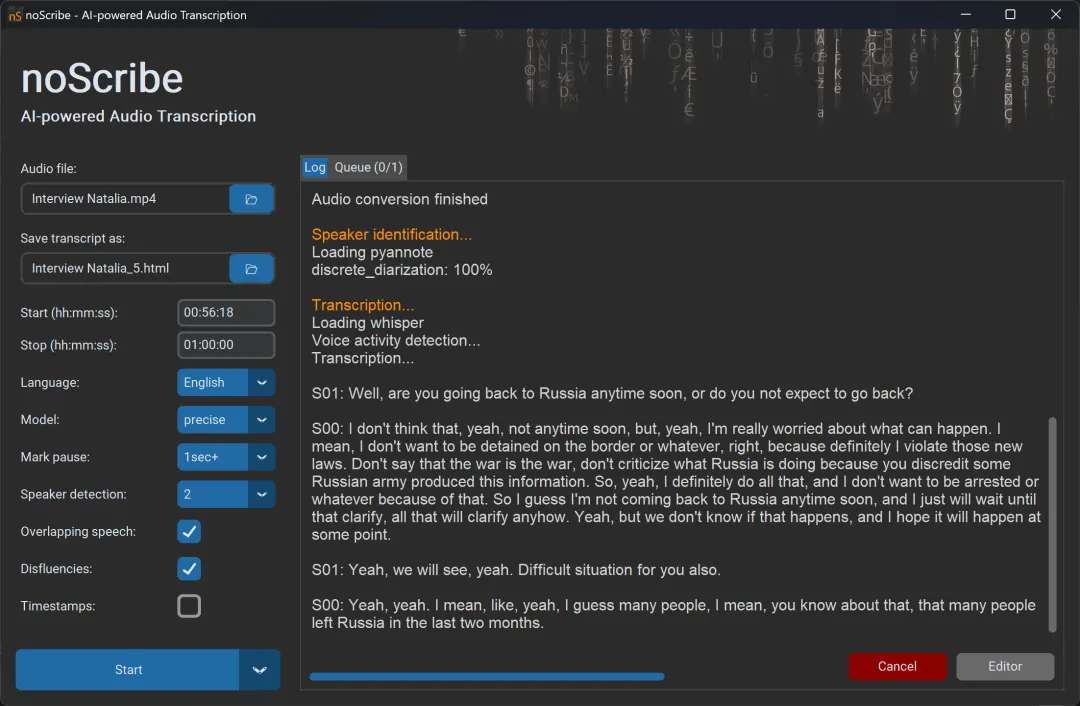 noScribe 是一个开源的本地转写工具,适合把录音、访谈、视频音频转成文字。
它比较适合做长音频整理,比如播客、采访、课程录音、会议录音等。
适合场景:
功能亮点:
如果你经常处理音频资料,它可以和 Video Note AI 这类工具形成互补。
👉 项目地址:https://github.com/kaixxx/noScribe[5]
WIN 软件 Umi-OCR – 免费开源 OCR 识别工具
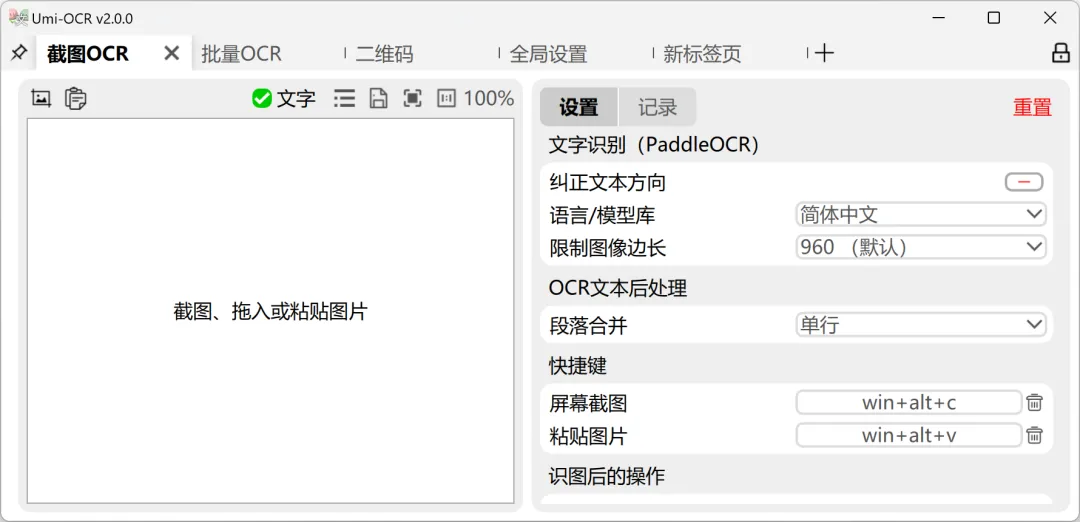
Umi-OCR 是一款很受欢迎的开源 OCR 工具,适合截图识别、批量图片识别、文档文字提取。
它的优势是上手简单、功能集中,而且对中文场景比较友好。
功能亮点:
适合场景:
如果你经常从图片、截图、PDF 页面里提取文字,Umi-OCR 很值得收藏。
👉 项目地址:https://github.com/hiroi-sora/Umi-OCR[6]
WIN 软件 Microsoft PowerToys – Windows 官方效率增强包
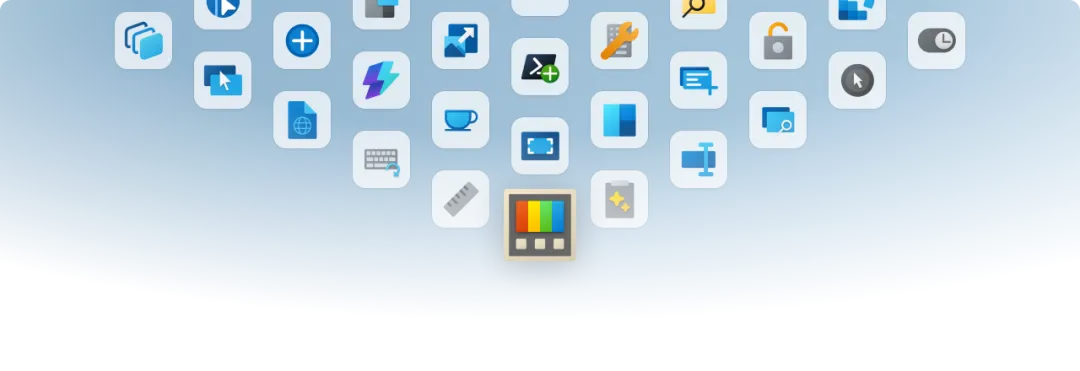
PowerToys 是微软官方出品的 Windows 效率工具合集。
它不是单一工具,而是一整套增强 Windows 使用体验的小工具包。
常用功能包括:
如果你是 Windows 用户,PowerToys 基本属于必装级效率工具。
👉 项目地址:https://github.com/microsoft/PowerToys[7]
WIN 软件 Flow Launcher – 高效启动器
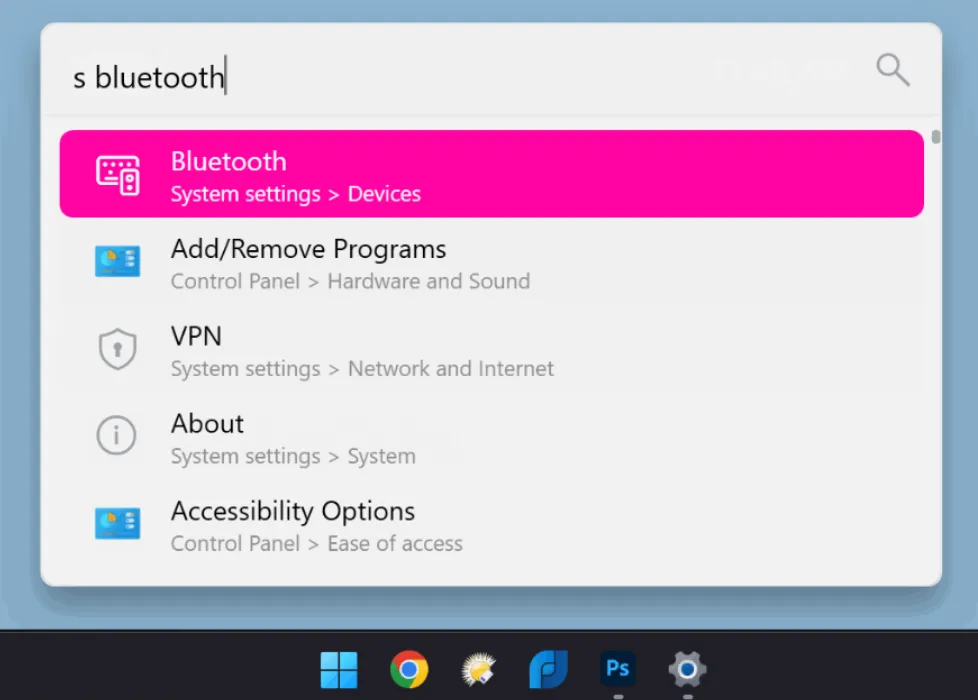
Flow Launcher 是 Windows 上一款开源启动器,类似 macOS 上的 Alfred。
按下快捷键后,可以快速搜索应用、文件、网页、命令,也能通过插件扩展功能。
适合场景:
如果你不喜欢一层层点开始菜单,Flow Launcher 可以明显提升启动效率。
👉 项目地址:https://github.com/Flow-Launcher/Flow.Launcher[8]
WIN 软件 Files – 更现代的文件管理器
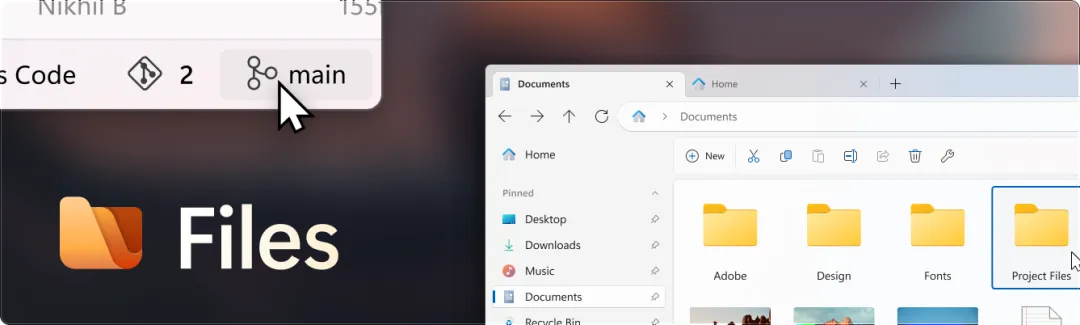
Files 是一款开源的 Windows 文件管理器,界面更现代,支持标签页、双栏、云盘入口、压缩包浏览等功能。
适合觉得系统资源管理器不够好用的用户。
功能亮点:
如果你经常整理资料、项目文件、下载资源,可以试试 Files。
👉 项目地址:https://github.com/files-community/Files[9]
WIN 软件 LLPlayer – 面向语言学习的视频播放器
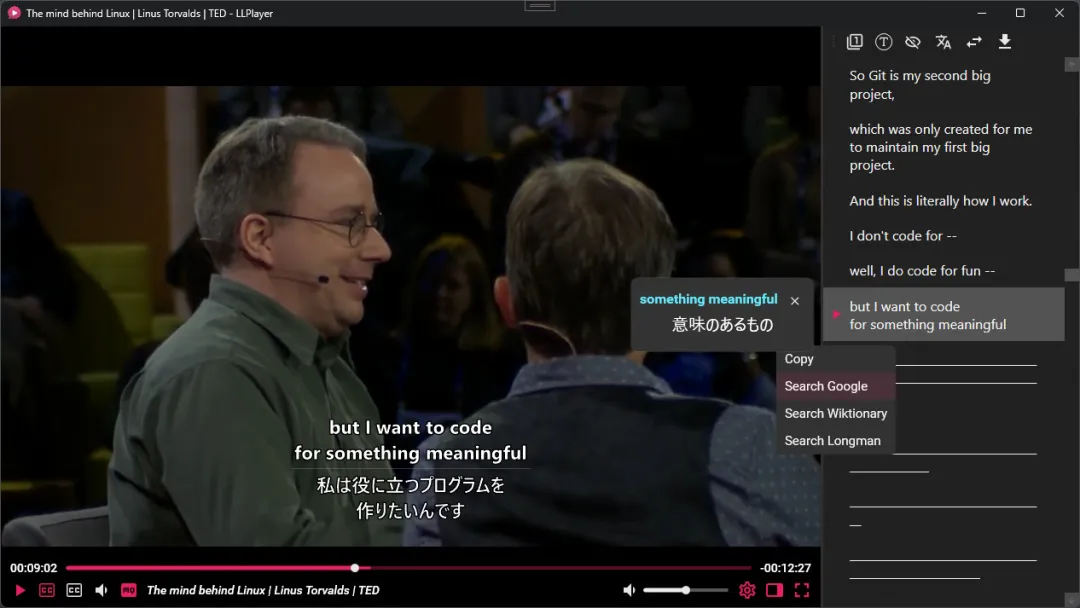
LLPlayer 是一个比较有特色的开源播放器,重点不是“能播放”,而是“辅助语言学习”。
它适合看外语视频、字幕学习、听力训练等场景。
功能亮点:
如果你想用视频学英语、日语或其他语言,LLPlayer 可以重点关注。
👉 项目地址:https://github.com/umlx5h/LLPlayer[10]
安卓应用 Next Player – 简洁开源本地视频播放器
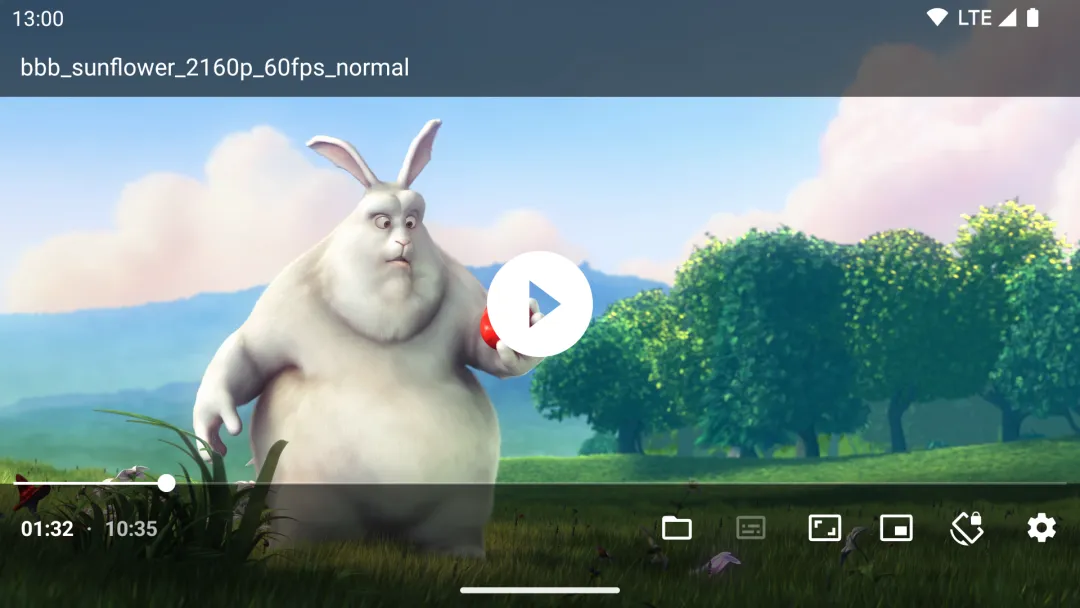
Next Player 是一款开源 Android 本地视频播放器,界面简洁,适合本地视频播放。
相比功能复杂的大型播放器,它更适合追求干净体验的用户。
功能亮点:
如果你想找一个简单、干净的安卓播放器,可以试试它。
👉 项目地址:https://github.com/moneytoo/Player[11]
安卓应用 mpv-android – mpv 内核安卓播放器

mpv-android 是基于 mpv 的 Android 播放器。
mpv 一直是很多播放器爱好者喜欢的开源播放内核,特点是兼容性强、可配置性高。
适合人群:
如果你觉得普通播放器不够自由,可以关注 mpv-android。
👉 项目地址:https://github.com/mpv-android/mpv-android[12]
值得顺手更新的软件
下面这些也是近期很适合放进工具箱的软件,可以按需更新:
怎么选?一张表看懂
|
|
|
|---|---|
|
|
|
|
|
|
|
|
|
|
|
|
|
|
|
|
|
|
|
|
|
|
|
|
|
|
|
最后说一句
这类工具最值得关注的点,不只是免费,而是它们很多都支持本地化、开源、可自定义。
对于经常写教程、做视频、整理资料、折腾 NAS、Docker、AI 工具的用户来说,这些软件可以搭出一套非常实用的个人工作流:
如果你平时经常折腾软件,建议先从ShareX、PowerToys、Umi-OCR、ScreenToGif、Flow Launcher 这几个开始试,基本都是装上就能提高效率的类型。
本文提到的项目地址