夜雨聆风
夜雨聆风


WPS用久了变慢,先清这几个地方
本文属于「办公软件类」系列,适合日常办公电脑问题排查。
WPS 用久了,很多人都会遇到类似情况:
打开文件变慢。
输入文字有延迟。
表格滚动一卡一卡。
复制粘贴要等一会儿。
刚打开 WPS 时,电脑风扇也跟着转起来。
遇到这种情况,不一定要马上卸载重装。
WPS 变慢,常见原因可能和缓存、备份、云同步、插件、大文件有关,也可能是电脑本身资源占用太高。先把这几个地方看一遍,通常比直接重装更稳。
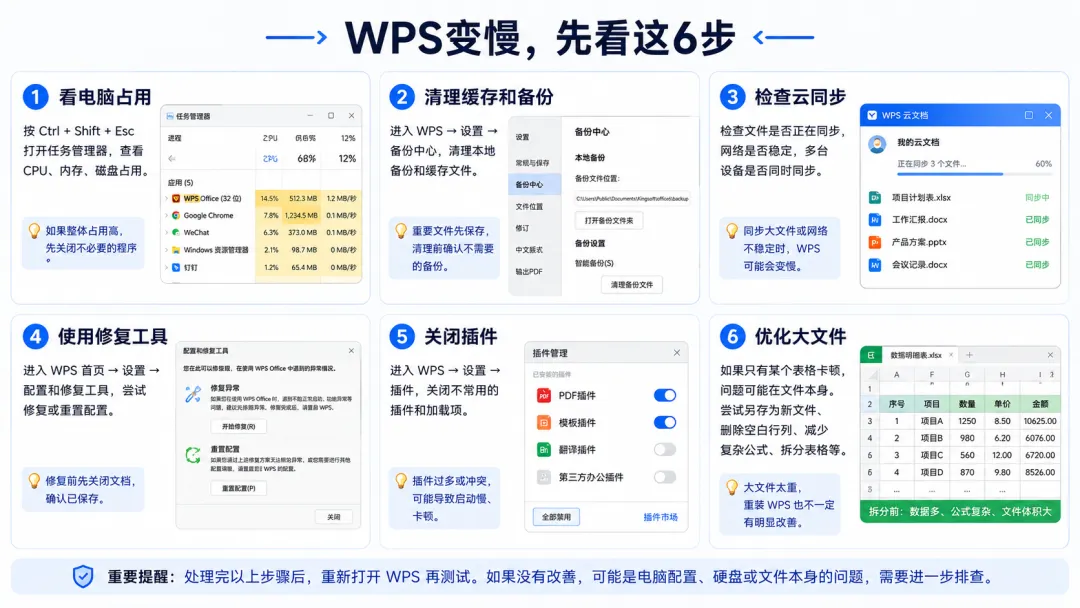
1. 先看电脑是不是整体都卡
按:
Ctrl + Shift + Esc
打开任务管理器,看看:
-
CPU -
内存 -
磁盘
如果这些占用都很高,说明不一定是 WPS 单独的问题。
可能是浏览器开太多、微信占用太大、网盘正在同步,或者系统正在更新。
这时可以先关掉不用的软件,再重新打开 WPS 试试。
如果电脑整体都卡,单独处理 WPS,效果通常不会太明显。
2. 清理 WPS 缓存和备份
WPS 用久了,会留下缓存、历史备份和临时文件。
可以进入:
WPS → 设置 → 备份中心
查看本地备份和缓存内容。
不需要的历史备份可以清理掉。
但要注意:
正在编辑的文件、重要文档、还没确认保存的内容,不要随便清。
清理前,最好先把重要文件保存一份。
如果卡顿和缓存、备份积累有关,这一步通常会有帮助。
3. 检查云文档同步
如果你经常用 WPS 云文档,WPS 可能会在后台同步文件。
网络不稳定、文件太大、同步任务太多时,就容易变慢。
可以检查:
-
文件是不是正在同步 -
有没有大文件没传完 -
网络是不是不稳定 -
多台设备是不是同时在同步
如果你不常用云同步,可以适当调整同步设置。
但如果你经常手机、电脑两边办公,不建议直接关闭云同步,避免文件不同步。
如果 WPS 卡顿刚好发生在同步大文件时,等同步完成后,速度可能会恢复正常。
4. 用 WPS 自带修复工具
如果 WPS 经常卡顿、打开异常、界面反应慢,可以先用自带修复工具。
一般路径是:
WPS 首页 → 设置 → 配置和修复工具
进入后,可以尝试修复或重置配置。
修复前先关闭正在编辑的文档,确认文件已经保存。
不要随便下载网上所谓的“WPS 加速工具”。
自带修复工具主要适合处理 WPS 配置异常、组件异常、启动异常等问题。
如果只是某个大表格太重,这一步不一定能明显改善。
5. 关闭不常用插件
有些插件和加载项,会影响 WPS 启动速度和稳定性。
比如:
-
PDF 插件 -
模板插件 -
翻译插件 -
第三方办公插件 -
不常用扩展工具
如果你发现 WPS 是最近突然变卡,可以回想一下:
是不是刚安装过某个插件或模板工具。
不用的插件,可以先关闭或卸载。
如果卡顿是插件冲突或加载项过多导致的,关闭后通常会更明显。
6. 大表格要单独处理
如果只有某一个表格特别卡,问题可能在文件本身。
常见原因有:
-
数据太多 -
图片太多 -
公式太复杂 -
条件格式太多 -
工作表太多 -
空白行列过多 -
文件从系统导出后格式不规范
可以尝试:
-
另存为新文件 -
删除不用的空白行列 -
减少复杂公式 -
删除不必要图片 -
拆分超大表格 -
把历史数据单独归档
有些大表格不是 WPS 卡,而是文件本身太重。
这种情况,重装软件也不一定有用。优化文件本身,效果反而更明显。
怎么判断有没有效果?
处理完以后,不要只凭感觉判断。
可以重新打开 WPS,试这几件事:
-
打开一个普通文档,看启动速度有没有改善; -
打开之前卡顿的表格,看滚动、输入、复制粘贴是否顺畅; -
打开任务管理器,看 WPS 的 CPU、内存、磁盘占用是否下降; -
如果只有某一个大表格仍然卡,说明问题多半在文件本身; -
如果所有软件都卡,说明问题可能不在 WPS,而在电脑整体性能。
这几步处理后,WPS 不一定马上“飞快”,但可以排除很多常见卡顿原因。
如果清理缓存、检查同步、关闭插件后确实变顺,说明问题大概率在 WPS 使用环境。
如果没有明显变化,就不要继续乱删文件,应该重点检查电脑配置、硬盘状态、系统资源和具体文件大小。
不建议这样做
WPS 变慢时,不建议直接:
-
一上来就卸载重装 -
下载不明加速工具 -
使用绿色版、精简版 -
删除 WPS 安装目录 -
未备份就清理备份文件 -
公司电脑自行更换版本
尤其是合同、报价、财务、人事表格,先保存,再操作。
总结
WPS 用久了变慢,可以先看这几个地方:
电脑资源占用 → WPS 缓存和备份 → 云文档同步 → 自带修复工具 → 插件加载项 → 大文件本身
这些方法不是保证让 WPS 立刻变快,而是帮你先排除最常见的卡顿原因。
如果问题来自缓存、同步、插件或大文件,通常会有改善。
如果问题来自电脑配置、硬盘老化或系统整体卡顿,就需要继续排查电脑本身。
重要文件记得先保存。