 夜雨聆风
夜雨聆风


办公室小白秘籍!10 分钟学会 Word + Excel ,工作效率提升 10 倍(中英文快捷键版)

不会 Word、Excel,不代表能力差
很多人刚进入办公室时,面对各种文档、表格、报表,总觉得别人操作像开挂,自己却只能一点一点点鼠标
其实,真正拉开效率差距的,不是技术有多高,而是是否掌握了正确的方法和快捷键
今天这篇文章,我把办公室最常用的 Word 和 Excel 技巧全部整理出来,无论你使用中文版还是英文版,Windows 还是 Mac,都能快速上手
第一部分:Word 到底可以做什么?
Word 不只是写文章,它几乎可以完成办公室所有文字类工作
包括:
✅ 合同
✅ 公司制度
✅ 会议纪要
✅ 活动方案
✅ PPT 演讲稿
✅ 项目计划书
✅ 招聘简历
✅ 商务信函
✅ 邀请函
✅ 产品说明书
✅ 培训教材
✅ 操作手册
甚至公众号文章、电子书都可以完成
第二部分:怎样排版最简单又高级?
很多人排出来的文档像学生作业
真正商务文档一般都遵循下面几个原则
字体
中文
正文:
微软雅黑
思源黑体
等线
标题:
黑体
阿里巴巴普惠体
英文
Calibri
Arial
Aptos(Office 最新默认)
字号
主标题
18~22
一级标题
16
二级标题
14
正文
11~12
配色
越简单越高级
建议不要超过三种颜色
例如:
深蓝
深灰
白色
或者
黑色
灰色
蓝色
企业风格永远比五颜六色更高级
行距
建议
1.5 倍
或者
固定值 22~26 磅
阅读最舒服
对齐方式
标题
居中
正文
左对齐
数字
右对齐
图片
居中
第三部分:Word 最常用快捷键(中英文)
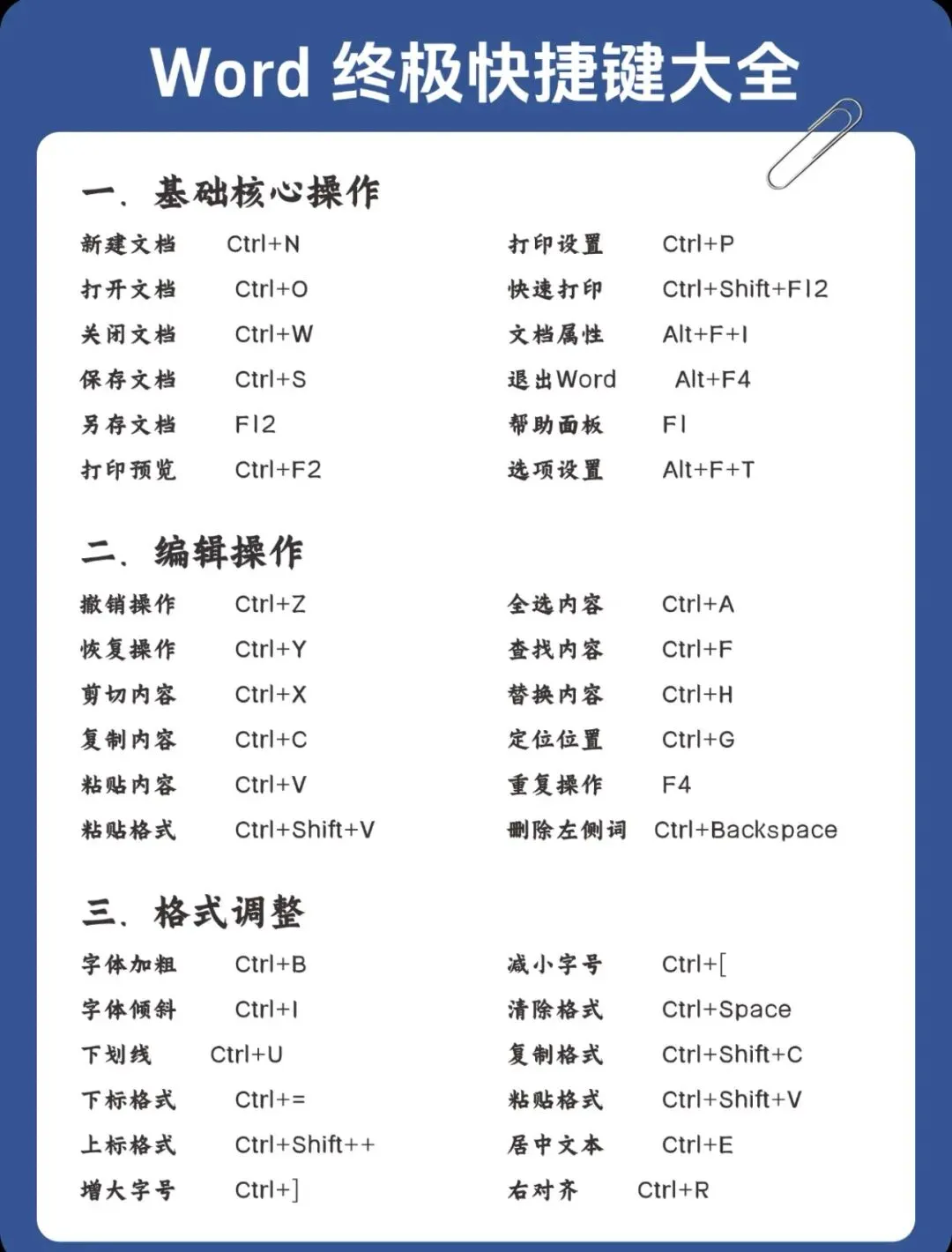
|
功能 |
Windows |
Mac |
英文菜单 |
|---|---|---|---|
|
全选 |
Ctrl + A |
Command + A |
Select All |
|
复制 |
Ctrl + C |
Command + C |
Copy |
|
剪切 |
Ctrl + X |
Command + X |
Cut |
|
粘贴 |
Ctrl + V |
Command + V |
Paste |
|
撤销 |
Ctrl + Z |
Command + Z |
Undo |
|
恢复 |
Ctrl + Y |
Shift + Command + Z |
Redo |
|
保存 |
Ctrl + S |
Command + S |
Save |
|
查找 |
Ctrl + F |
Command + F |
Find |
|
替换 |
Ctrl + H |
Command + Shift + H |
Replace |
|
打印 |
Ctrl + P |
Command + P |
|
|
加粗 |
Ctrl + B |
Command + B |
Bold |
|
斜体 |
Ctrl + I |
Command + I |
Italic |
|
下划线 |
Ctrl + U |
Command + U |
Underline |
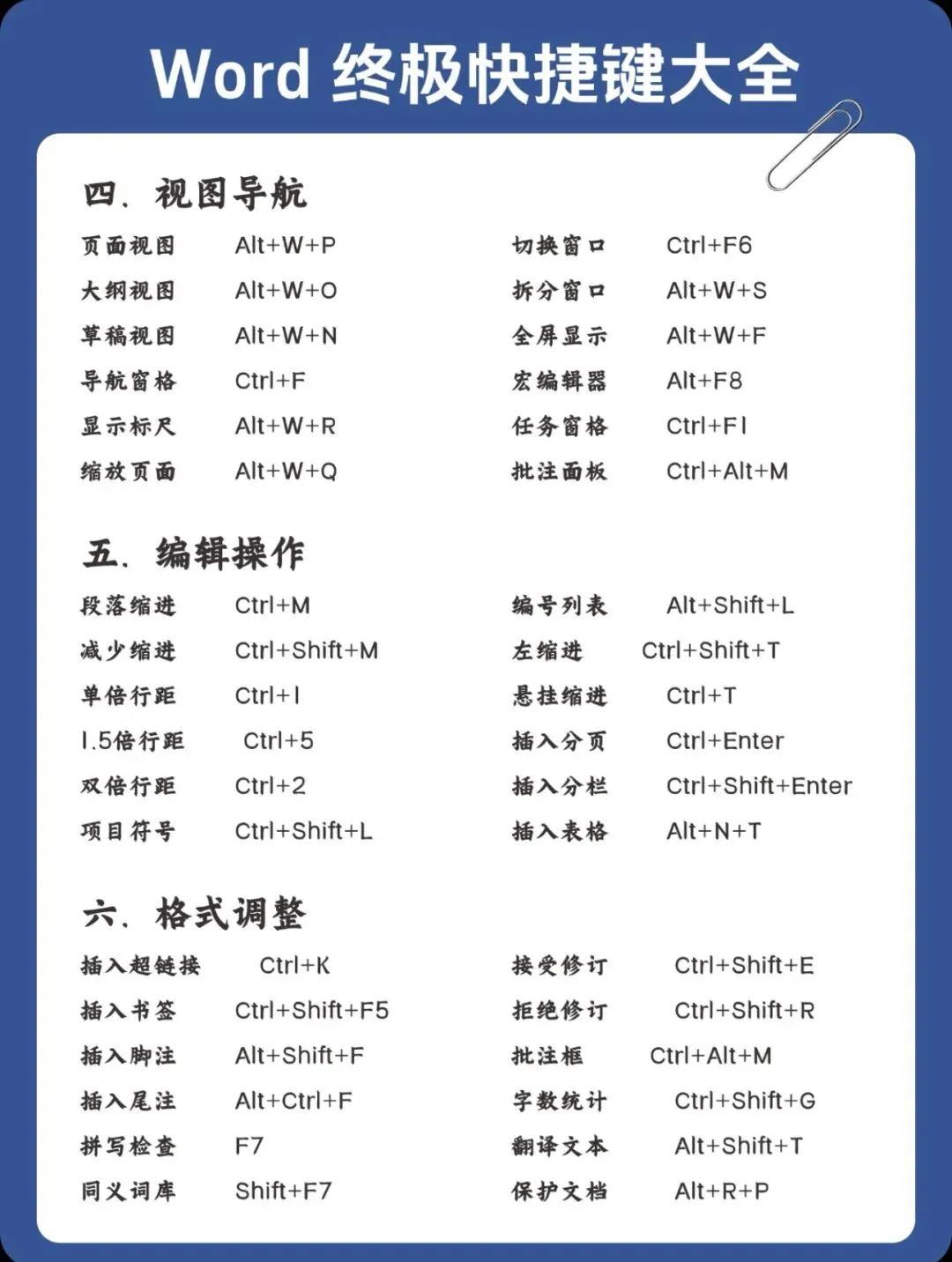
第四部分:Word 排版快捷键
|
功能 |
Windows |
Mac |
|---|---|---|
|
左对齐 |
Ctrl + L |
Command + L |
|
居中 |
Ctrl + E |
Command + E |
|
右对齐 |
Ctrl + R |
Command + R |
|
两端对齐 |
Ctrl + J |
Command + J |
|
增大字号 |
Ctrl + Shift + > |
Command + Shift + > |
|
减小字号 |
Ctrl + Shift + < |
Command + Shift + < |
第五部分:Excel 能做什么?
Excel 是办公室效率神器
可以完成:
✔ 财务报表
✔ 收支明细
✔ 工资表
✔ 销售统计
✔ 项目进度
✔ 库存管理
✔ 客户名单
✔ 考勤统计
✔ 数据分析
✔ 自动计算
✔ 图表制作
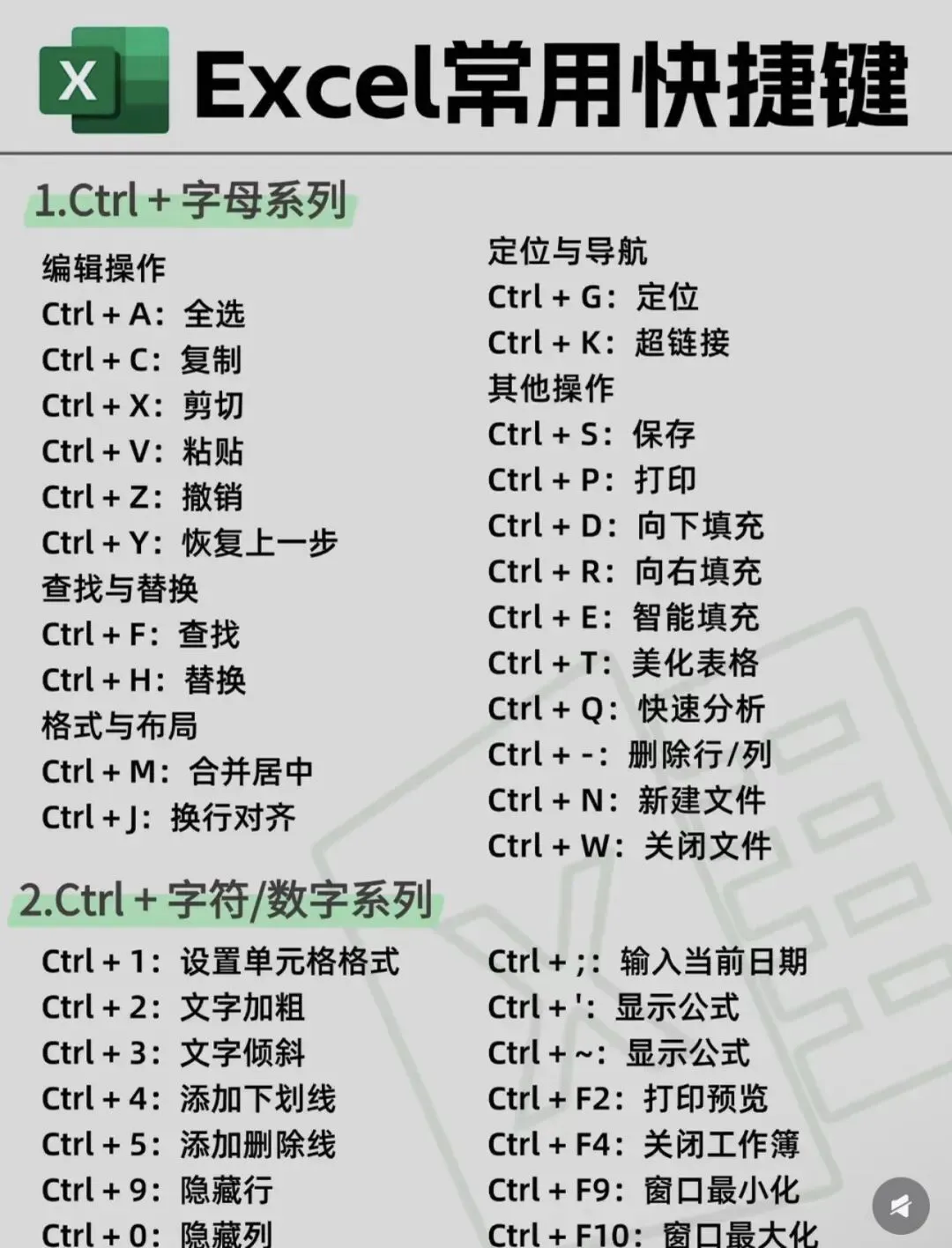
第六部分:Excel 最常用快捷键
|
功能 |
Windows |
Mac |
英文菜单 |
|---|---|---|---|
|
全选 |
Ctrl + A |
Command + A |
Select All |
|
保存 |
Ctrl + S |
Command + S |
Save |
|
复制 |
Ctrl + C |
Command + C |
Copy |
|
粘贴 |
Ctrl + V |
Command + V |
Paste |
|
剪切 |
Ctrl + X |
Command + X |
Cut |
|
查找 |
Ctrl + F |
Command + F |
Find |
|
撤销 |
Ctrl + Z |
Command + Z |
Undo |
|
自动求和 |
Alt + = |
Command + Shift + T(部分版本)或点击 AutoSum |
AutoSum |
|
编辑单元格 |
F2 |
Control + U(WPS 常见)/ 双击单元格 |
Edit Cell |
|
插入当前日期 |
Ctrl + ; |
Command + ; |
Current Date |
|
插入当前时间 |
Ctrl + Shift + ; |
Command + Shift + ; |
Current Time |
第七部分:Excel 必学功能
自动换行
英文:
Wrap Text
路径:
Home
↓
Wrap Text
作用:
文字太长时自动换行
合并单元格
英文:
Merge & Center
路径:
Home
↓
Merge & Center
冻结首行
英文:
Freeze Top Row
路径:
View
↓
Freeze Panes
↓
Freeze Top Row
如果要冻结标题栏:
选中标题下一行
↓
View
↓
Freeze Panes
↓
Freeze Panes
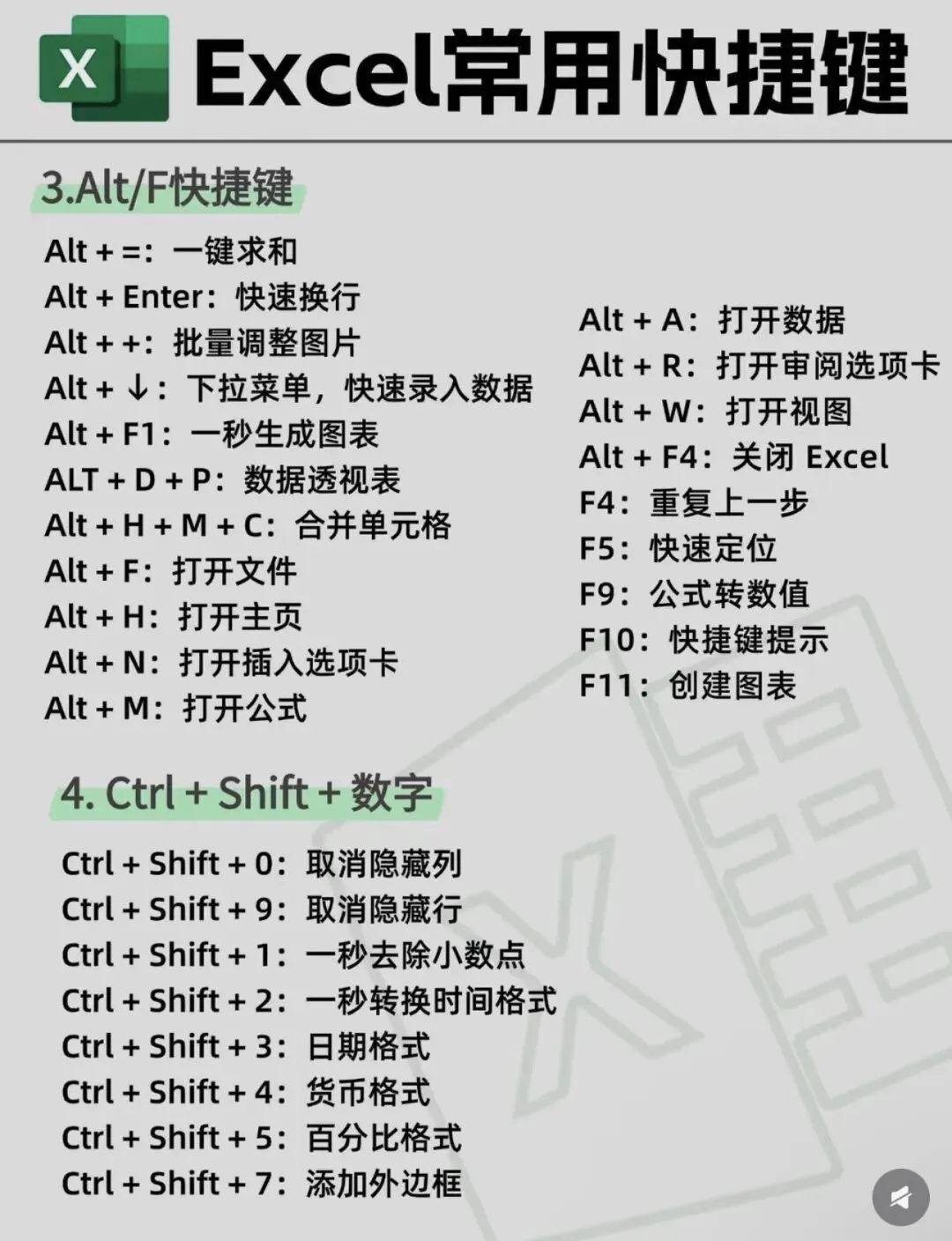
自动计算
英文:
AutoSum
快捷键:
Alt + =
支持:
SUM
AVERAGE
COUNT
MAX
MIN
自动填充
把鼠标放到单元格右下角的小黑点
英文:
Fill Handle
可以快速复制公式和数据
自动调整列宽
双击列标题之间的边界即可
英文:
AutoFit Column Width
自动调整行高
双击行号之间的边界即可
英文:
AutoFit Row Height
排序
英文:
Sort
支持:
A→Z
Z→A
数字大小排序
日期排序
筛选
英文:
Filter
路径:
Home
↓
Sort & Filter
↓
Filter
条件格式
英文:
Conditional Formatting
可以自动标红超预算、突出重点数据
数据验证(下拉菜单)
英文:
Data Validation
可以制作:
部门选择
职位选择
付款方式
审批状态
等下拉列表
第八部分:办公室一定要学会的快捷键
|
功能 |
Windows |
Mac |
|---|---|---|
|
全选 |
Ctrl + A |
Command + A |
|
保存 |
Ctrl + S |
Command + S |
|
查找 |
Ctrl + F |
Command + F |
|
撤销 |
Ctrl + Z |
Command + Z |
|
恢复 |
Ctrl + Y |
Shift + Command + Z |
|
新建 |
Ctrl + N |
Command + N |
|
打印 |
Ctrl + P |
Command + P |
|
关闭窗口 |
Ctrl + W |
Command + W |
|
新建工作表 |
Shift + F11 |
Shift + Fn + F11(部分键盘) |
最后送给每一位职场新人
很多人觉得,Office 软件只是工具
但真正进入职场后你会发现:
Word 决定你的专业形象;
Excel 决定你的工作效率;
PowerPoint 决定你的表达能力
掌握这些技能,不只是为了完成一份文档、一张表格,更是在培养一种解决问题的能力
不会,就去学
学会,就去用
用熟了之后,就总结经验分享给更多的人
今天多掌握一个快捷键,明天就能少重复几十次点击;长期积累下来,节省的不只是时间,更是让自己有更多精力去思考、沟通和创造价值
效率,是职场中最容易被低估,却最值得投资的一项能力