 夜雨聆风
夜雨聆风


Word技巧|长文看着太费眼?巧用“分栏排版”,阅读体验瞬间拉满

人生草稿

终写成诗
Jovy
老师的话
每次用 Word 做海报、排简历,或者想把一篇长文章做成杂志那种‘左右两列’的效果,你是不是还在傻傻地狂敲空格键?
停!别再折磨自己了!其实 Word 里藏着一个‘排版神器’——分栏功能
#本篇文章导图,方便快速了解文章结构
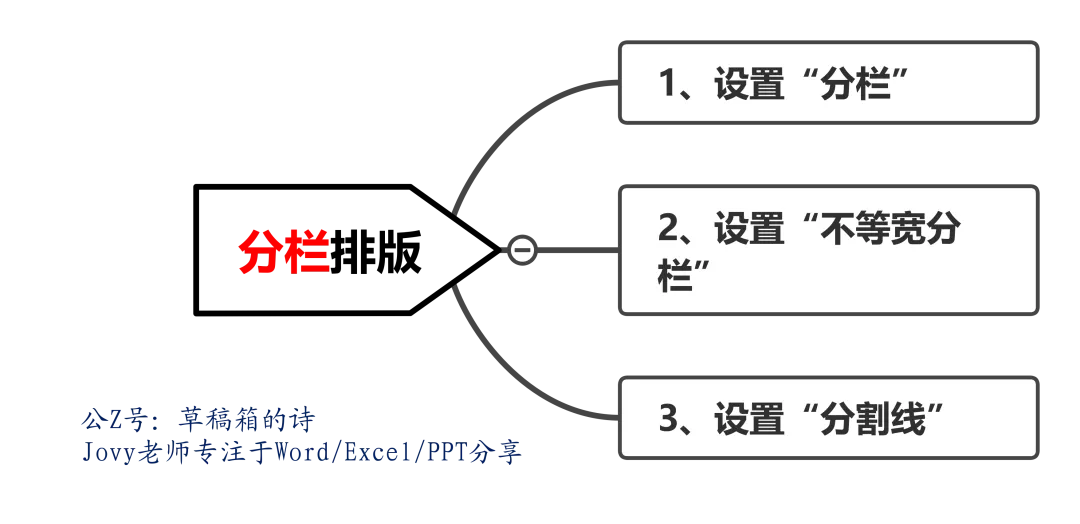
1、设置“分栏”
1.新生容易“没选文字就点分栏”,首先选中需要设置分栏的文本,或者快捷键【Ctrl+A】全选文本

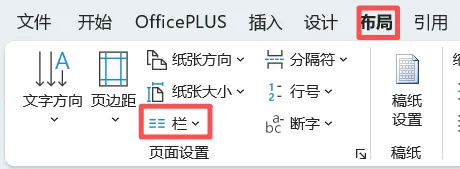
2.选中文字后,点击【布局】,在“页面设置”这个区域,点击【栏】(或分栏)的按钮
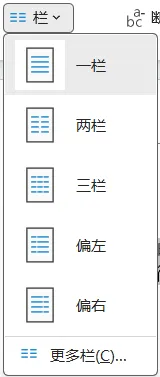
3.点开下拉菜单,你会看到“一栏”、“两栏”、“三栏”等选项,直接点【两栏】或【三栏】后,文字瞬间就会变成左右两列

4.微调
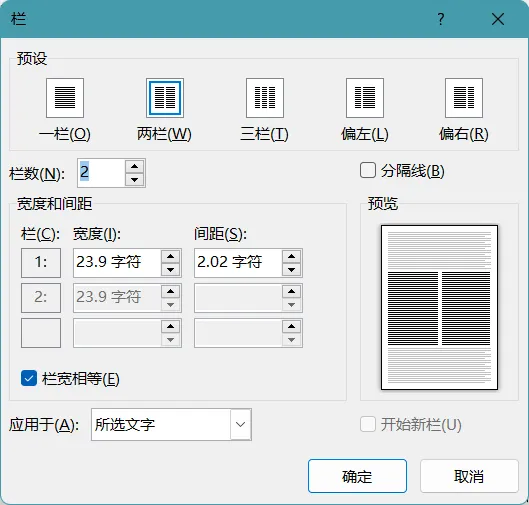
觉得默认的间距太宽或者太窄,点击【更多栏】,可以自定义调整“栏数”、“栏宽”和“间距”
2、设置“不等宽分栏”
默认的等宽分栏有时候不够用,做简历时,左边放个人信息,右边放工作经历,就需要“左窄右宽”的效果
在【更多栏】设置面板中,取消勾选“栏宽相等”前面的小方框,下方的“栏宽”输入框就会变成可编辑状态
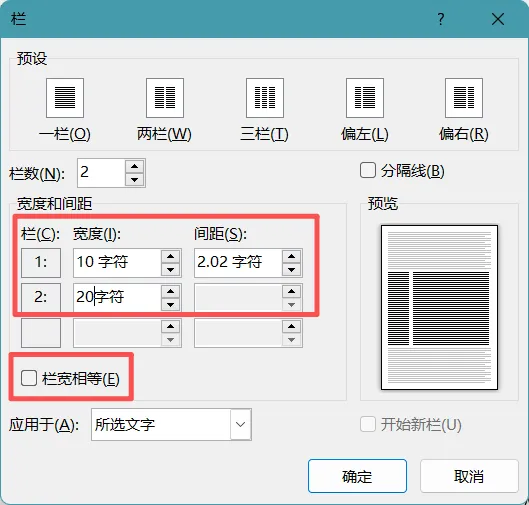
比如将第一栏设为 4 厘米,第二栏设为 10 厘米,通过这种自定义的方式,就能轻松实现左右不等宽的个性化排版

3、设置“分割线”
想让左右两列的内容看起来层次更分明、更清晰?
在【更多栏】的设置面板中,勾选【分隔线】选项
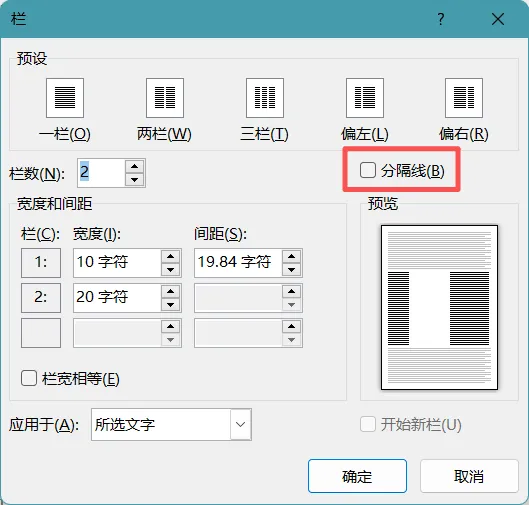
确认后,栏与栏之间就会自动多出一条贯穿上下的优雅竖线。这个小细节不仅能防止阅读时串行,还能让文档的专业度直接拉满

温馨提示:
本软件资源源自网络,仅供个人学习、交流研究使用。版权归属原版权方,请支持正版。用户下载后,请遵守法律法规,不得用于商业等用途,否则后果自负。

很高兴能在这里遇见你。
余生漫长,愿我们都能在彼此的草稿箱里,读到未曾言说的诗。

草稿箱的诗
人生草稿,终写成诗
学习技巧,提升自己