 夜雨聆风
夜雨聆风


IT 运维效率提升:一键下载、自动解压、批量部署的自动化小工具
IT 运维效率提升:一键下载、自动解压、批量部署的自动化小工具
还在手动下载安装包、解压、再找安装脚本?一个自动化小工具帮你省下大量重复操作时间。
对于 IT 运维人员来说,经常需要在多台电脑上部署软件。下载压缩包、解压到指定目录、运行安装脚本——这些重复操作看似简单,但积少成多,相当耗时。今天分享一个实用的自动化小工具,专门用来解决这类部署流程中的重复劳动问题。
这个工具叫 download_extract,核心思路很简单:把“下载 > 解压 > 执行”这三步串成一条自动化流水线,配置好参数后,一键执行,全程无需人工干预。
工具的核心功能
该程序基于 Windows 平台运行,支持 Win10 和 Win11 系统。核心功能包括三个方面:
多线程下载 + 自动测速
程序内置自动测速机制,会分别测试 1 线程、2 线程、4 线程、8 线程的下载速度,自动选择合适的线程数。在实际测试中,针对 9.59GB 的文件,程序测得下载速度可达 179.65 MB/s,整个下载过程仅用时 38 秒。
自动解压,无需手动操作
下载完成后,程序会自动调用内置的 7-Zip(绿色版 7za.exe,无需额外安装)对压缩包进行解压,解压到用户指定的目标目录。支持 ZIP格式。
自动执行部署脚本
解压完成后,程序会自动打开目标目录,并以管理员身份运行预设的脚本文件(如一键安装.bat),实现真正的无人值守部署。
配置文件说明
程序通过一个 INI 配置文件进行参数设置,配置项主要分为两个部分:
下载配置段(download)
支持三种下载地址配置方式——单个 URL、多个 URL 列表、从外部文件读取 URL 列表。可开启自动测速选择线程数,也可手动指定固定线程数。支持设置同时下载的并行任务数量。可选择是否按压缩包名称创建子目录。支持启用内置 7-Zip 或指定外部 7-Zip 路径。
解压配置段(extract)
指定解压的目标目录路径。支持配置解压完成后自动运行的脚本,支持完整路径和相对路径两种方式。
实际运行效果
以下截图展示了该工具的实际运行过程和配置界面。
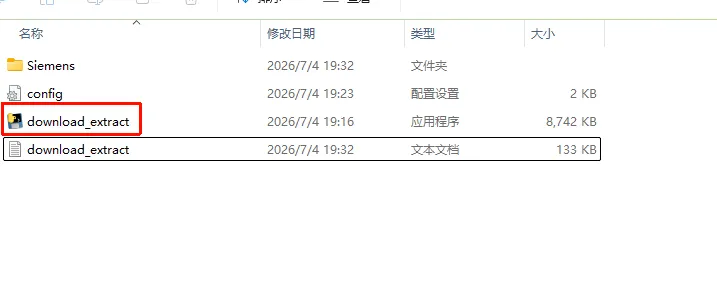
download_extract 程序文件与配置文件
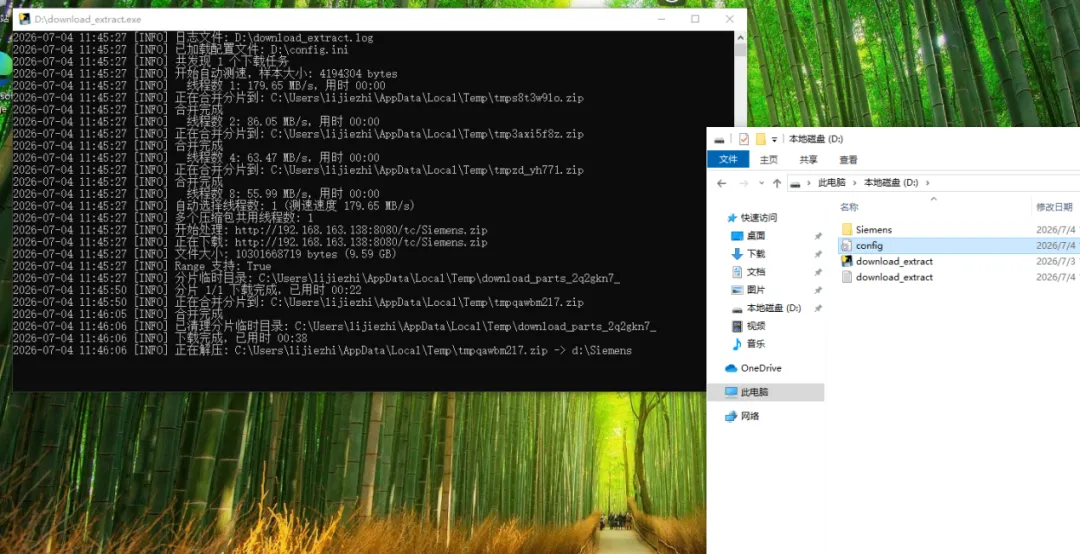
程序运行控制台,显示自动测速、下载、解压全流程日志
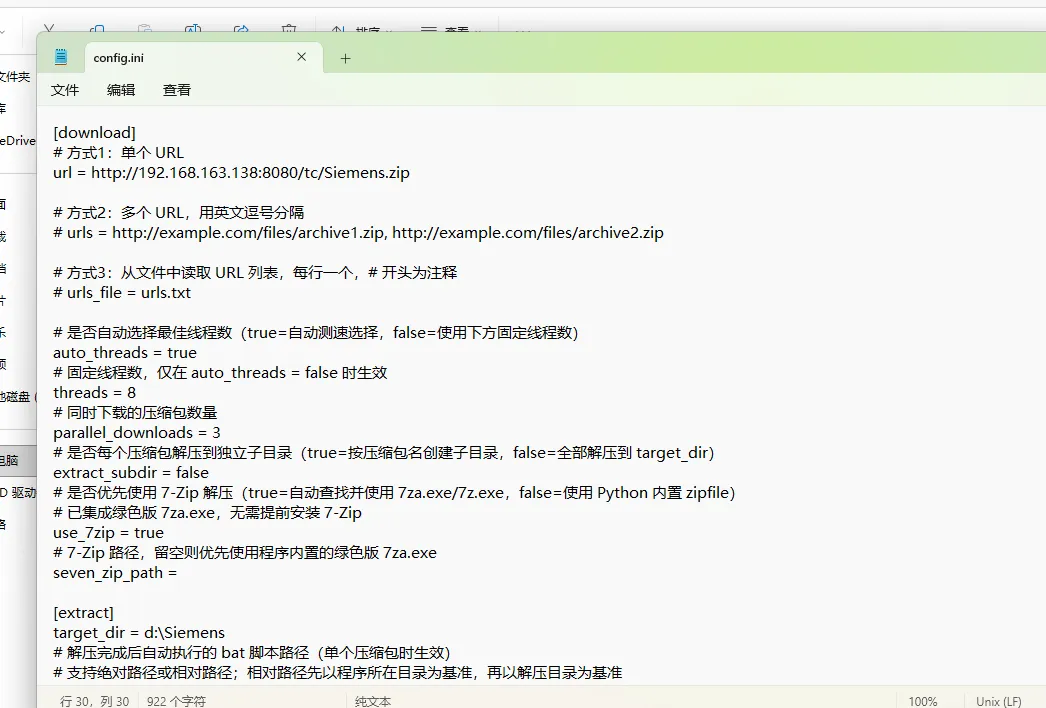
config.ini 配置文件,支持下载和解压参数自定义
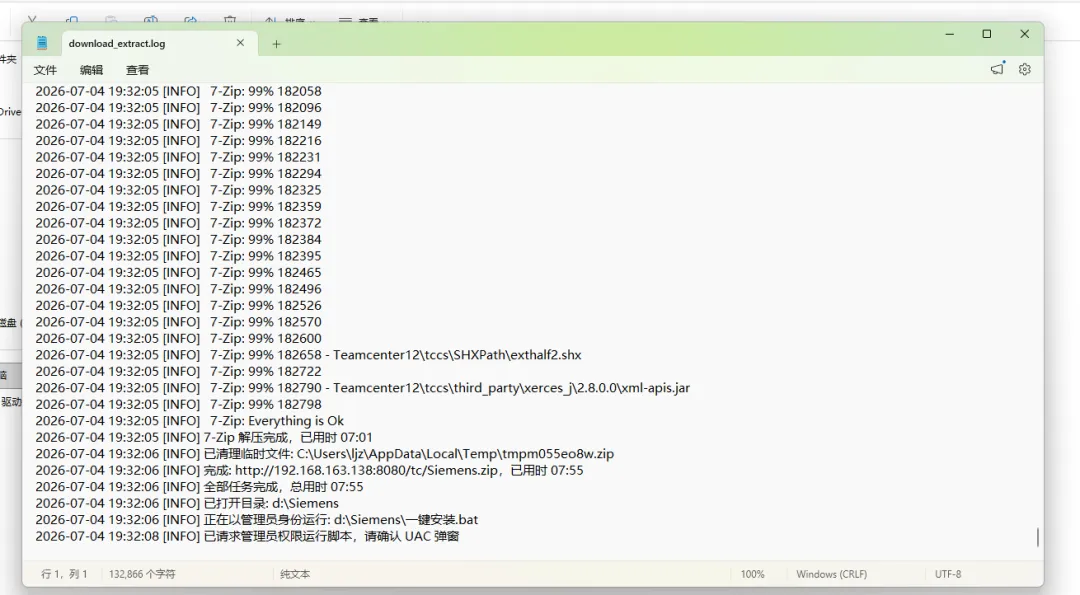
运行日志,记录解压进度与自动脚本执行详情
在实际部署场景中,该工具处理了一个 9.59GB 的部署包,从自动测速选择线程数,到分片下载、合并分片、7-Zip 解压(耗时 7 分 01 秒),再到清理临时文件、打开目标目录并运行安装脚本,全流程总耗时约 7 分 55 秒,整个过程无需任何手动操作。
适用场景
这款工具特别适合以下几类场景:
–企业内部软件批量分发与安装
–PLM/CAD 系统客户端批量部署
–多机环境下的自动化运维部署
–需要频繁重复执行“下载-解压-安装”流程的任何场景
工具获取方式
该工具为付费工具,如有需要,可通过文章底部联系作者获取。

本文内容由 AI 辅助创作,经人工审核编辑后发布。