 夜雨聆风
夜雨聆风


工商银行手机银行 APP 导出带电子章个人流水 PDF 教程|工行历史明细打印邮箱 + 收支汇总截图完整步骤
点
击
蓝
字
关注我们

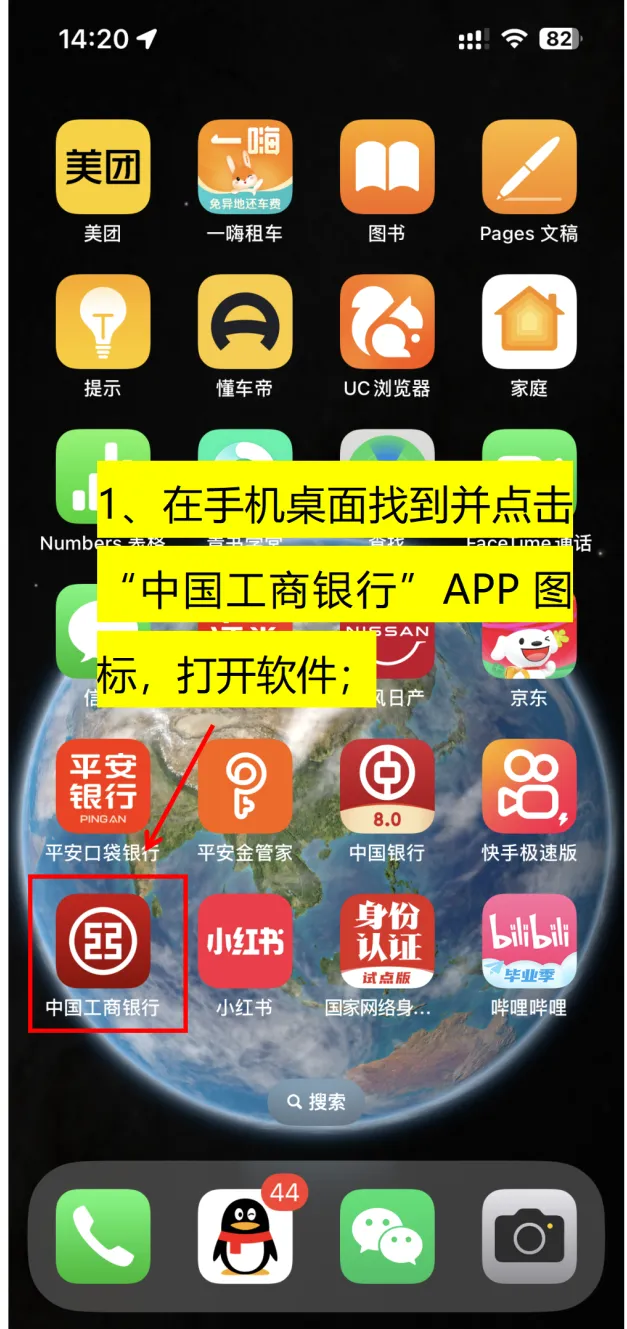
1、在手机桌面找到并点击【中国工商银行】APP 图标,打开软件;

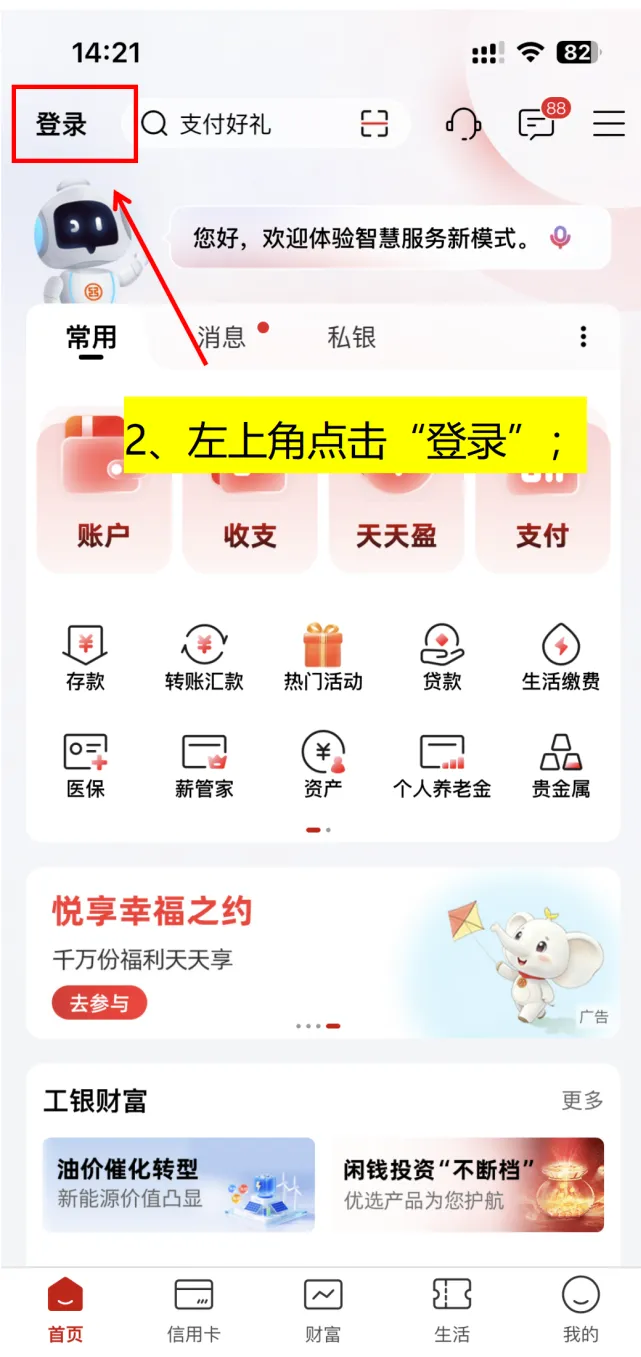
2、进入 APP 首页,点击页面左上角【登录】按钮,跳转登录页面;

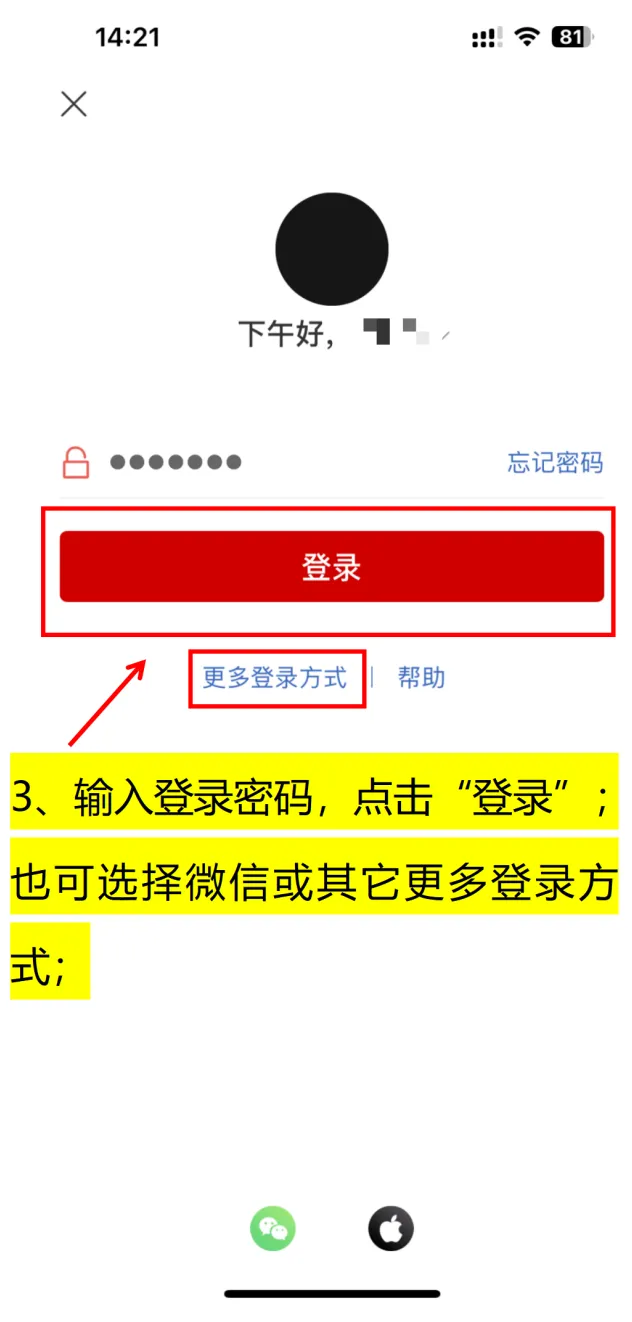
3、输入登录密码,点击红色【登录】;也可点击更多登录方式,选择微信、指纹、面容等快捷登录;

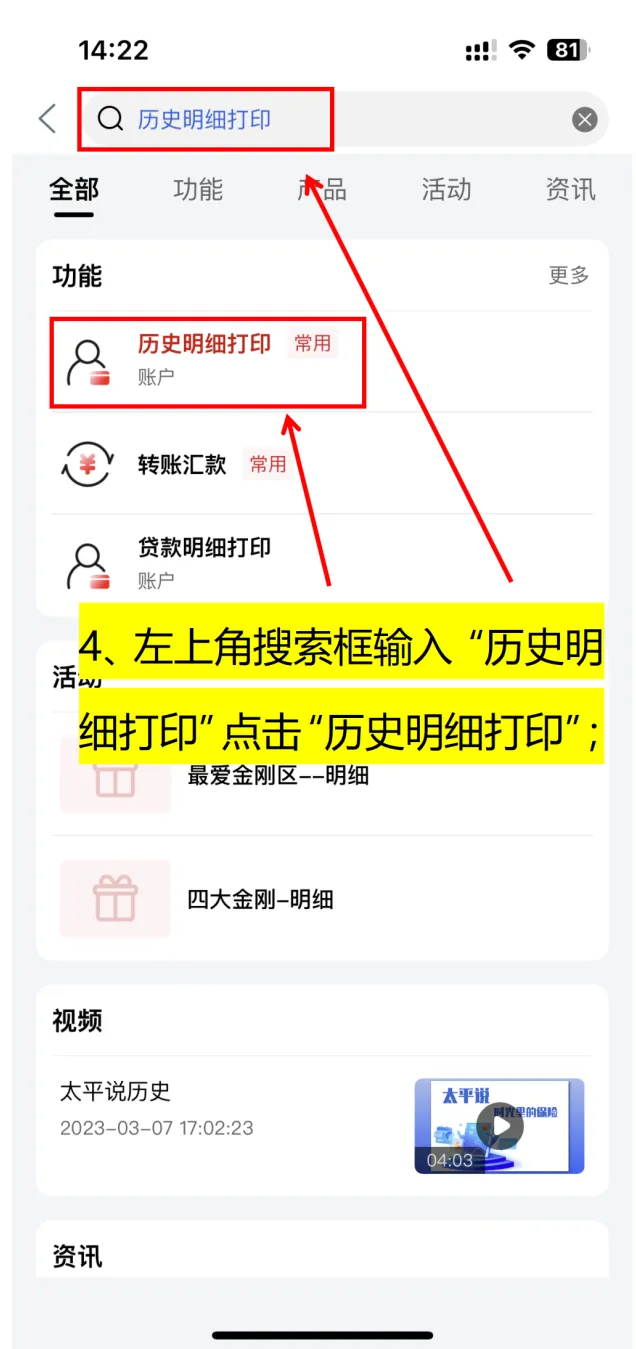
4、登录完成回到首页,在顶部搜索框输入关键词历【历史明细打印】,在搜索结果功能栏点击【历史明细打印】;

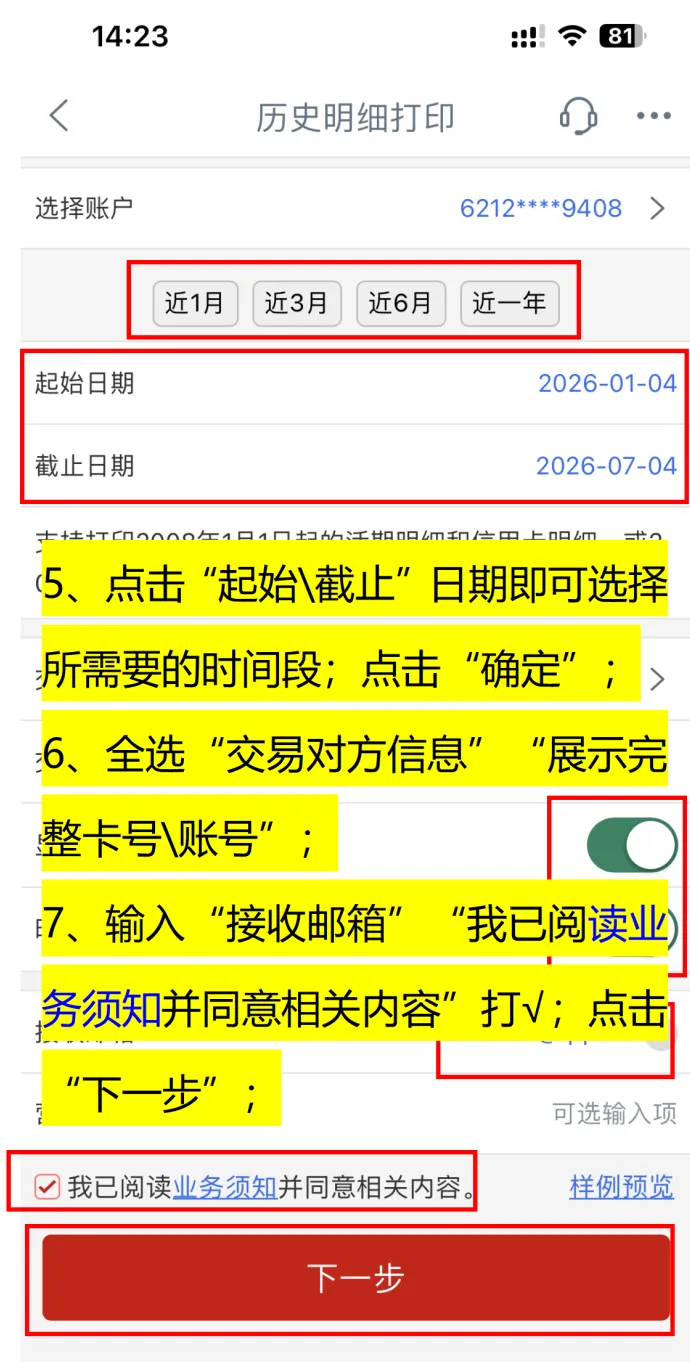
5、进入打印页面,点击【起始日期 / 截止日期】,可直接选择近 1 月 / 3 月 / 6 月 / 1 年,也能手动自定义起止时间,选好后点击【确定】;
6、开启开关:交易对方信息、展示完整卡号 / 账号,保证流水信息完整可查;
7、填写接收流水文件的邮箱账号,勾选【我已阅读业务须知并同意相关内容】,点击红色【下一步】;

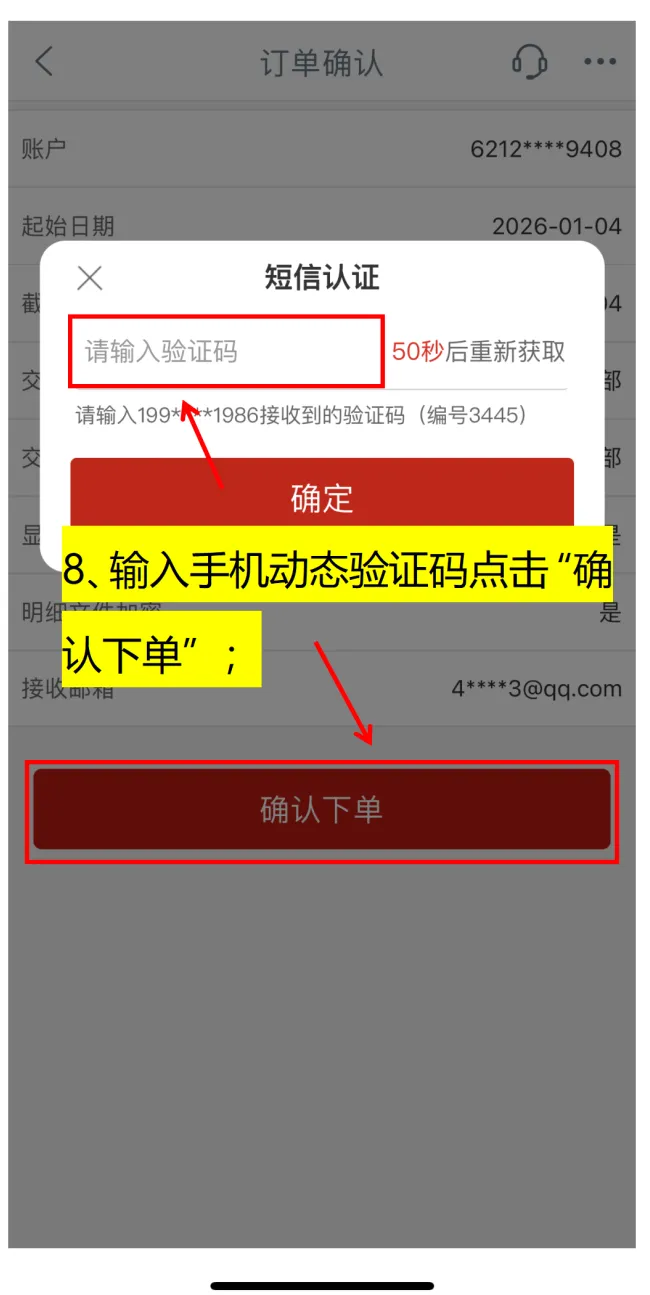
8、在短信认证页面,输入银行发送至预留手机号的动态验证码,核对信息无误后点击【确认下单】;

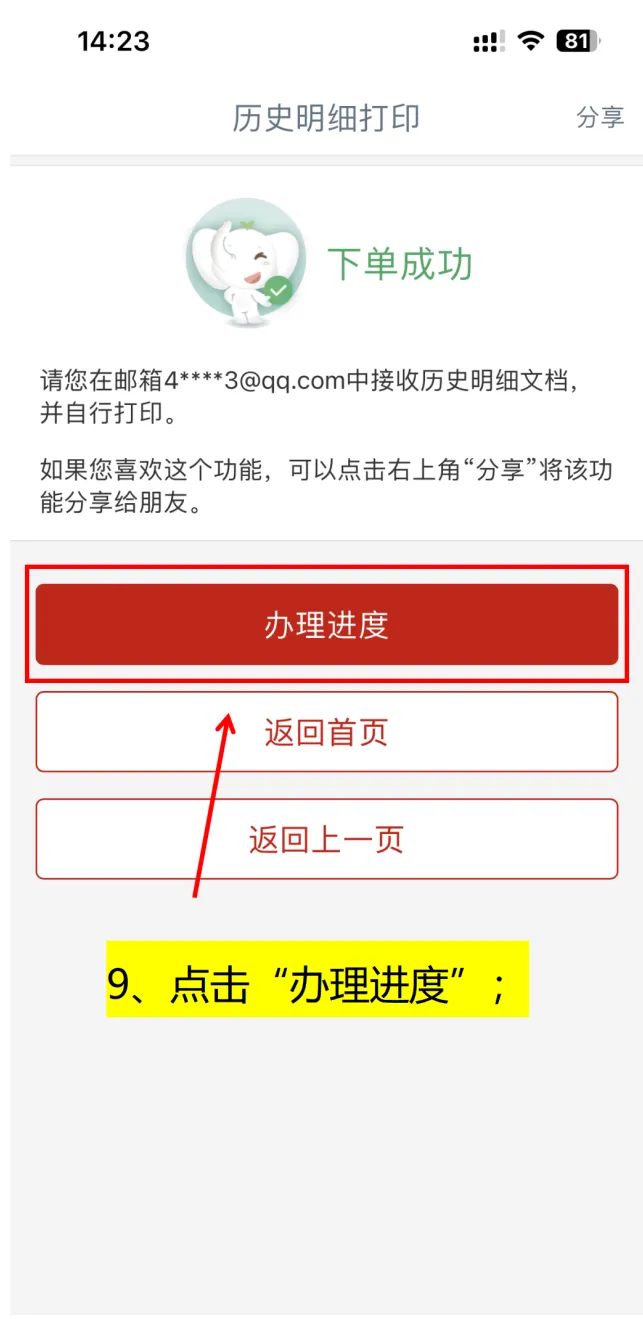
9、下单成功页面,点击【办理进度】,切换至【已完成】标签,找到刚提交的订单,点击【订单详情】;
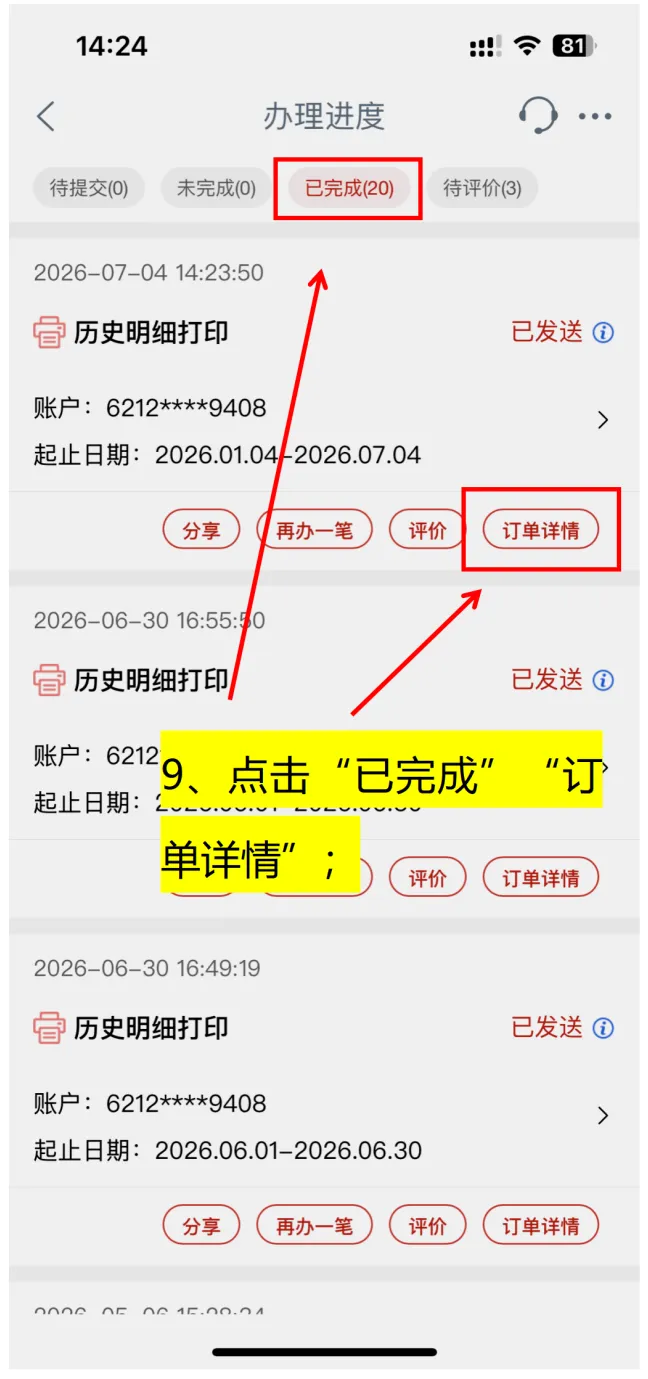

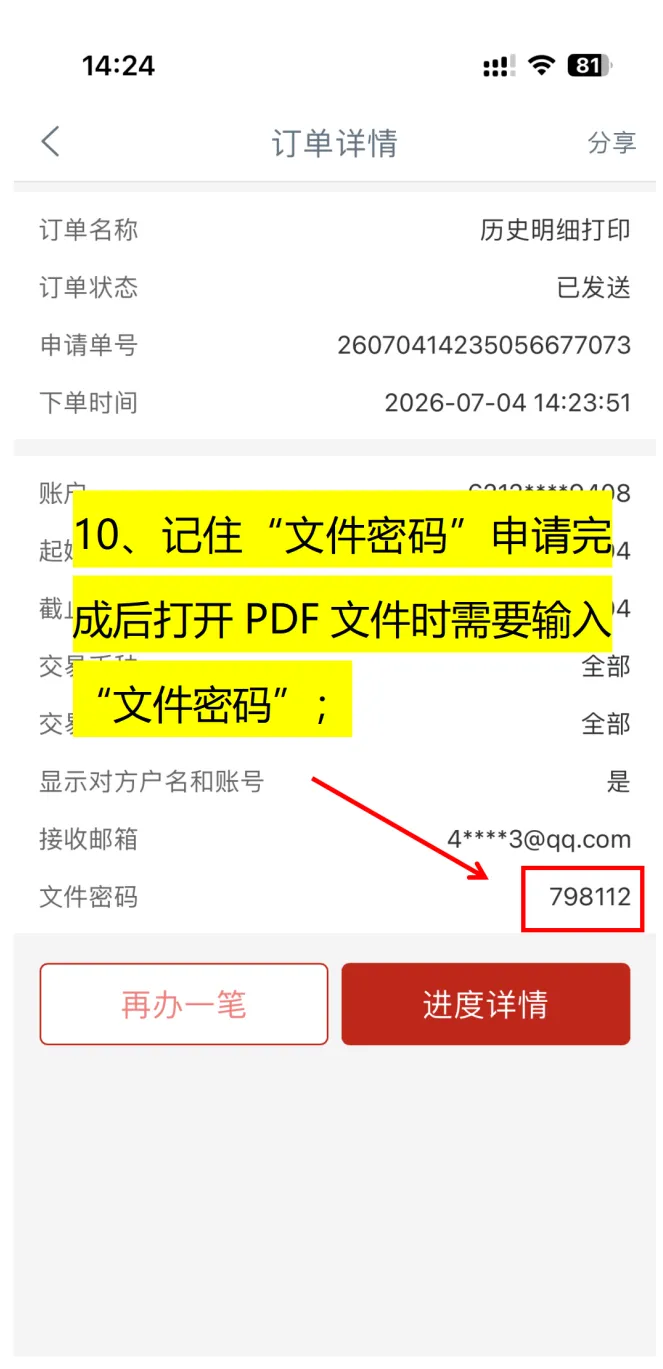
10、页面会显示文件密码,务必截图或文字记录,打开加密 PDF 时必须使用该密码;

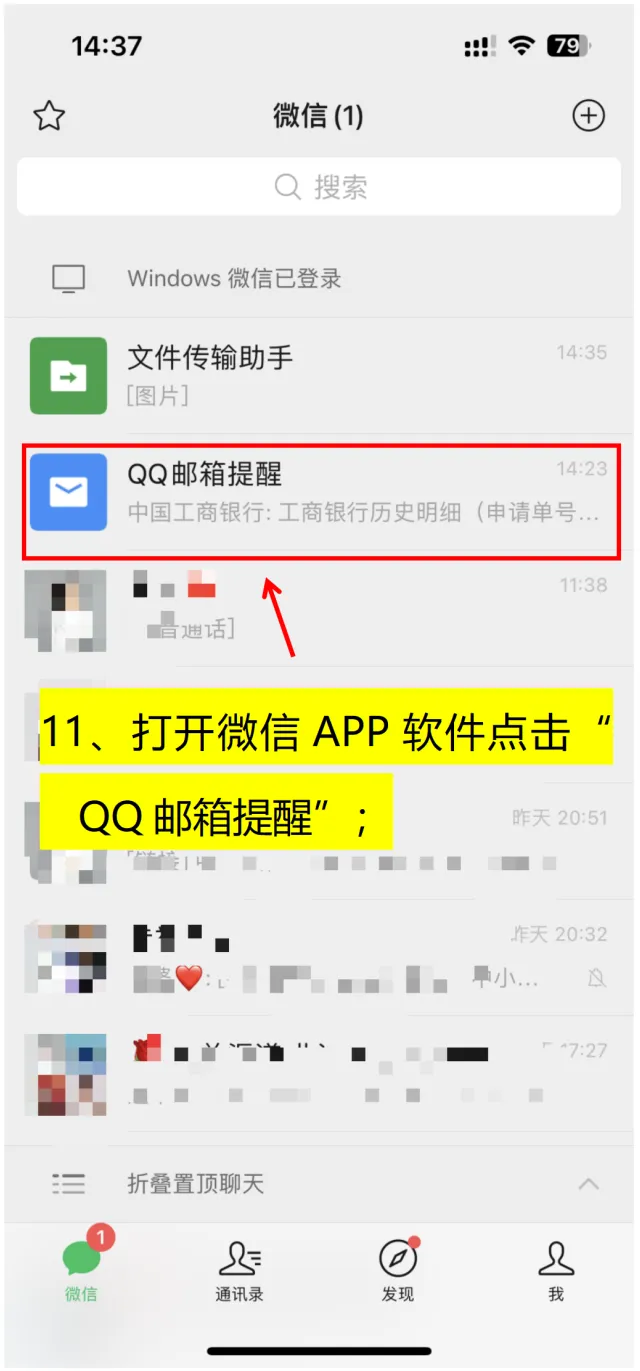
11;打开微信或手机邮箱 APP,找到 QQ 邮箱提醒消息,进入邮箱;

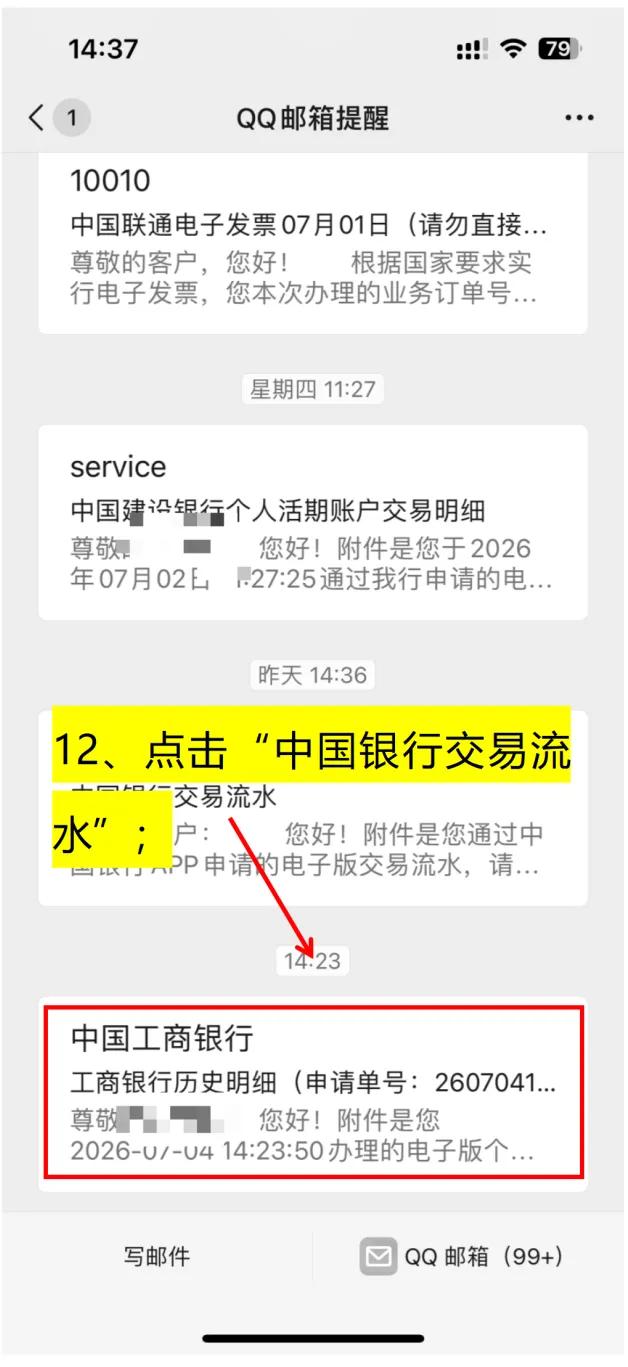
12、在邮箱列表找到主题为【工商银行历史明细】的银行官方邮件并点开;

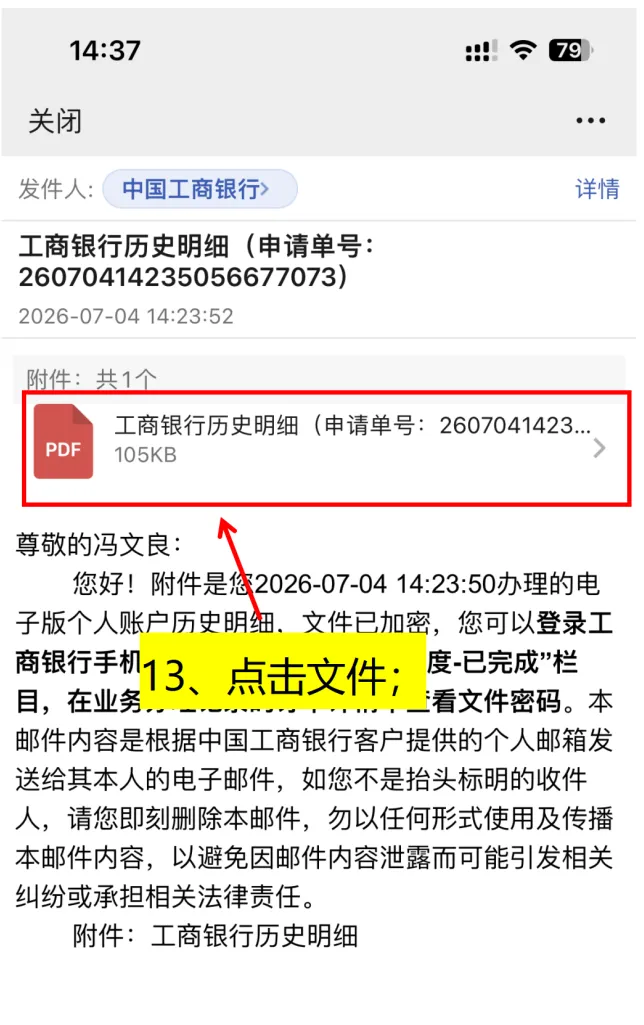
13、点击邮件内的 PDF 附件文件;

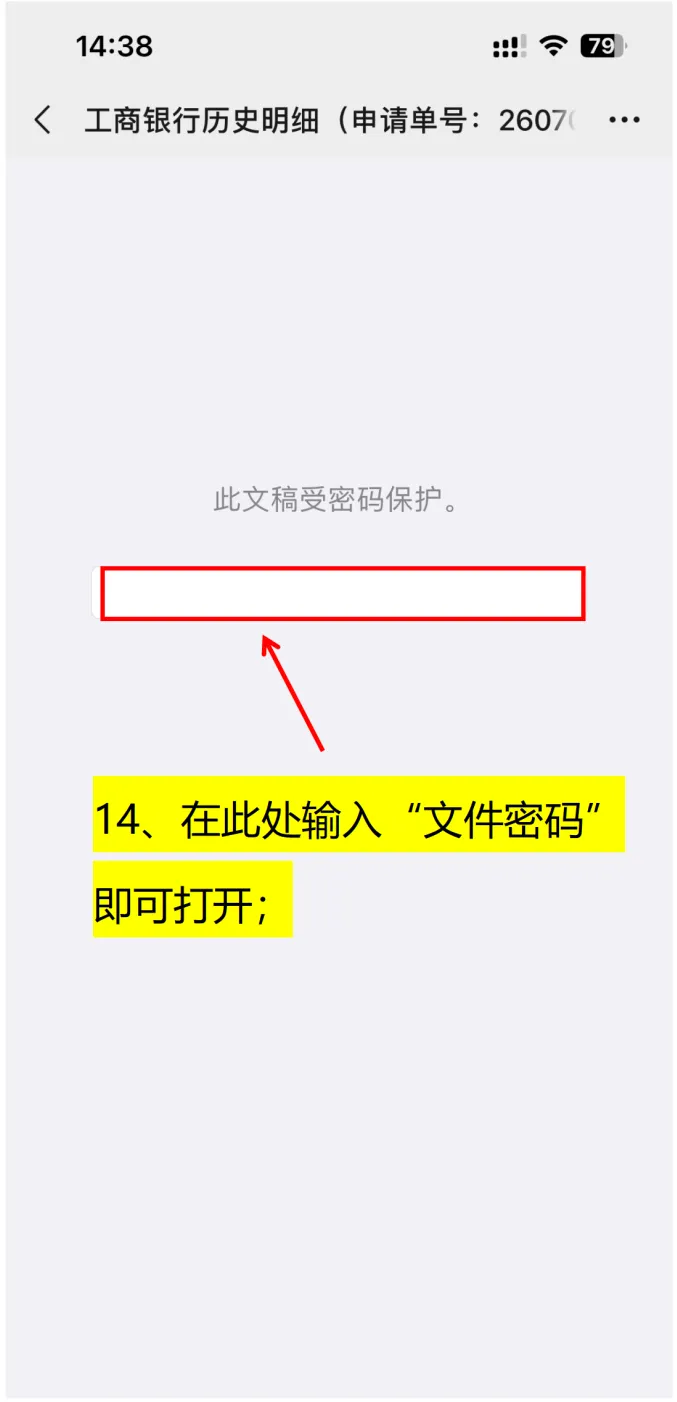
14、打开下载好的加密 PDF,在密码输入框输入之前保存的文件密码,即可查看带官方电子印章的完整流水

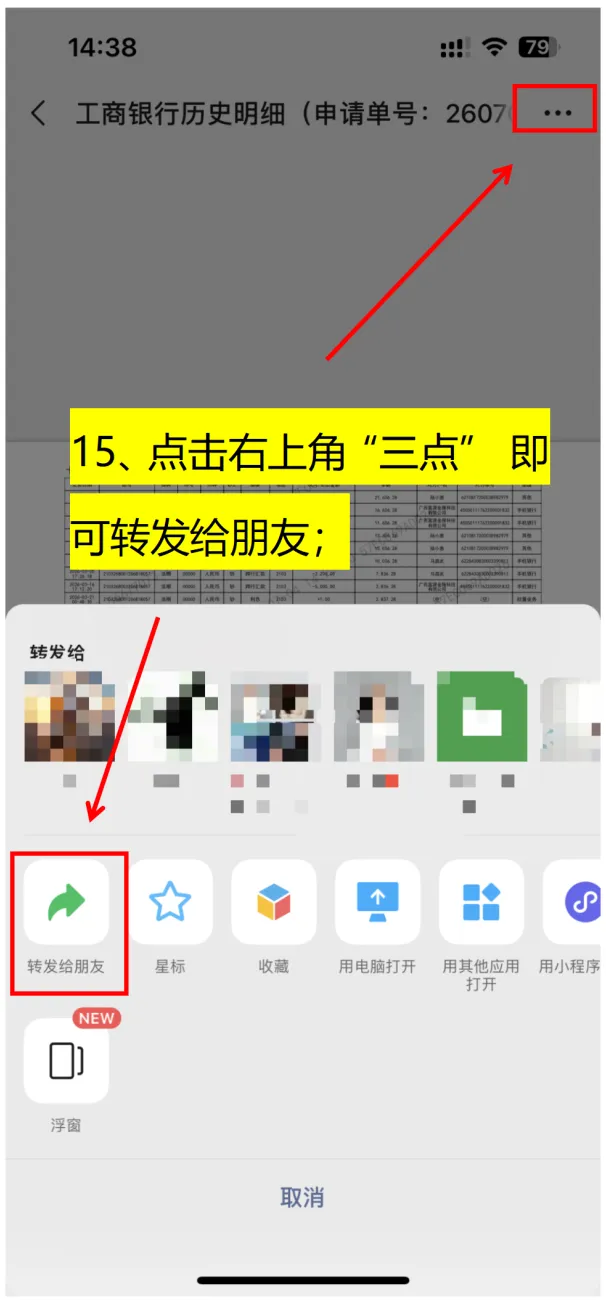
15、如需分享流水:打开 PDF 后点击页面右上角三点图标,选择【转发给朋友】,可直接分享至微信好友 / 群聊。

七、获取收支总额汇总截图
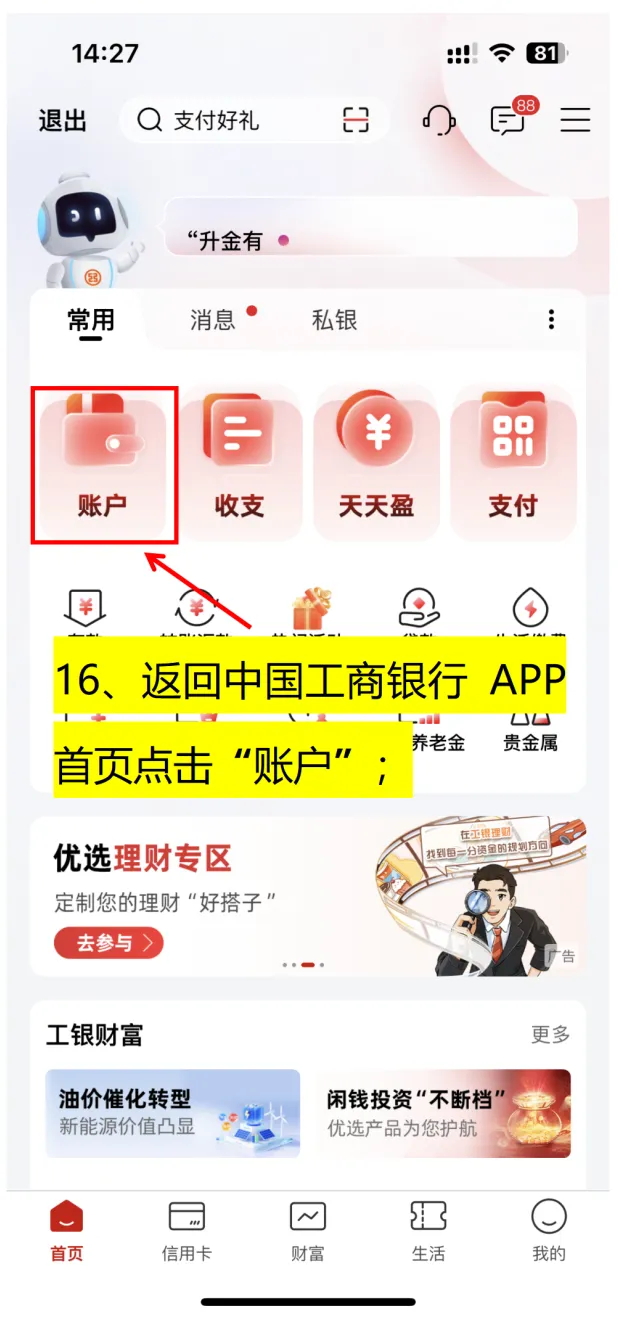
16、返回工行 APP 首页,点击首页功能区【账户】;

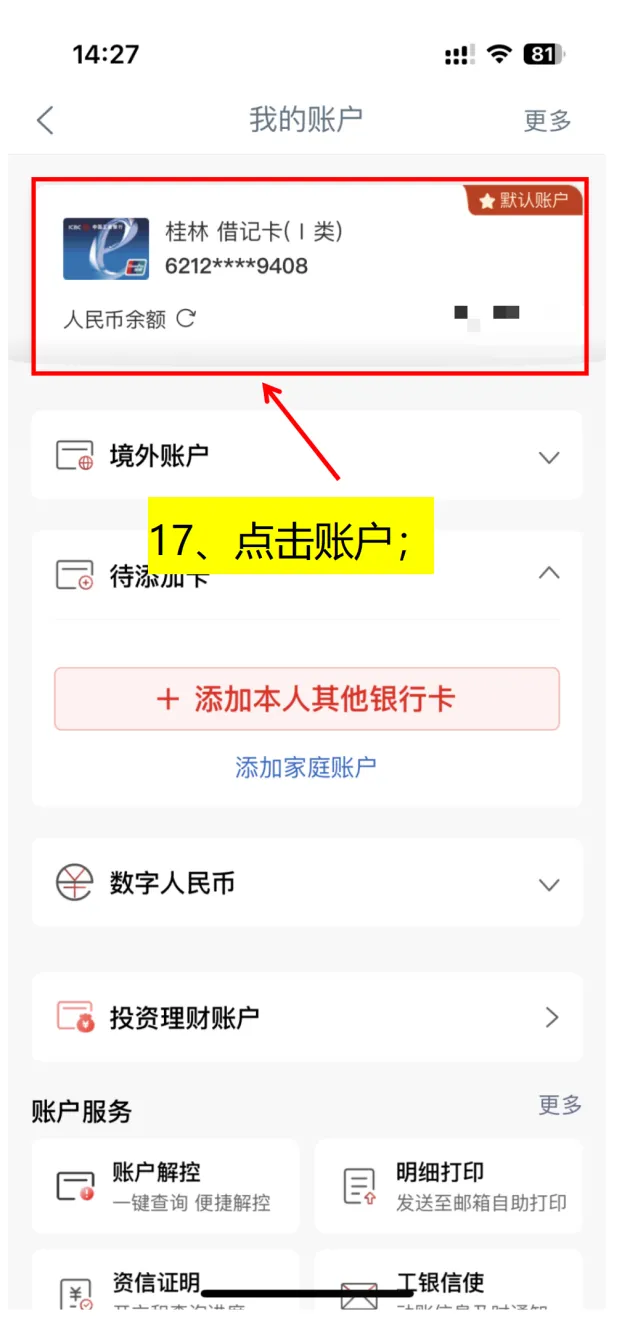
17、在我的账户页面,选中需要查询的银行卡,点击卡片进入账户详情;

18、在账户详情页点击【查询明细】,
19、再点击右上角【更多查询】;
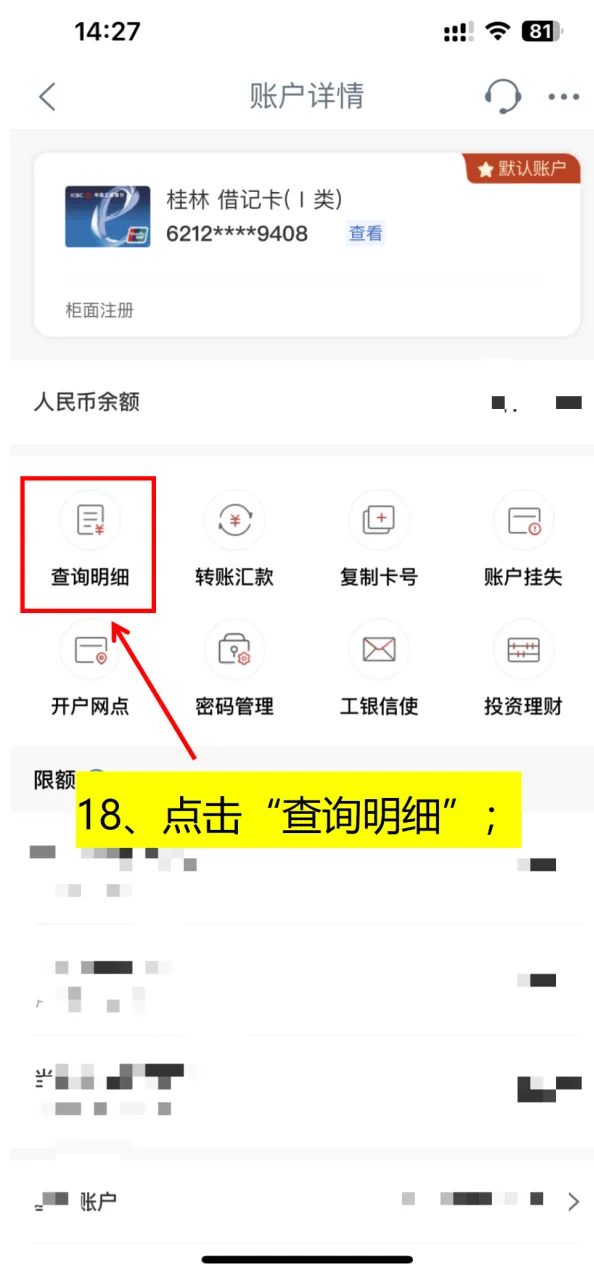
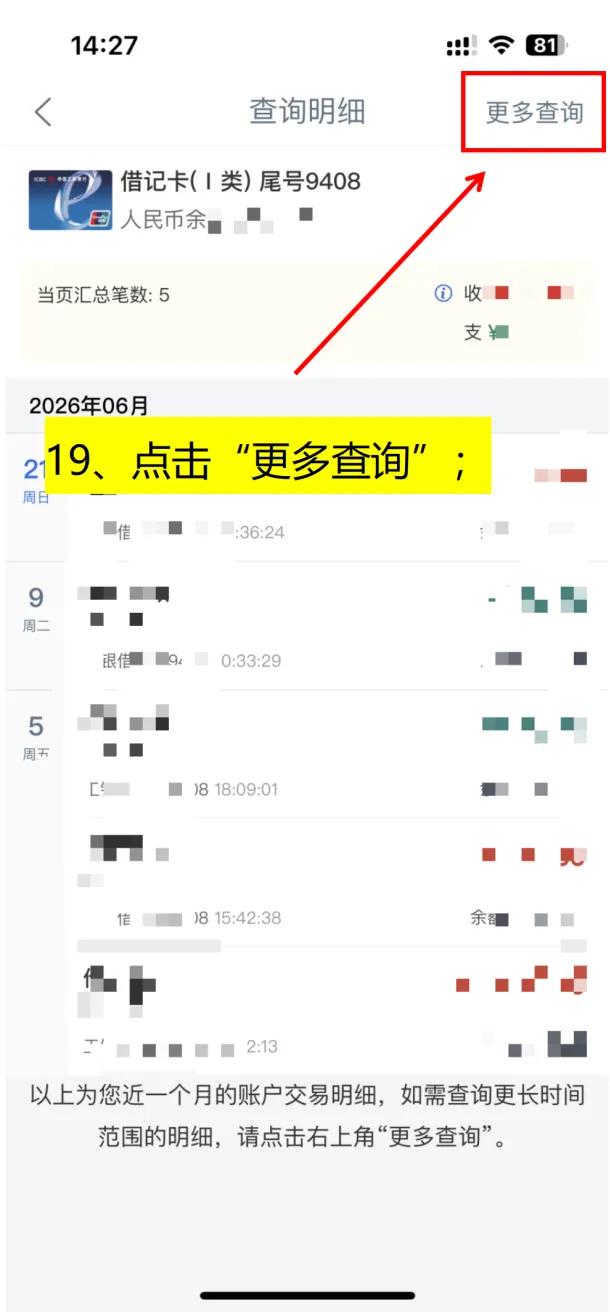

20、点击【起始 / 截止时间】,选择和流水 PDF 一致的统计周期(近 1 月 / 3 月 / 6 月 / 自定义日期),点击【确定】;
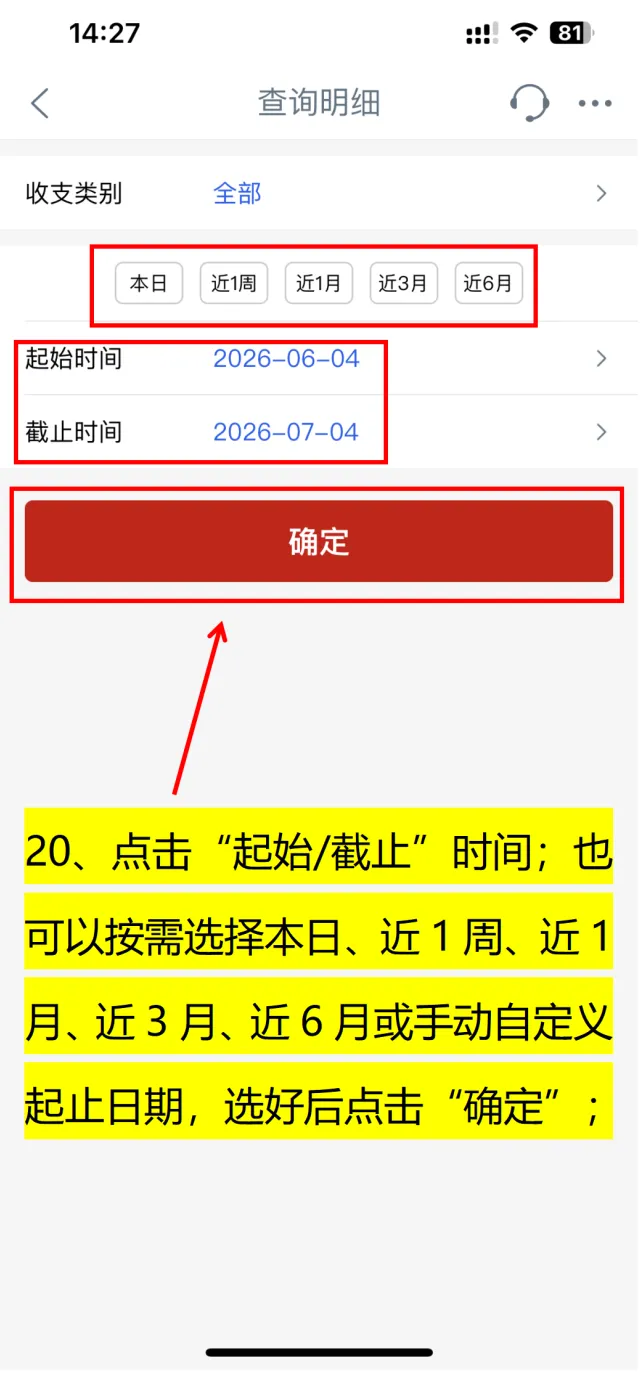

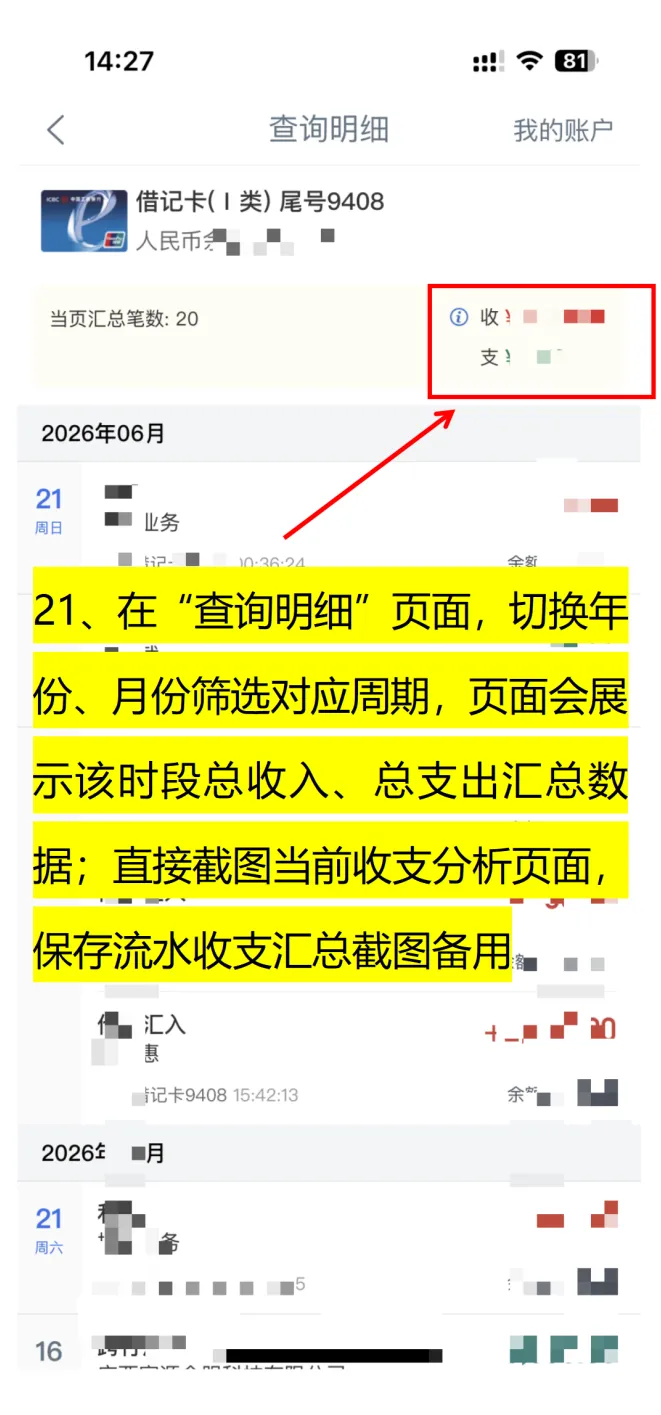
21、页面加载完成后,顶部会展示该时间段总收入、总支出汇总数据,直接截图保存页面,即为流水收支汇总截图;



#工商银行 #工行 APP #手机银行 #银行流水 #个人账户明细 #历史明细打印 #电子版流水 #电子公章 #PDF 导出 #邮箱下载 #加密 PDF #解压码 #文件解压密码 #PDF 文件分享 #PDF 转发 #流水分享 #收支汇总 #收支截图 #收支总额 #图文步骤 #操作教程 #自助打印