 夜雨聆风
夜雨聆风


Cursor AI编辑器实战指南①:安装与初体验——它和VS Code到底什么关系?
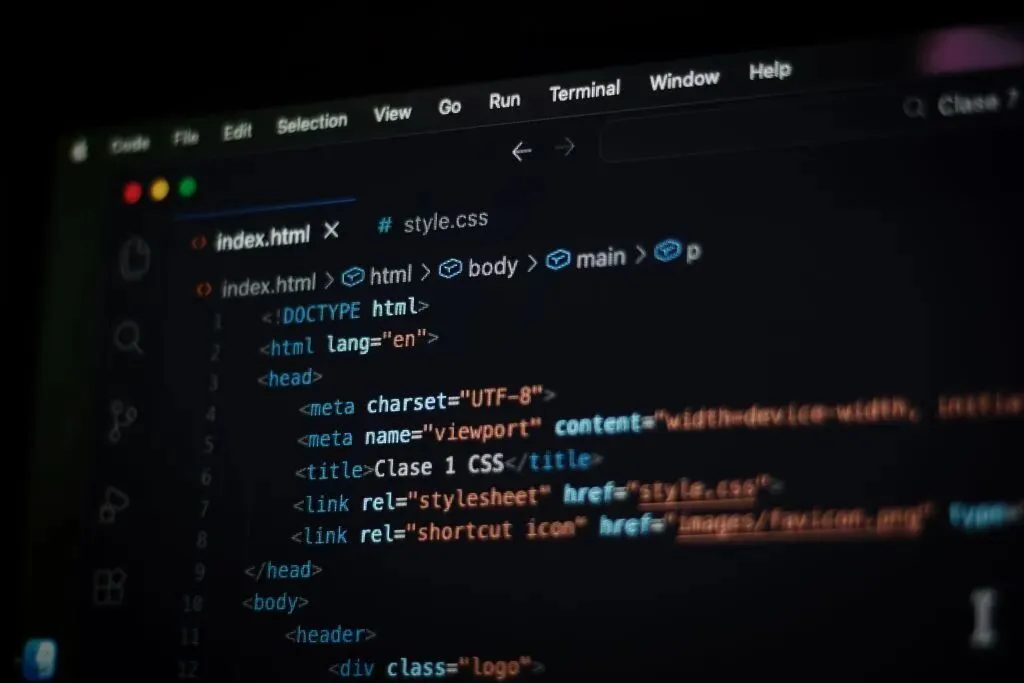
从今天开始,我们用 7 篇文章,系统讲清楚 Cursor 这款 AI 编程工具。
为什么选 Cursor?因为它是目前 GitHub Copilot 最强的挑战者——而它的核心卖点,正是 AI。
Cursor 是什么?
Cursor 是一个基于 VS Code 开发的 AI 代码编辑器。它保留了 VS Code 的所有功能(插件生态、快捷键、界面布局),同时在编辑器层面深度集成了 AI 能力——不是装一个插件,是从底层重构。
简单说:Cursor = VS Code 的所有优点 + 原生 AI 编辑能力。
安装前准备
环境要求:
-
操作系统:macOS / Windows / Linux -
内存:建议 16GB 以上(跑 AI 模型需要) -
网络:需要连接 Cursor 的 AI 服务(国内可能需要代理)
安装步骤
第一步:下载
访问官网 cursor.com,点击 Download,Windows 用户会下载一个 .exe 安装包,macOS 用户下载 .dmg 文件。
第二步:安装并启动
安装过程和普通软件一样。启动后,你会看到一个类似 VS Code 的界面,但有一个明显的区别——左上角多了一个 AI 图标。
第三步:登录账号
Cursor 支持两种登录方式:
- 邮箱注册
:用邮箱注册一个 Cursor 账号 - 第三方登录
:支持 Google 账号和 GitHub 账号登录
首次注册有 14 天的 Pro 版本免费试用,包含无限使用 GPT-4o 和 Claude 3.5 Sonnet。试用期结束后会自动降为免费版,但每天有 200 条 Copilot+ 的使用额度。
界面初探
Cursor 的界面和 VS Code 基本一致,如果你用过 VS Code,上手零成本。
几个和 AI 相关的新增区域:
- AI 图标(左上角)
:打开 AI 面板,可以对话、生成代码 - Tab 键提示
:在编辑器里写代码时,Cursor 会自动预测你接下来要写的内容,按 Tab 键直接采纳 - Composer(新功能)
:支持同时编辑多个文件,适合项目级重构
和 VS Code 的关系:你需要知道的事
Cursor 不是 VS Code 的”官方插件”,而是独立的产品。
这带来了两个实际影响:
1. VS Code 的插件不完全兼容
大部分 VS Code 插件可以在 Cursor 里正常运行,但不是 100%。建议先安装你日常用的插件,如果发现不兼容,可以去 Cursor 的插件市场搜索替代品。
2. 设置和快捷键可以导入
Cursor 支持直接导入 VS Code 的 settings.json 和快捷键配置,方法:
# macOS
Cmd + Shift + P → "Import VS Code Settings"

# Windows/Linux
Ctrl + Shift + P → "Import VS Code Settings"
这意味着你不需要从头配置,迁移成本很低。
国内使用注意事项
Cursor 的 AI 功能依赖 OpenAI / Anthropic 的 API,国内直连可能有网络问题。
几个解决思路:
-
使用支持 OpenAI API 的代理工具 -
在 Cursor Settings → Models 里切换到国内可访问的模型 -
使用 Cursor 内置的 Copilot+ 模式(有时对国内网络更友好)
适合谁用?
Cursor 特别适合:
-
已经熟悉 VS Code,想要更智能的编程体验 -
经常需要写重复性代码(Cursor Tab 预测很强) -
做项目级重构(Composer 功能) -
想在一个编辑器里同时用 GPT-4o 和 Claude 3.5 Sonnet
如果你只是偶尔写点小脚本,VS Code 本身够用,不需要换。
下期预告:Cursor Tab 补全 vs GitHub Copilot——为什么 Cursor 的预测能力更强?
🌟 关注我们,学习更多AI技能
🔗 https://agent.eake.cn/
每周更新AI工具教程、Agent实战指南
我们尊重原创,主要目的在于分享信息。版权归原作者所有,如有侵犯您的权益请及时告知我们,我们将在第一时间删除您的作品。我们不对信息真实性负责,请各位看官慎重选择,更多信息请点击查看原文。